

Als Inhaber eines E-Commerce-Shops wissen Sie, dass ein reibungsloses und bequemes Einkaufserlebnis entscheidend ist. Coupons sind eine großartige Möglichkeit, den Umsatz zu steigern und Wiederholungskäufe zu fördern, aber ihre prominente Darstellung kann eine Herausforderung sein. Daher besteht die Notwendigkeit einer Coupon Quick View Software.
Mit Advanced Coupons ist die Konfiguration ganz einfach.
In diesem Artikel zeigen wir Ihnen, wie Sie Coupon Quick View in WooCommerce konfigurieren. Durch die Anpassung Ihrer Website mit dieser Funktion können Sie Ihren Kunden ein benutzerfreundliches Coupon-Einlösungserlebnis bieten. Dies führt letztendlich zu mehr Conversions und steigert Ihren Online-Umsatz.
Was ist Coupon Quick View (& Warum Sie eine Quick View Software benötigen)
Coupon Quick View ist wie ein Zauberstab für E-Commerce-Shops!
Es ist eine großartige Funktion, die die Einlösung von Coupons schnell und unkompliziert macht. Außerdem fühlen sich Ihre Kunden wie Goldgräber. Betrachten Sie es als eine versteckte Schatzkiste. Es zeigt alle Rabatte und Aktionscodes Ihrer Website in einem einzigen, einfachen Pop-up-Fenster an. Ziemlich interessant, oder?
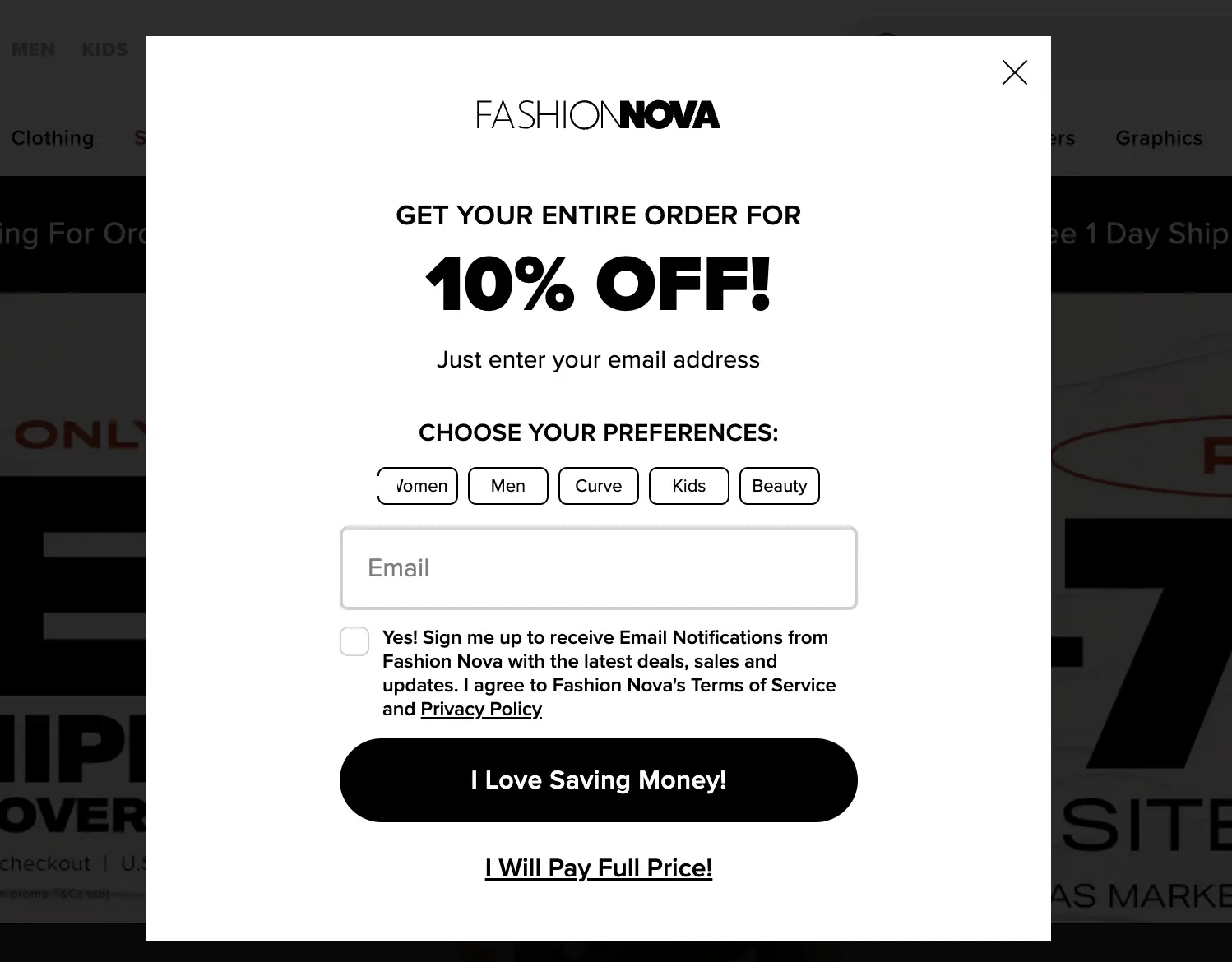
Kunden können die verfügbaren Coupons auf Ihrer Website einfach durchsuchen, einschließlich aller Rabatte oder Sonderangebote, die derzeit aktiv sind, mit Coupon Quick View.
Diese Funktion erspart den Kunden den Besuch einer anderen Seite, um auf verfügbare Coupons zuzugreifen, was aufgrund von Frustration oder Verwirrung langwierig sein kann.
Kurz gesagt, Coupon Quick View ist eine fantastische Ressource für alle, die das Einkaufserlebnis ihres Shops verbessern und letztendlich den Umsatz steigern möchten. Daher müssen Sie möglicherweise eine Quick View Software verwenden.
So richten Sie Coupon Quick View ein (Quick View Software)
Wenn Sie ein WooCommerce-Benutzer sind, haben Sie vielleicht bemerkt, dass die Plattform Coupons nicht immer am intuitivsten handhabt.
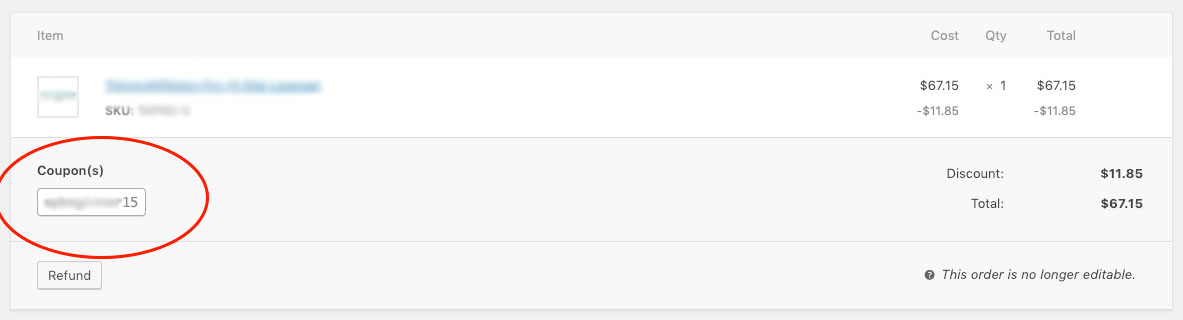
Insbesondere der Bestellungen-Bildschirm kann schwierig zu navigieren sein, wenn es um die Coupon-Nutzung geht. Es kann schwierig sein, auf einen Blick zu sehen, welche Coupons einer Bestellung zugeordnet wurden, was sowohl für Shop-Besitzer als auch für Kunden zu Frustration führen kann.
Das Problem mit der Bestellungs-Quick-View-Software
Das Problem bei der obigen Methode ist, dass Sie möglicherweise viele Bestellungen haben. Das Öffnen der Bearbeitungsansicht für jede einzelne ist sehr zeitaufwändig. Genau deshalb hat das WooCommerce-Kernteam die Funktion Order Quick View entwickelt, mit der Sie wichtige Bestellinformationen direkt aus der
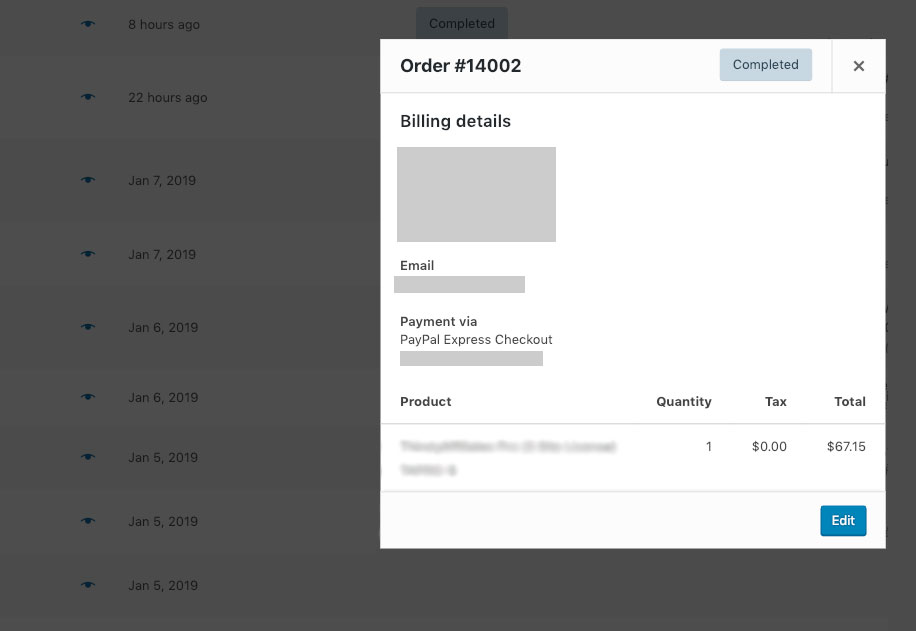
Aber fällt Ihnen etwas an diesem Bild auf, das nicht stimmt? Etwas fehlt. Etwas Wichtiges.
Sie können die verwendeten Coupons nicht sehen!
Obwohl es großartig ist, dass die Order Quick View-Funktion von WooCommerce Ihnen ermöglicht, wichtige Bestellinformationen, einschließlich der Gutscheinnutzung, direkt aus der Listenansicht anzuzeigen, fehlt immer noch ein wichtiges Detail.
Die Summen spiegeln den rabattierten Betrag wider, aber es gibt keine Informationen über die Gutscheine, die verwendet wurden, um den Rabatt zu erhalten.
Advanced Coupons als Gutschein-Schnellansicht-Software
Da Gutscheine in Online-Shops üblich sind, ist es unerlässlich, eine schnelle und einfache Möglichkeit zu haben, zu sehen, welche Gutscheine von wem verwendet wurden.
Diese Informationen können Ihnen helfen, den Überblick über Werbeaktionen zu behalten und potenzielle Probleme zu erkennen, bevor sie zu größeren Problemen werden. Wenn Sie beispielsweise eine neue Aktion durchführen, möchten Sie vielleicht aktuelle Bestellungen überprüfen, um zu sehen, ob die Leute das Angebot in Anspruch nehmen oder ob es Probleme mit dem Gutscheincode gibt.
Die gute Nachricht ist, dass Sie die Gutschein-Schnellansicht ganz einfach mit Advanced Coupons einrichten können!

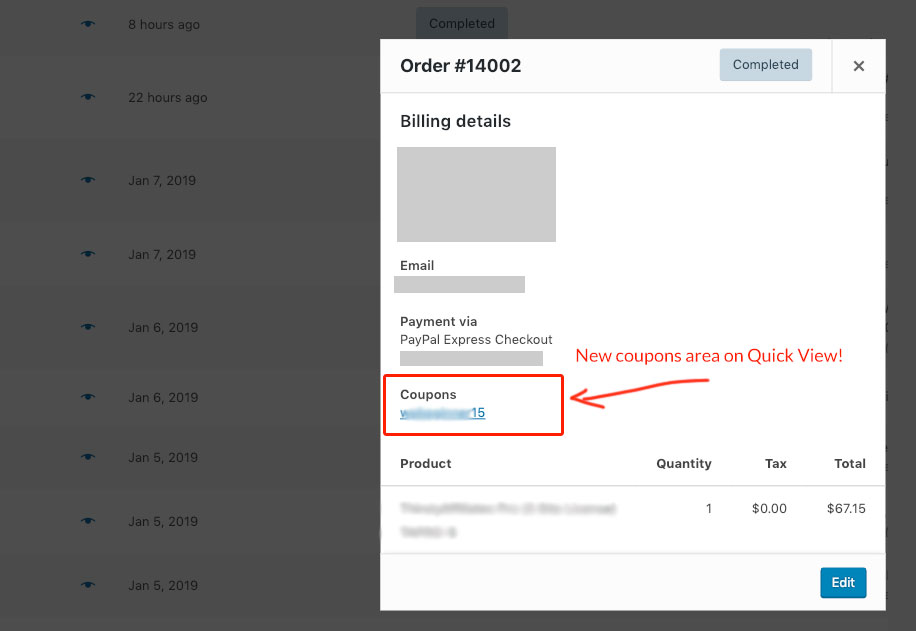
Dieser leistungsstarke Gutschein verfügt über eine spezielle Funktion, mit der Sie den Gutscheineinlösungsprozess für Ihre Kunden ganz einfach vereinfachen können, indem Sie verfügbare Gutscheine in einem Pop-up-Fenster anzeigen.
Dies erleichtert es den Kunden nicht nur, Rabatte anzuwenden und ihre Einkäufe abzuschließen, sondern erleichtert auch Ihnen die Verfolgung der Gutscheinnutzung.
Wie fängt man also genau an?
Besorgen Sie sich einfach Advanced Coupons, installieren Sie es, und Sie sind bereit!
So sollte es aussehen, wenn alles eingerichtet ist:
Fazit
Die Einbeziehung einer Gutschein-Schnellansicht-Option in Ihrem WooCommerce-Shop ist ein Game-Changer, der sowohl Ihnen als auch Ihren Kunden auf vielfältige Weise zugute kommen kann.
Sie können dieses Tool verwenden, um schnell zu sehen, welche Gutscheine für eine Bestellung verwendet wurden, ohne die Bearbeitungsansicht aufrufen zu müssen. Dies spart Ihnen Zeit und ermöglicht es Ihnen, sich auf andere wichtige Aspekte der Geschäftsführung zu konzentrieren.
Diese Funktion verbessert auch das Einkaufserlebnis Ihres Shops durch einen effizienteren Ansatz für das Aktionsmanagement. Letztendlich hilft Ihnen dies, Vertrauen und Loyalität bei Ihren Kunden aufzubauen, was für jeden erfolgreichen Online-Shop unerlässlich ist.
Wenn Sie bereit sind, loszulegen, laden Sie einfach Advanced Coupons hier herunter und probieren Sie es selbst aus!




