

Produktproben sind ein äußerst effektiver Weg, um Konversionen und Kundenbindungsraten in Ihrem E-Commerce-Shop zu erhöhen. Bieten Sie Kunden eine Probe dessen, was sie kaufen, und sie werden wahrscheinlich wieder bestellen. Aber wie verschenkt man Produktproben in WooCommerce?
Sie können Produktproben auch als kleine Werbegeschenke für Personen verwenden, die andere verwandte Produkte bestellen, um sie für das Probe-Produkt zu interessieren. Es kann ein großartiges Marketinginstrument sein.
Wenn Sie Produktproben in WooCommerce verschenken müssen, gibt es ein paar Möglichkeiten, dies zu tun. Sie möchten jedoch nicht die Tür offen lassen und zulassen, dass Leute nur Proben bestellen und dies ausnutzen. Daher zeige ich Ihnen heute ein paar Möglichkeiten, Produktproben zu verschenken und Missbrauch zu verhindern.
Für jede dieser Methoden benötigen Sie ein Tool, das Ihnen hilft, Produktproben präzise zu verschenken. Dazu verwenden wir ein einzigartiges Coupon-Erweiterungs-Plugin für WooCommerce.
Holen Sie sich Advanced Coupons für WooCommerce Produktproben
Advanced Coupons ist eine WooCommerce-Erweiterung, die erweiterte Funktionen für Ihre Standard-WooCommerce-Coupons bietet.
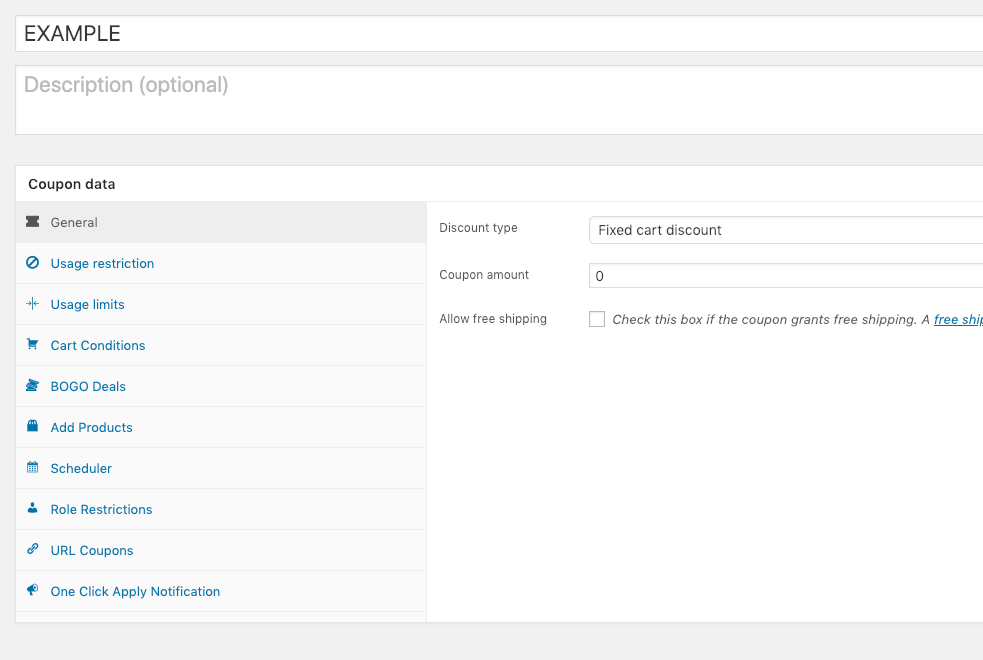
Es gibt neue Funktionen wie BOGO-Angebote und Warenkorb-Bedingungen, und im Fall von Produktproben ist die aufregendste Funktion die neue Funktion Produkt hinzufügen.
Mit installiertem Advanced Coupons können Sie jetzt Produkte in bestimmten Mengen mit einem bestimmten Rabatt auf diesen Posten zum Warenkorb hinzufügen. Dies ist etwas, das Sie ohne dieses Tool nicht tun können, und es ist praktisch für das Verschenken von Probe-Produkten.
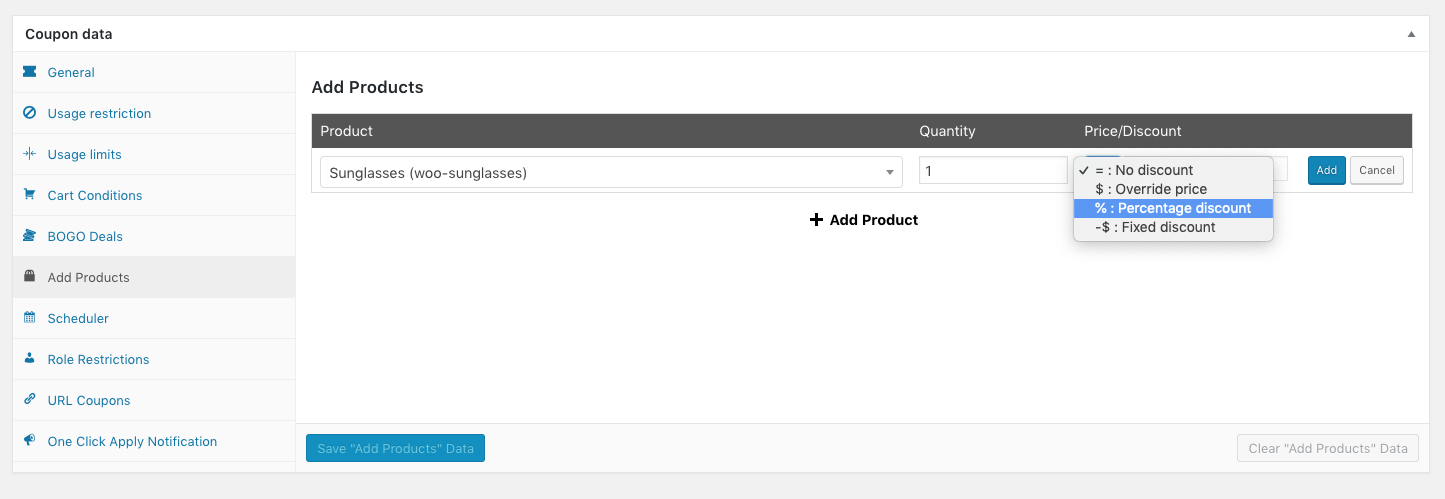
So verschenken Sie Schritt für Schritt eine Produktprobe mit der Funktion „Produkte hinzufügen“
Sie müssen einen neuen Coupon einrichten, um eine Produktprobe zu verschenken.
- Gehen Sie zu WooCommerce -> Gutscheine
- Klicken Sie oben auf dem Bildschirm auf „Neuen Gutschein hinzufügen“
- Geben Sie ihm einen Namen
Da Sie den Gutschein ausschließlich zum Hinzufügen eines Produkts zum Warenkorb verwenden, muss technisch gesehen kein Rabattbetrag festgelegt werden. Sie können den Reiter „Allgemein“ daher komplett überspringen.
- Gehen Sie zum Reiter „Produkte hinzufügen“ und Sie sehen einen Bildschirm, der so aussieht:
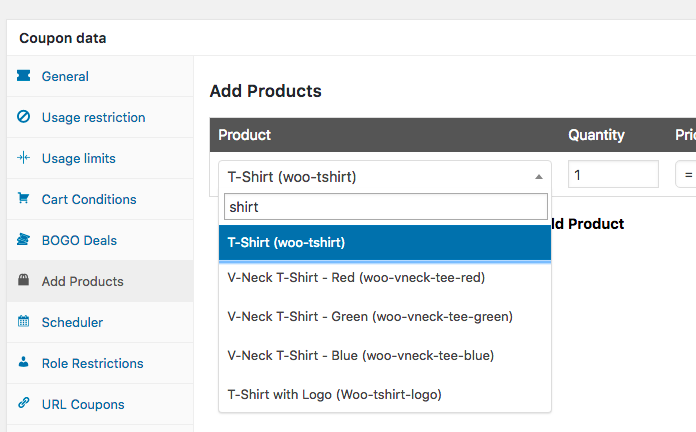
Wie Sie sehen, können Sie den Namen eines Produkts eingeben und es durchsucht Ihre WooCommerce-Produkte danach. So finden Sie leicht das Produkt, das Sie als Probe verschenken möchten. Sie können sogar mehrere Produkte auswählen, die dem Warenkorb hinzugefügt werden sollen.
Denken Sie daran, dass die Produkte dem Warenkorb hinzugefügt werden, wenn der Besucher den Gutschein auf seinen Warenkorb anwendet.
- Wählen Sie das/die Produkt(e) aus, das/die Sie als Probe verschenken möchten
- Stellen Sie die gewünschte Menge ein
- Legen Sie den Rabatttyp für den einzelnen Posten fest (falls vorhanden). Wenn Sie den Preis auf kostenlos überschreiben, möchten Sie höchstwahrscheinlich die Einstellung „Preis überschreiben“ wählen und eine 0,00 in das Feld daneben eingeben.
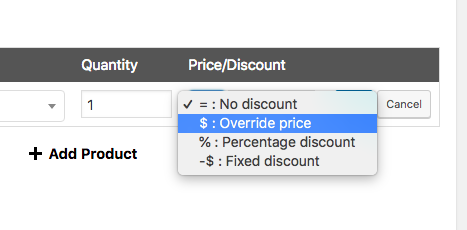
Eine weitere Sache, die Sie beachten sollten, ist, dass dies für diesen speziellen einzelnen Posten und nur für diese bestimmte Menge von Artikeln gilt.
Wenn sie diesen Artikel bereits in ihrem Warenkorb haben, wird ein weiterer einzelner Posten hinzugefügt, der speziell zu diesem Preis/Rabatt überschrieben ist, wobei die Menge auf den von Ihnen festgelegten Betrag begrenzt ist. Sehen Sie sich den Screenshot unten an:
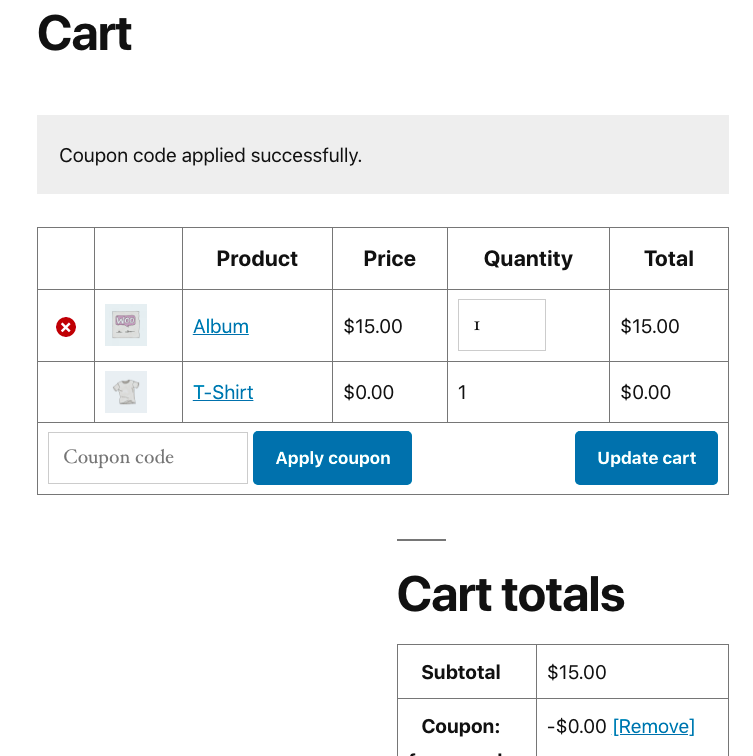
Das sind also die Grundlagen der Erstellung eines Gutscheins, der ein Produktmuster verschenkt. Schauen wir uns nun fortgeschrittenere Techniken an, die die anderen Funktionen nutzen.
Einschränkung der Nutzung von Produktmuster-Gutscheinen
Es gibt einige Einschränkungsoptionen für WooCommerce-Coupons in der Standardausstattung der Gutscheinfunktionen. Die wichtigsten, die hier für Sie relevant sind, sind:
- Einschränkung der Anzahl, wie oft ein Gutschein verwendet werden kann (geeignet, wenn Sie nur eine begrenzte Anzahl von Mustern zum Verschenken haben)
- Einschränkung, wie oft ein einzelner Benutzer einen Gutschein verwenden kann
- Einschränkung, ob der Gutschein zusammen mit anderen Gutscheinen verwendet werden kann
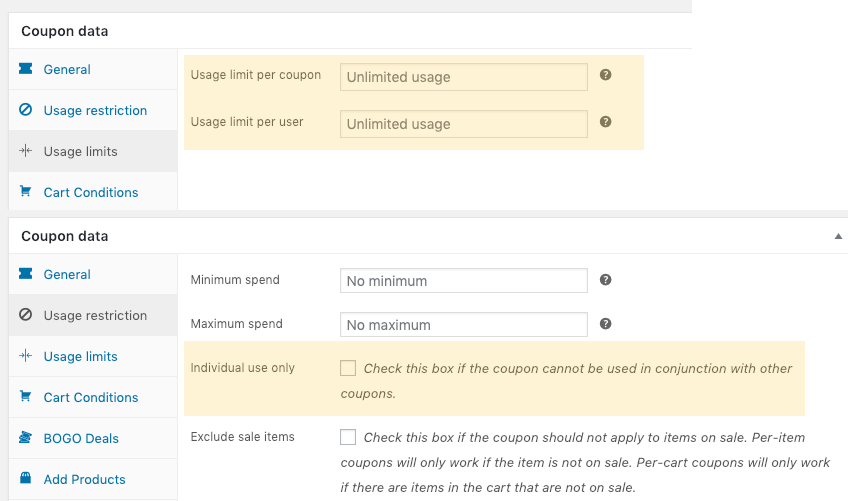
Mit Advanced Coupons erhalten Sie jedoch Hunderte von zusätzlichen Optionen, um einzuschränken, ob ein Gutschein angewendet werden kann.
Dies geschieht hauptsächlich durch die Nutzung der Warenkorb-Bedingungen.
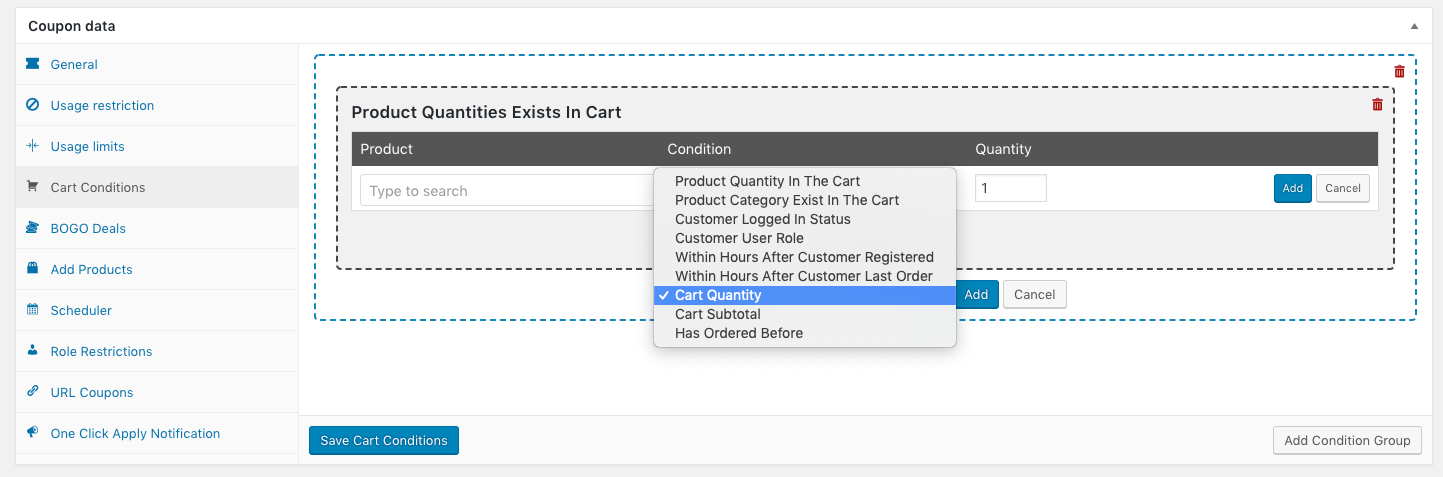
Sie können einschränken, ob ein Gutschein auf einen Warenkorb angewendet werden kann, basierend auf einer dieser Bedingungen:
- Produktmenge im Warenkorb
- Produktkategorie im Warenkorb vorhanden
- Kunden-Anmeldestatus
- Kunden-Benutzerrolle
- Innerhalb von Stunden nach der Registrierung des Kunden
- Innerhalb von Stunden nach der letzten Bestellung des Kunden
- Warenkorbmenge
- Warenkorb-Zwischensumme
- Schon einmal bestellt
Wenn Sie diesen Artikel in der Zukunft lesen, gibt es möglicherweise auch andere Warenkorb-Bedingungen, die Sie nutzen können.
Einige Anwendungsbeispiele für Warenkorb-Bedingungen
Hier sind einige Beispiele, wie Sie Warenkorb-Bedingungen verwenden können, um die Regeln Ihres Gutscheins kreativ durchzusetzen:
- Beschränken Sie auf Warenkörbe mit einer Zwischensumme von über 150 $
- Nur für Gastbenutzer beschränken
- Prüfen Sie, ob der Kunde ein bestimmtes Produkt innerhalb seiner letzten beiden Bestellungen bestellt hat.
- Gewähren Sie den Gutschein nur Großhandelskunden, die für über 1000 $ bestellen
- Prüfen Sie, ob der Kunde ein Produkt aus einer bestimmten Kategorie bestellt.
- Prüfen Sie, ob der Kunde mehr als 1 Exemplar eines bestimmten Produkts in seinem Warenkorb hat.
- Erlauben Sie einen Gutschein nur, wenn der Kunde innerhalb der letzten 72 Stunden bestellt hat
- ... und so weiter und so fort
Sie können Bedingungen auch in langen Bedingungen kombinieren.
Z.B. Gewähren Sie einen Gutschein, wenn (eine Bedingung) wahr ist ODER wenn (eine andere Bedingung) wahr ist ODER wenn (eine andere Bedingung UND eine andere Bedingung) wahr ist
Wie Sie sehen können, können Sie buchstäblich Hunderte von Permutationen erstellen.
Automatische Anwendung von Produktmuster-Gutscheinen (eine großartige Marketingtechnik)
Der letzte Tipp, den ich Ihnen zum Verteilen von Produktmustern über Gutscheine geben werde, ist, Ihnen zu zeigen, wie Sie diese automatisch in den Warenkorb des Kunden anwenden.
Das automatische Anwenden von Gutscheinen ist eine großartige Möglichkeit, Ihre Kunden zu überraschen, und nichts bereitet jemandem größere Freude, als etwas KOSTENLOS zu bekommen, besonders unerwartet!
Bei dieser Technik schlage ich vor, dass Sie entweder die Warenkorbbedingung Produktmenge im Warenkorb oder Produktkategorie im Warenkorb vorhanden verwenden.
Wenn Sie die Funktion „Gutschein automatisch anwenden“ für einen Gutschein aktivieren, bedeutet dies, dass das System prüft, ob der Gutschein anwendbar ist, wenn ein Kunde den Warenkorb besucht.
Um diese Berechtigung zu prüfen, muss es die Warenkorbbedingungen prüfen.
Wenn Sie Kunden beispielsweise eine kostenlose Reinigungsflüssigkeit als Musterflasche als Probe anbieten würden, wenn sie eine Sonnenbrille kaufen, würden Sie dieses Produkt automatisch in den Warenkorb legen wollen, wenn sie mindestens ein Paar Sonnenbrillen im Warenkorb haben.
Sie möchten auch, dass diese Reinigungsflüssigkeits-Musterflasche automatisch in den Warenkorb gelegt wird.
Hier ist, wie Sie es einrichten würden
Zuerst die Warenkorbbedingungen:
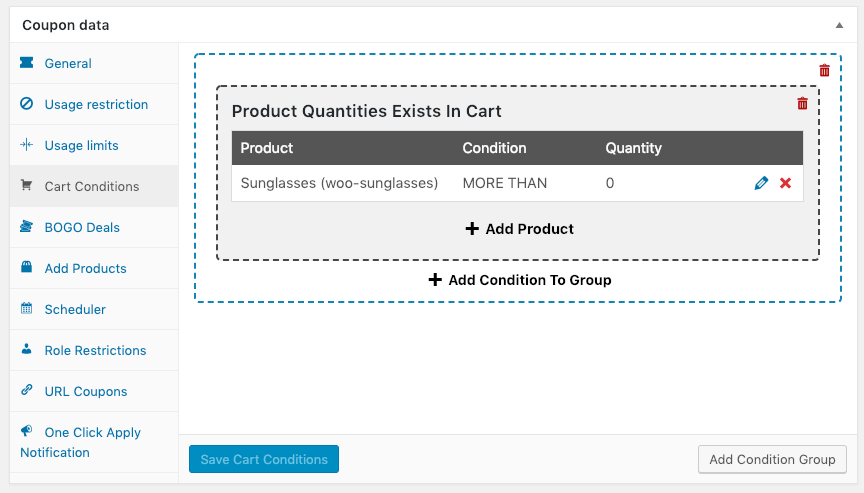
Als Nächstes müssen Sie das Produkt festlegen, das automatisch hinzugefügt wird. Das machen Sie im Tab „Produkte hinzufügen“.
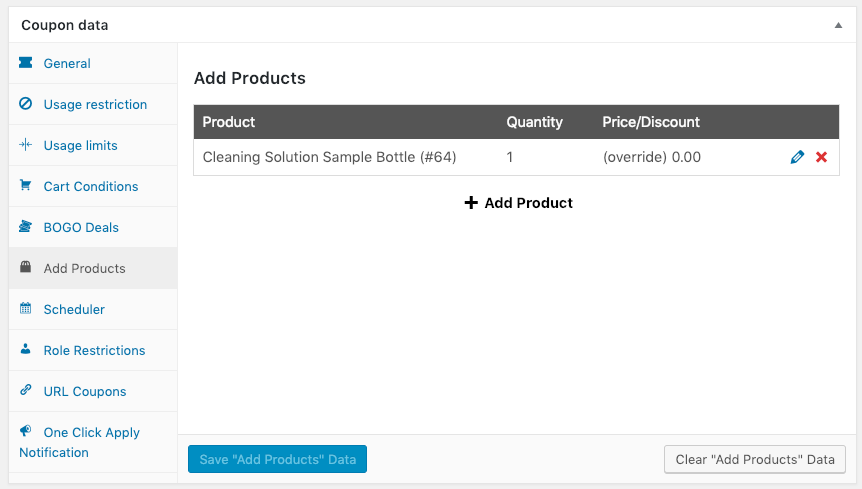
Und zuletzt müssen Sie ihm sagen, dass es automatisch angewendet werden soll:
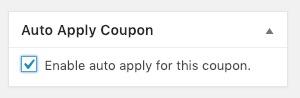
Lassen Sie es uns testen:
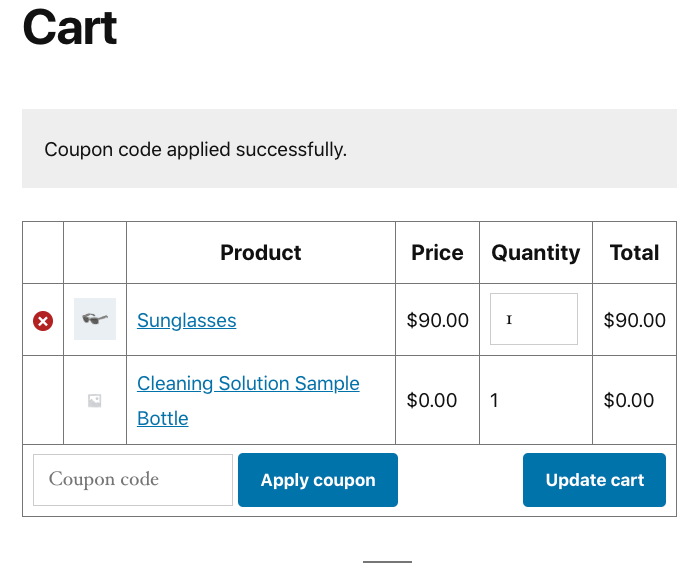
Was mir an dieser Vorgehensweise gefällt, ist, dass, wenn die Sonnenbrillen entfernt werden, auch die Reinigungsflüssigkeits-Musterflasche entfernt wird. Anders ausgedrückt, das Erhalten des Musters hängt von der Erfüllung der Warenkorbbedingungen ab.
Fazit
Sie haben es wahrscheinlich schon oft gehört: Produktmuster sind die am leichtesten erreichbaren Früchte beim Testen Ihrer E-Commerce-Website. Wenn Sie diesen Rat befolgen, stellen Sie sicher, dass Sie Ihre Produktseiten, Starttermine und mehr konsistent testen.
Sie können dies auch als Leitfaden dafür verwenden, wie viele Inhalte Sie in Ihre Produktmuster aufnehmen sollen. In diesem Artikel haben wir Folgendes gelernt:
- Verwendung von Advanced Coupons, um Produkte zu verschenken, wenn ein Gutschein angewendet wird
- Anwenden von Einschränkungen auf Gutscheine (unter Verwendung der integrierten Einschränkungen von WooCommerce)
- Umfangreichere Einschränkungsanwendungen durch die Warenkorb-Bedingungen-Funktion in Advanced Coupons (es gibt Hunderte von kreativen Permutationen!)
- Automatische Gutscheinanwendung und wie man die automatische Gewährung einer kostenlosen Probe basierend auf dem Kauf eines bestimmten Produkts einrichtet
Jetzt sind Sie dran. Wie können Sie die Marketingtechnik für Produktproben in Ihrem WooCommerce-Shop anwenden? Könnten Sie Advanced Coupons verwenden, um Ihre Produktprobenkampagnen automatisch durchzuführen?





Ich bin dabei, eine E-Commerce-Website zu starten und möchte auf die Funktion für Beispieldaten aufmerksam machen. Sehr schick! Danke fürs Teilen!