

Das Erstellen von Rabattgutscheinen für Ihren WooCommerce-Shop ist eine hervorragende Möglichkeit, Kunden zu Anreizen für mehr Verkäufe zu bewegen. Sie müssen es den Käufern jedoch auch leicht machen, Ihre Angebote einzulösen. Hier können Link-Gutscheine von enormem Vorteil sein.
Advanced Coupons erleichtert das Erstellen von Gutscheinen und das direkte Teilen ihrer Links mit Kunden. Käufer müssen dann einfach auf die URLs klicken, um die Angebote in Ihrem Online-Shop einzulösen.
In der heutigen Anleitung stellen wir Ihnen die Vorteile von Link-Gutscheinen vor. Anschließend zeigen wir Ihnen, wie Sie diese in wenigen einfachen Schritten erstellen und verteilen. Los geht's!
Eine Einführung in Link-Gutscheine und ihre Vorteile
Ein Link-Gutschein ist ein einfaches Konzept: Ein Kunde klickt auf eine URL und wendet dadurch automatisch den Rabatt oder das Angebot seinem Warenkorb in Ihrem Online-Shop an. Anstatt einen Gutscheincode manuell im Checkout-Bildschirm einzugeben, können Käufer ihre Einkäufe schneller und einfacher abschließen.
Die Schaffung einer benutzerfreundlichen Checkout-Erfahrung ist entscheidend für den Erfolg Ihres Online-Geschäfts. Dies gilt insbesondere, wenn man bedenkt, dass 17 % der Kunden ihren Warenkorb abbrechen aufgrund komplizierter Checkout-Prozesse. Daher ist die Implementierung von Link-Gutscheinen ein wichtiger Schritt zur Reduzierung des Warenkorbabbruchs.
Außerdem sind WooCommerce URL-Gutscheine super einfach zu erstellen und zu implementieren. Sie haben mehr Zeit, sich dem Wachstum Ihres Unternehmens zu widmen, indem Sie Ihren Shop bewerben und neue Produkte entwickeln. Dies versetzt Sie in eine bessere Position, um Ihren Anteil am globalen E-Commerce-Markt von 6,3 Billionen US-Dollar zu beanspruchen.
So erstellen Sie Link-Gutscheine in WooCommerce (in 3 einfachen Schritten)
Sie können das kostenlose Advanced Coupons Plugin verwenden, um einfache und automatisch anwendbare Link-Gutscheine zu erstellen. Sie können jedoch keine erweiterten Warenkorbbedingungen für Ihre Gutscheine festlegen. Deshalb empfehlen wir ein Upgrade auf Advanced Coupons Premium.
Sobald das Plugin installiert und aktiviert ist, können Sie mit dem Tutorial beginnen!
Schritt 1: Erstellen Sie Ihren Gutschein
Der erste Schritt ist die Gestaltung Ihres Rabattgutscheins. Hier können Sie verschiedene Ansätze verfolgen, von Buy-One-Get-One (BOGO)-Angeboten bis hin zu einfachen prozentualen Rabatten.
Gehen Sie zu Marketing > Gutscheine > Gutschein hinzufügen. Anschließend können Sie einen benutzerdefinierten Gutscheincode eingeben oder automatisch einen generieren:
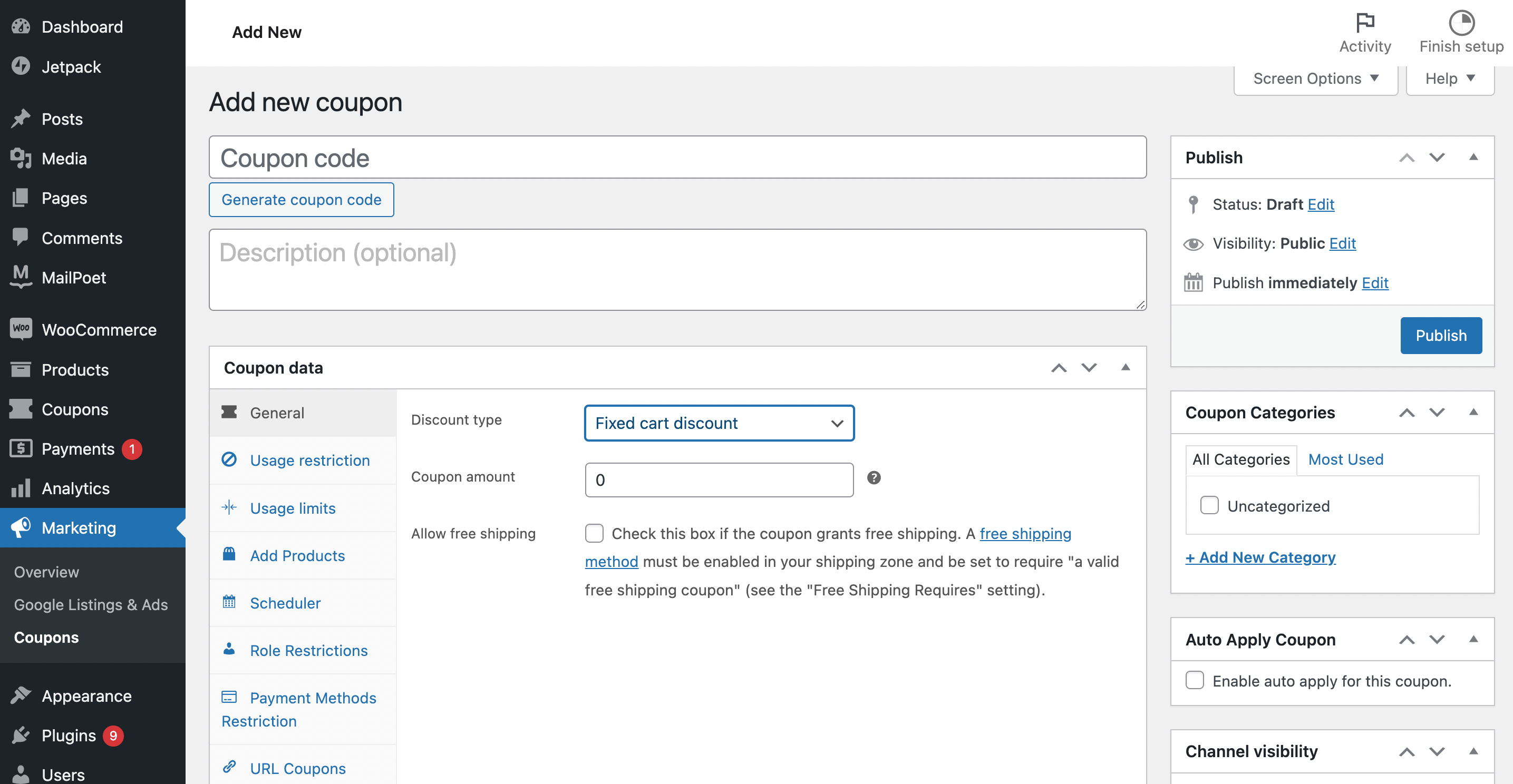
Gehen Sie als Nächstes zu Gutscheindaten > Allgemein. Hier können Sie Ihren Rabatttyp auswählen und bei Bedarf kostenlosen Versand anwenden. Wir empfehlen außerdem, alle Tabs zu erkunden, um zu sehen, ob Sie Nutzungsbeschränkungen, Limits, Rollenbeschränkungen und mehr anwenden möchten.
Unter Warenkorbbedingungen empfehlen wir, die Beschränkungen und Regeln zu erkunden, die Sie auf Ihren Gutschein anwenden können:
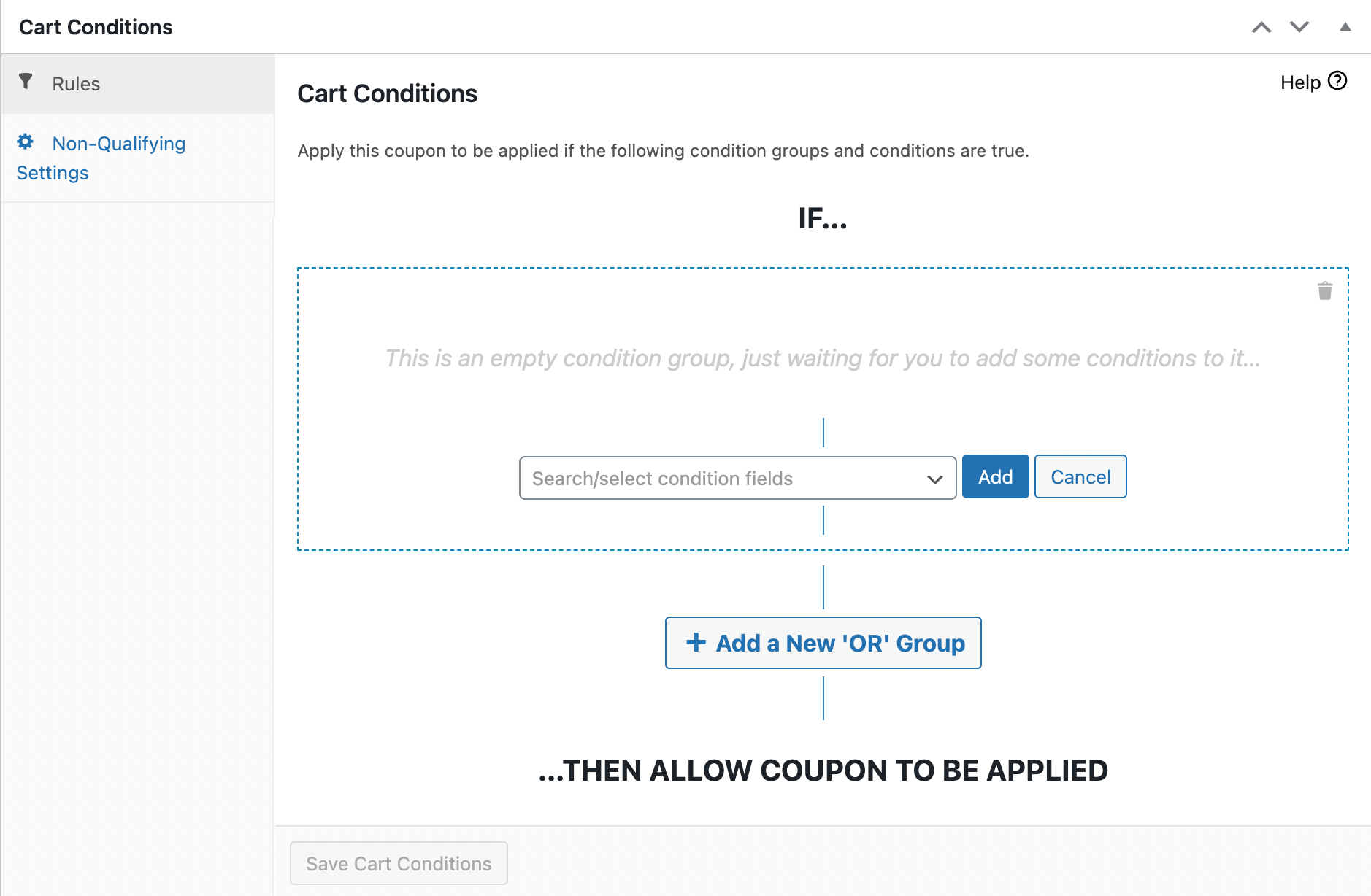
An dieser Stelle empfehlen wir, Ihren Gutschein zu speichern. Danach können Sie mit der Anpassung der Erfolgsmeldung fortfahren.
Schritt 2: Passen Sie die Erfolgsmeldung des Gutscheins an
Bei einem Link-Gutschein klicken Kunden auf eine URL aus einer externen Quelle. Daher möchten Sie sicherstellen, dass die Käufer wissen, dass der Link funktioniert hat und sie weiterhin Artikel in ihren Warenkörben ablegen können. Hier sind Erfolgsmeldungen so wichtig.
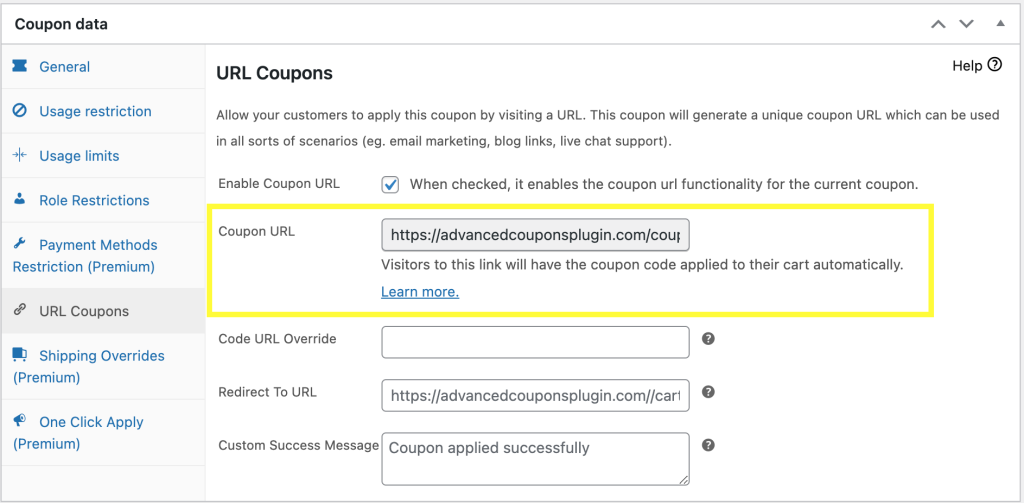
Gehen Sie zu Gutscheindaten > URL-Gutscheine. Stellen Sie zuerst sicher, dass das Feld neben Gutschein-URL aktivieren aktiviert ist. Sie können auch festlegen, wohin Kunden weitergeleitet werden, wenn sie auf den Link klicken, unter Weiterleiten zu URL:
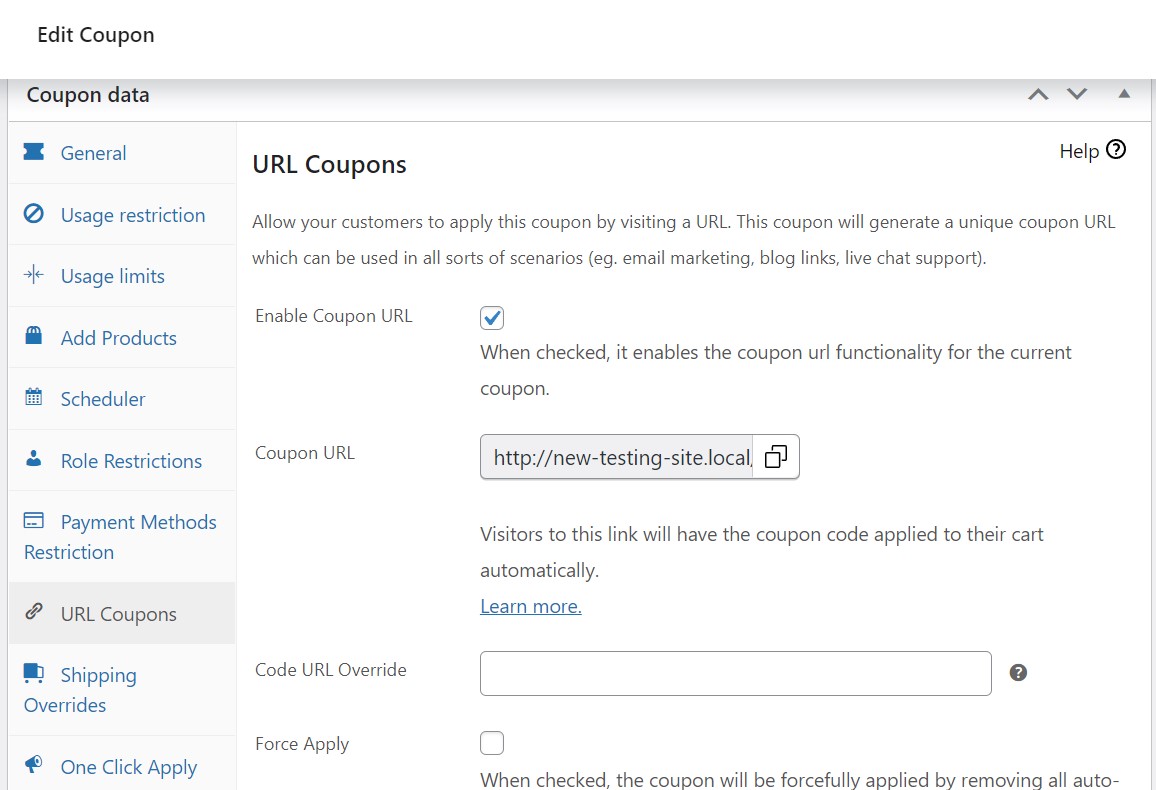
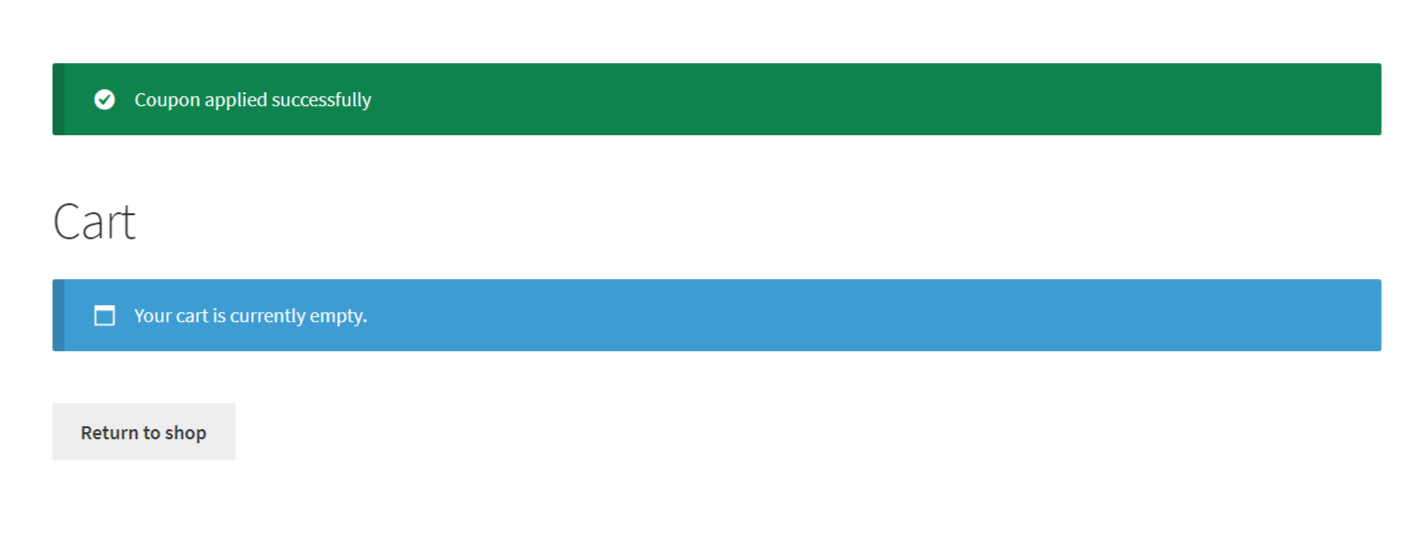
Scrollen Sie nach unten zu Benutzerdefinierte Erfolgsmeldung. Hier können Sie steuern, was die Käufer sehen, nachdem sie auf Ihren Link-Gutschein geklickt haben. Ihre gewählte Nachricht wird im Frontend etwa so aussehen:
Holen Sie sich nun den Link Ihres Gutscheins unter Gutschein-URL:
Veröffentlichen Sie abschließend Ihren Gutschein oben auf der Seite. Sie sind jetzt bereit, ihn mit Kunden zu teilen!
Schritt 3: Teilen Sie den Link-Gutschein mit Kunden
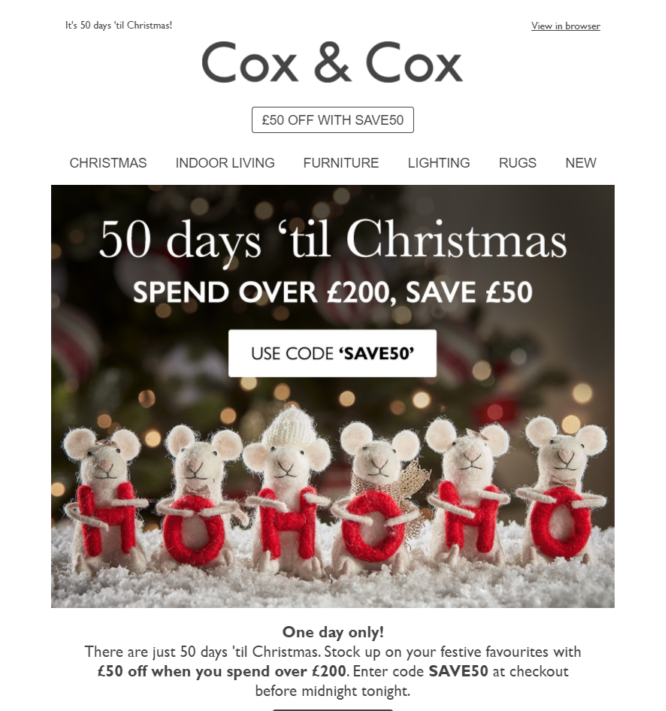
Es gibt verschiedene Möglichkeiten, Link-Gutscheine mit Ihren Käufern zu teilen. Sie könnten zum Beispiel Marketing-E-Mails erstellen und einen Hyperlink über Ihrer Handlungsaufforderung (CTA) oder einem Button einfügen:
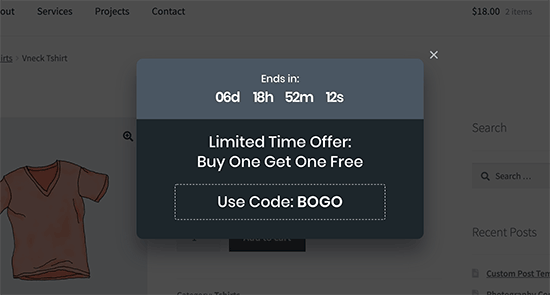
Wenn Sie lieber Besucher in Ihrem Online-Shop ansprechen möchten, könnten Sie ein klickbares Banner oder eine Popup-Nachricht hinzufügen, die Ihren Gutschein automatisch anwendet:
Es ist auch einfach, einen Link zu Ihrem Gutschein in Ihre Social-Media-Posts, einschließlich Facebook und Instagram, einzufügen. Stellen Sie sicher, dass Sie Ihrem Publikum mitteilen, was es vom Verkauf erhält, und es wird wahrscheinlich auf die URL klicken.
Insgesamt müssen Sie sich nicht auf nur eine Marketingmethode beschränken. Bewerben Sie Ihre Link-Gutscheine gerne auf verschiedenen Plattformen und sehen Sie, was für Sie am besten funktioniert!
Fazit
Kunden, die Gutscheincodes manuell eingeben müssen, können vom Checkout-Prozess frustriert oder verärgert sein. Die gute Nachricht ist, dass die Erstellung von Link-Gutscheinen den Kaufprozess optimieren und mehr Verkäufe fördern kann.
Zusammenfassend lässt sich sagen, dass Sie mit Advanced Coupons Premium ganz einfach WooCommerce Link-Gutscheine erstellen können, indem Sie diese drei einfachen Schritte befolgen:
- Erstellen Sie Ihren Gutschein.
- Passen Sie die Erfolgsmeldung des Gutscheins an.
- Teilen Sie den Link-Gutschein mit Kunden.
Haben Sie Fragen zur Gestaltung und Implementierung von Link-Gutscheinen? Lassen Sie es uns im Kommentarbereich unten wissen!


