


Die Verwaltung von Storeguthaben in WooCommerce ist gerade einfacher und effizienter geworden. Mit unserem neuen Feature können Sie jetzt Storeguthaben-Salden von unterstützten Drittanbieter-Plugins direkt in Advanced Coupons importieren! Dieses Update erleichtert den Wechsel von Tools und stellt sicher, dass Kunden ihre Storeguthaben behalten.
In dieser Anleitung zeigen wir Ihnen, wie dieses Feature Ihrem Shop zugutekommt und wie Sie es noch heute nutzen können. Legen wir los!
Wie Storeguthaben-Importe die Shopverwaltung erleichtern
Wenn Sie jemals zwischen WooCommerce-Plugins gewechselt haben, wissen Sie, wie knifflig das sein kann, besonders wenn Sie Kundensalden wie Storeguthaben verwalten. Unser neues Storeguthaben-Import-Feature vereinfacht den Prozess, indem es Ihnen ermöglicht, Storeguthaben-Salden von unterstützten Plugins direkt in Advanced Coupons zu übertragen, und zwar direkt in Ihrem WordPress-Dashboard.
Lassen Sie uns untersuchen, wie dieses Update Ihnen hilft, die Shopverwaltung zu optimieren:
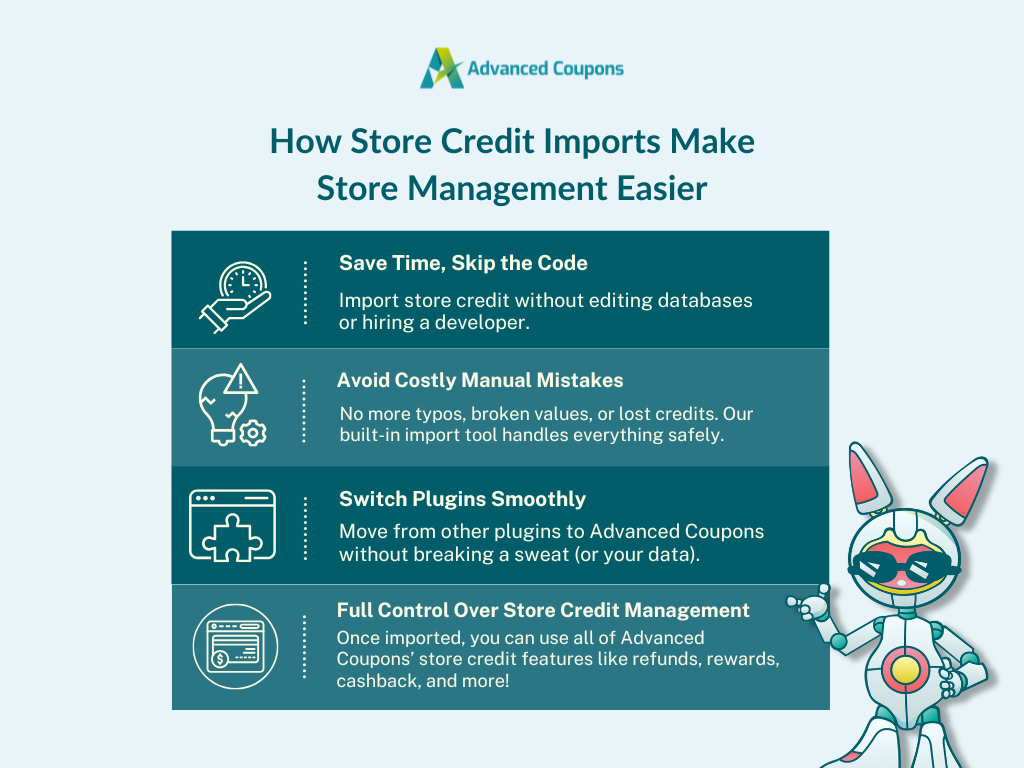
1. Spart Zeit durch Eliminierung manueller Arbeit
Vor diesem Update erforderte der Import von Storeguthaben-Daten in WooCommerce manuelle Bearbeitung Ihrer Shop-Datenbank oder Anpassung von benutzerdefiniertem Code. Dies kann ein zeitaufwändiger Prozess sein und erfordert oft die Hilfe eines Entwicklers. Es ist auch kostspielig und umständlich für Shop-Betreiber mit begrenzten Code-Kenntnissen oder engen Zeitplänen.
Mit unserem Storeguthaben-Import-Feature können Sie den gesamten Prozess jetzt direkt auf Ihrer Advanced Coupons-Einstellungsseite abwickeln. Es ist schneller und intuitiver, sodass Sie mehr Zeit für das Wachstum Ihres Unternehmens haben.
2. Vermeiden Sie Fehler bei manuellen Storeguthaben-Übertragungen
Abgesehen davon, dass sie zeitaufwändig sind, sind manuelle Datenimporte auch fehleranfälliger. Ein einziger Tippfehler oder eine falsche Feldzuordnung kann zu falschen (oder fehlenden) Storeguthaben-Salden führen. Diese Probleme sind nicht nur für das Backend Ihres Shops ärgerlich, sondern können auch das Vertrauen der Kunden untergraben und zu mehr Supportanfragen führen.
Unser neues Import-Feature eliminiert diese Risiken, indem es Ihnen eine benutzerfreundliche Oberfläche für die Übertragung von Storeguthaben in WooCommerce bietet. Anstatt Datenfelder manuell zuzuordnen oder Code zu bearbeiten, können Sie Storeguthaben direkt von einem Drittanbieter-Plugin von Ihrer Einstellungsseite aus übertragen.
3. Ermöglicht nahtlose Wechsel zu Advanced Coupons
Der Wechsel von einem Plugin zu einem anderen birgt einige Risiken, wie z. B. den Verlust von Kundendaten, ungenaue Salden oder falsch konfigurierte Einstellungen. Sie möchten sicherstellen, dass alles reibungslos abläuft und die Zahlen zu 100 % korrekt sind.
Genau aus diesem Grund haben wir die Funktion zum Importieren von Store Credits eingeführt. Anstatt Guthaben manuell zu verwalten, können Sie es mit wenigen Klicks direkt in Advanced Coupons importieren. Dies erleichtert den Wechsel von einem anderen Plugin schnell und stressfrei.
💡 GUT ZU WISSEN: Advanced Coupons fügt ein kostenloses Store-Credit-System sofort hinzu, wenn Sie das kostenlose Plugin installieren!
4. Ermöglicht Shop-Betreibern, die Kontrolle über ihr Store-Credit-System zu übernehmen
Das Anbieten von Store Credits ist eine der effektivsten Methoden, um Kundenbindung aufzubauen und eine flexiblere Promotions- und Rückerstattungsstrategie zu schaffen. Diese neue Funktion hebt Ihr WooCommerce Store Credit Management auf ein neues Niveau, indem sie Ihnen hilft, Ihr Store Credit System in einem zentralen Dashboard zu vereinen.
Sobald Ihre Store Credits importiert sind, können Sie unsere integrierten Store Credit-Funktionen voll nutzen. Hier sind nur einige der Dinge, die Sie mit Advanced Coupons tun können:
- Belohnen Sie treue Kunden mit Store Credits
- Ermöglichen Sie Store Credit-Rückerstattungen
- Erlauben Sie Kunden, Store Credits beim Checkout einzulösen
- Bieten Sie Cashback-Coupons an, die in Store Credits umgewandelt werden
- Fügen Sie Store Credit Notizen für eine einfachere Nachverfolgung hinzu
- Verkaufen Sie WooCommerce Geschenkkarten, die als Store Credits eingelöst werden können
Mit Advanced Coupons erhalten Sie die volle Kontrolle darüber, wie Store Credits in Ihrem Shop ausgegeben, verfolgt und eingelöst werden!
So importieren Sie Store Credits in WooCommerce (Schritt für Schritt)
Das Importieren von Store Credits in Advanced Coupons ist schnell und einfach! Bevor wir mit dem Tutorial beginnen, stellen Sie sicher, dass Ihr Advanced Coupons Plugin installiert und aktualisiert ist. Sie können das kostenlose Plugin hier erhalten.
Legen wir los!
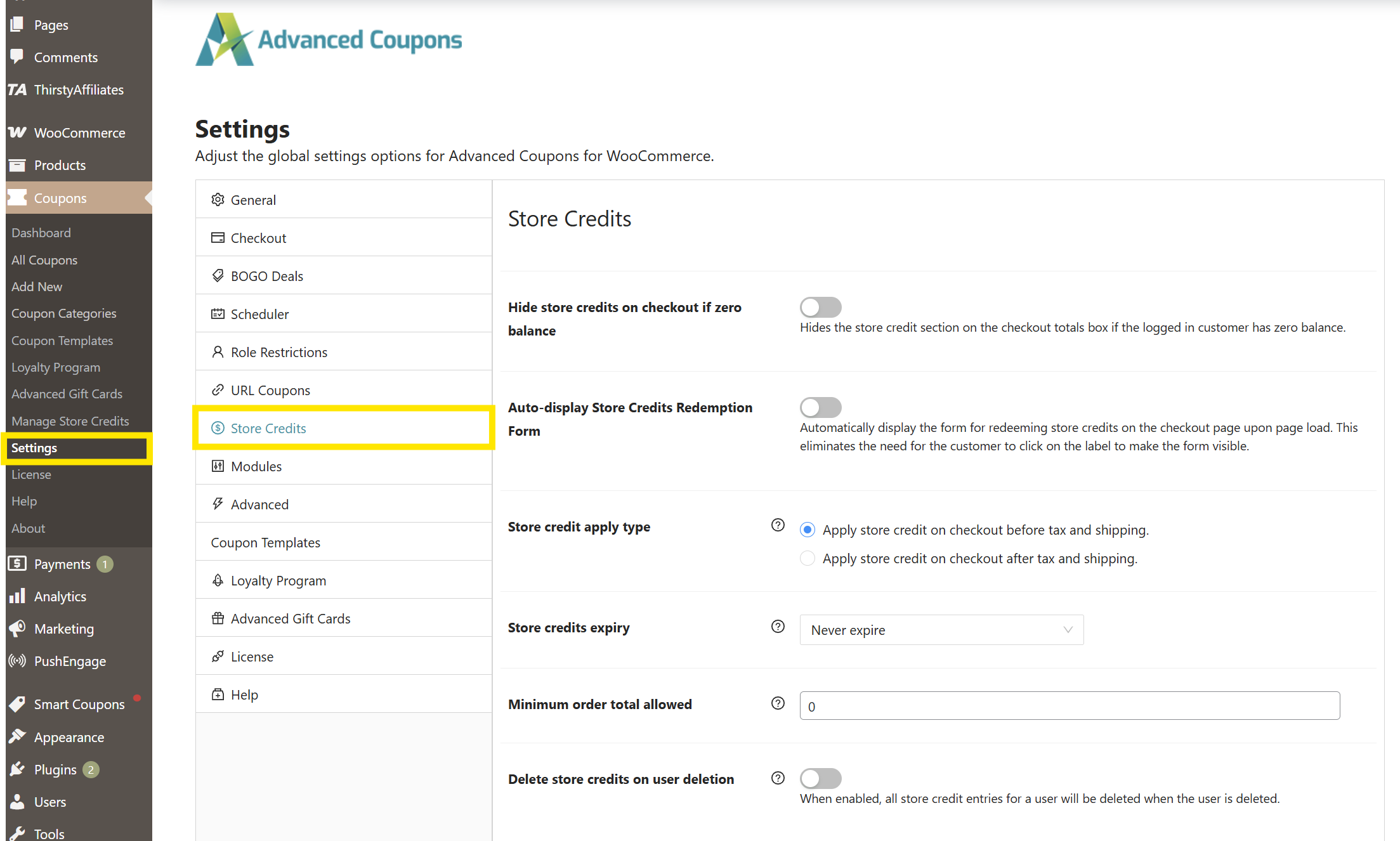
Schritt 1: Navigieren Sie zur Einstellungsseite für Store Credits
Die Importfunktion für Store Credits finden Sie auf der Einstellungsseite für Store Credits. Um dorthin zu gelangen, navigieren Sie zu Ihrem WordPress-Dashboard > Coupons > Einstellungen > Store Credits.
Schritt 2: Wählen Sie das Drittanbieter-Plugin in den Importeinstellungen aus
Sobald Sie sich auf der Einstellungsseite für Store Credits befinden, scrollen Sie nach unten und suchen Sie die Option „Store-Credit-Daten aus anderen Plugins importieren“.
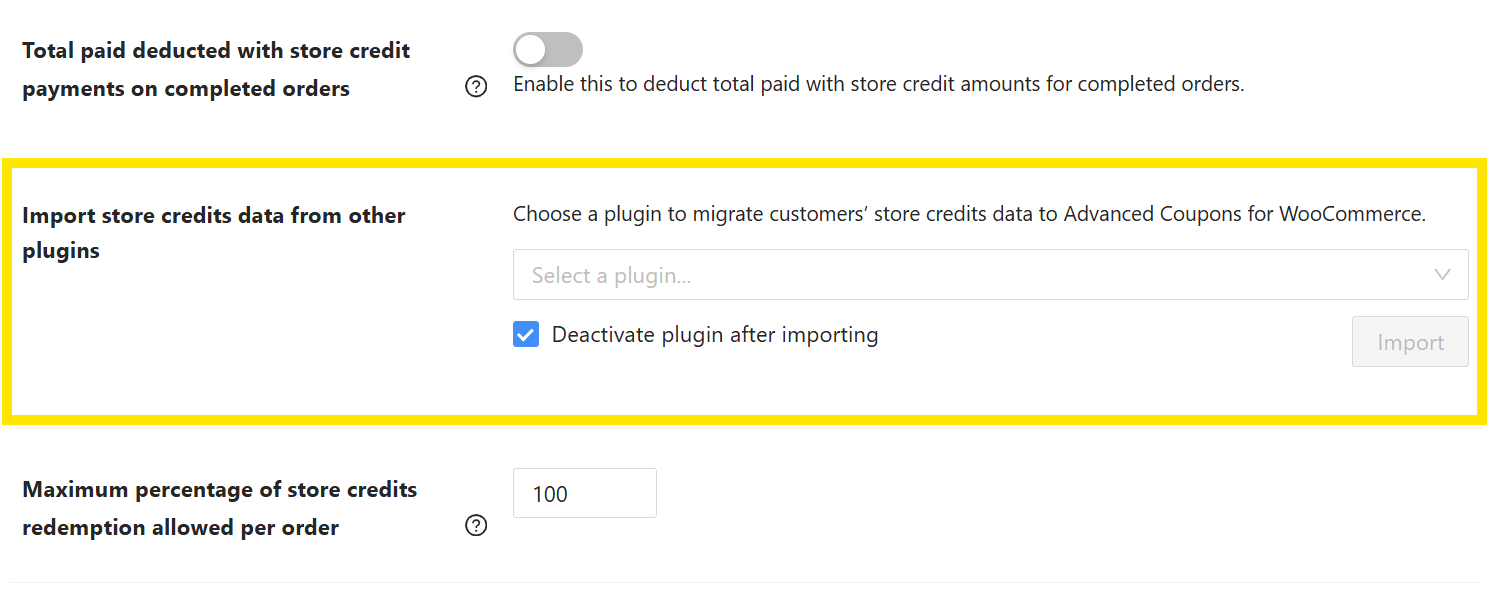
Wählen Sie dann aus dem Dropdown-Menü das Drittanbieter-Plugin aus, aus dem Sie Store Credits importieren möchten:

Beachten Sie, dass das Aktivieren von „Plugin nach dem Import deaktivieren“ das Quell-Plugin nach dem Importvorgang automatisch deaktiviert. Wir empfehlen dringend, diese Option zu aktivieren, um mögliche Plugin-Konflikte zu vermeiden und Ihr Shop-Dashboard nach der Migration organisiert zu halten.

📝 WICHTIGER HINWEIS: Derzeit unterstützt die Importfunktion für Store Credits die Migration von Store Credits von WooCommerce Smart Coupons by StoreApps und Smart Coupons For WooCommerce Coupons by WebToffee. Wenn Sie ein anderes Plugin verwenden und zu Advanced Coupons migrieren möchten, können Sie sich gerne an unser Support-Team wenden. Wir würden uns freuen, von Ihnen zu hören und zu sehen, wie wir Ihnen helfen können!
Schritt 3: Starten Sie den Importprozess für Store Credits
Sobald Sie das Plugin ausgewählt haben, klicken Sie auf die Schaltfläche „Importieren“ , um den Übertragungsprozess für Store Credits zu starten! Nach dem Klicken auf diese Schaltfläche wird eine Import-Fortschrittsleiste angezeigt. Diese gibt Ihnen ein Live-Update des Importstatus, sodass Sie genau wissen, wann der Prozess abgeschlossen ist.
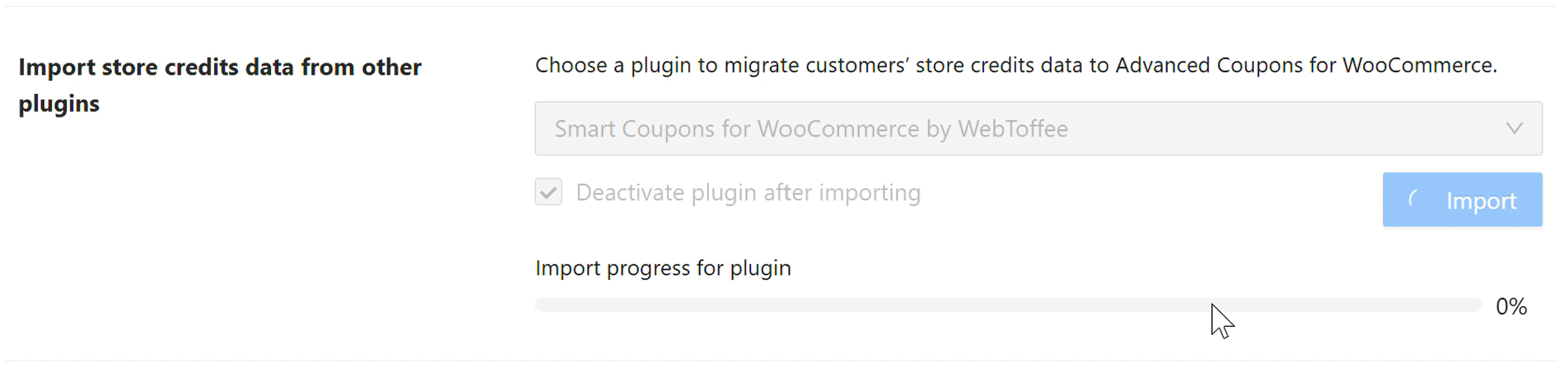
Nach Abschluss des Imports benachrichtigt Sie das System mit einer Erfolgsmeldung. Wenn Sie die Option „Plugin nach dem Import deaktivieren“ aktiviert haben, wird das Drittanbieter-Plugin automatisch in Ihrem WooCommerce-Shop deaktiviert.
Um zu überprüfen, ob die Store Credits erfolgreich importiert wurden, gehen Sie zu Einstellungen > Store Credits verwalten > Dashboard.
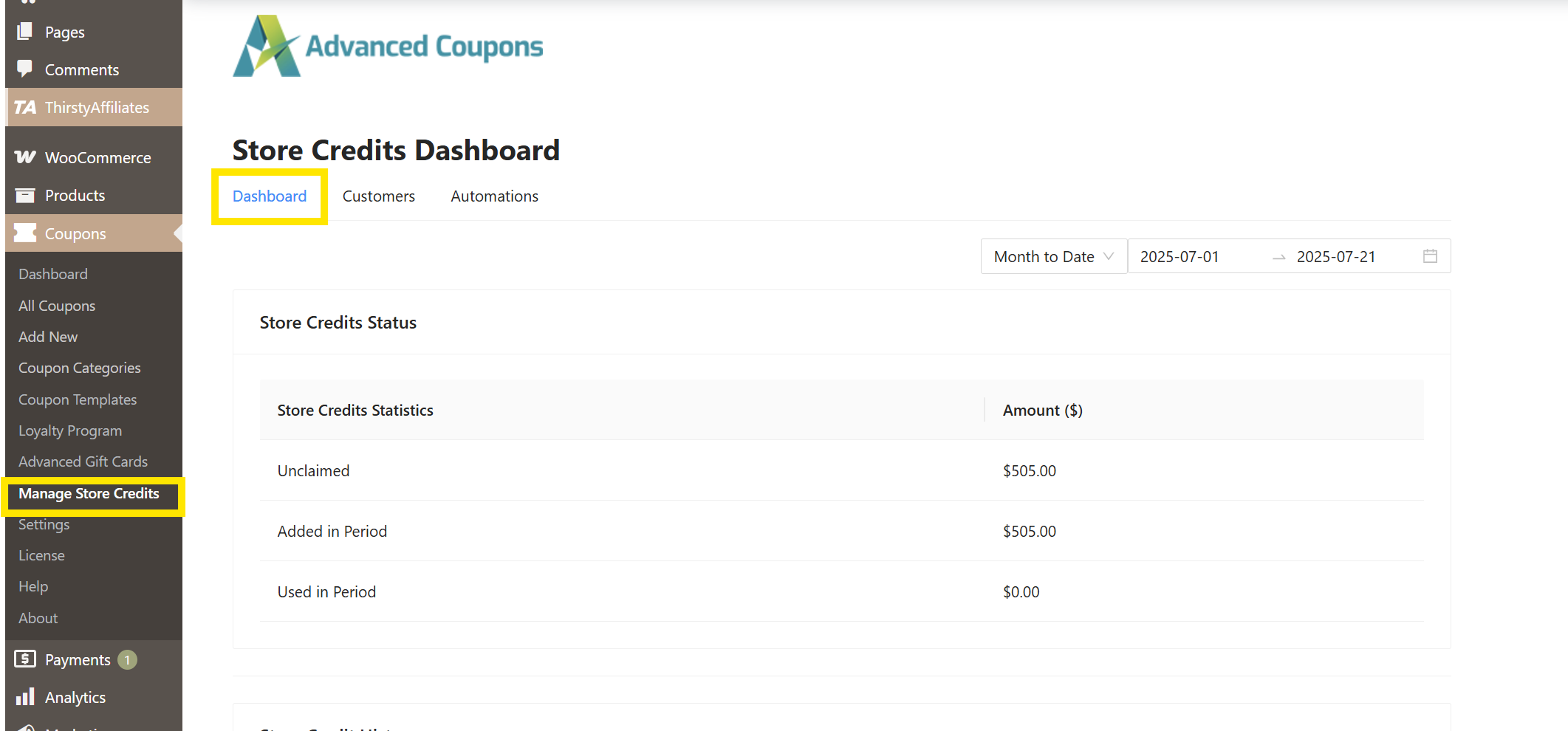
Scrollen Sie nach unten zu Store Credit History. Unter diesem Abschnitt sehen Sie eine vollständige Liste Ihrer importierten Store Credits.
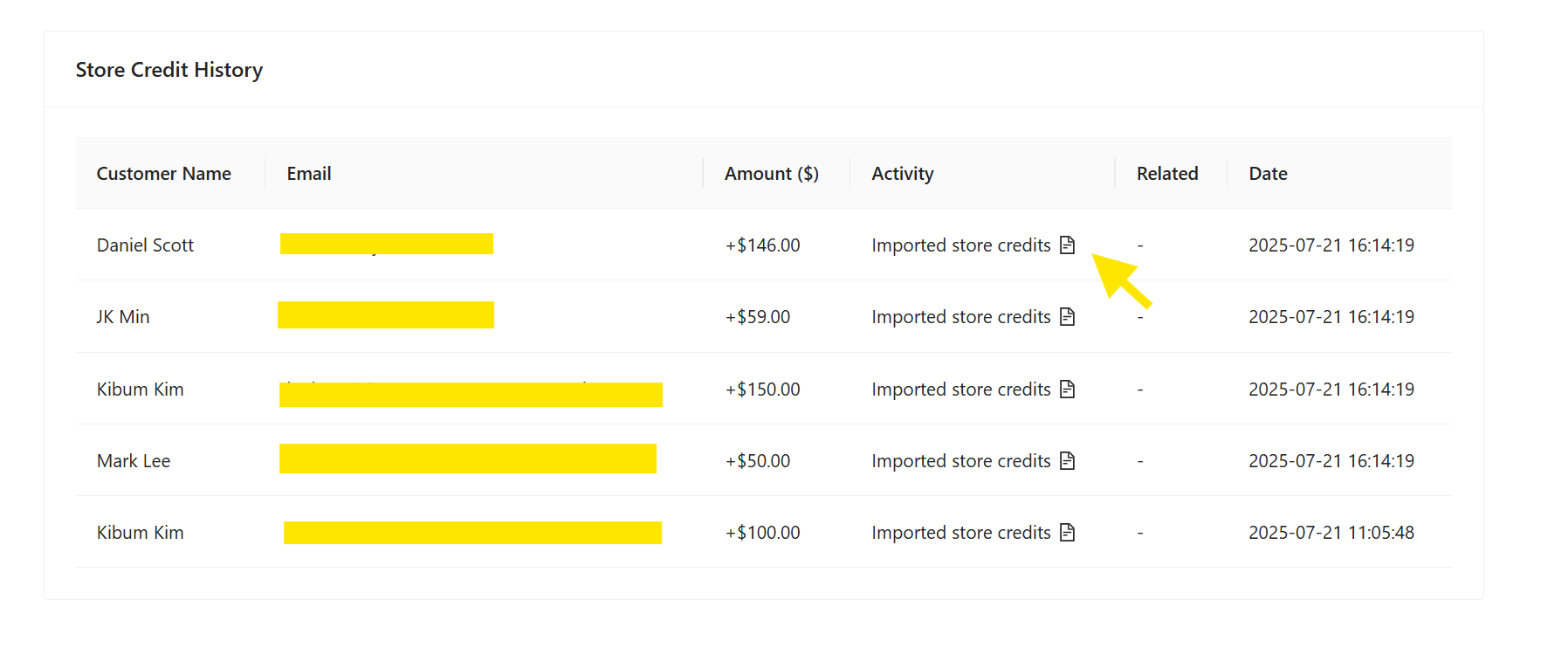
Das war's! Ziemlich einfach, oder?!
So richten Sie Store Credits in WooCommerce ein
Store Credits sind ein mächtiges Werkzeug, um die Kundenbindung zu stärken und den Rückerstattungsprozess Ihres Shops zu verbessern. Wenn Sie sich fragen, wie Sie Store Credits in WooCommerce einrichten, ist der einfachste Weg mit dem kostenlosen Advanced Coupons Plugin. Mit unserem Plugin können Sie Store Credits an Kunden ausgeben, sie für Rückerstattungen verwenden, Aktionen basierend auf Store Credits erstellen und vieles mehr!
Wenn Sie das Beste aus Store Credits in Ihrem WooCommerce-Shop herausholen möchten, empfehlen wir Ihnen, sich mit diesen Ressourcen zu beschäftigen:


Fazit
Mit unserer neuen Funktion zum Importieren von Store Credits können WooCommerce-Shopbesitzer jetzt ganz einfach Store Credits von Drittanbieter-Plugins zu Advanced Coupons migrieren! In diesem Artikel haben wir uns angesehen, wie diese Funktion die Shopverwaltung verbessert und wie Sie sie noch heute nutzen können.
Hier ist eine kurze Zusammenfassung der Schritte:
- Navigieren Sie zur Einstellungsseite für Store Credits
- Wählen Sie das Drittanbieter-Plugin aus dem Dropdown-Menü
- Starten Sie den Importprozess und sehen Sie Ihre Gutscheinhistorie
Advanced Coupons ermöglicht es Ihnen, ein vollständiges Store-Credit-System in WooCommerce kostenlos zu starten! Mit unserem Plugin können Sie erweiterte Aktionen wie BOGO-Angebote, Cashback-Gutscheine, Store-Credit-Belohnungen und vieles mehr erstellen. Sehen Sie sich unsere vollständige Liste der Funktionen hier an.
Wir hoffen, dieser Artikel hat Ihnen weitergeholfen! Wenn Sie Fragen haben, lassen Sie es uns gerne in den Kommentaren wissen.




