
Führen Sie Ihren Shop in einer anderen Sprache als Englisch? Sie können die Texte übersetzen, die Advanced Coupons Plugins für Sie und Ihre Kunden anzeigen. Diese Anleitung zeigt, wie Sie dies mit Loco Translate tun, einschließlich E-Mails für Geschenkgutscheine, dem Einlöseformular für Geschenkgutscheine und dem Text für Store Credit.
Prüfen Sie zuerst auf ein Sprachpaket
Wir bieten fertige Sprachpakete für Advanced Coupons für WooCommerce, Advanced Loyalty Program und Advanced Gift Cards für WooCommerce an. Pakete sind für eine festgelegte Liste von Sprachen verfügbar. Sie finden sie auf der Download-Seite Ihres Kontos. Um eines zu installieren, folgen Sie Anleitung zur Verwendung von Sprachpaketen.
Wenn es kein Paket für Ihre Sprache gibt oder Sie einige Wörter in einer vorhandenen Übersetzung ändern möchten, verwenden Sie Loco Translate wie unten gezeigt.
Finden Sie das Plugin, das den Text enthält
Jedes Plugin enthält seine eigenen Texte. Übersetzen Sie das Plugin, das die Wörter anzeigt, die Sie ändern möchten:
- Advanced Coupons für WooCommerce Free: Store Credit-Texte, wie z. B. „Bezahlt mit Store Credits“ und „Store Credit-Rabatt“, sowie die Kernfunktionen für Coupons.
- Advanced Coupons für WooCommerce Premium: Premium-Coupon-Funktionen.
- Advanced Gift Cards für WooCommerce: Geschenkgutscheinprodukte, das Einlöseformular und die E-Mail für Geschenkgutscheine.
- Advanced Loyalty Program: Texte für Treuepunkte.
Zum Beispiel stammt das unten gezeigte Store Credits-Dashboard von Advanced Coupons für WooCommerce Free, daher ist dies das zu übersetzende Plugin.
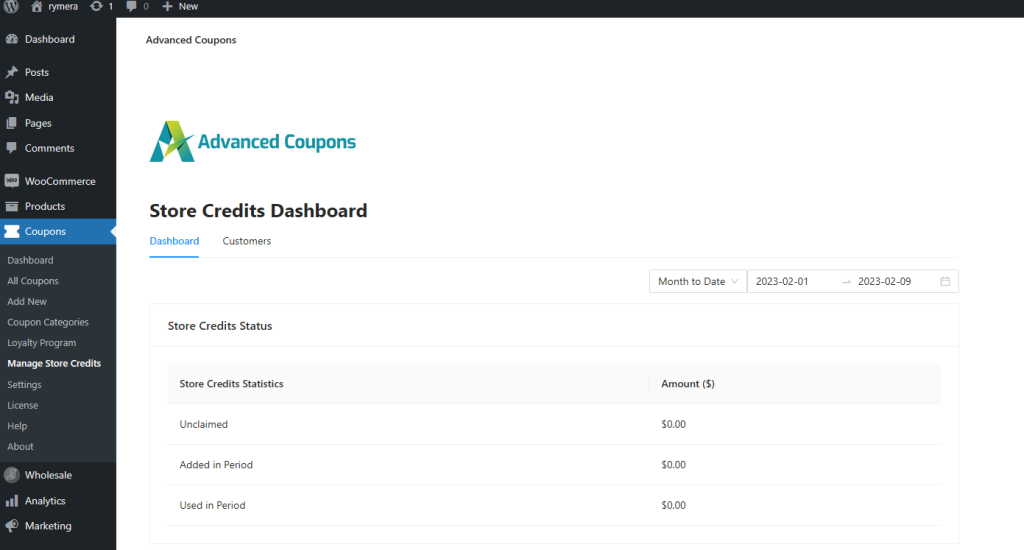
So übersetzen Sie ein Plugin mit Loco Translate
Installieren und aktivieren Sie Loco Translate, bevor Sie beginnen. Andere Tools wie WPML funktionieren auf ähnliche Weise.
Schritt 1: Neue Sprache hinzufügen
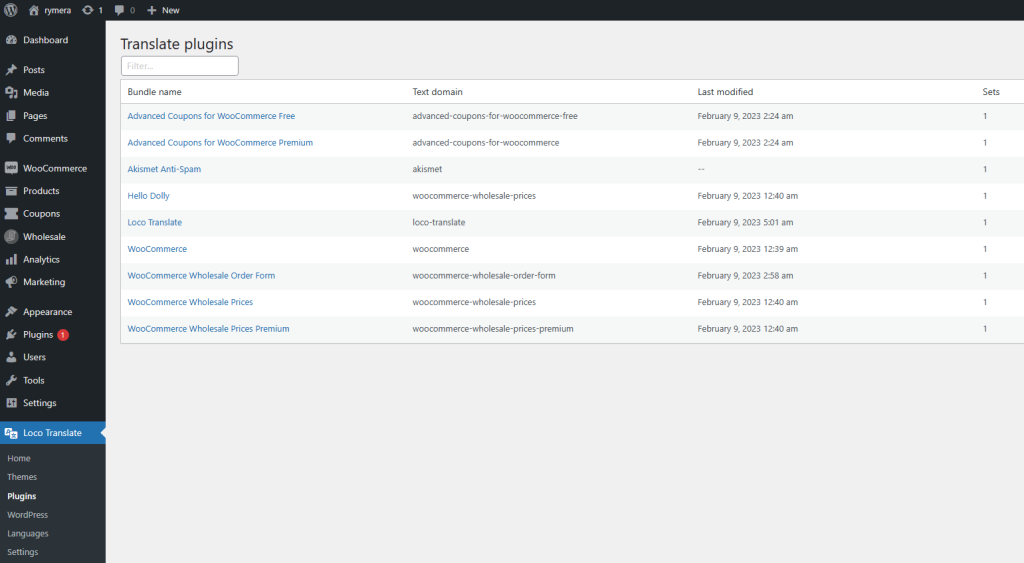
- Gehen Sie zu Loco Translate > Plugins.
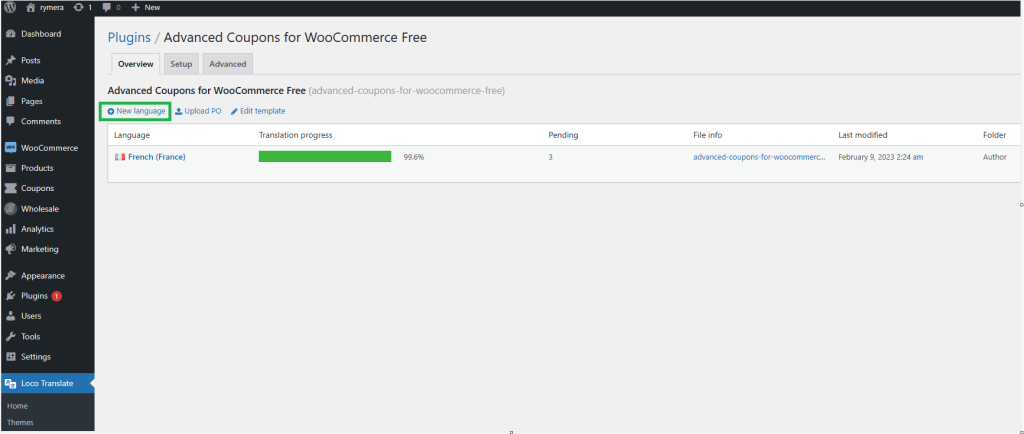
- Klicken Sie auf das Plugin, das Sie übersetzen möchten, z. B. Advanced Coupons für WooCommerce Free.
- Klicken Sie auf Neue Sprache.
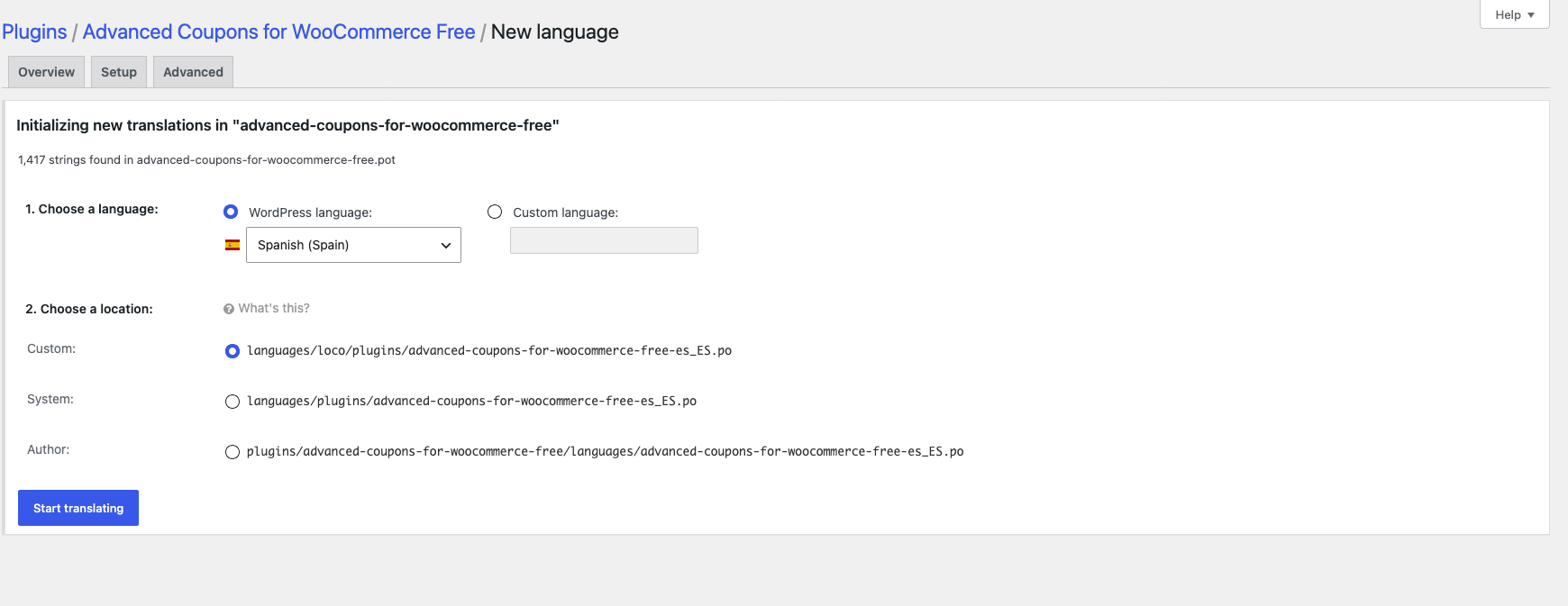
- Wählen Sie Ihre Sprache aus.
- Wählen Sie unter Speicherort wählen Benutzerdefiniert aus. Dort gespeicherte Übersetzungen bleiben bei Plugin-Updates erhalten.
- Klicken Sie auf Übersetzung starten.
Sie sind sich nicht sicher, welchen Speicherort Sie wählen sollen? Loco Translate erklärt die Optionen in Hinzufügen einer Sprache.
Schritt 2: Text übersetzen
- Geben Sie den zu übersetzenden Text in das Feld Übersetzungen filtern ein.
- Klicken Sie auf den Quelltext.
- Geben Sie Ihre Übersetzung in das Übersetzungsfeld ein.
- Klicken Sie auf Speichern.

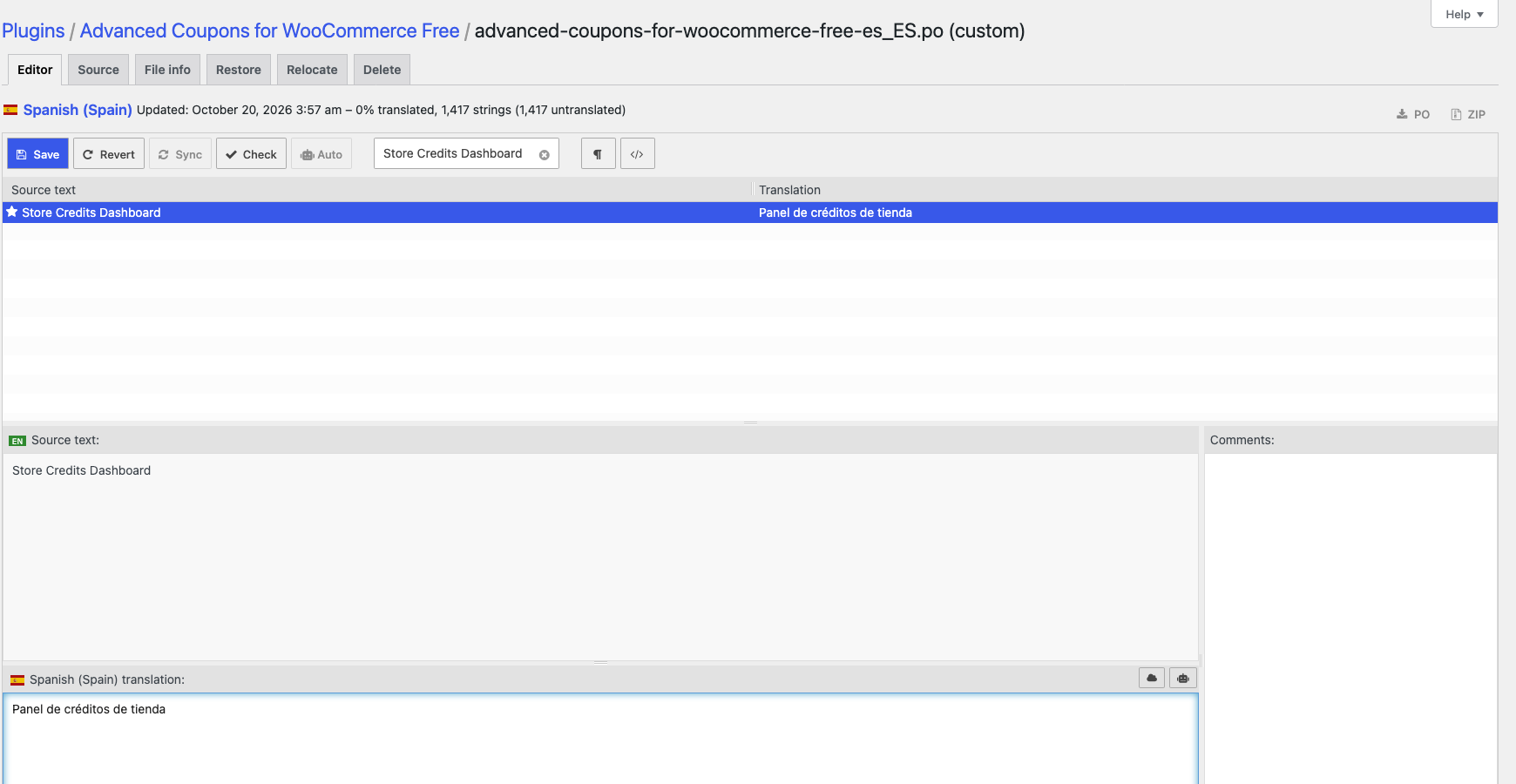
Schritt 3: Legen Sie Ihre Website-Sprache fest
- Gehen Sie zu Einstellungen > Allgemein.
- Stellen Sie Website-Sprache auf die Sprache ein, in die Sie übersetzt haben, z. B. Español.
- Klicken Sie auf Änderungen speichern.
- Öffnen Sie den Bildschirm, den Sie übersetzt haben, und überprüfen Sie den neuen Text.

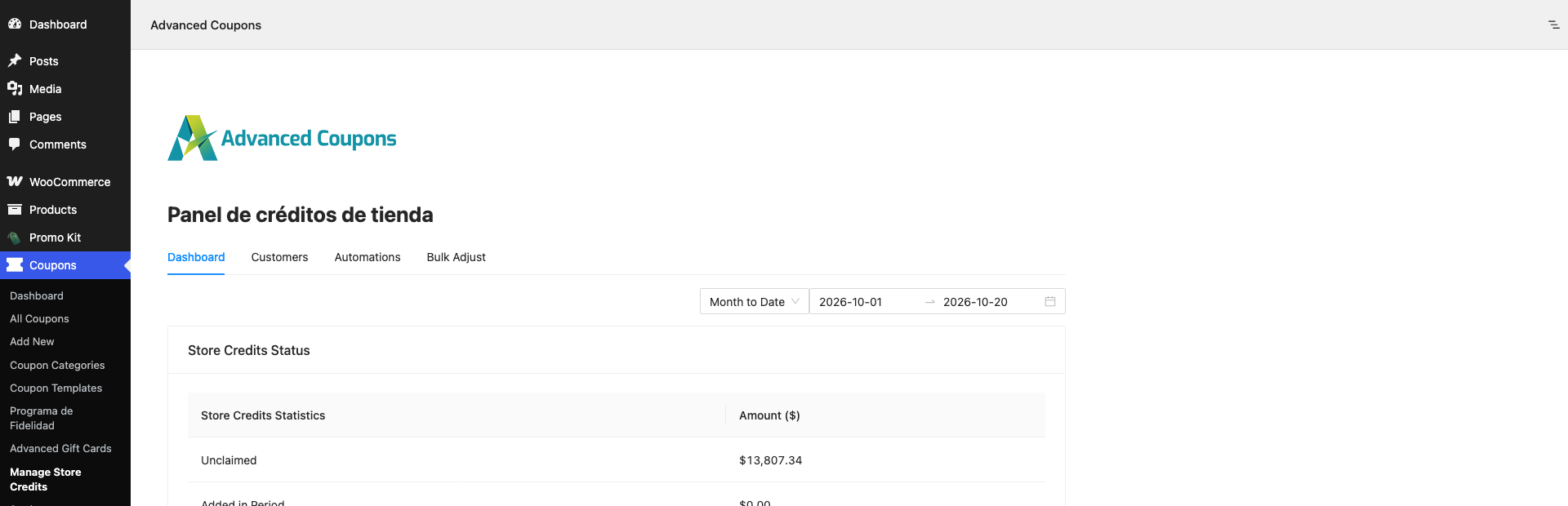
Übersetzung von Advanced Gift Cards
Der Text für Geschenkkarten ist auf wenige Stellen verteilt. Hier finden Sie die einzelnen Teile.
Die Übersetzung funktioniert bei jedem Advanced Gift Cards-Plan gleich.
Eine Sache kann Loco Translate nicht ändern: Die Wörter auf den drei integrierten Designs für Geschenkkarten, wie z. B. „Happy Birthday“ und „Thank You!“, sind Teil des Bildes. Um Ihre eigene Sprache anzuzeigen, ersetzen Sie die integrierten Bilder unter Coupons > Advanced Gift Cards > Einstellungen. Wählen Sie ein neues Bild für Standard, Geburtstag oder Dankeschön und klicken Sie dann auf Änderungen speichern. Um nur ein Produkt zu ändern, öffnen Sie dieses Produkt und suchen Sie unter Geschenkkartendesign nach Oder, stellen Sie einen benutzerdefinierten Hintergrund für die Geschenkkarte bereit.
Text für Geschenkkartenprodukt und Einlöseformular
Übersetzen Sie Advanced Gift Cards for WooCommerce in Loco Translate, indem Sie die obigen Schritte befolgen. Dies umfasst die Produktseite der Geschenkkarte, das Formular „Geschenkkarte einlösen?“ an der Kasse und den E-Mail-Text der Geschenkkarte. Eine französische Übersetzung wird bereits mit dem Plugin geliefert.
Verwenden Sie den Block Advanced Gift Cards Redeem Form auf einer Seite? Er zeigt den übersetzten Standardtext an. Wenn Sie Text in den Blockeinstellungen geändert haben, behält der Block Ihre eingegebenen Wörter bei. Bearbeiten Sie diese also stattdessen im Block.
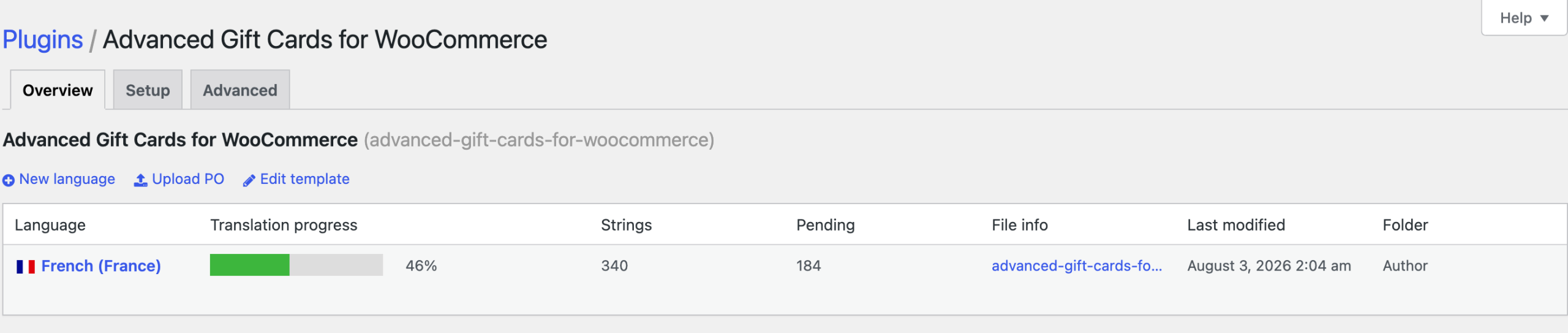
Text für Store-Guthaben und Saldo
Wenn ein Kunde eine Geschenkkarte einlöst, wird ihr Wert zu Store-Guthaben. Der Text für Store-Guthaben, wie z. B. „Bezahlt mit Store-Guthaben“ bei Bestellungen, stammt von Advanced Coupons for WooCommerce Free. Übersetzen Sie auch dieses Plugin, damit die gesamte Geschenkartenreise in Ihrer Sprache angezeigt wird.
Nachrichten über den Geschenkkartencode selbst, wie z. B. „Die Geschenkkarte ist bereits abgelaufen“, stammen von Advanced Gift Cards. Allgemeine Warenkorb- und Checkout-Nachrichten stammen von WooCommerce. WooCommerce installiert seine eigene Übersetzung, wenn Sie Ihre Website-Sprache ändern, für die Sprachen, die in WooCommerce-Lokalisierung aufgeführt sind.
Betreff und Überschrift der Geschenkkarten-E-Mail
Sie können auch den Betreff und die Überschrift der Geschenkkarten-E-Mail in Ihren eigenen Worten umschreiben:
- Gehen Sie zu WooCommerce > Einstellungen > E-Mails.
- Klicken Sie auf Advanced Gift Card.
- Geben Sie Ihren Text in Betreff und E-Mail-Überschrift ein.
- Klicken Sie auf Änderungen speichern.
- Lassen Sie Betreff leer, um den Standardbetreff „[{site_title}]: Sie haben eine Geschenkkarte erhalten“ zu verwenden. Loco Translate übersetzt diesen Standard.
- Der Text, den Sie in diese Felder eingeben, wird so gesendet, wie er eingegeben wurde. Loco Translate ändert ihn nicht.
- Die Standard-E-Mail-Überschrift ist Ihr Website-Titel.
- Verfügbare Platzhalter:
{gift_card_code},{gift_card_value},{gift_card_expire},{gift_card_receiver},{gift_card_sender},{site_title},{site_address},{site_url},{store_email}.
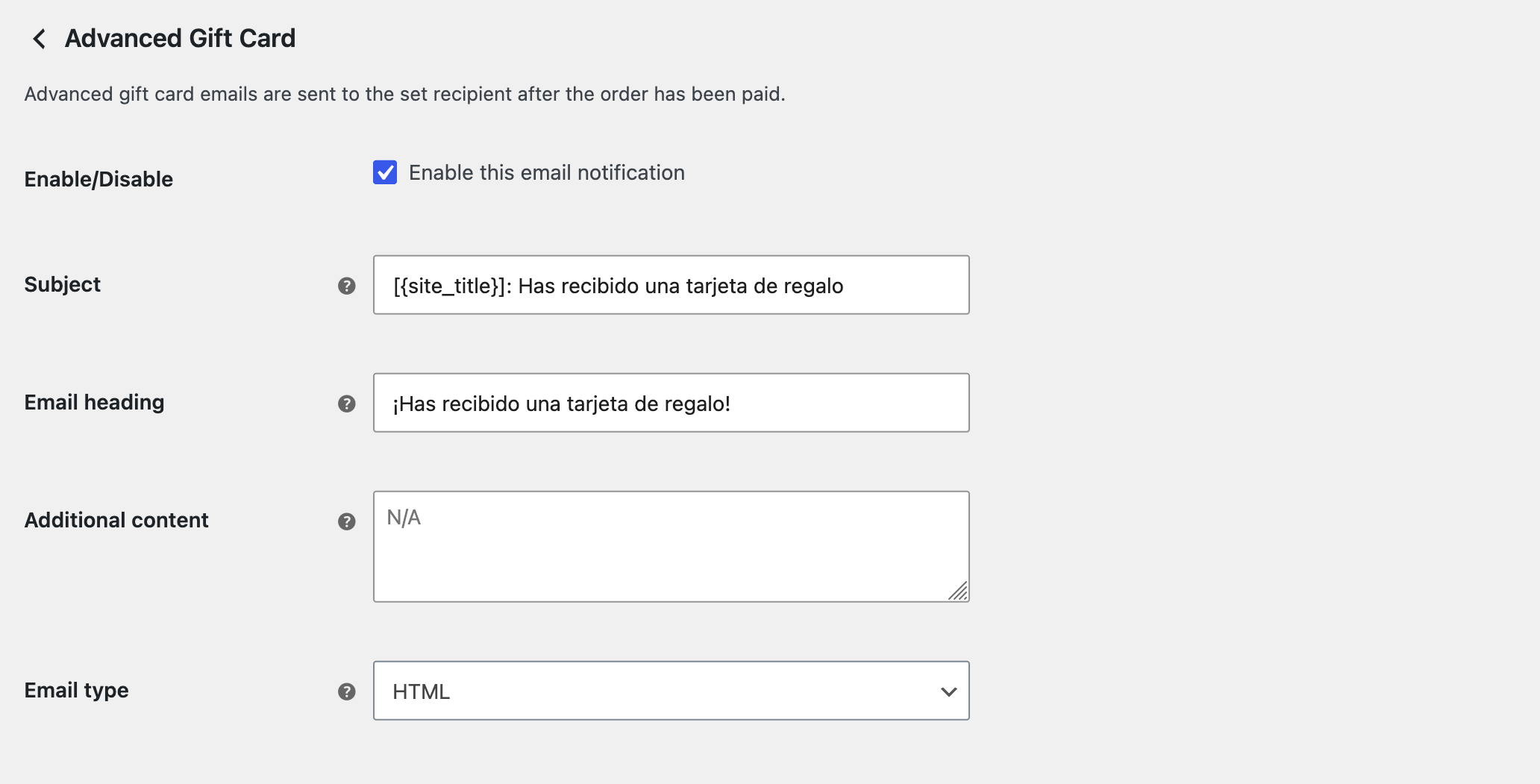
Benötigen Sie ein anderes E-Mail-Layout? Ein Entwickler kann die E-Mail-Vorlage nach yourtheme/woocommerce/emails/email-advanced-gift-card.php kopieren und dort bearbeiten.
Neu bei Geschenkkarten? Beginnen Sie mit dem Leitfaden Erste Schritte mit Advanced Gift Cards und lesen Sie dann So lösen Sie Geschenkkarten ein.
Übersetzen mit Poedit
Bevorzugen Sie eine Desktop-App? Mit Poedit bearbeiten Sie die Übersetzungsdatei auf Ihrem Computer und laden sie dann auf Ihre Website hoch. Die Übersetzungsschritte sind weitgehend dieselben wie bei Loco Translate. WordPress hat eine offizielle Anleitung: Poedit, WordPress übersetzen.
Fehlerbehebung
Meine Übersetzung wird nicht angezeigt
Stellen Sie sicher, dass unter Einstellungen > Allgemein > Website-Sprache die Sprache eingestellt ist, in die Sie übersetzt haben. Öffnen Sie dann Ihr Benutzerprofil und überprüfen Sie das Feld Sprache. Dies legt die Sprache der Admin-Bildschirme nur für Ihr Konto fest. Ihr Frontend verwendet immer die Website-Sprache. Wenn Sie ein Caching-Plugin verwenden, leeren Sie den Cache und laden Sie die Seite neu.
Meine Übersetzungen sind nach einem Plugin-Update verschwunden
Fügen Sie die Sprache in Loco Translate erneut hinzu und behalten Sie Benutzerdefiniert als Speicherort bei. Dateien, die am Speicherort Autor gespeichert sind, befinden sich im Plugin-Ordner, und ein Plugin-Update ersetzt diesen Ordner.
Das Einlöseformular-Block wird immer noch auf Englisch angezeigt
Öffnen Sie die Seite im Block-Editor und ändern Sie den Text in den Einstellungen des Blocks Advanced Gift Cards Redeem Form. Der Block behält jeden Text, den Sie dort eingegeben haben, also kann Loco Translate ihn nicht ändern.
Benötigen Sie Hilfe?
Wenn Sie eine Frage haben oder auf Probleme stoßen, sind wir für Sie da.
- Premium-Benutzer: Support-Ticket eröffnen
- Kostenlose Benutzer: Besuchen Sie unser Community-Forum

