
Wenn Sie Kunden zurück in Ihren Shop locken und sie öfter einkaufen lassen möchten, belohnt das Advanced Loyalty Program sie mit Punkten, die sie gegen Store-Guthaben einlösen können.
Die Bindung Ihrer bestehenden Kunden ist genauso wichtig wie die Gewinnung neuer. Je mehr sie einkaufen, desto mehr Belohnungen verdienen sie und desto mehr Umsatz bringen sie Ihnen ein.
Hier ist, was dieser Leitfaden behandelt:
- Verdienstoptionen: wie Kunden Punkte für Bestellungen und andere Aktionen sammeln.
- Punkte einlösen: wie Kunden ihre Punkte in Store-Guthaben umwandeln.
- Punkte-Nachrichten: wie Kunden die Punkte sehen, die sie für jedes Produkt und für ihre Bestellung verdienen können.
- Dashboard & Berichte: wo Sie sehen können, wie Ihr Treueprogramm abschneidet.
- Kunden verwalten: wie Sie die Punkteaktivität eines Kunden überprüfen und Punkte hinzufügen oder entfernen.
Voraussetzungen
- Advanced Coupons for WooCommerce (das kostenlose Plugin) installiert und aktiviert.
- Das Advanced Coupons Store Credit Modul ist aktiv, da Punkte als Store-Guthaben eingelöst werden. Wenn das Modul nicht aktiv ist, zeigt das Plugin eine Benachrichtigung an, die Sie auffordert, es zu aktivieren, und läuft erst dann, wenn Sie es tun.
Verdienstoptionen
Kunden müssen angemeldet sein, um Punkte zu sammeln. Gastbenutzer können keine Punkte sammeln, da das System eine Benutzer-ID benötigt.
Wir empfehlen, Kunden beim Checkout ein Konto erstellen zu lassen. Auf diese Weise sammeln sie für diese Bestellung trotzdem Punkte.
Die Erstellung eines Kontos kann für einige Kunden ein großer Schritt sein. Um es lohnenswert zu machen, aktivieren Sie Registrierung als Benutzer/Kunde unter Aktionen, die Punkte einbringen, um ihnen als Willkommensgeschenk Punkte zu geben.
Um auszuwählen, welche Benutzerrollen keine Punkte sammeln können, verwenden Sie Punkteansammlungen für Rollen nicht zulassen auf der Registerkarte Beschränkungen.
Produktkauf
Kunden sammeln Punkte für das Geld, das sie für eine Bestellung ausgeben.
Standardmäßig basieren die Punkte auf den Produkten in der Bestellung, abzüglich Rabatten, zuzüglich Steuern, multipliziert mit dem Verhältnis von Preis zu verdienten Punkten (global) unter Coupons → Treueprogramm → Einstellungen → Allgemein.
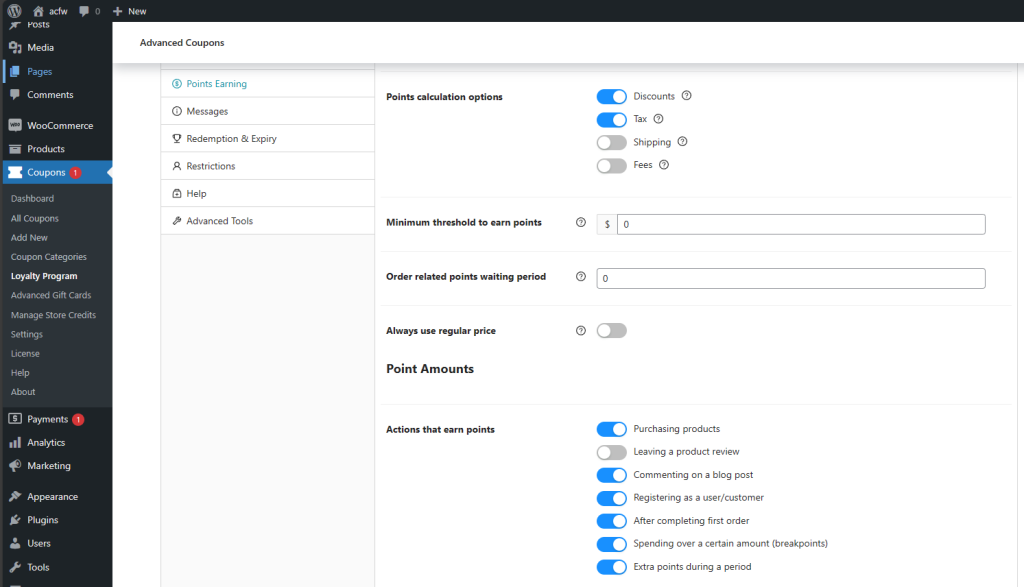
Sie können ändern, was zählt, mit der Einstellung Punkteberechnungsoptionen unter Coupons → Treueprogramm → Einstellungen → Punkte sammeln.
Auswahl, was für Punkte zählt
Punkteberechnungsoptionen hat vier Kontrollkästchen. Rabatte und Steuern sind standardmäßig aktiviert. Versand und Gebühren sind es nicht.
- Rabatte: Ziehen Sie Rabatte vom Bestellbetrag ab, bevor die Punkte berechnet werden.
- Steuern: Addieren Sie den Steuerbetrag.
- Versand: Addieren Sie die Versandkosten.
- Gebühren: Addieren Sie eventuelle Bestellgebühren.
Aktivieren oder deaktivieren Sie ein Kontrollkästchen, um zu ändern, was zählt. Wenn Sie beispielsweise möchten, dass Kunden auch auf Porto Punkte sammeln, aktivieren Sie Versand.
Steuern auf Versand und Gebühren folgen denselben Feldern. Wenn Versand nicht angekreuzt ist, werden die auf den Versand erhobenen Steuern ebenfalls weggelassen. Dasselbe gilt für Gebühren.
Standardmäßig werden Punkte vergeben, wenn die Bestellung In Bearbeitung oder Abgeschlossen ist. Um dies zu ändern, bearbeiten Sie die Einstellung Bestellstatus für die Vergabe von Treuepunkten unter Coupons → Treueprogramm → Einstellungen → Punkte sammeln.
Begrenzung der pro Bestellung gesammelten Punkte
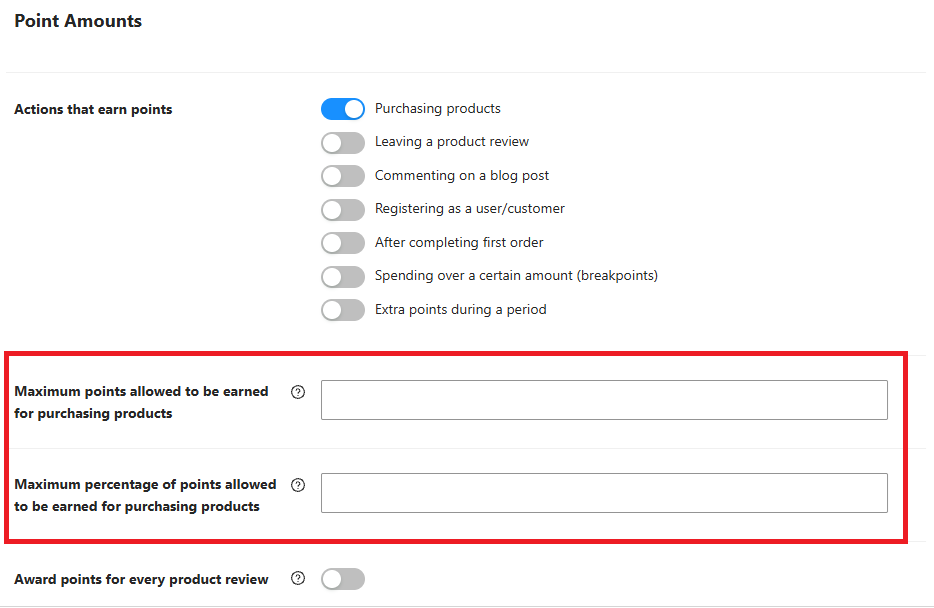
Unter Coupons → Treueprogramm → Einstellungen → Punkte sammeln können Sie im Abschnitt Punktbeträge festlegen, wie viele Punkte eine einzelne Bestellung durch den Kauf von Produkten sammeln kann, egal wie hoch der oben genannte Kurs und die Berechnungsoptionen sind. Zwei optionale Felder befinden sich unter dem Schalter Produkte kaufen:
- Maximale Punkte, die für den Kauf von Produkten gesammelt werden dürfen: begrenzt die Punkte auf eine feste Zahl. Wenn Sie beispielsweise diesen Wert auf 50 setzen, kann keine einzelne Bestellung mehr als 50 Punkte durch den Kauf von Produkten sammeln.
- Maximaler Prozentsatz der Punkte, die für den Kauf von Produkten gesammelt werden dürfen: begrenzt die Punkte stattdessen auf einen Prozentsatz des Bestellgesamtwerts, von 1 bis 100. Wenn Sie beispielsweise diesen Wert auf 10 setzen, kann eine Bestellung über insgesamt 200 € höchstens 20 Punkte sammeln, unabhängig vom Sammelkurs für Punkte.
Beide Felder sind optional. Lassen Sie eines davon leer, um keine Begrenzung durch dieses Feld anzuwenden. Wenn Sie beide zusammen festlegen, gilt die niedrigere der beiden Obergrenzen für diese Bestellung.
Der Prozentsatz verwendet immer den gesamten Bestellwert, den der Kunde zahlt, einschließlich Steuern und Versand. Die Kontrollkästchen für die Punktberechnungsoptionen ändern diesen Gesamtbetrag nicht.
Es gibt andere Aktionen, die Ihre Kunden durchführen können, um Punkte zu sammeln:
- Sammeln Sie Bonuspunkte für die erste Bestellung/Registrierung
- Sammeln Sie Bonuspunkte für höhere Ausgaben
- Sammeln Sie Punkte für eine Bewertung
- Sammeln Sie Punkte für einen Blog-Kommentar
- Sammeln Sie Bonuspunkte während eines bestimmten Aktionszeitraums
Um diese einzurichten, lesen Sie So richten Sie Bonuspunkte-Sammelregeln im Advanced Loyalty Program ein.
Punkte einlösen
Kunden können ihre eigenen Punkte verwalten und sie zu einem für sie passenden Zeitpunkt in Store-Guthaben umwandeln.
Kunden können ihre Punkte auch für Produkt- oder Coupon-Prämien ausgeben, die Sie auswählen. Um zu erfahren, wie Prämien funktionieren, lesen Sie So funktioniert das Treueprogramm.
Sie können Punkte auch automatisch in Store-Guthaben umwandeln, sobald ein Guthaben einen bestimmten Betrag erreicht. Lesen Sie So wandeln Sie Treuepunkte automatisch in Store-Guthaben um. Wenn Sie auch Prämien anbieten, lesen Sie den Hinweis zur automatischen Einlösung in So funktioniert das Treueprogramm, bevor Sie dies aktivieren.
Sie können auch Verfallsfristen festlegen, damit Punkte nicht ewig gültig sind. Dies gibt den Kunden einen Grund, wieder einzukaufen und ihre Punkte vor dem Verfall zu nutzen. Lesen Sie So legen Sie Verfallsfristen für Treuepunkte fest.
Formular zur Einlösung von Punkten
Kunden lösen Punkte unter Mein Konto → Meine Punkte → Punktestand ein.
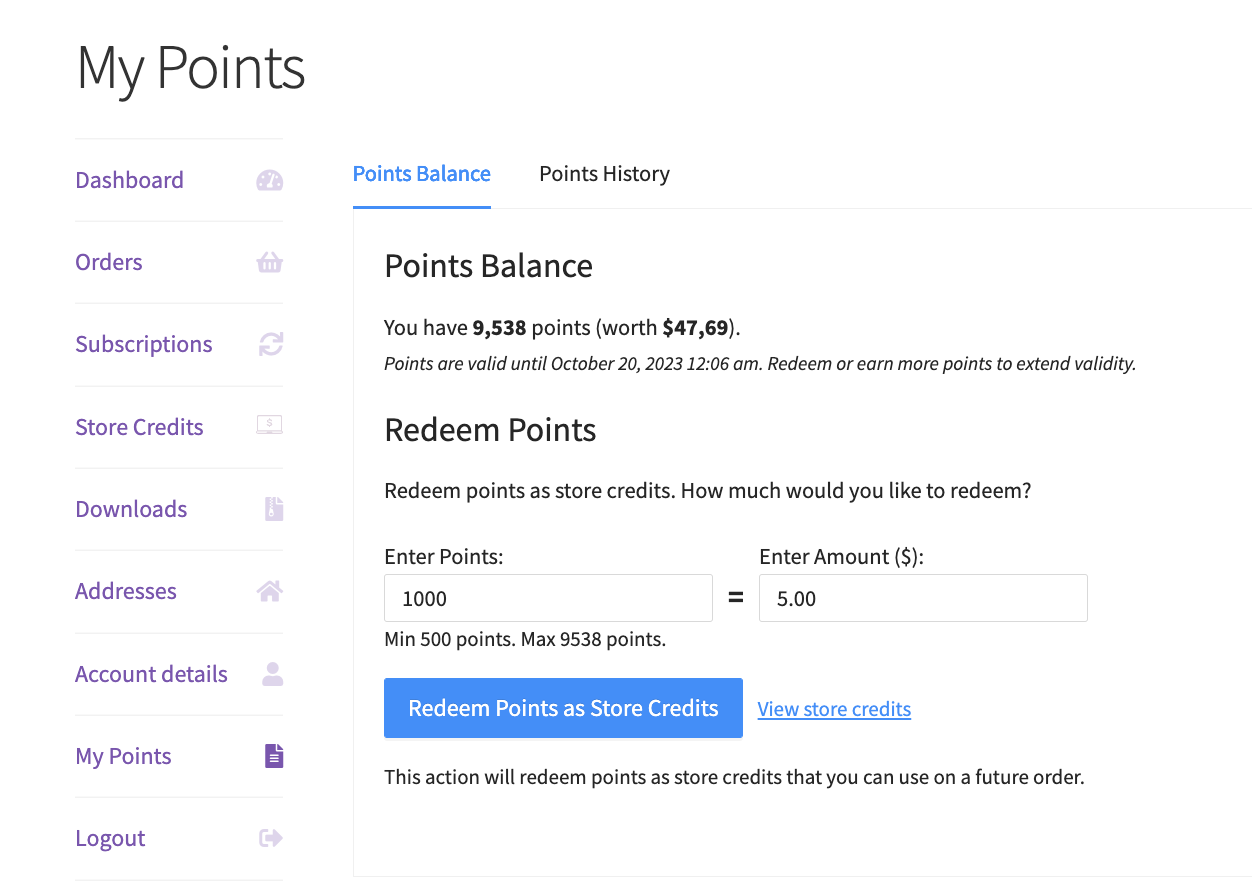
Das Einlösungsformular aktualisiert sich, ohne die Seite neu zu laden.
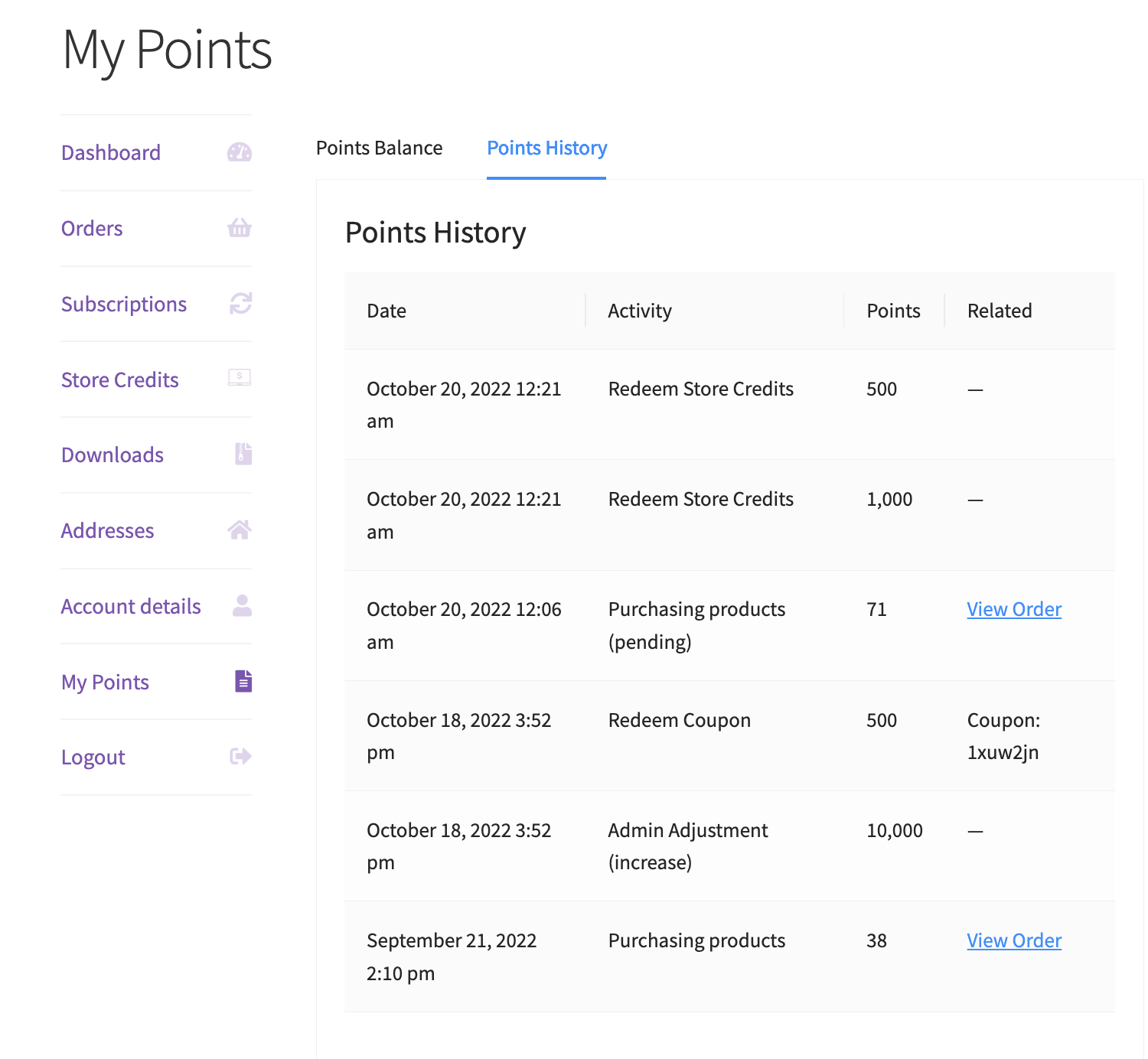
Nach erfolgreicher Einlösung werden die Punkte zu Shop-Guthaben. Kunden können ihre Einlösungs-Logs im Tab Punktehistorie und ihren Guthabenstand auf der Seite Shop-Guthaben im Mein Konto einsehen.
Mindestpunkte für die Einlösung
Die Einstellung Mindestpunkte für Einlösung im Tab Einlösung & Ablauf legt die niedrigste Punktzahl fest, die ein Kunde auf einmal einlösen kann. Wenn er weniger Punkte eingibt, ist der Einlösen-Button deaktiviert.
Punktnachrichten
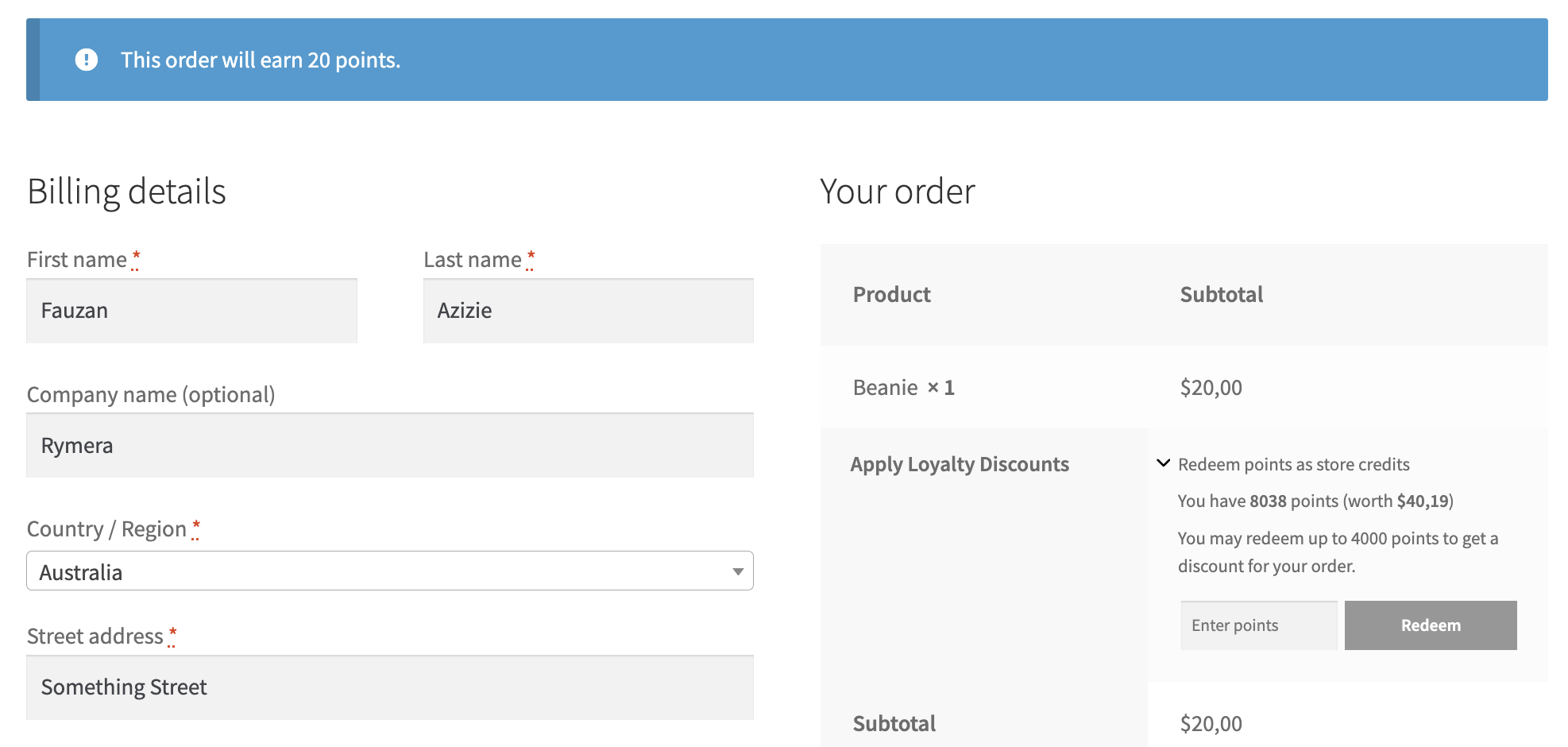
Das Plugin kann Kunden anzeigen, wie viele Punkte sie potenziell verdienen können: für jedes Produkt auf der einzelnen Produktseite und für die gesamte Bestellung auf der Warenkorb- und Checkout-Seite. Sie können diese Meldungen im Tab Meldungen bearbeiten oder deaktivieren. Siehe So zeigen Sie Vorschauen für das Sammeln von Treuepunkten im Warenkorb und beim Checkout an.
Kunden können ihre Punkte auch auf der Checkout-Seite einlösen.
Dashboard & Berichte
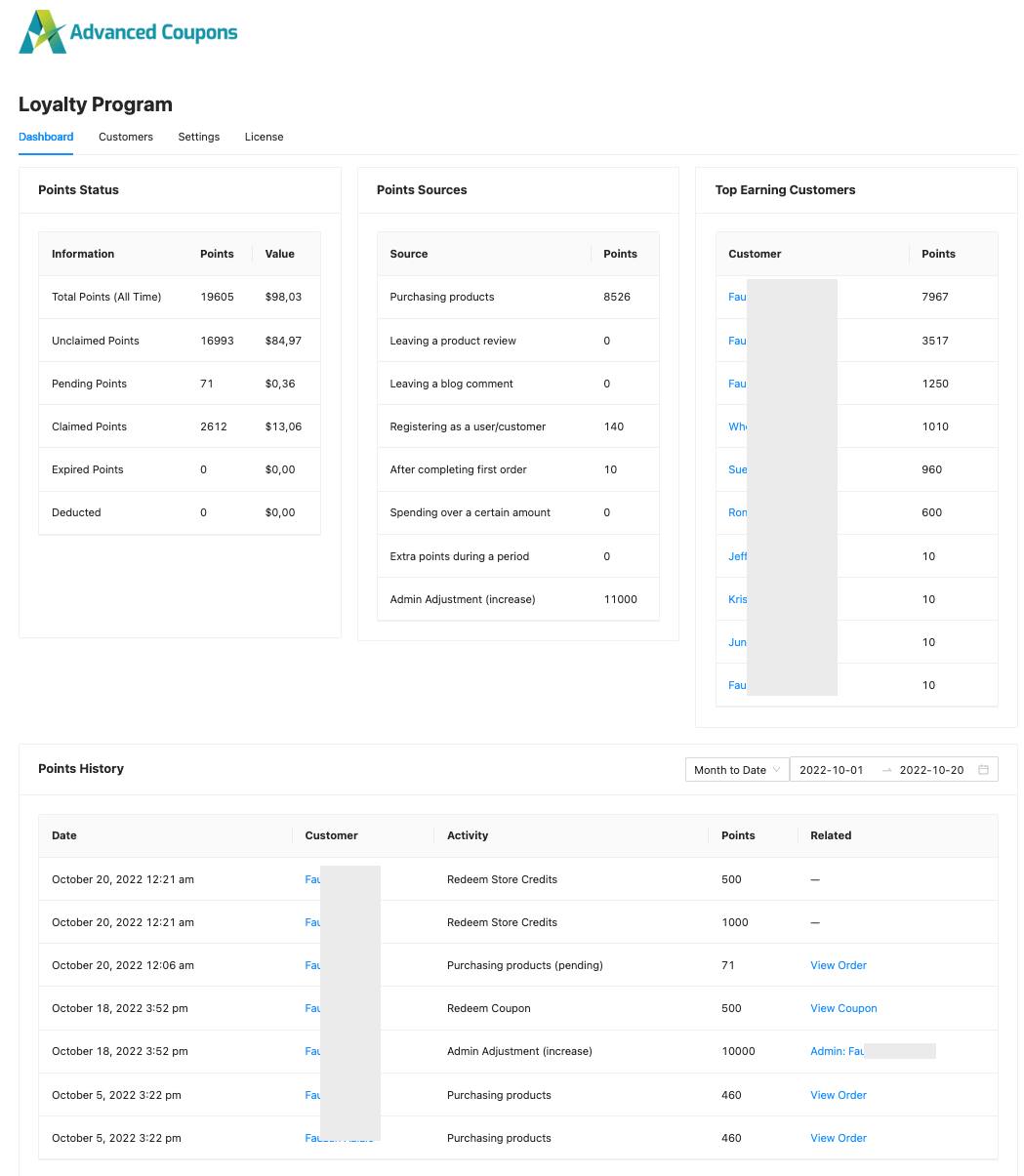
Der Tab Dashboard unter Coupons → Treueprogramm zeigt, wie Ihr Treueprogramm performt.
Er umfasst Punkte-Status, Punktequellen, Top-Kunden und Punktehistorie. Siehe So zeigen Sie Berichte zum Treueprogramm an.
Kunden verwalten
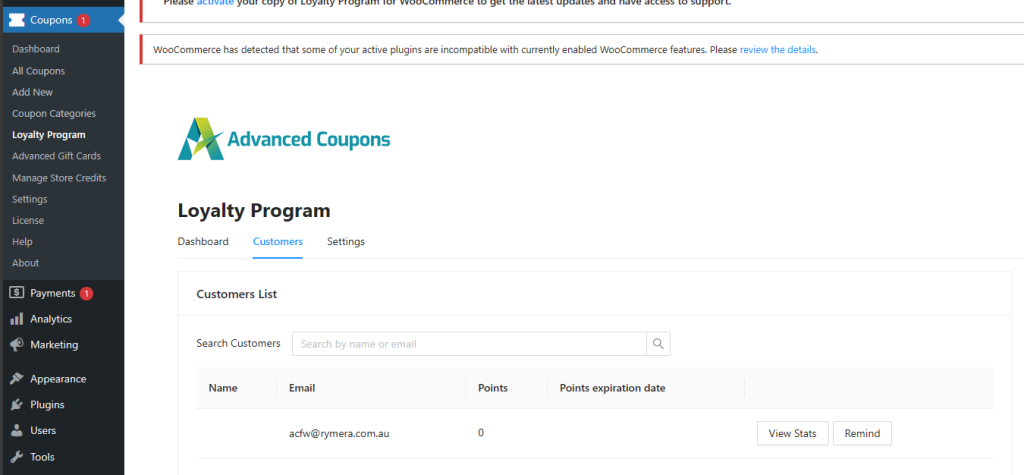
Suchen Sie im Tab Kunden nach einem Kunden, um die von ihm gesammelten Punkte und die Aktionen, mit denen er sie verdient hat, anzuzeigen. Sie können auch Punkte für diesen Kunden hinzufügen oder abziehen. Siehe So passen Sie Treueprogramm-Punkte manuell an.
Was kommt als Nächstes
- So funktioniert das Treueprogramm
- Wie man Bonus-Treuepunkte-Sammelregeln im Advanced Loyalty Program einrichtet
- Wie man den Ablauf von Treuepunkten einrichtet
- So richten Sie Empfehlungsprämien im Treueprogramm ein
- So zeigen Sie Loyalty Program-Berichte an
Benötigen Sie Hilfe?
Wenn Sie eine Frage haben oder auf Probleme stoßen, sind wir für Sie da.
- Premium-Benutzer: Support-Ticket eröffnen
- Kostenlose Benutzer: Besuchen Sie unser Community-Forum

