
Eine Bestellung zu rabattieren und dann Treuepunkte dafür auszuzahlen, kostet Sie doppelt. Das Advanced Loyalty Program lässt Sie verhindern, dass Punkte gesammelt werden, wenn ein Rabatt involviert ist, entweder bei einem bestimmten Gutschein oder im gesamten Shop. Diese Anleitung behandelt beide Einstellungen und wie sie interagieren.
Voraussetzungen
- WooCommerce installiert und aktiv.
- Advanced Coupons for WooCommerce Free installiert und aktiv, mit dem Store Credits Modul eingeschaltet.
- Advanced Loyalty Program installiert und aktiv, mit bereits eingerichteter Punkterfassung.
Punkte bei einem Gutschein blockieren
Verwenden Sie dies, wenn eine bestimmte Aktion bereits großzügig genug ist und Sie nicht möchten, dass sie zusätzlich Punkte sammelt.
- Gehen Sie zu Gutscheine → Alle Gutscheine und öffnen Sie den Gutschein.
- Gehen Sie zum Tab Nutzungsbeschränkung.
- Aktivieren Sie Keine Treuepunkte sammeln.
- Klicken Sie auf Aktualisieren.
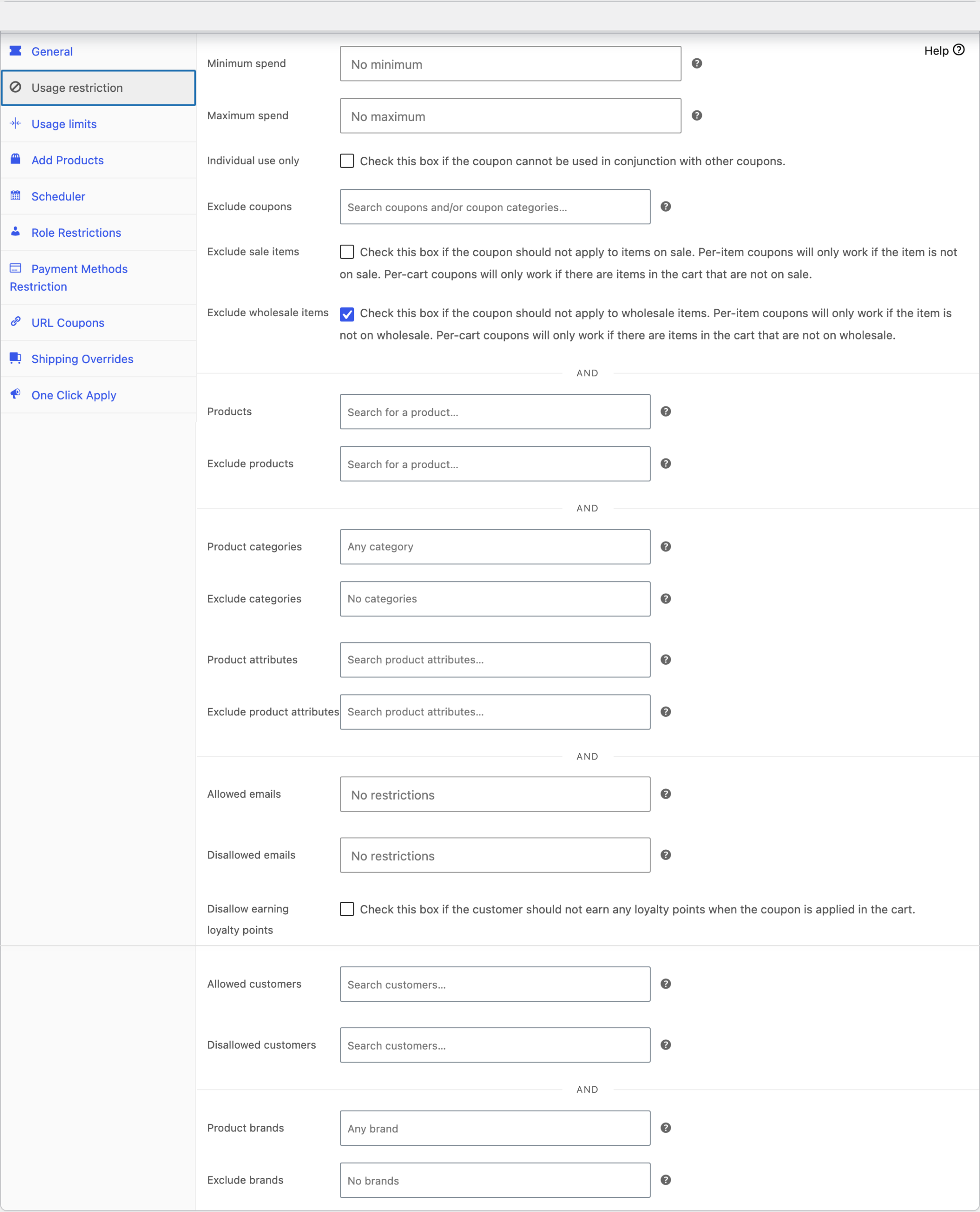
Die Einstellung lautet: „Aktivieren Sie dieses Feld, wenn der Kunde keine Treuepunkte sammeln soll, wenn der Gutschein im Warenkorb angewendet wird.“ Wenn ein Kunde diesen Gutschein verwendet, sammelt die gesamte Bestellung keine Punkte, auch wenn andere Gutscheine ebenfalls angewendet werden. Bestellungen ohne diesen Gutschein sammeln wie gewohnt Punkte.
Dies ist die Einstellung, die Sie meistens verwenden sollten. Sie ist präzise, für jeden, der den Gutschein später bearbeitet, offensichtlich und beeinträchtigt nichts anderes in Ihrem Shop.
Punkte blockieren, wenn Store Credit verwendet wird
Es gibt auch eine shopweite Einstellung für Bestellungen, die mit Store Credit bezahlt wurden. Store Credit stammt oft aus eingelösten Punkten, daher ist es sinnvoll, keine Punkte mehr für dasselbe Geld zu vergeben.
- Gehen Sie zu Coupons → Treueprogramm → Einstellungen.
- Öffnen Sie den Tab Allgemein.
- Aktivieren Sie Keine Punkte sammeln, wenn ein Store Credit Rabatt im Warenkorb angewendet wird.
Die Umschaltung wird sofort gespeichert, sobald Sie sie aktivieren. Es gibt keinen Speicher-Button auf diesem Bildschirm.

Die Umschaltung ist standardmäßig ausgeschaltet, sodass Kunden Punkte für Store-Credit-Bestellungen sammeln, bis Sie sie einschalten.
Wichtige Hinweise, bevor Sie es einschalten
Die gleiche Umschaltung verhindert auch das Sammeln von Punkten bei Bestellungen, bei denen ein Treuegutschein verwendet wurde, d. h. ein Gutschein, der durch Einlösung von Punkten generiert wurde. Wenn Sie nur das Store-Credit-Verhalten wünschen, ist dies breiter gefasst, als es aussieht. Es gibt keine separate Umschaltung für jede einzelne Option. Schalten Sie sie ein, wenn Sie möchten, dass beide Arten der Einlösung keine Punkte mehr sammeln. Lassen Sie sie ausgeschaltet, wenn Kunden weiterhin Punkte für eine der beiden Optionen sammeln sollen.
Auswahl zwischen den Optionen
- Eine Aktion soll keine Punkte sammeln: Verwenden Sie die Checkbox pro Gutschein.
- Keine Einlösung irgendeiner Art soll Punkte sammeln: Verwenden Sie die shopweite Einstellung.
- Mehrere Gutscheine, aber nicht alle: Aktivieren Sie das Feld auf jedem dieser Gutscheine. Es gibt keine Massensteuerung dafür.
Fehlerbehebung
Punkte wurden bei unerwarteten Bestellungen nicht mehr gesammelt
Überprüfen Sie zuerst die einrichtungsweite Einstellung. Ihr Name erwähnt Store Credit, aber sie deckt auch Bestellungen ab, die einen Treue-Coupon verwendet haben. Wenn Sie sie also aus einem Grund aktivieren, ändert sich der andere leise. Deaktivieren Sie sie und verwenden Sie das Kontrollkästchen pro Coupon, wenn Sie nur bestimmte Coupons ansprechen wollten.
Punkte werden immer noch für einen Coupon vergeben, den Sie blockiert haben
Bestätigen Sie, dass Sie nach dem Aktivieren des Kontrollkästchens auf Aktualisieren im Coupon geklickt haben und dass der Kunde den von Ihnen bearbeiteten Coupon verwendet hat und nicht einen ähnlichen.
Punkte, die bereits vergeben wurden, bleiben beim Kunden. Das Plugin aktiviert das Kontrollkästchen, wenn es Punkte vergibt, was geschieht, wenn die Bestellung einen der Status unter Bestellstatus für die Vergabe von Treuepunkten unter Einstellungen → Punkte sammeln erreicht. Eine ältere Bestellung, die diesen Status noch nicht erreicht hat, erhält also auch keine Punkte, sobald das Kontrollkästchen aktiviert ist.
Kunden sammeln Punkte auf den Preis vor dem Rabatt
Gehen Sie zu Coupons → Treueprogramm → Einstellungen → Punkte sammeln und stellen Sie sicher, dass unter Punkteberechnungsoptionen Rabatte aktiviert ist. Es ist standardmäßig aktiviert. Wenn es aktiviert ist, zieht das Plugin Rabatte vom Bestellbetrag ab, bevor es die Punkte berechnet. Wenn Sie es deaktivieren, sammeln Kunden Punkte auf den Preis vor dem Rabatt, sodass sie mehr sammeln. Dies ändert die Anzahl der Punkte, die eine Bestellung sammelt. Es blockiert das Sammeln nicht. Erste Schritte mit dem Advanced Loyalty Program erklärt diese Optionen vollständig.
Häufig gestellte Fragen
Blockiert das Blockieren von Punkten auch die Einlösung von Punkten durch den Kunden bei dieser Bestellung?
Nein. Diese Steuerelemente verhindern nur das Sammeln von Punkten. Ein Kunde kann immer noch Punkte für eine Bestellung ausgeben, die keine Punkte sammelt.
Kann ich Punkte für eine ganze Coupon-Kategorie auf einmal blockieren?
Nein. Das Kontrollkästchen pro Coupon wird für jeden Coupon einzeln gesetzt.
Werden vorhandene Punkte abgezogen?
Nein. Nichts, was bereits vergeben wurde, wird entfernt. Um einen Saldo manuell anzupassen, siehe Manuelles Anpassen von Treueprogramm-Punkten.
Benötigen Sie Hilfe?
Wenn Sie eine Frage haben oder auf Probleme stoßen, sind wir für Sie da.
- Premium-Benutzer: Support-Ticket eröffnen
- Kostenlose Benutzer: Besuchen Sie unser Community-Forum

