
Manche Produkte sollten keine Treuepunkte sammeln, z. B. Artikel mit geringer Marge, Geschenkkarten oder Produkte, die bereits stark rabattiert sind. Advanced Loyalty Program ermöglicht es Ihnen, Punkte für ein einzelnes Produkt, eine einzelne Variante oder eine ganze Produktkategorie zu deaktivieren. Diese Anleitung zeigt Ihnen, wo sich jede Einstellung befindet und wie die Einstellungen zusammenarbeiten.
Voraussetzungen
- Advanced Coupons for WooCommerce Free installiert und aktiv.
- Advanced Loyalty Program installiert und aktiv. Wenn Sie es zum ersten Mal einrichten, lesen Sie die Anleitung zur Ersteinrichtung des Treueprogramms.
Wie das Sammeln von Punkten für ein Produkt funktioniert
Ein Produkt sammelt nur dann Punkte, wenn beides zutrifft:
- Das Feld Punkte sammeln erlauben des Produkts ist angehakt.
- Keine der Kategorien des Produkts hat das Feld Punkte sammeln erlauben nicht angehakt.
Beide Felder sind standardmäßig angehakt, sodass jedes Produkt Punkte sammelt, bis Sie sie ändern. Ab Advanced Loyalty Program 1.9.5 reicht jede Einstellung allein aus, um ein Produkt vom Sammeln von Punkten abzuhalten.
Punkte für ein einzelnes Produkt deaktivieren
- Gehen Sie zu Produkte > Alle Produkte.
- Klicken Sie auf den Produktnamen, um ihn zu bearbeiten.
- Öffnen Sie im Feld Produktdaten den Tab Allgemein.
- Scrollen Sie nach unten zum Abschnitt Treueprogramm.
- Deaktivieren Sie Punkte sammeln erlauben.
- Klicken Sie auf Aktualisieren.
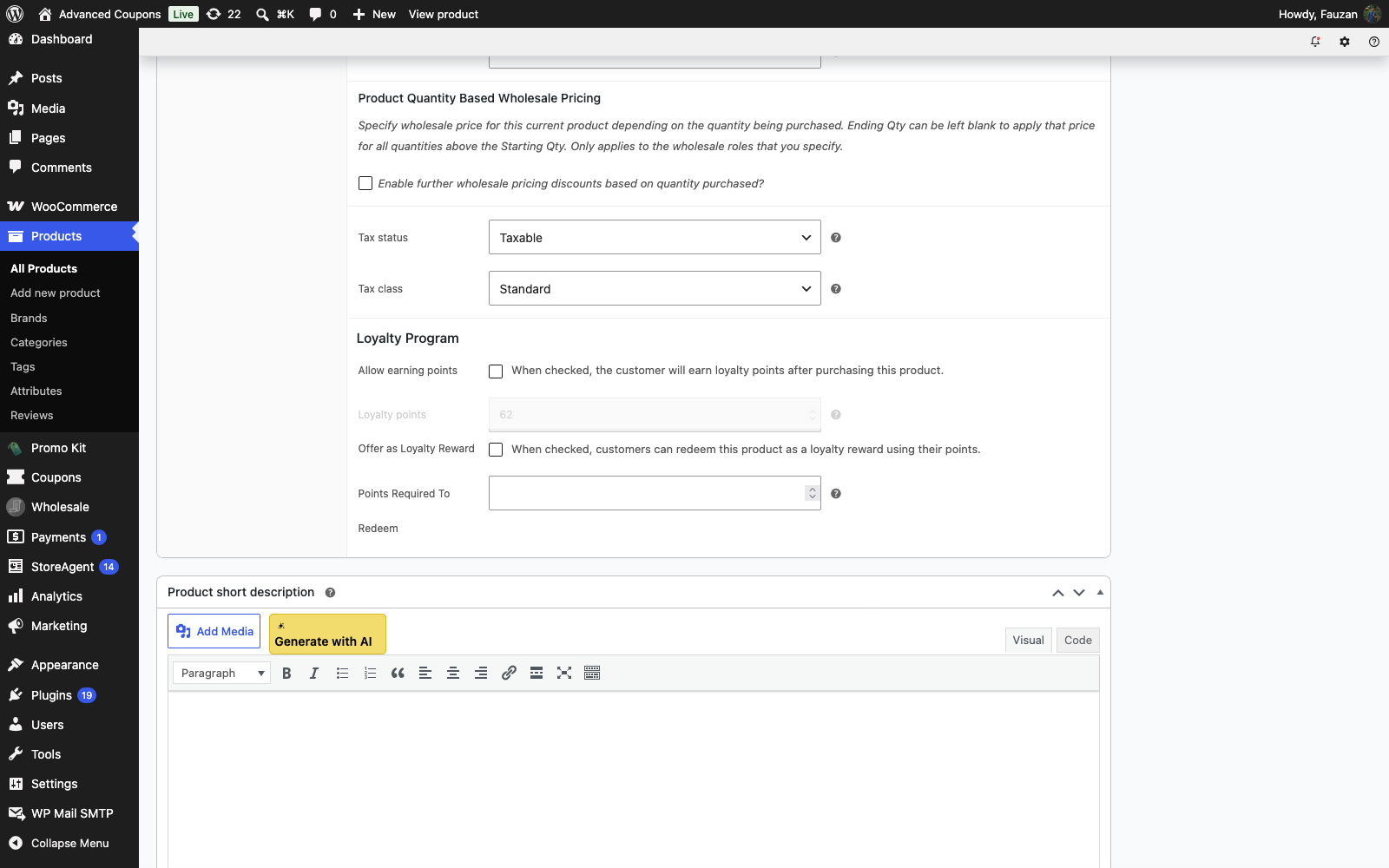
Wenn Sie das Feld deaktivieren, wird das Feld Treuepunkte ausgegraut. Der Preis des Produkts bringt jetzt 0 Punkte, auch wenn das Feld Treuepunkte immer noch eine Zahl enthält.
Im selben Abschnitt finden Sie auch Als Treueprämie anbieten und Benötigte Punkte zum Einlösen. Diese ermöglichen es Kunden, Punkte als Prämie für das Produkt auszugeben, und ändern nicht die Anzahl der Punkte, die das Produkt sammelt.
Eine feste Anzahl von Punkten für ein Produkt festlegen
Wenn ein Produkt eine feste Anzahl von Punkten anstelle einer Deaktivierung erhalten soll, verwenden Sie das Feld Treuepunkte im selben Abschnitt Treueprogramm.
- Stellen Sie sicher, dass Punkte sammeln erlauben angehakt ist.
- Geben Sie die Anzahl der Punkte in Treuepunkte ein.
- Klicken Sie auf Aktualisieren.
- Kunden erhalten diese Anzahl von Punkten für jede gekaufte Einheit, unabhängig vom Produktpreis.
- Dieser Wert ersetzt sowohl die globale Einstellung Preis zu gesammelten Punkten Verhältnis (global) als auch jedes Kategorieverhältnis.
- Lassen Sie das Feld des Produkts leer, um zum berechneten Wert zurückzukehren. Die graue Zahl im leeren Feld zeigt an, wie viele Punkte das Produkt basierend auf seinem Preis sammelt.
Zum Beispiel sind 50 feste Punkte für ein empfohlenes Produkt eine einfache Möglichkeit, es zu bewerben, ohne Ihr geschäftsweites Verhältnis zu ändern.
Punkte für variable Produkte deaktivieren
Variable Produkte haben ein Feld Punkte sammeln erlauben für das Hauptprodukt und ein weiteres für jede Variante.
Punkte für alle Varianten deaktivieren
- Bearbeiten Sie das variable Produkt.
- Öffnen Sie im Feld Produktdaten den Tab Allgemein.
- Deaktivieren Sie Punkte sammeln im Abschnitt Treueprogramm.
- Klicken Sie auf Aktualisieren.
Jede Variante, die keinen eigenen Wert für Treuepunkte hat, sammelt nun 0 Punkte. Eine Variante mit eigenem Wert für Treuepunkte sammelt weiterhin diesen Wert, auch wenn das übergeordnete Feld deaktiviert ist. Um auch diese Variante zu stoppen, deaktivieren Sie ihr eigenes Feld, wie unten gezeigt.
Punkte für eine einzelne Variante deaktivieren
- Bearbeiten Sie das variable Produkt.
- Klicken Sie im Feld Produktdaten auf den Tab Varianten.
- Klicken Sie bei der Variante auf Bearbeiten.
- Deaktivieren Sie Punkte sammeln erlauben.
- Klicken Sie auf Änderungen speichern.
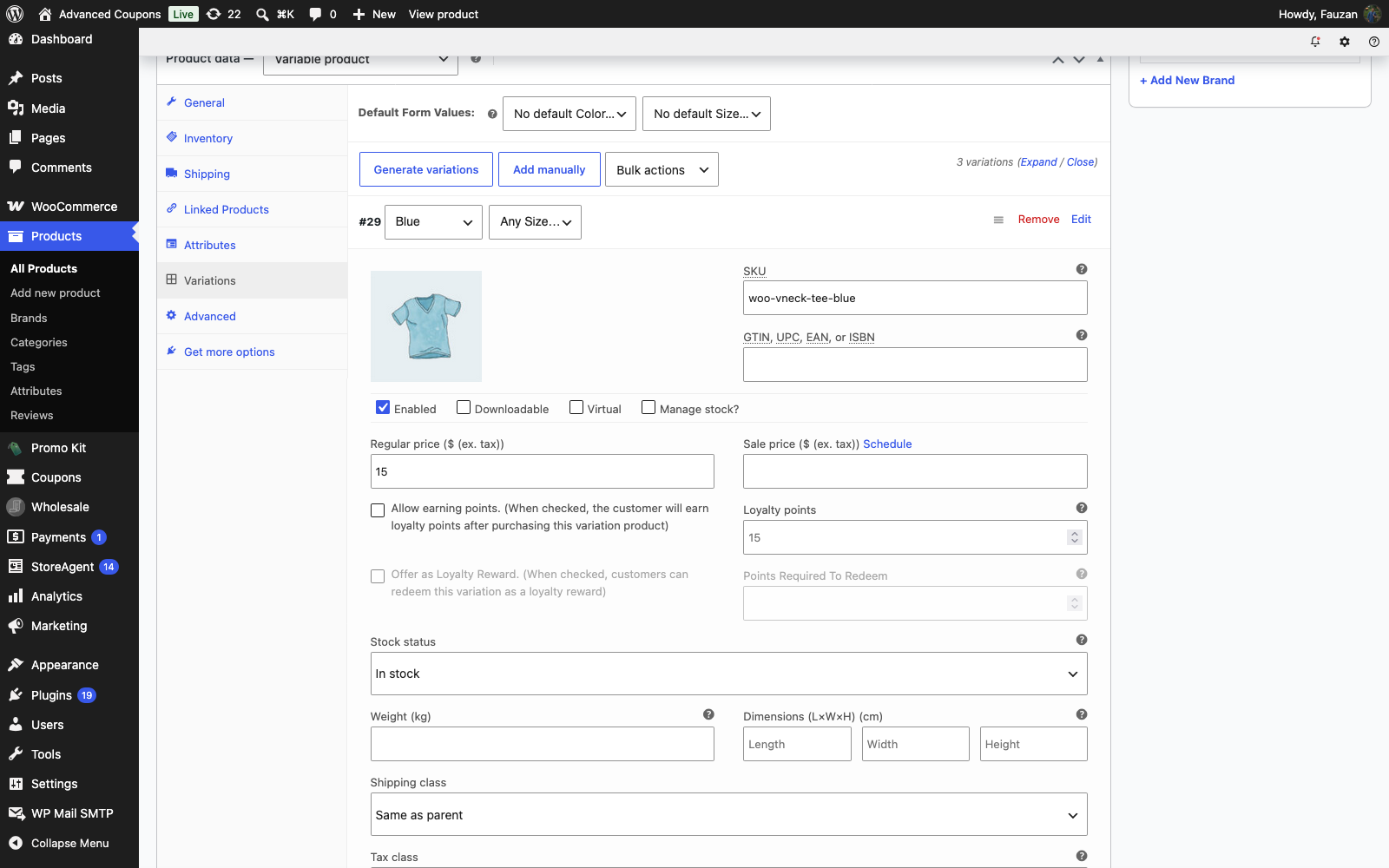
Diese Variante sammelt nun 0 Punkte für ihren Preis, unabhängig von der Einstellung des übergeordneten Produkts. Die anderen Varianten folgen weiterhin den Einstellungen des übergeordneten Produkts.
Jede Variante hat auch ein eigenes Feld für Treuepunkte. Geben Sie dort eine Zahl ein, um einer Variante eine feste Anzahl von Punkten zu geben. Wenn dieses Feld leer ist, verwendet die Variante die Einstellungen des übergeordneten Produkts.
Punkte für eine Produktkategorie deaktivieren
- Gehen Sie zu Produkte > Kategorien.
- Fahren Sie mit der Maus über die Kategorie und klicken Sie auf Bearbeiten.
- Scrollen Sie nach unten zum Abschnitt Treueprogramm.
- Deaktivieren Sie Punkte sammeln erlauben.
- Klicken Sie auf Aktualisieren.
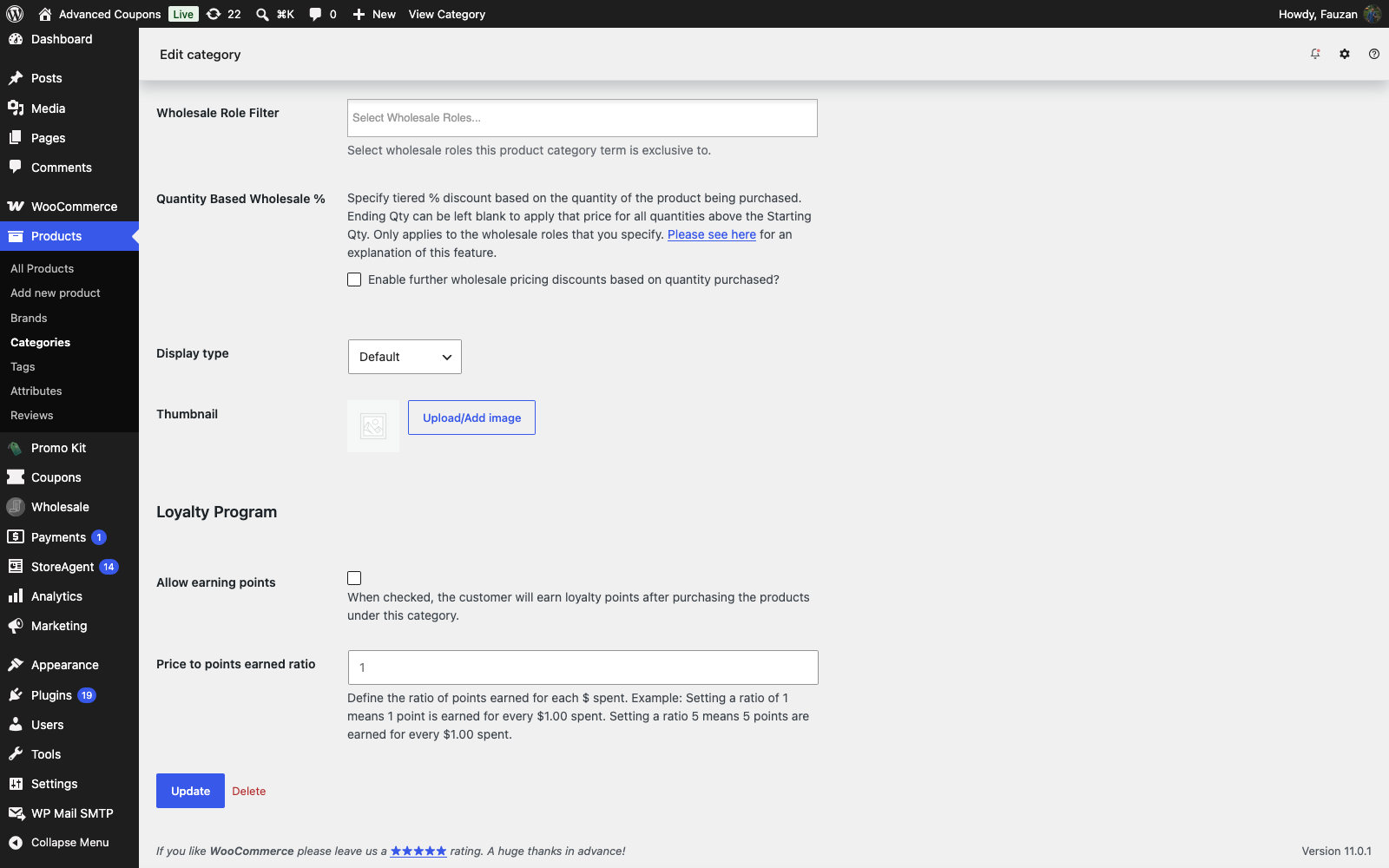
Jedes Produkt in dieser Kategorie sammelt nun 0 Punkte für seinen Preis, auch wenn das eigene Feld des Produkts aktiviert ist. Wenn ein Produkt in mehreren Kategorien enthalten ist, reicht eine deaktivierte Kategorie aus, um das Sammeln von Punkten zu stoppen.
Anderes Punktverhältnis für eine Kategorie festlegen
Der gleiche Abschnitt enthält ein Feld Preis-zu-Punkte-Verhältnis. Geben Sie ein Verhältnis ein, um die globale Einstellung Preis-zu-Punkte-Verhältnis (global) für jedes Produkt in der Kategorie zu ersetzen. Ein Verhältnis von 2 bedeutet beispielsweise, dass Kunden für jeden ausgegebenen 1,00 € 2 Punkte erhalten. Eine vollständige Anleitung finden Sie unter Einrichtung von Treuepunktverhältnissen pro Kategorie.
- Lassen Sie das Feld leer, um das globale Verhältnis zu verwenden. Die graue Zahl im leeren Feld zeigt das globale Verhältnis an.
- Wenn ein Produkt in mehreren Kategorien enthalten ist, die jeweils ein Verhältnis haben, gilt das niedrigste Verhältnis.
- Der eigene Wert für Treuepunkte eines Produkts ersetzt das Kategorienverhältnis.
Fehlerbehebung
Eine Bestellung sammelt immer noch Punkte für ein Produkt, das ich deaktiviert habe
Wenn ein deaktiviertes Produkt immer noch Punkte sammelt, stammen diese von seiner Steuer. Um dies zu verhindern, gehen Sie zu Coupons > Treueprogramm > Einstellungen > Punkte sammeln und deaktivieren Sie den Schalter Steuer unter Optionen zur Punkteberechnung. Die Änderung wird automatisch gespeichert. Wenn Steuer deaktiviert ist, sammelt die Steuer keine Punkte mehr für irgendein Produkt bei irgendeiner Bestellung. Prüfen Sie daher, ob dies für Ihren Shop geeignet ist. Der Leitfaden für den Einstieg in das Treueprogramm erklärt jede Berechnungsoption.
Eine Variante sammelt immer noch Punkte, nachdem ich das übergeordnete Produkt deaktiviert habe
Öffnen Sie die Variante im Tab Varianten und deaktivieren Sie ihr eigenes Feld Punkte sammeln. Wenn das übergeordnete Feld deaktiviert ist, sammelt eine Variante mit eigenem Wert für Treuepunkte weiterhin diesen Wert, daher muss auch ihr eigenes Feld deaktiviert werden.
Benötigen Sie Hilfe?
Wenn Sie eine Frage haben oder auf Probleme stoßen, sind wir für Sie da.
- Premium-Benutzer: Support-Ticket eröffnen
- Kostenlose Benutzer: Besuchen Sie unser Community-Forum

