
Das Advanced Loyalty Program in Advanced Coupons hilft Ihnen, ein flexibles, auf Punkten basierendes Belohnungssystem zu erstellen, das Ihre Kunden bindet und Ihren Customer Lifetime Value (CLV) erhöht.
Durch die Vergabe von Punkten für Einkäufe, Empfehlungen und andere Aktionen können Sie Wiederholungskäufe fördern und zufriedene Käufer in loyale Markenbotschafter verwandeln.
Hier ist, was das Loyalty Program bietet und wie es Ihren Kunden angezeigt wird:
Anzeige des Treueprogramms für Kunden
Das Loyalty Program erstellt mehrere Touchpoints in Ihrem Shop, um Kunden den Wert zu zeigen, den sie verdienen:
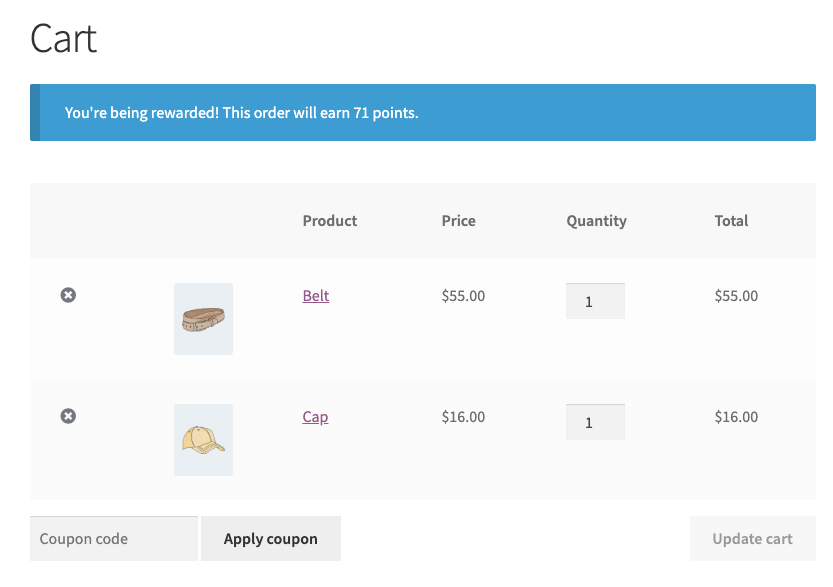
Im Warenkorb
Die Warenkorbseite zeigt den Kunden eine Zusammenfassung der Punkte, die sie für ihre Bestellung sammeln können. Sehen Sie die Einstellung Zu verdienende Punkte im Warenkorb unten, um diese Nachricht zu steuern.
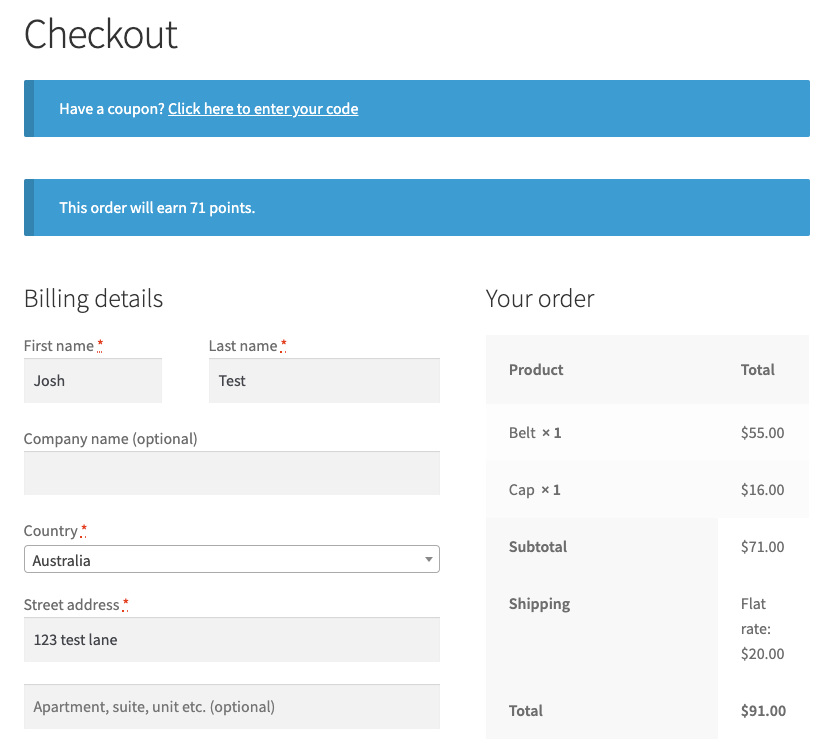
An der Kasse
Die Checkout-Seite zeigt den Kunden eine Zusammenfassung der Punkte, die sie für ihre Bestellung sammeln können. Sehen Sie die Einstellung Zu verdienende Punkte im Checkout unten, um diese Nachricht zu steuern.
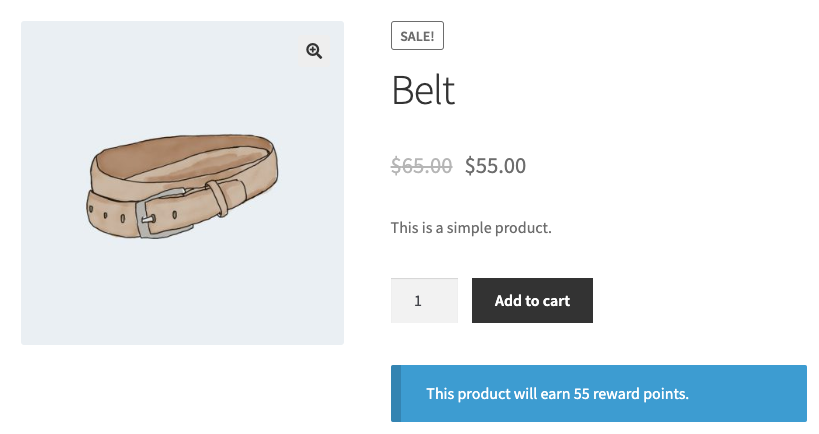
Produktseiten
Die Produktseite zeigt an, wie viele Punkte Kunden durch den Kauf dieses Produkts sammeln können. Sehen Sie die Einstellung Zu verdienende Punkte im Produkt unten, um diese Nachricht zu steuern.
Im Bereich Mein Konto
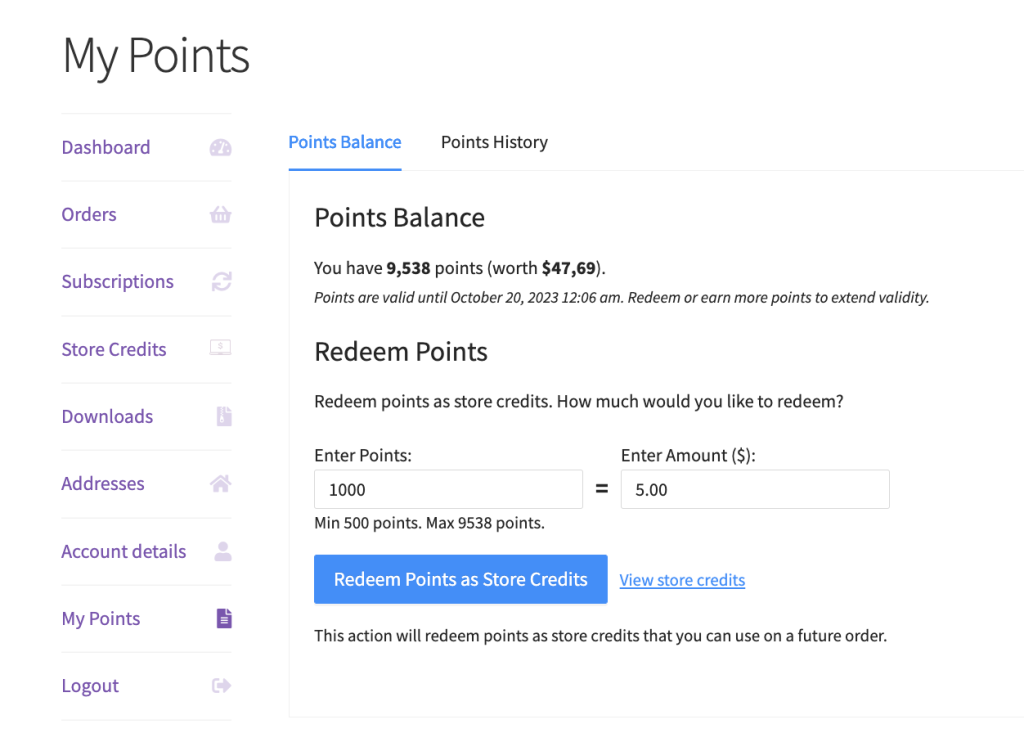
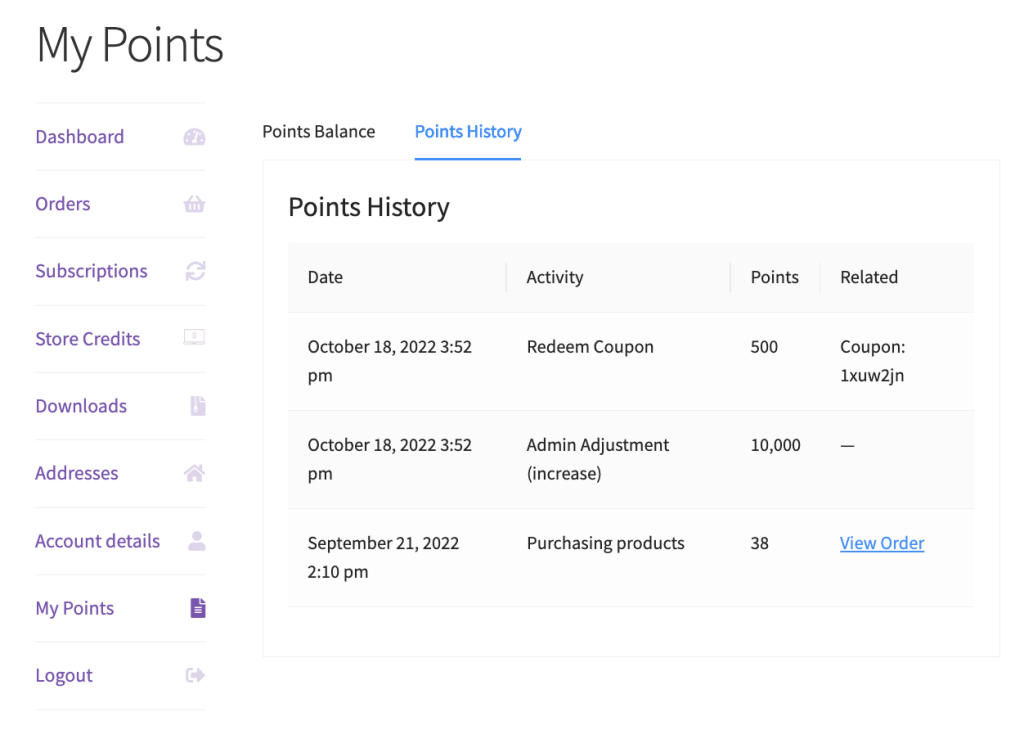
Der Bereich Mein Konto enthält eine Seite Meine Punkte mit vier Tabs: Punktestand, Punkthistorie, Punktbelohnungen und E-Mail-Einstellungen.
Zusammen zeigen diese Tabs den Punktestand des Kunden, das Einlösungsformular, einlösbare Belohnungen, alle eingelösten Gutscheine und die Punkthistorie an.
Einstellungen
Die Einstellungen für Ihr Treueprogramm finden Sie unter Gutscheine > Treueprogramm auf dem Tab Einstellungen. Die Einstellungen sind in Tabs gruppiert, und die folgenden Listen nennen den Tab für jede Einstellung.
Wenn Sie das Untermenü Treueprogramm unter Gutscheine nicht sehen, stellen Sie sicher, dass das Plugin Advanced Loyalty Program installiert und aktiv ist.
Allgemeiner Tab
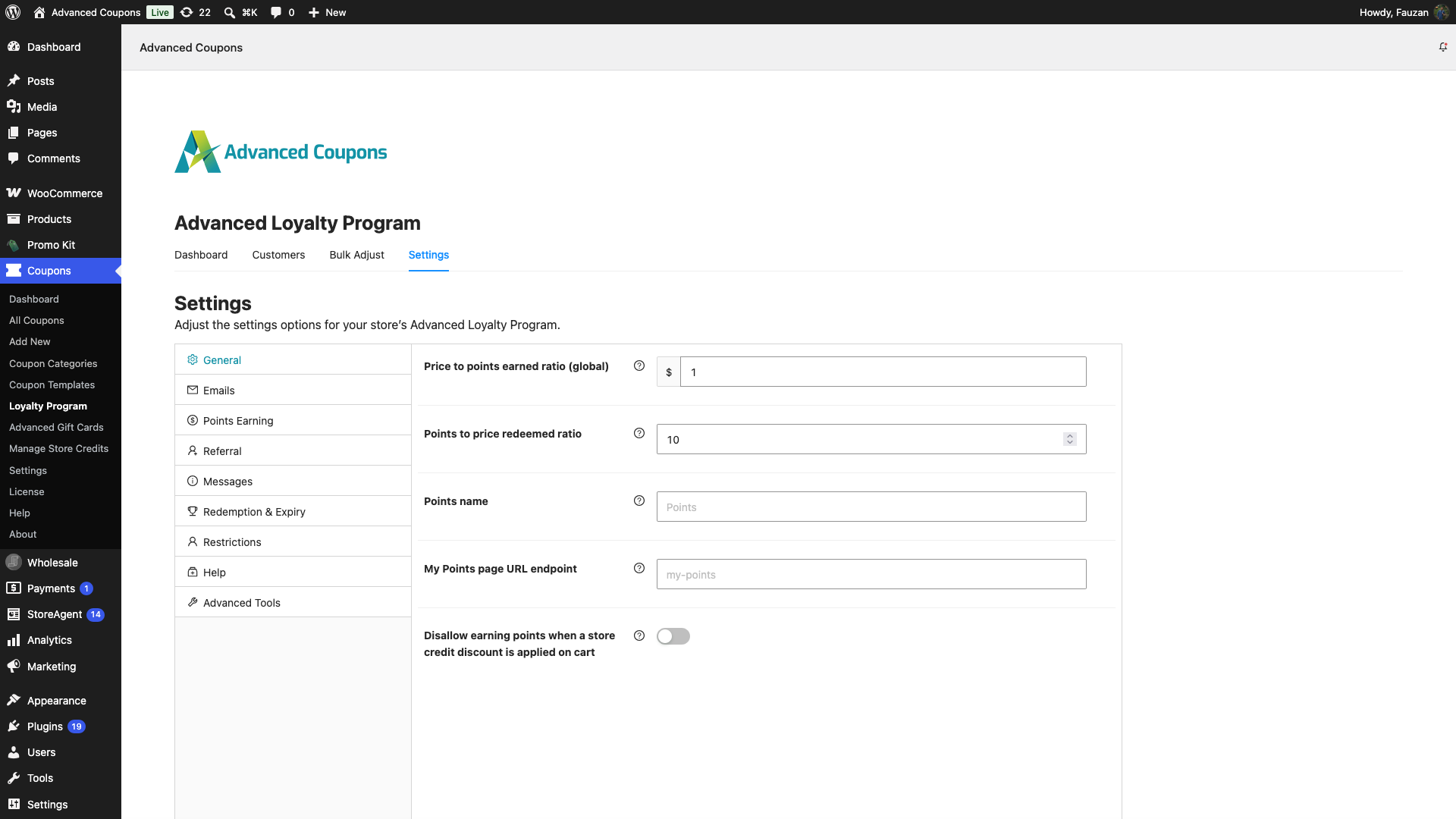
- Verhältnis von Preis zu verdienten Punkten (global): Legen Sie fest, wie viele Punkte Kunden für jeden ausgegebenen Dollar erhalten.
Zum Beispiel:- Ein Verhältnis von 1 bedeutet, dass Kunden 1 Punkt pro Dollar erhalten.
- Ein Verhältnis von 5 bedeutet, dass sie 5 Punkte pro Dollar erhalten.
- Verhältnis von Punkten zu eingelöstem Preis: Legen Sie den Wert jedes Punktes fest, wenn Kunden ihn einlösen. Geben Sie eine ganze Zahl ein. Der niedrigste Wert, den Sie eingeben können, ist 1, und der Standardwert ist 10.
Zum Beispiel:- Ein Verhältnis von 1 macht jeden Punkt wert $1.00.
- Ein Verhältnis von 10 bedeutet, dass Kunden 10 Punkte benötigen, um $1.00 Rabatt zu erhalten.
- Name der Punkte: Ändern Sie die Standardbezeichnung „Punkte“ in einen beliebigen Namen, der zu Ihrer Marke passt.
Tab Punkte sammeln
- Optionen zur Punktberechnung: Wählen Sie aus, welche Teile der Bestellung für Punkte zählen. Rabatte und Steuern sind standardmäßig aktiviert, Versand und Gebühren nicht.
- Mindestschwellenwert zum Sammeln von Punkten: Legen Sie einen Mindestbetrag fest, den ein Kunde ausgeben muss, um Punkte für eine Bestellung sammeln zu können. Sobald eine Bestellung berechtigt ist, erhält der Kunde Punkte für den gesamten Betrag.
- Bestellstatus(se) für die Vergabe von Treuepunkten: Wählen Sie die Bestellstatus aus, die Punkte vergeben. Standardmäßig werden Punkte vergeben, wenn eine Bestellung In Bearbeitung oder Abgeschlossen ist.
Tab Einschränkungen
- Ansammlung von Punkten für Rollen verbieten: Wählen Sie aus, welche Rollen KEINE Punkte für Einkäufe sammeln sollen. Wenn Benutzer mit diesen Rollen einen Kauf tätigen, sammeln sie keine Punkte und sehen auch nicht den Abschnitt „Punkte“ auf ihren Seiten „Mein Konto“ oder „Checkout“.
Tab Einlösung & Ablauf
- Mindestpunkte für die Einlösung: Legen Sie die Mindestanzahl von Punkten fest, die Kunden haben müssen, bevor sie diese als Store-Guthaben einlösen können.
- Punkte automatisch in Store-Guthaben einlösen und Automatisch einlösen, sobald das Punktekonto erreicht: Wandelt die Punkte eines Kunden automatisch in Store-Guthaben um, wenn sein Guthaben den von Ihnen festgelegten Schwellenwert erreicht. Beachten Sie den Hinweis zur automatischen Einlösung unter Punkteprämien unten, bevor Sie diese Option aktivieren.
Nachrichten-Tab
Jede Nachricht verwendet den Platzhalter {points}, um die Punktzahl anzuzeigen. Lassen Sie eine Nachricht leer, um sie zu deaktivieren.
- Nachricht über zu verdienende Punkte im Warenkorb: Zeigt auf der Warenkorbseite eine Nachricht an, wie viele Punkte die aktuelle Bestellung einbringen kann.
- Nachricht über zu verdienende Punkte an der Kasse: Zeigt auf der Kassenseite eine Nachricht an, wie viele Punkte die aktuelle Bestellung einbringen kann.
- Nachricht über zu verdienende Punkte im Produkt: Zeigt auf der einzelnen Produktseite eine Nachricht an, wie viele Punkte dieses Produkt einbringen kann.
Punkte sammeln
Kunden müssen ein Konto erstellen, um Punkte zu sammeln. Gastbenutzer können keine Punkte sammeln, da das System eine Benutzer-ID benötigt.
Wenn Kunden eine Bestellung aufgeben:
- Das System prüft, ob die Rolle des Kunden Punkte sammeln kann.
- Wenn der Kunde während des Checkouts ein Konto erstellt, erhält er trotzdem Punkte für diese Bestellung.
- Kunden erhalten Punkte, sobald die Bestellung einen der unter Bestellstatus für die Vergabe von Treuepunkten festgelegten Status erreicht. Standardmäßig sind dies Bearbeitung oder Abgeschlossen (nach Zahlung).
Standardmäßig sammeln Kunden Punkte für die Produkte in der Bestellung, abzüglich Rabatten, zuzüglich Steuern, multipliziert mit Ihrem Verhältnis von Preis zu verdienten Punkten (global). Sie können ändern, was mit der Einstellung Punkteberechnungsoptionen auf dem Tab Punkte sammeln berücksichtigt wird (Rabatte, Steuern, Versand, Gebühren).
Weitere Möglichkeiten, Bonuspunkte zu sammeln, sind:
- Zusätzliche Punkte für die erste Bestellung oder die Kontoanmeldung
- Boni für höhere Ausgabenniveaus
- Hinterlassen von Produktbewertungen
- Kommentieren von Blogbeiträgen
- Spezielle Aktionszeiträume
Diese Optionen bieten Ihnen Flexibilität, eine Reihe von Kundenaktionen zu belohnen.
Punkte einlösen
Kunden können ihre Punkte selbst verwalten und sie jederzeit in Ladenguthaben umwandeln, wenn es ihnen passt.
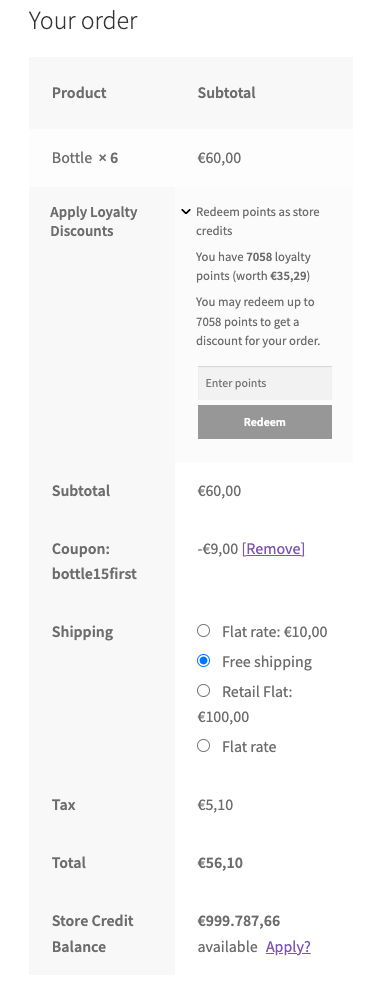
Sie können Punkte vom Tab Punkteguthaben auf der Seite Meine Punkte oder direkt auf der Kassenseite einlösen.
Punktestand
Dieser Abschnitt zeigt an, wie viele Punkte der Kunde gesammelt hat und deren Wert als Store-Guthaben. Jeder neue Kauf verlängert die Gültigkeit der Punkte.
Punkte einlösen
Kunden können Punkte als Store-Guthaben einlösen.
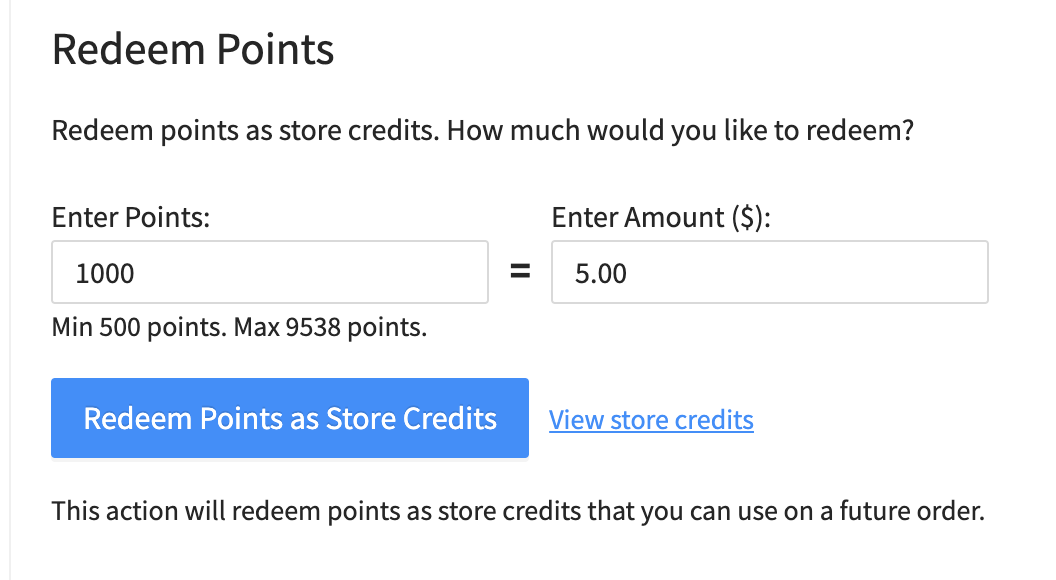
Das Einlösungsformular aktualisiert sich, ohne die Seite neu zu laden.
Nachdem Kunden Punkte eingelöst haben, fügt das System diese ihrem Store-Guthaben hinzu. Sie können Einlöseprotokolle im Punkverlauf einsehen und ihr Gesamtguthaben auf der Seite Store-Guthaben im Bereich Mein Konto sehen.
Mindestpunkte für die Einlösung
Die Einstellung Mindestpunkte für die Einlösung legt die geringste Anzahl von Punkten fest, die Kunden auf einmal einlösen können.
Wenn sie weniger Punkte eingeben, deaktiviert das System die Schaltfläche zum Einlösen.

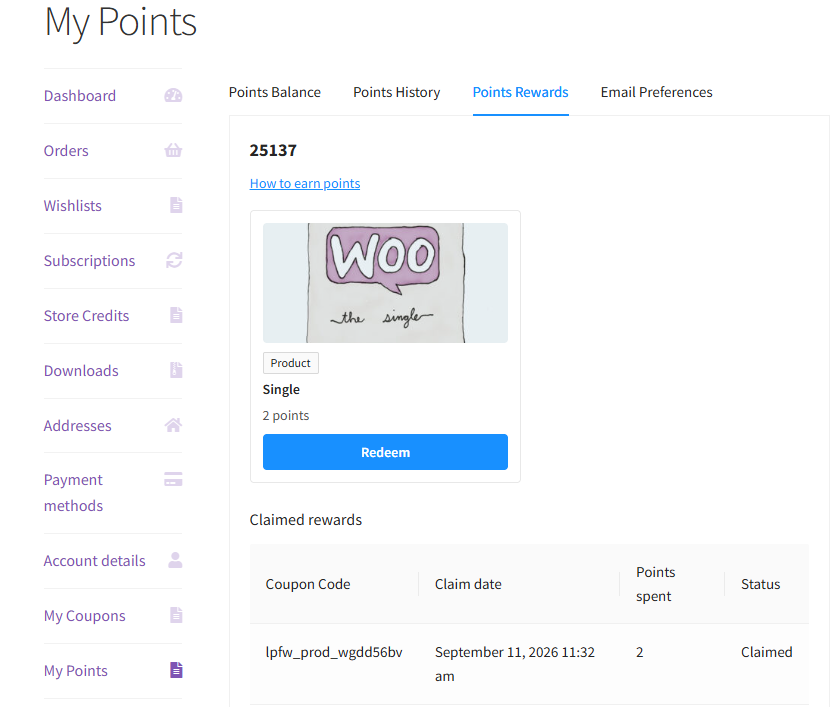
Prämien mit Punkten
Neben der Umwandlung von Punkten in Store-Guthaben können Sie Kunden ihre Punkte für bestimmte Produkte oder Gutscheine ausgeben lassen, die Sie als Prämien auswählen.
Prämien erscheinen in einem eigenen Tab Prämien auf der Seite Meine Punkte, neben Punkteguthaben, Punkteverlauf und E-Mail-Einstellungen. Der Tab verwendet Ihren konfigurierten Punktenamen, sodass mit dem Standardnamen Punkteprämien angezeigt wird.
Ein Produkt als Prämie anbieten
- Bearbeiten Sie das Produkt, das Sie als Prämie anbieten möchten.
- Öffnen Sie im Feld Produktdaten den Tab Allgemein.
- Aktivieren Sie Als Treueprämie anbieten.
- Überprüfen Sie den Wert Benötigte Punkte zur Einlösung und ändern Sie ihn, wenn Sie eine andere Kostenstruktur wünschen.
- Aktualisieren Sie das Produkt.
Für ein einfaches Produkt füllt sich Benötigte Punkte zur Einlösung automatisch, wenn Sie das Kontrollkästchen aktivieren. Der Wert entspricht dem aktuellen Preis des Produkts (dem Verkaufspreis, falls vorhanden) multipliziert mit Ihrem Verhältnis von Punkten zu eingelöstem Preis, aufgerundet auf eine ganze Zahl. Zum Beispiel kostet ein Produkt für 48 $ mit einem Verhältnis von 10 480 Punkte.
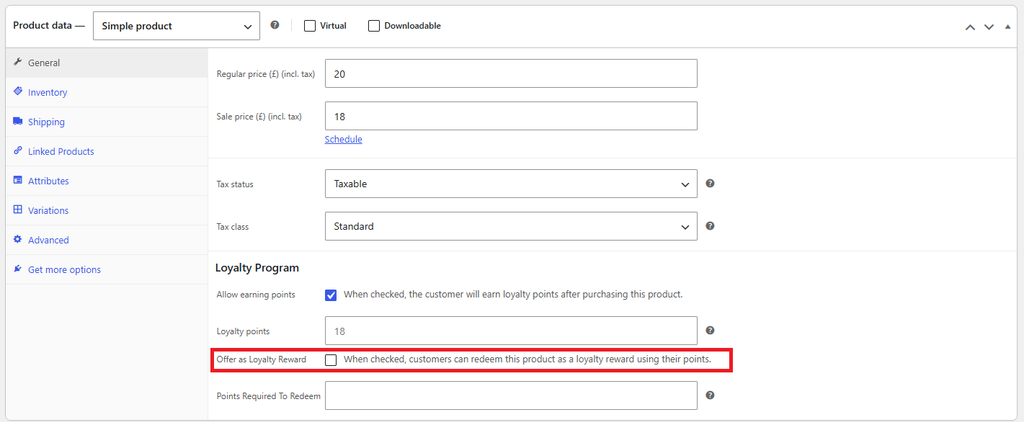
Der Prämienbestand folgt dem eigenen Lagerbestand des Produkts. Wenn Sie später Als Treueprämie anbieten deaktivieren, wird das Produkt nicht mehr im Tab Prämien angezeigt, aber alle Gutscheine, die Kunden bereits dafür beansprucht haben, funktionieren weiterhin.
Eine Variante als Prämie anbieten
Für ein variables Produkt aktivieren Sie zuerst die Prämie für das Produkt und dann für jede Variante, die Sie anbieten möchten.
- Bearbeiten Sie das variable Produkt.
- Öffnen Sie im Feld Produktdaten den Tab Allgemein.
- Aktivieren Sie Als Treueprämie anbieten.
- Öffnen Sie den Tab Varianten und klappen Sie die Variante auf, die Sie anbieten möchten.
- Aktivieren Sie das Kontrollkästchen Als Treueprämie anbieten für die Variante.
- Geben Sie die zum Einlösen erforderlichen Punkte für die Variante ein.
- Wiederholen Sie die Schritte 4 bis 6 für jede Variante, die Sie anbieten möchten, und aktualisieren Sie dann das Produkt.
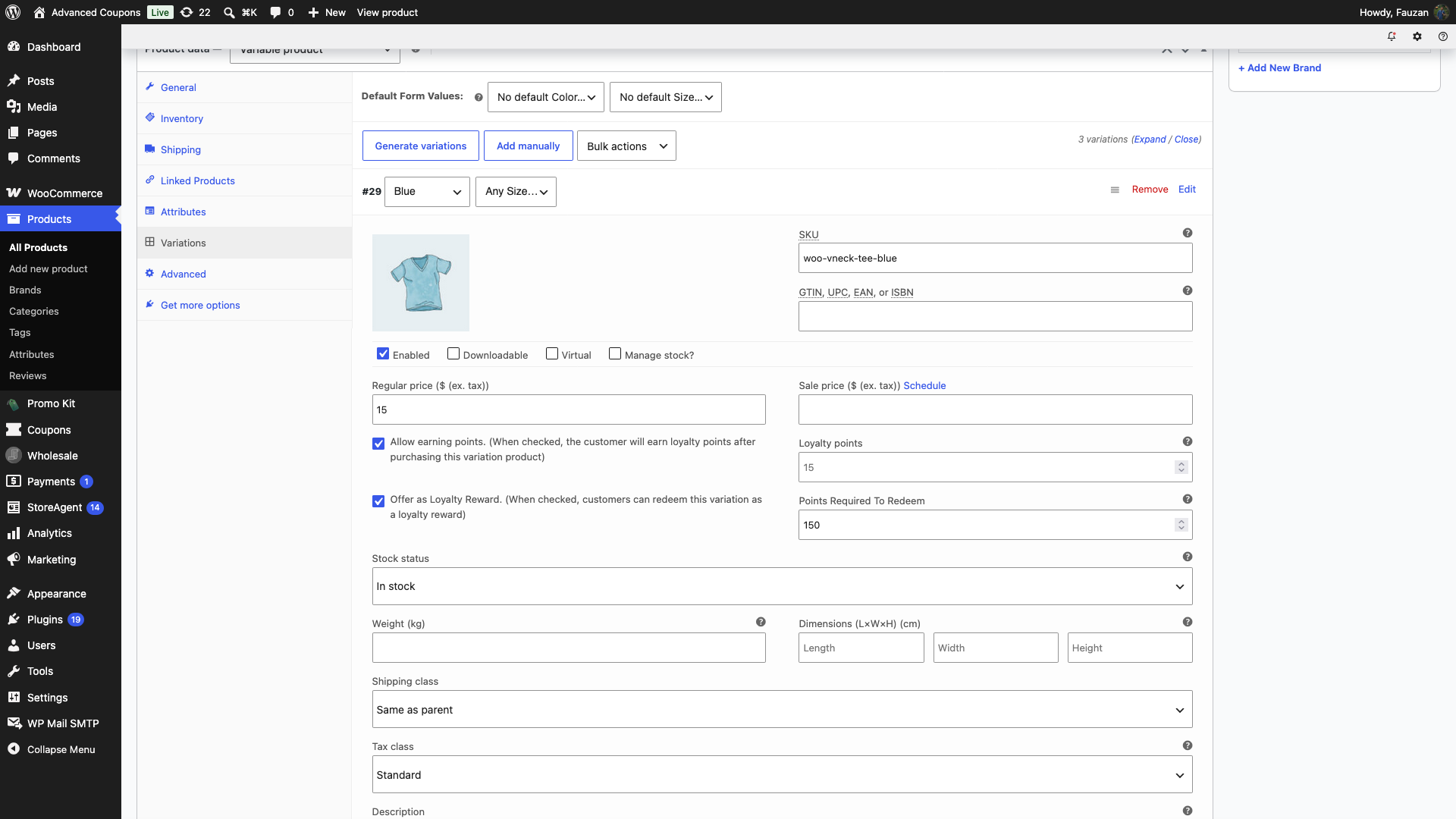
Beachten Sie diese Punkte bei der Einrichtung von Prämien für Varianten:
- Die Felder für Prämien für Varianten sind ausgegraut, bis Sie im Tab Allgemein Als Treueprämie anbieten aktivieren.
- Geben Sie für jede angebotene Variante einen Wert für Zum Einlösen erforderliche Punkte ein.
- Nur Varianten, bei denen das eigene Kontrollkästchen aktiviert ist, werden als Prämien angezeigt. Der Lagerbestand folgt dem eigenen Lagerbestandstatus jeder Variante.
Im Shop erscheint eine variable Produktprämie als einzelne Karte mit den niedrigsten Punktkosten, z. B. „Ab 150 Punkten“. Durch Klicken auf Einlösen kann der Kunde wählen, welche Variante er beanspruchen möchte.
Einen Gutschein als Prämie anbieten
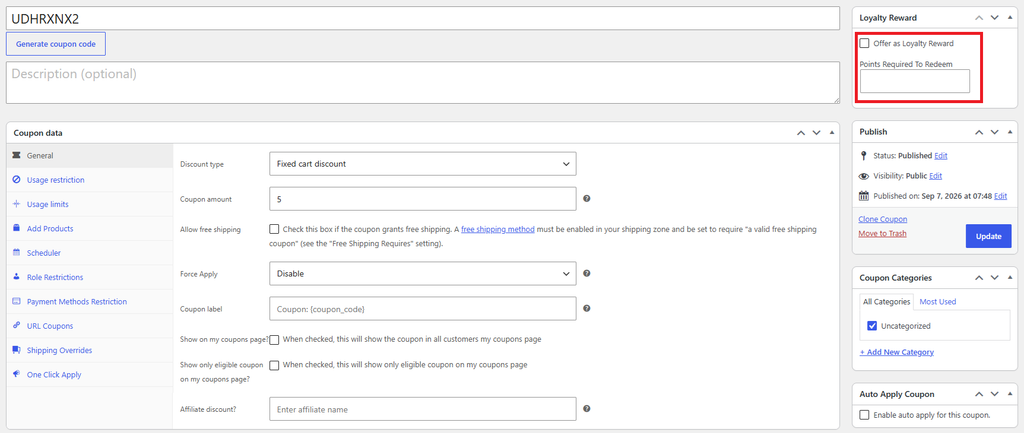
Sie können auch einen Gutschein als Prämie anbieten. Erstellen Sie einen neuen Gutschein nur für diese Prämie und kennzeichnen Sie ihn dann als Prämie.
- Gehen Sie zu Gutscheine > Neu hinzufügen und richten Sie den Rabatt des Gutscheins ein.
- Aktivieren Sie im Feld Treueprämie in der Seitenleiste Als Treueprämie anbieten.
- Geben Sie Punkte für die Einlösung erforderlich ein. Coupons haben keinen Preis, um einen Standardwert zu berechnen, daher müssen Sie diesen manuell festlegen.
- Veröffentlichen Sie den Gutschein.
Wie Kunden eine Prämie beanspruchen
Jede Prämienkart in der Registerkarte Prämien zeigt das Produktbild (oder ein Coupon-Symbol), seinen Namen, ein Produkt- oder Coupon-Badge und seine Punkte-Kosten.
- Wenn der Kunde nicht genügend Punkte hat, ist die Schaltfläche Einlösen deaktiviert und zeigt eine Meldung wie „200 Punkte mehr benötigt“. Die Prämie bleibt sichtbar, damit der Kunde weiß, dass sie verfügbar ist, sobald er mehr verdient hat.
- Wenn die Prämie nicht vorrätig ist, zeigt die Schaltfläche stattdessen „Nicht verfügbar“ an, auch wenn der Kunde sie sich sonst leisten könnte.
- Der Punktestand des Kunden wird oben auf der Registerkarte angezeigt, zusammen mit einem Link „Punkte verdienen“ für alle, die mehr benötigen.
So beanspruchen Sie eine Prämie:
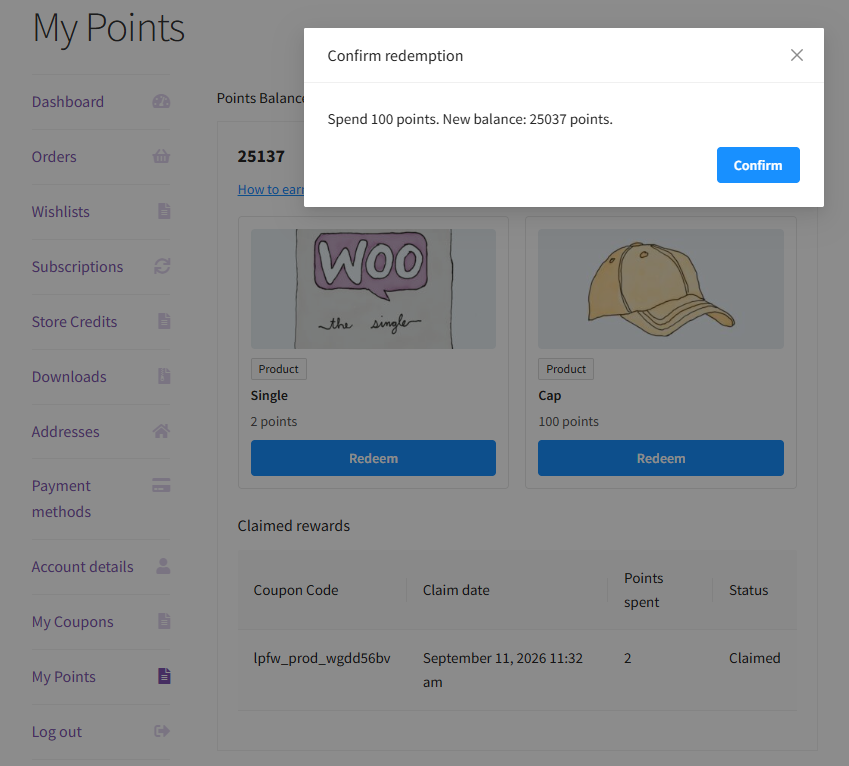
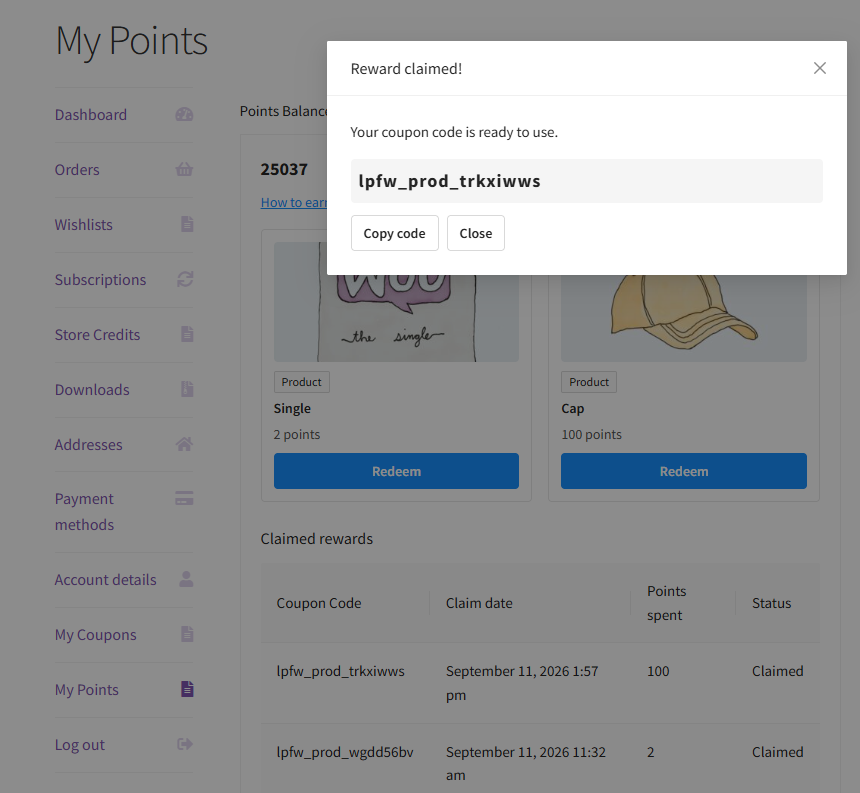
- Der Kunde klickt bei einer verfügbaren Prämie auf Einlösen.
- Ein Bestätigungsfenster zeigt an, wie viele Punkte ausgegeben werden und den resultierenden Saldo, zum Beispiel „800 Punkte ausgeben. Neuer Saldo: 250 Punkte.“
- Nach der Bestätigung wird die Prämie beansprucht und ein einmalig verwendbarer Coupon-Code generiert. Der Kunde kann ihn mit der Schaltfläche Code kopieren kopieren und wie jeden anderen Coupon an der Kasse eingeben.
Kunden erhalten außerdem eine E-Mail zur Bestätigung des Prämienanspruchs mit ihrem Gutscheincode und Anweisungen zur Verwendung. Sie können den Betreff, die Überschrift, die Nachricht und die Anweisungen zur Verwendung dieser E-Mail unter WooCommerce > Einstellungen > E-Mails > Treueprogramm – Bestätigung des Prämienanspruchs anpassen.
Prämien und automatische Einlösung von Store-Guthaben
Wenn Sie Prämien anbieten, schalten Sie Punkte automatisch in Store-Guthaben einlösen im Tab Einlösung & Ablauf aus.
Wenn die automatische Einlösung aktiviert ist, werden die Punkte eines Kunden in Store-Guthaben umgewandelt, sobald sein Guthaben den Schwellenwert Automatisch einlösen, sobald das Punkteguthaben erreicht erreicht. Standardmäßig wird das gesamte Guthaben umgewandelt, sodass der Kunde möglicherweise nicht mehr genügend Punkte übrig hat, um eine Prämie einzulösen.
Empfehlungsprämien
Die Funktion Empfehlungsprämien ermöglicht es Ihren bestehenden Kunden, Ihr Geschäft zu vergrößern, indem sie einen speziellen Empfehlungslink teilen.
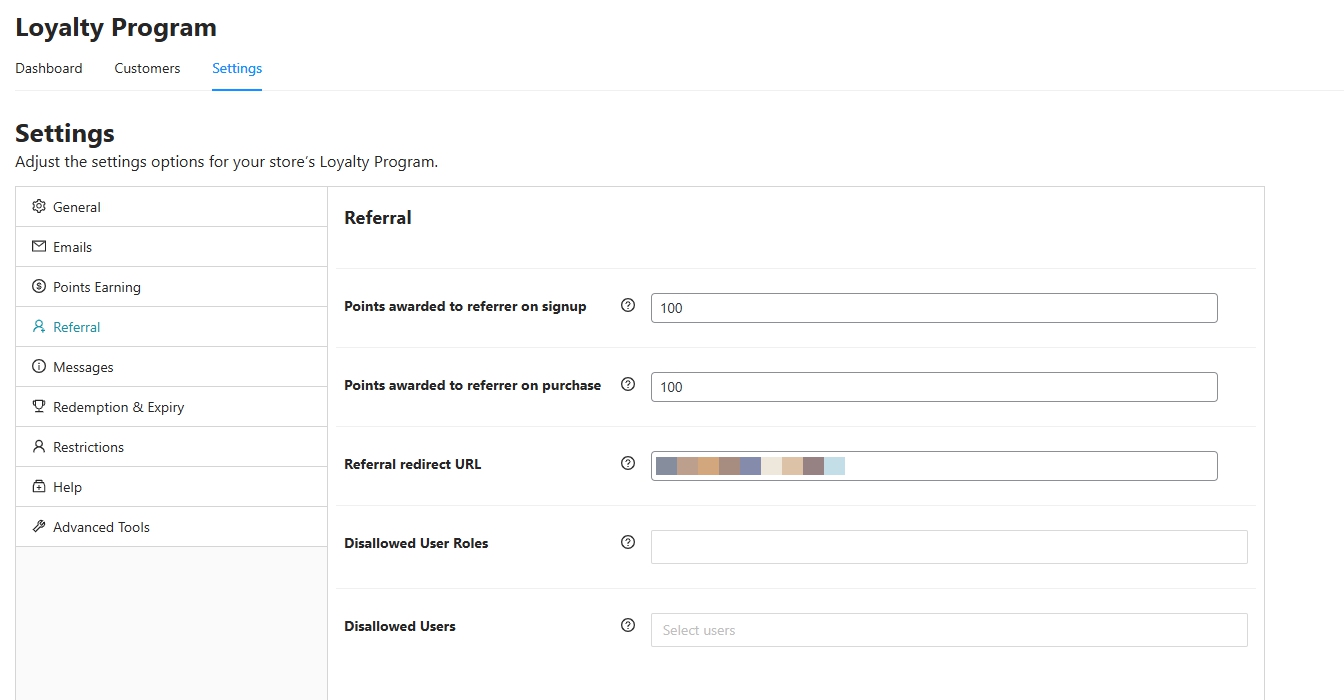
Im Einstellungs-Tab Empfehlung können Sie anpassen:
- Punkte für Empfehlungsgeber bei der Anmeldung: Vergeben Sie Punkte, wenn sich jemand über einen Empfehlungslink anmeldet.
- Punkte, die dem Werber beim Kauf gutgeschrieben werden: Vergeben Sie jedes Mal Punkte, wenn die Bestellung eines geworbenen Kunden abgeschlossen ist.
- Empfehlungs-Weiterleitungs-URL: Wählen Sie aus, wohin Benutzer weitergeleitet werden, nachdem sie auf den Empfehlungslink geklickt haben (z. B. Ihre Homepage, Shop-Seite oder eine spezielle Landingpage).
- Nicht zugelassene Benutzerrollen und Nicht zugelassene Benutzer: Schließen Sie bestimmte Benutzerrollen oder einzelne Benutzer von der Vergabe von Empfehlungspunkten aus, um Missbrauch zu verhindern.
Empfehlungsprämien helfen Ihrem Geschäft, organisch zu wachsen, indem sie Kunden zu Fürsprechern machen, und steigern Ihren Customer Lifetime Value (CLV), indem sie mehr Wiederholungskäufe und Neukundengewinnung fördern.
Detaillierte Einrichtungsanweisungen finden Sie unter Einrichtung von Empfehlungsprämien im Treueprogramm.
Zusammenfassung
Das Treueprogramm ermöglicht es Ihnen:
- Kunden für Einkäufe und Empfehlungen von Freunden belohnen
- Punkte im gesamten Geschäft anzeigen (Warenkorb, Kasse, Produktseiten, Mein Konto)
- Verdien- und Einlöseraten sowie erweiterte Einschränkungen festlegen
- Punktaktivitäten verfolgen, um zu sehen, was das Engagement fördert
- Lassen Sie Kunden Punkte direkt für bestimmte Produkt- oder Coupon-Prämien einlösen
Zusammen helfen diese Funktionen, wiederkehrende Geschäfte zu steigern und Ihren Customer Lifetime Value (CLV) zu erhöhen.
Hilfe & Support
Wir haben ein engagiertes Support-Team für Advanced Coupons, das unsere Produkte, WooCommerce und die Branche sehr gut kennt. Sie können sich jederzeit und weltweit auf deren Fachwissen verlassen.
Wenn Sie bereits Kunde sind, gehen Sie bitte zum Support-Ticket-Anforderungsformular und senden Sie uns eine Nachricht.
Wenn Sie ein kostenloser Plugin-Benutzer sind, senden Sie uns bitte eine Supportanfrage im Forum. Wir überwachen aktiv die WordPress.org-Supportforen für das kostenlose Plugin und helfen unseren Benutzern dort so gut wir können.

