
Kunden, die nicht wissen, ob sie Punkte gesammelt haben (oder die vergessen, dass sie ein Guthaben haben), generieren vermeidbare Support-Tickets. Advanced Loyalty Program liefert vier Transaktions-E-Mails, um diese Lücke zu schließen: eine Benachrichtigung über gesammelte Punkte, die Punkte nach einer qualifizierenden Aktivität bestätigt, eine Erinnerung an Treuepunkte, die inaktive Kunden auf ein ungenutztes Guthaben hinweist (einschließlich des berechneten Ablaufdatums im Standardtext), eine Benachrichtigung über Punkteanpassungen, die eine manuelle Guthabenänderung bestätigt, und eine Bestätigung der Prämieneinlösung, die dem Kunden jedes Mal seinen neuen Gutscheincode zusendet, wenn er eine Prämie mit seinen Punkten einlöst.
Diese Anleitung behandelt, wo Sie jeden Versand im Loyalty Program-Admin planen und aktivieren können, wie alle vier E-Mails mit dem E-Mail-Editor von WooCommerce verbunden sind, wie Kunden sich von den E-Mails abmelden, die sie nicht wünschen, und wie Sie die Vorlagen aus Ihrem Theme überschreiben können.
Voraussetzungen
- WooCommerce ist installiert und so konfiguriert, dass E-Mails von Ihrem Shop gesendet werden (SMTP oder Host-Mail, wie Sie es normalerweise tun würden).
- Advanced Loyalty Program 1.8.4 oder neuer ist aktiv. Der Abschnitt E-Mail-Einstellungen und die beiden WooCommerce-E-Mail-Typen wurden in 1.8.4 hinzugefügt. Die Umschalter pro Aktion unter E-Mail-Benachrichtigungen für Punktesammelaktionen kamen später, in 1.8.8, also verwenden Sie 1.8.8 oder neuer, wenn Sie E-Mails pro Sammelaktion steuern möchten.
- 1.9.2 oder neuer, wenn Sie möchten, dass sich Kunden von Treue-E-Mails mit einem Abmelde-Link oder dem Tab E-Mail-Einstellungen abmelden können.
- 1.9.4 oder neuer, wenn Sie die Benachrichtigung über Punkteanpassungen wünschen, die gesendet wird, wenn ein Administrator das Werkzeug "Massenanpassung" verwendet. Siehe So passen Sie Treuepunkte für viele Kunden massenhaft an.
- 1.9.5 oder neuer, wenn Sie die Bestätigung der Belohnungseinlösung wünschen, die gesendet wird, wenn ein Kunde Punkte für eine Belohnung einlöst.
- Advanced Coupons (kostenlos) ist aktiv, sodass die Admin-App für das Treueprogramm unter Coupons → Treueprogramm verfügbar ist.
Konfiguration von Timing und Auslösern für Treue-E-Mails
Öffnen Sie die E-Mail-Einstellungen
- Melden Sie sich als Shop-Administrator bei WordPress an.
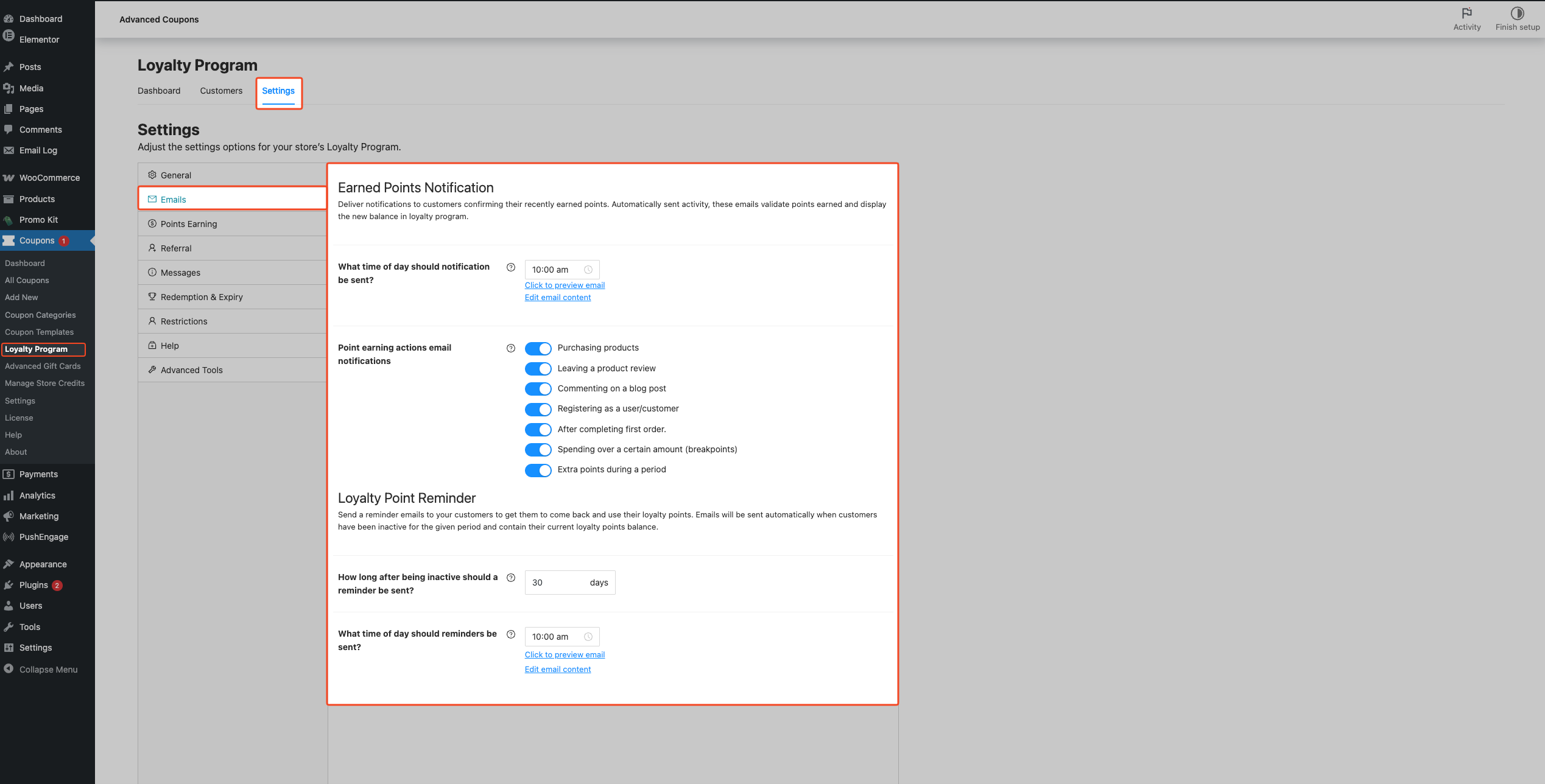
- Gehen Sie zu Coupons → Treueprogramm.
- Klicken Sie auf die Registerkarte Einstellungen.
- Öffnen Sie den Abschnitt E-Mails.
Dieser Bildschirm speichert jedes Feld einzeln, sobald Sie es ändern. Eine kurze Bestätigungsmeldung erscheint in der Ecke nach jeder Änderung, z. B. „Uhrzeit, zu der die Benachrichtigung gesendet werden soll? erfolgreich aktualisiert“. Es gibt keine globale Schaltfläche zum Speichern, die Sie klicken müssen.
Zeitpunkt für E-Mails über verdiente Punkte festlegen
- Legen Sie unter Benachrichtigung über verdiente Punkte fest, Zu welcher Uhrzeit soll die Benachrichtigung gesendet werden? auf die Uhrzeit, zu der das Plugin E-Mails über verdiente Punkte versenden soll. Dies verwendet Ihre Shop-Zeitzone aus den allgemeinen WooCommerce-Einstellungen.
Auswählen, welche Sammelaktionen E-Mails auslösen
Diese Schalter entsprechen den Möglichkeiten, wie Kunden Punkte sammeln, die Sie an anderer Stelle in den Treueprogramm-Einstellungen konfigurieren. Das Ausschalten eines Schalters stoppt die E-Mail für diese Aktion. Es stoppt nicht das Sammeln der Punkte.
- Schalten Sie unter E-Mail-Benachrichtigungen für Punktesammelaktionen jeden Aktionsschalter ein oder aus. Das Plugin sendet nur für Aktionen, deren Schalter aktiviert ist, eine E-Mail über verdiente Punkte.
- Produkte kaufen
- Eine Produktbewertung hinterlassen
- Einen Blogbeitrag kommentieren
- Als Benutzer/Kunde registrieren
- Nach Abschluss der ersten Bestellung.
- Ausgeben eines bestimmten Betrags (Schwellenwerte)
- Zusätzliche Punkte während eines Zeitraums
Erinnerung bei Inaktivität planen
- Legen Sie unter Erinnerung an Treuepunkte fest, Wie lange nach Inaktivität soll eine Erinnerung gesendet werden? in Tagen.
- Legen Sie Um wie viel Uhr sollen Erinnerungen gesendet werden? auf die Uhrzeit fest, zu der Erinnerungen versendet werden sollen.
Der Tooltip auf dem Bildschirm beschreibt Inaktivität in Bezug auf Bestellaktivität. Das Plugin verankert die Erinnerung auch an Aktualisierungen des Treuepunkt-Ledgers, die unter Wie die Erinnerungen an Treuepunkte zeitlich festgelegt werden unten behandelt werden. Betrachten Sie diesen Wert daher eher als Ihr Erinnerungs-Verzögerungsfenster als eine strenge Zählung der Inaktivität von Bestellungen.
Jede E-Mail-Vorlage in der Vorschau anzeigen oder bearbeiten
- Verwenden Sie E-Mail-Vorschau neben einem der Blöcke, um eine Browser-Vorschau zu öffnen, die an Ihren eigenen Benutzereintrag gebunden ist.
- Verwenden Sie E-Mail-Inhalt bearbeiten, um direkt zum WooCommerce-E-Mail-Editor für diesen E-Mail-Typ zu gelangen, wo Betreff, Überschrift, Text und zugehörige Optionen zu finden sind.
Dieser Bildschirm enthält nur Blöcke für die Benachrichtigung über gesammelte Punkte und die Erinnerung an Treuepunkte. Die Benachrichtigung über Punkteanpassungen und die Bestätigung der Prämieneinlösung haben hier keinen Block. Bearbeiten Sie sie unter WooCommerce → Einstellungen → E-Mails, wie im nächsten Abschnitt beschrieben.
Wann jede Einstellung verwendet werden soll
- Tägliche Frequenzbegrenzung: Stellen Sie Um wie viel Uhr soll die Benachrichtigung gesendet werden? auf eine einzelne lokale Speicherzeit (z. B. 10:00 Uhr). Jeder Kunde erhält höchstens eine E-Mail für verdiente Punkte für dieses geplante Zeitfenster; wenn mehrere Verdienste vor der Sendezeit eintreffen, wird nur der letzte Verdienst gesendet und frühere fallen weg (siehe Wie Benachrichtigungen über verdiente Punkte gesendet werden unten).
- Speicher mit hohem Volumen / schnellem Umsatz: Halten Sie Wie lange nach Inaktivität soll eine Erinnerung gesendet werden? kurz (7–14 Tage), damit Kunden von einem ungenutzten Guthaben erfahren, bevor sie den Speicher vergessen.
- Speicher mit bedachten Käufen / langsamem Umsatz: Ein längeres Fenster (30–60 Tage) vermeidet die Erinnerung an Kunden, die einfach ihren nächsten Kaufzyklus noch nicht erreicht haben.
- Ruhigeres Programm: Schalten Sie die Schalter unter E-Mail-Benachrichtigungen für Punktesammelaktionen für geringwertige Sammelaktionen (z. B. Kommentar zu einem Blogbeitrag) aus und lassen Sie nur die aussagekräftigen (z. B. Produkte kaufen und Nach Abschluss der ersten Bestellung.) eingeschaltet.
So passen Sie jede E-Mail in WooCommerce an
- Gehen Sie zu WooCommerce → Einstellungen → E-Mails.
- Öffnen Sie Loyalty Program – Benachrichtigung über verdiente Punkte, Loyalty Program – Erinnerung an Treuepunkte, Loyalty Program – Benachrichtigung über Punkteanpassung oder Loyalty Program – Bestätigung der Belohnungseinlösung aus der Liste (jeder Zeilentitel entspricht exakt diesem Text).
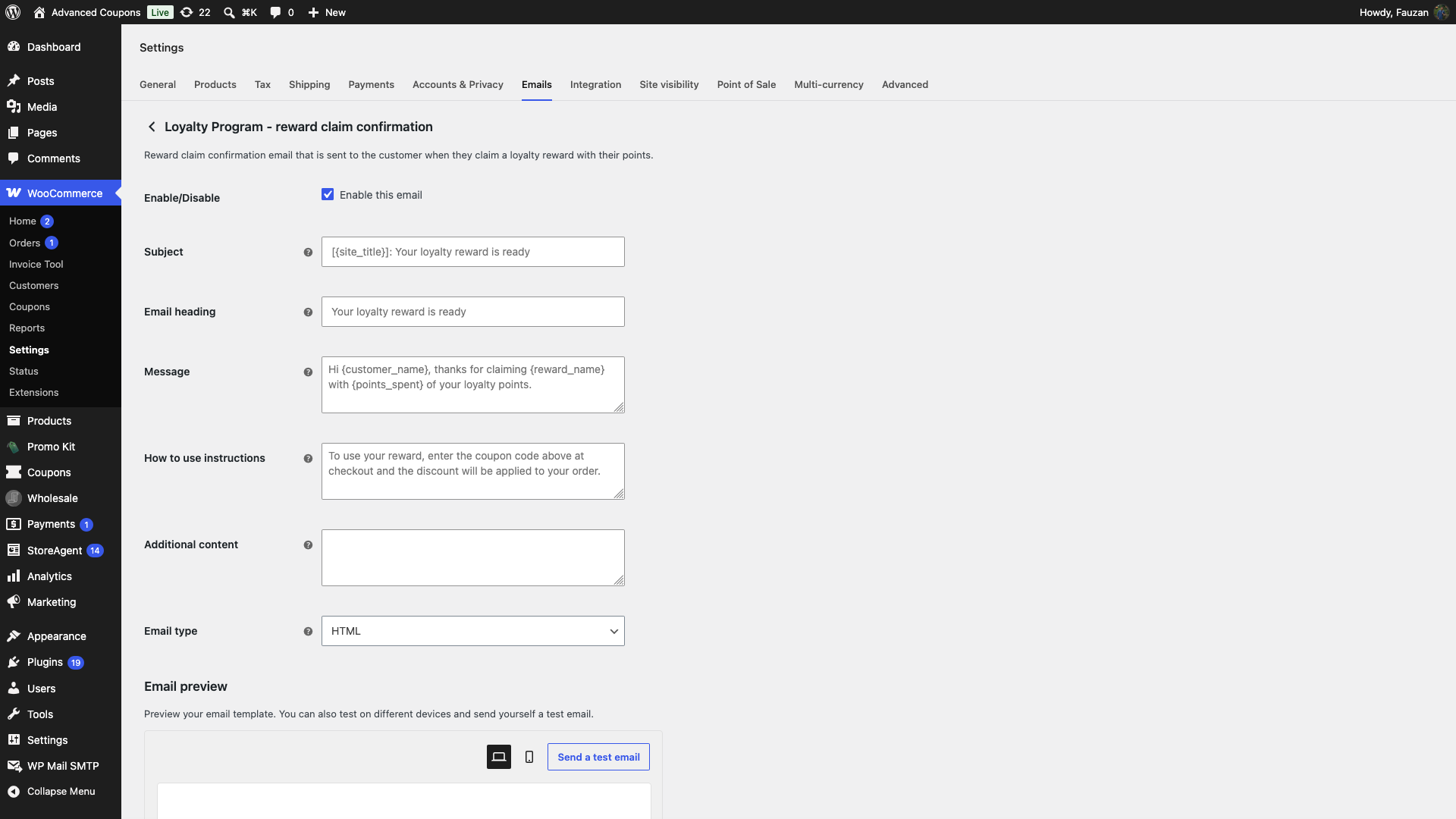
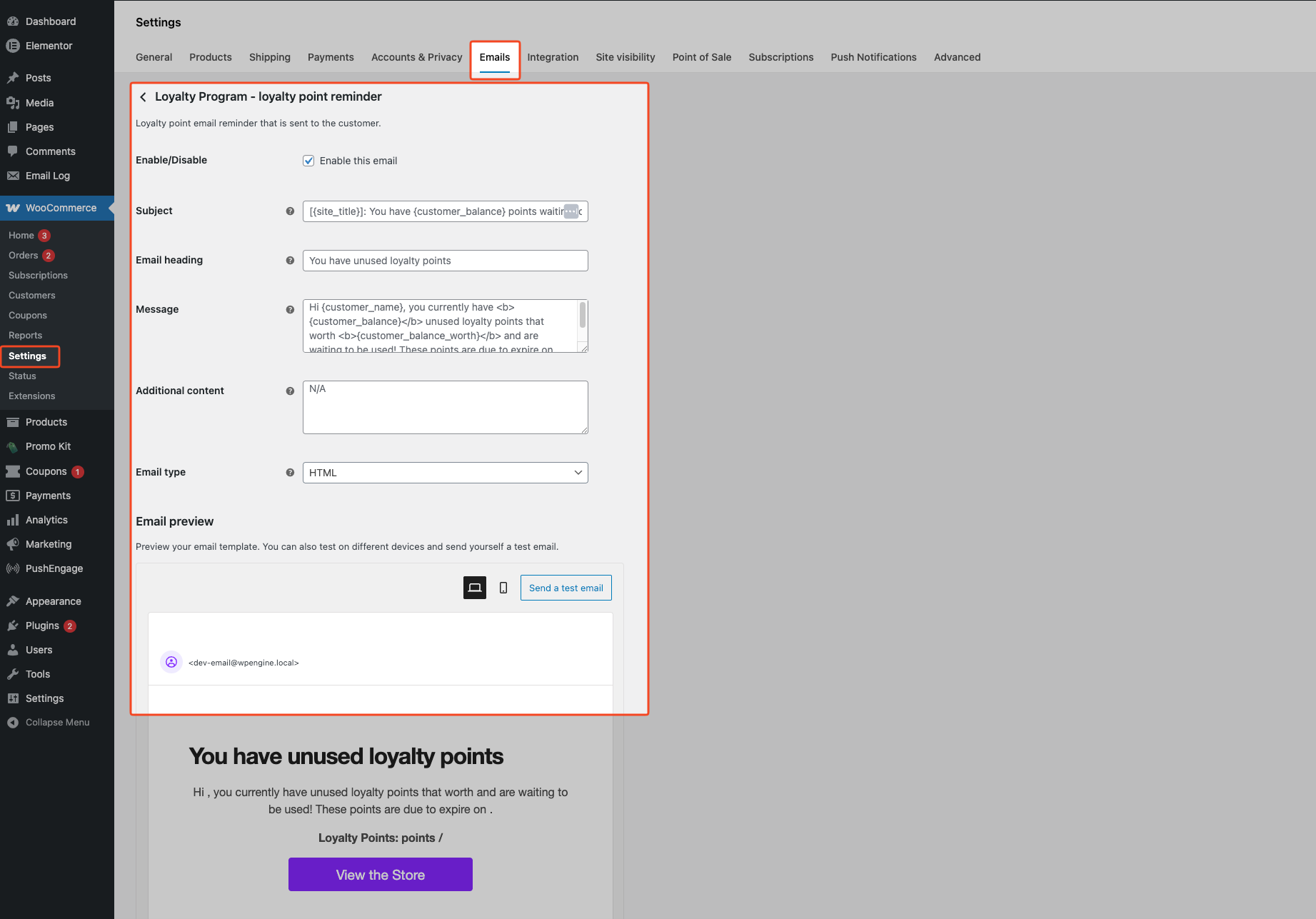
- Stellen Sie sicher, dass Diese E-Mail aktivieren angekreuzt ist. Alle vier E-Mails sind standardmäßig aktiviert. Deaktivieren Sie sie also nur, wenn Sie nicht möchten, dass diese E-Mail gesendet wird.
- Bearbeiten Sie Betreff, E-Mail-Überschrift, Nachricht, Zusätzlicher Inhalt und E-Mail-Typ nach Bedarf. Sehen Sie die Verfügbaren Platzhalter unten für die Tokens, die jede E-Mail akzeptiert.
- Die Bestätigung der Prämieneinlösung hat ein zusätzliches Feld: Anwendungshinweise. Verwenden Sie es für den Text, der den Kunden erklärt, wie sie ihren Gutscheincode verwenden können. Es erscheint unter den Prämiendetails in der E-Mail.
- Klicken Sie auf Änderungen speichern.
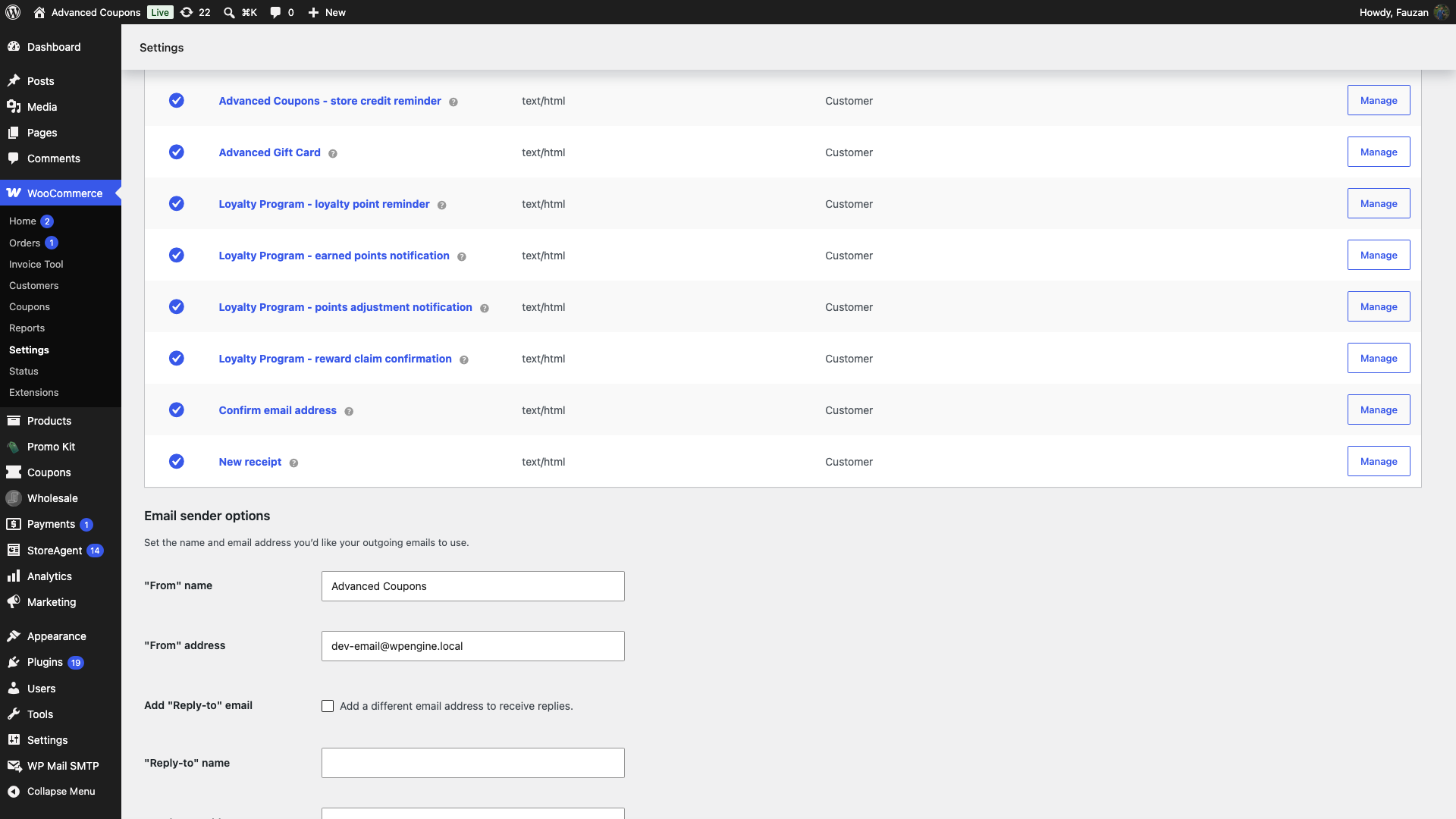
Auf keinem dieser Bildschirme gibt es ein separates Empfängerfeld. Zum Zeitpunkt des Versands setzt das Plugin den Empfänger per Code auf die E-Mail-Adresse des WooCommerce-Kontos des Kunden.
Standardmäßig lauten die kundenorientierten Betreffzeilen „[{site_title}]: Sie haben {customer_earned_points} Punkte verdient!“ für die Benachrichtigung über verdiente Punkte, „[{site_title}]: Sie haben {customer_balance} Punkte, die darauf warten, verwendet zu werden!“ für die Erinnerung an Inaktivität, „[{site_title}]: Ihr Treuepunkteguthaben wurde aktualisiert“ für die Benachrichtigung über Punkteanpassung und „[{site_title}]: Ihre Treuebelohnung ist bereit“ für die Bestätigung der Belohnungseinlösung. Überschreiben Sie eine dieser Optionen, indem Sie Ihren eigenen Text in das Feld Betreff auf dem Bildschirm dieser E-Mail eingeben.
Wie Benachrichtigungen über verdiente Punkte gesendet werden
- Wenn ein neuer Eintrag für Treuepunkte-Sammeln erstellt wird, prüft das Plugin, ob die E-Mail Treueprogramm – gesammelte Punkte Benachrichtigung in WooCommerce aktiviert ist und ob der entsprechende Schalter unter E-Mail-Benachrichtigungen für Punktesammelaktionen für diese Sammelaktion aktiviert ist.
- Wenn beide Prüfungen erfolgreich sind, plant das Plugin einen einzelnen Action Scheduler-Job unter dem Hook
lpfw_earned_points_notification_trigger(GruppeLPFW) für Ihre konfigurierte Zeit Zu welcher Tageszeit soll die Benachrichtigung gesendet werden?. Wenn vor diesem Lauf ein weiterer Sammelvorgang für denselben Kunden eintrifft, wird der ausstehende Job abgebrochen und ersetzt, damit Kunden nicht mit Spam bombardiert werden; die geplante Nutzlast spiegelt immer den neuesten geplanten Sammelvorgang für dieses Zeitfenster wider. - Zur Sendezeit lädt WooCommerce die Vorlage Treueprogramm – gesammelte Punkte Benachrichtigung, füllt die Platzhalter aus dem Guthaben des Kunden und den Details des geplanten Sammelvorgangs und sendet die E-Mail, solange Diese E-Mail aktivieren aktiviert ist und der Kunde eine gültige E-Mail-Adresse hat.
Wie Treuepunkt-Erinnerungen getimt werden
- Immer wenn ein Treuepunkteintrag für einen Kunden erstellt oder aktualisiert wird, prüft das Plugin, ob Treueprogramm – Treuepunkt-Erinnerung in WooCommerce aktiviert ist, und plant dann
lpfw_loyalty_point_reminder_trigger(GruppeLPFW) für die Anzahl der Tage, die unter Wie lange nach Inaktivität soll eine Erinnerung gesendet werden? eingestellt ist, zur Zeit Zu welcher Tageszeit sollen Erinnerungen gesendet werden?. Das Plugin bricht zuerst alle vorherigen ausstehenden Erinnerungen für diesen Kunden ab, sodass nur eine zukünftige Erinnerung in der Warteschlange bleibt. - Wenn der Job ausgeführt wird, muss der Kunde immer noch ein positives Punkteguthaben haben. Wenn das Guthaben null oder weniger beträgt, stoppt der Versand ohne E-Mail.
- Die Standardkopie der Nachricht erwähnt Punkte, die am
{customer_balance_expiry}verfallen. Dieses Datum stammt aus den Treuepunktestand- und Verfallsregeln Ihres Shops, die Sie separat unter Coupons → Treueprogramm → Einstellungen → Einlösung & Verfall konfigurieren (siehe Einrichtung des Verfalls von Treuepunkten). Die Planung selbst wird durch die obigen Felder für Erinnerungsverzögerung und -zeit gesteuert, nicht durch den Verfalls-Cron.
Wie Benachrichtigungen über Punkteanpassungen gesendet werden
- Von Gutscheine → Loyalty Program → Massen-Anpassung, wenn ein Administrator die Punkte eines oder mehrerer Kunden erhöht, verringert oder zurücksetzt und E-Mail-Benachrichtigung an Benutzer senden aktiviert, bevor die Änderung angewendet wird.
- Das Plugin löst für jeden betroffenen Kunden sofort
lpfw_points_adjustment_notification_triggeraus. Es gibt keinen täglichen Zeitplan für diese E-Mail. WooCommerce sendet dann Treueprogramm – Benachrichtigung über Punkteanpassung, wenn diese E-Mail aktiviert ist. - Die E-Mail wird nicht für einen Alle Einträge löschen-Lauf gesendet und auch nicht, wenn eine Anpassung des Kunden zu keiner tatsächlichen Änderung führt, z. B. wenn ein bereits vorhandener Nullsaldo zurückgesetzt wird.
Wie Bestätigungen der Belohnungseinlösung gesendet werden
- Wenn ein Kunde eine Produktprämie oder eine Coupon-Prämie mit seinen Punkten beansprucht, erstellt das Plugin einen neuen Einmal-Coupon für diese Beanspruchung. Der Coupon funktioniert nur für die E-Mail-Adresse des Kundenkontos.
- Die E-Mail wird bei jeder Beanspruchung sofort versendet, sodass kein Zeitplan festgelegt werden muss. WooCommerce sendet Treueprogramm – Bestätigung der Prämienbeanspruchung, wenn diese E-Mail aktiviert ist und das Benutzerkonto des Kunden noch existiert.
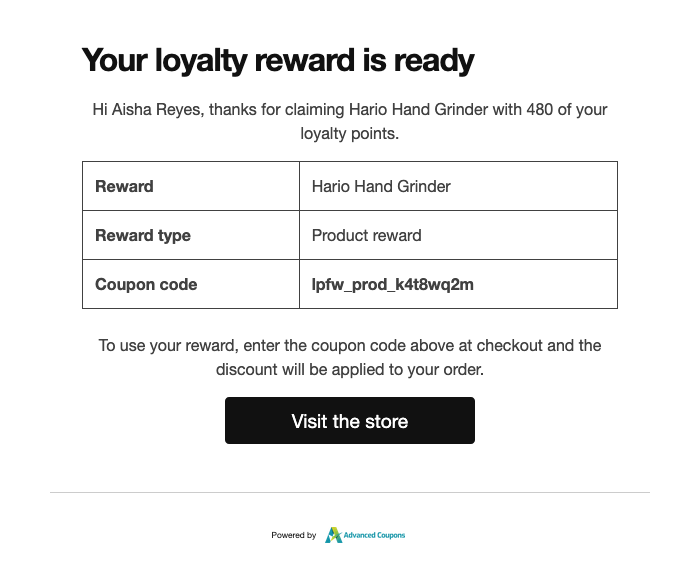
- Die E-Mail zeigt Ihren Nachrichtentext, dann eine Tabelle mit der Prämie, dem Prämietyp und dem Gutscheincode. Unter der Tabelle stehen Ihre Anweisungen zur Verwendung und ein Zum Shop-Button, der auf Ihre Shop-Seite verlinkt.
- Standardmäßig lautet die Überschrift „Ihre Treueprämie ist bereit“ und die Nachricht lautet „Hallo {customer_name}, danke, dass Sie {reward_name} mit {points_spent} Ihrer Treuepunkte beansprucht haben.“
- Diese E-Mail ist eine Quittung für die Beanspruchung. Sie enthält keinen Abmelde-Link und keinen Schalter auf der Registerkarte E-Mail-Einstellungen des Kunden, sodass Kunden sich nicht abmelden können.
Wie Kunden sich von Treue-E-Mails abmelden
Kunden können die Benachrichtigung über verdiente Punkte, die Erinnerung an Treuepunkte und die Benachrichtigung über Punkteanpassungen stoppen, ohne Sie zu kontaktieren. Sie haben zwei Möglichkeiten, dies zu tun.
- Abmelde-Link: In der Fußzeile jeder dieser drei E-Mails steht „Möchten Sie diese E-Mails nicht erhalten? Abmelden. Sie können sie jederzeit über Ihre Kontoeinstellungen wieder aktivieren.“ Ein Klick auf Abmelden schaltet diese E-Mail für diesen Kunden aus. Sie müssen sich nicht anmelden.
- E-Mail-Einstellungen-Tab: In Mein Konto → Meine Punkte → E-Mail-Einstellungen schaltet der Kunde jede E-Mail mit einem eigenen Schalter ein oder aus: Erinnerungs-E-Mails für Treuepunkte, Benachrichtigungen über verdiente Punkte und Benachrichtigungen über Punkteanpassungen.
Der Tab zeigt nur einen Schalter für eine E-Mail an, die Sie in WooCommerce aktiviert haben. Wenn alle drei E-Mails deaktiviert sind, erscheint der Tab nicht. Nachdem ein Kunde sich abgemeldet hat, überspringt das Plugin diese E-Mail für ihn, einschließlich einer bereits geplanten Erinnerung. Er kann sie über denselben Tab wieder aktivieren.
Die Bestätigung der Belohnungsanforderung ist hier nicht enthalten. Sie wird immer an den Kunden gesendet, während sie in WooCommerce aktiviert ist.
Vorlagen-Overrides und Vorschau
Vorschau
- Unter Coupons → Treueprogramm → Einstellungen → E-Mails verwenden Sie E-Mail zur Vorschau anklicken neben jedem Block. Der Link öffnet eine Admin-Ajax-Vorschau in einem neuen Tab mit einem Vorschau-Nonce, der mit Ihrem Benutzer verknüpft ist.
HTML- und Nur-Text-Vorlagen
- Überschreiben Sie die HTML-Vorlagen, indem Sie die Plugin-Dateien in Ihr Theme kopieren:
wp-content/plugins/loyalty-program-for-woocommerce/templates/emails/earned-points-notification.php→yourtheme/woocommerce/emails/earned-points-notification.phpwp-content/plugins/loyalty-program-for-woocommerce/templates/emails/loyalty-point-reminder.php→yourtheme/woocommerce/emails/loyalty-point-reminder.phpwp-content/plugins/loyalty-program-for-woocommerce/templates/emails/points-adjustment.php→yourtheme/woocommerce/emails/points-adjustment.phpwp-content/plugins/loyalty-program-for-woocommerce/templates/emails/reward-claim.php→yourtheme/woocommerce/emails/reward-claim.php - Nur-Text-Versionen folgen demselben Muster: Kopieren Sie von
templates/emails/plain/earned-points-notification.php,templates/emails/plain/loyalty-point-reminder.php,templates/emails/plain/points-adjustment.phpundtemplates/emails/plain/reward-claim.phpnachyourtheme/woocommerce/emails/plain/…. - Für eine schnellere Kopie öffnen Sie die E-Mail unter WooCommerce → Einstellungen → E-Mails. Unter HTML-Vorlage klicken Sie auf Datei in Theme kopieren, um die Datei in Ihr aktives Theme zu kopieren, oder auf Vorlage anzeigen, um sie zuerst zu lesen.
Um einen Ablauf später zu deaktivieren, löschen Sie die entsprechenden Schalter in E-Mail-Benachrichtigungen für Punktgewinnaktionen, deaktivieren Sie Diese E-Mail aktivieren für diesen WooCommerce-E-Mail-Typ oder beides.
Verfügbare Platzhalter
Sie können diese Tokens in den Feldern Betreff, E-Mail-Überschrift, Nachricht und Zusätzlicher Inhalt sowie in den Anleitungshinweisen für die Bestätigung der Belohnungsanforderung verwenden. Sie werden beim Senden der E-Mail durch die eigenen Werte des Kunden ersetzt. Jede E-Mail akzeptiert nur ihren eigenen Satz von Tokens. Ein Token aus einer anderen E-Mail wird nicht aufgelöst.
Alle vier E-Mails akzeptieren auch die Standard-WooCommerce-Tokens {site_title} (Ihr Shop-Name, aus dem WordPress-Seitentitel), {site_address}, {site_url} und {store_email}.
Benachrichtigung über verdiente Punkte und Erinnerung an Treuepunkte
{customer_name}: Der Anzeigename des Kunden.{customer_email}: Die E-Mail-Adresse des Kundenkontos.{customer_balance}: Ihr aktueller Punktestand.{customer_balance_worth}: Dieser Punktestand als Währungsbetrag.{customer_balance_expiry}: Wann der Punktestand abläuft, wenn Sie die Ablaufoption aktiviert haben.
Nur Benachrichtigung über verdiente Punkte
{customer_earned_points}: Die Punkte, die bei der Aktion verdient wurden, die die E-Mail ausgelöst hat.{customer_earned_points_worth}: Diese verdienten Punkte als Währungsbetrag.{customer_earned_points_action}: Die Aktion, für die er die Punkte verdient hat, z. B. ein Kauf oder eine Produktbewertung.
Die Inaktivitäts-Erinnerung akzeptiert die drei Tokens für verdiente Punkte nicht, da ihr keine einzelne auslösende Aktion zugrunde liegt.
Benachrichtigung über Punkteanpassung
{customer_name},{customer_email},{customer_balance}und{customer_balance_worth}: gleiche Bedeutung wie oben, unter Verwendung des Guthabens des Kunden nach der Anpassung.{customer_adjusted_points}: die Anzahl der Punkte, die bei dieser Anpassung geändert wurden.{adjustment_type}: die durchgeführte Operation, z. B. erhöht, verringert oder zurückgesetzt.{adjustment_note}: die optionale Admin-Notiz, die für diesen Bulk-Adjust-Lauf eingegeben wurde.
Bestätigung des Belohnungsanspruchs
{customer_name}und{customer_email}: gleiche Bedeutung wie oben.{reward_name}: Der Produkttitel für eine Produktbelohnung. Bei einer Gutscheinbelohnung ist es der Code des Gutscheins, den Sie als Belohnung eingerichtet haben, nicht der neue Code, den der Kunde erhält.{reward_type}: Produktbelohnung oder Gutscheinbelohnung.{coupon_code}: der für diesen Anspruch generierte einmalig verwendbare Coupon-Code.{points_spent}: die Anzahl der Punkte, die der Kunde für die Prämie eingelöst hat.
Fehlerbehebung
Kunden erhalten keine E-Mails über verdiente Punkte
Öffnen Sie WooCommerce → Einstellungen → E-Mails und bestätigen Sie, dass Diese E-Mail aktivieren für Loyalty Program – earned points notification aktiviert ist. Öffnen Sie dann Coupons → Loyalty Program → Einstellungen → E-Mails und bestätigen Sie, dass der entsprechende Aktionsschalter unter E-Mail-Benachrichtigungen für Punktesammelaktionen aktiviert ist. Suchen Sie in WooCommerce → Status → Geplante Aktionen nach lpfw_earned_points_notification_trigger in der Gruppe LPFW, um zu bestätigen, dass ein Versand geplant und abgeschlossen wurde. Wenn nur einem Kunden die E-Mail fehlt, bitten Sie ihn zu überprüfen, ob Benachrichtigungen über verdiente Punkte in seinem Tab E-Mail-Präferenzen aktiviert ist.
Die Treue-Erinnerung kommt nie an
Bestätigen Sie, dass Loyalty Program – loyalty point reminder unter WooCommerce → Einstellungen → E-Mails aktiviert ist und dass der Kunde noch einen Punktestand über Null hat, wenn der Job ausgeführt wird. Überprüfen Sie lpfw_loyalty_point_reminder_trigger unter WooCommerce → Status → Geplante Aktionen (Gruppe LPFW). Wenn Jobs auf Ausstehend bleiben, werden Ihre Website-Cron oder die Action Scheduler-Warteschlange nicht verarbeitet. Überprüfen Sie die WP-Cron-Gesundheit und Ihre Host-Cron-Konfiguration. Wenn nur einem Kunden Erinnerungen fehlen, bitten Sie ihn zu prüfen, ob Loyalty point reminder emails auf seiner Registerkarte E-Mail-Präferenzen aktiviert ist.
Kunden erhalten die E-Mail zur Punkteanpassung nicht
Bestätigen Sie, dass Send email notification to users auf dem Bildschirm Bulk Adjust aktiviert war, bevor die Anpassung angewendet wurde, und dass Enable this email für Loyalty Program – points adjustment notification unter WooCommerce → Einstellungen → E-Mails aktiviert ist. Diese E-Mail wird niemals für einen Delete All Entries-Lauf oder für eine Anpassung gesendet, die zu keiner tatsächlichen Änderung führt. Sie wird auch für einen Kunden übersprungen, der Points adjustment notifications auf seiner Registerkarte E-Mail-Präferenzen deaktiviert hat.
Die Bestätigung der Prämienbeanspruchung kommt nie an
Bestätigen Sie, dass Loyalty Program – reward claim confirmation unter WooCommerce → Einstellungen → E-Mails aktiviert ist und dass die Einlösung abgeschlossen wurde. Eine abgeschlossene Einlösung fügt den neuen Gutschein zur Liste Reward Coupons auf der Seite My Points des Kunden hinzu. Diese E-Mail hat keine Opt-out-Möglichkeit. Wenn also ein Kunde sie nie erhält, überprüfen Sie stattdessen seine E-Mail-Adresse und die Spam-Filterung.
Platzhalter sind in der Vorschau leer
Vorschau mit einem echten Kundenkonto, das Punktaktivitäten aufweist, oder passen Sie den Text von Betreff und Nachricht an, sodass fehlende optionale Platzhalter akzeptabel sind. Einige Platzhalter werden nur ausgefüllt, wenn der Kunde eine Aktivitätshistorie hat, z. B. die neueste Verdienstmöglichkeit, die in Vorschauen verwendet wird.
Das Panel E-Mail-Vorschau auf dem Bildschirm zur Bestätigung der Belohnungseinlösung in WooCommerce zeigt den Kundennamen, die Punkte und die drei Belohnungszeilen als leer an, da hinter der Vorschau keine echte Einlösung steht. Eine echte Einlösung füllt diese aus.
Häufig gestellte Fragen
Wird die Erinnerungs-E-Mail genau dann gesendet, wenn Punkte bald ablaufen?
Nein. Die Sendezeit wird durch Ihre Einstellungen Wie lange nach Inaktivität soll eine Erinnerung gesendet werden? und Zu welcher Tageszeit sollen Erinnerungen gesendet werden? nach jeder Aktualisierung des Punktestands gesteuert. Die Standardnachricht enthält die berechnete {customer_balance_expiry}, aber der Ablauf selbst wird separat unter Coupons → Loyalty Program → Einstellungen → Einlösung & Ablauf konfiguriert.
Kann ich eine einmalige Erinnerung an einen Kunden senden?
Ja. Öffnen Sie Coupons → Loyalty Program → Customers, suchen Sie die Kundenzeile und klicken Sie auf Remind. Das Plugin öffnet ein Modal Send a Reminder mit den Schaltflächen Preview und Send. Die manuelle Erinnerung läuft parallel zum automatisierten Zeitplan. Wenn der Kunde Loyalty point reminder emails deaktiviert hat, sendet das Plugin auch die manuelle Erinnerung nicht.
Wo werden die Aufzeichnungen der WooCommerce-E-Mail-Optionen gespeichert?
WooCommerce speichert die Felder jeder E-Mail unter Standard-Optionsschlüsseln: woocommerce_lpfw_earned_points_notification_settings, woocommerce_lpfw_loyalty_point_reminder_settings, woocommerce_lpfw_points_adjustment_notification_settings und woocommerce_lpfw_reward_claim_settings. Bearbeiten Sie diese nicht direkt. Verwenden Sie immer den WooCommerce-E-Mail-Editor, damit die Werte korrekt validiert und serialisiert bleiben.
Benötigen Sie Hilfe?
Wenn Sie eine Frage haben oder auf Probleme stoßen, sind wir für Sie da.
- Premium-Benutzer: Support-Ticket eröffnen
- Kostenlose Benutzer: Besuchen Sie unser Community-Forum auf der Support-Seite des Advanced Coupons-Plugins auf WordPress.org.

