
Das Anpassen von Treuepunkten für einzelne Kunden ist langsam, wenn Sie eine ganze Gruppe belohnen oder eine schlechte Kampagne löschen müssen. Advanced Loyalty Program 1.9.4 fügt einen Bildschirm Massenanpassung hinzu, damit Sie Kunden filtern, die Änderung in der Vorschau anzeigen und dann die Arbeit in die Warteschlange stellen können.
Diese Anleitung führt Sie durch das Filtern von Benutzern, die Auswahl einer Operation, das Festlegen einer Erhöhung oder Verringerung, die Bestätigung des Laufs und die Überwachung des Fortschritts. Sie unterscheidet sich von einer einzelnen Kundenbearbeitung im Tab "Kunden", die in So verwalten Sie Treuepunkte im Admin-Dashboard des Treueprogramms behandelt wird.
Voraussetzungen
- Advanced Loyalty Program 1.9.4 oder neuer ist installiert und aktiv.
- Sie sind als Administrator (oder eine Rolle, die das Treueprogramm verwalten kann) angemeldet.
- Sie wissen, welche Kunden Sie ändern möchten (Rolle, Punktebereich, Registrierungsdatum oder benannte Benutzer).
Öffnen Sie den Tab "Massenanpassung"
- Gehen Sie in der WordPress-Administration zu Coupons → Treueprogramm.
- Klicken Sie auf den Tab Massenanpassung.
Der Bildschirm lädt zuerst den Status der letzten Operation. Wenn ein vorheriger Lauf noch in der Warteschlange steht oder ausgeführt wird, sehen Sie diese Fortschrittsansicht anstelle des Filterformulars. Es kann jeweils nur eine Massenoperation ausgeführt werden.
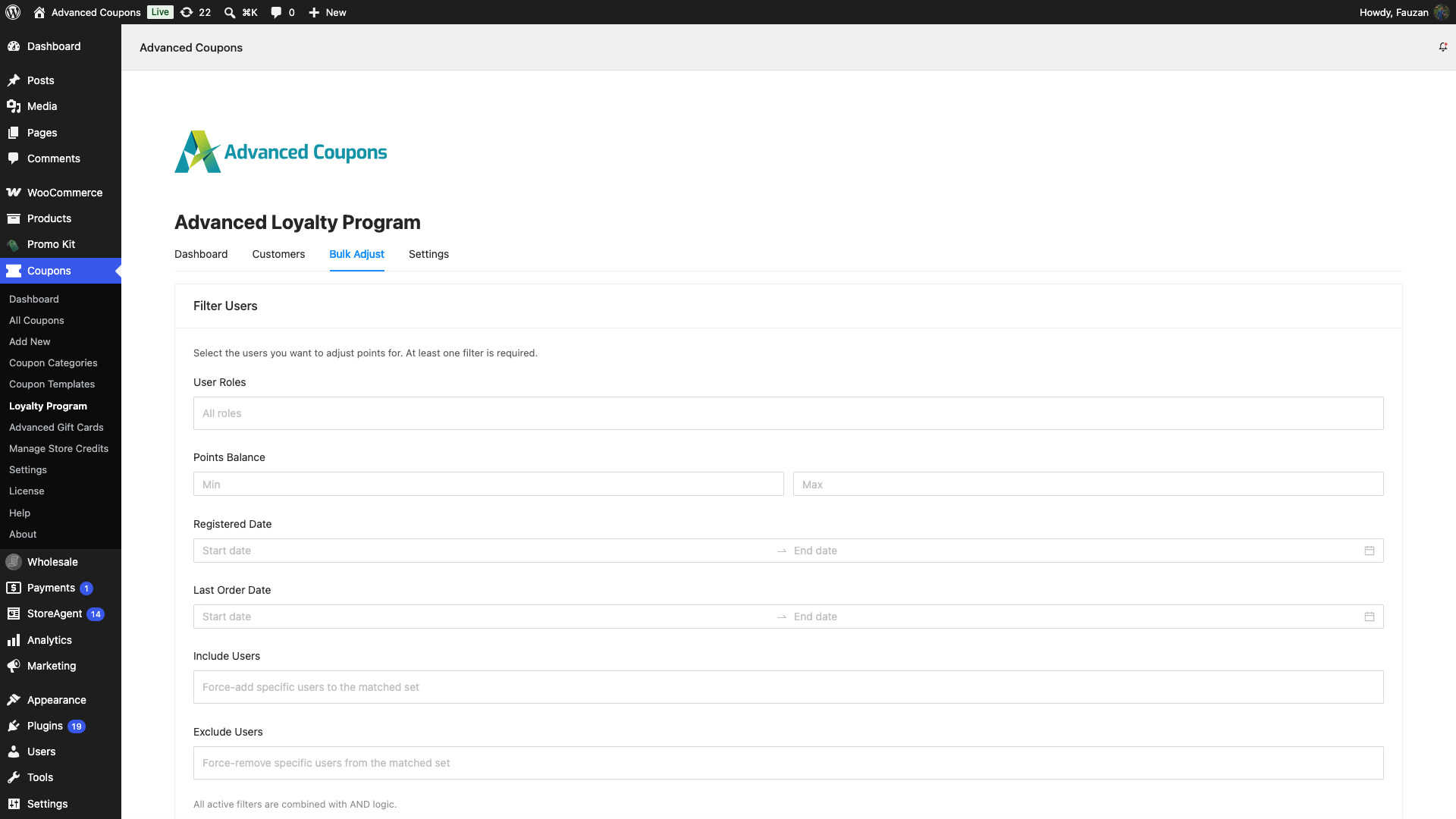
Filtern Sie die Kunden
Die Karte Benutzer filtern benötigt mindestens einen Filter. Filter werden mit AND-Logik kombiniert. Sie können kein zukünftiges Datum auswählen.
- Legen Sie mindestens eine der folgenden Optionen fest: Benutzerrollen, Punktestand min/max, Registrierungsdatum, Datum der letzten Bestellung, Benutzer einschließen oder Benutzer ausschließen.
- Klicken Sie auf Benutzer vorschauen.
Die Standard-Rollen-Auswahl listet Kunde und Abonnent auf. Verwenden Sie Benutzer einschließen, um Personen hinzuzufügen, die die Filter übersehen haben. Verwenden Sie Benutzer ausschließen, um Personen zu entfernen. Geben Sie mindestens 2 Zeichen in Benutzer einschließen oder Benutzer ausschließen ein, um zu suchen.
Klicken Sie auf Filter zurücksetzen, wenn Sie einen sauberen Start benötigen. Bestätigen Sie mit Zurücksetzen im Pop-up oder Abbrechen.
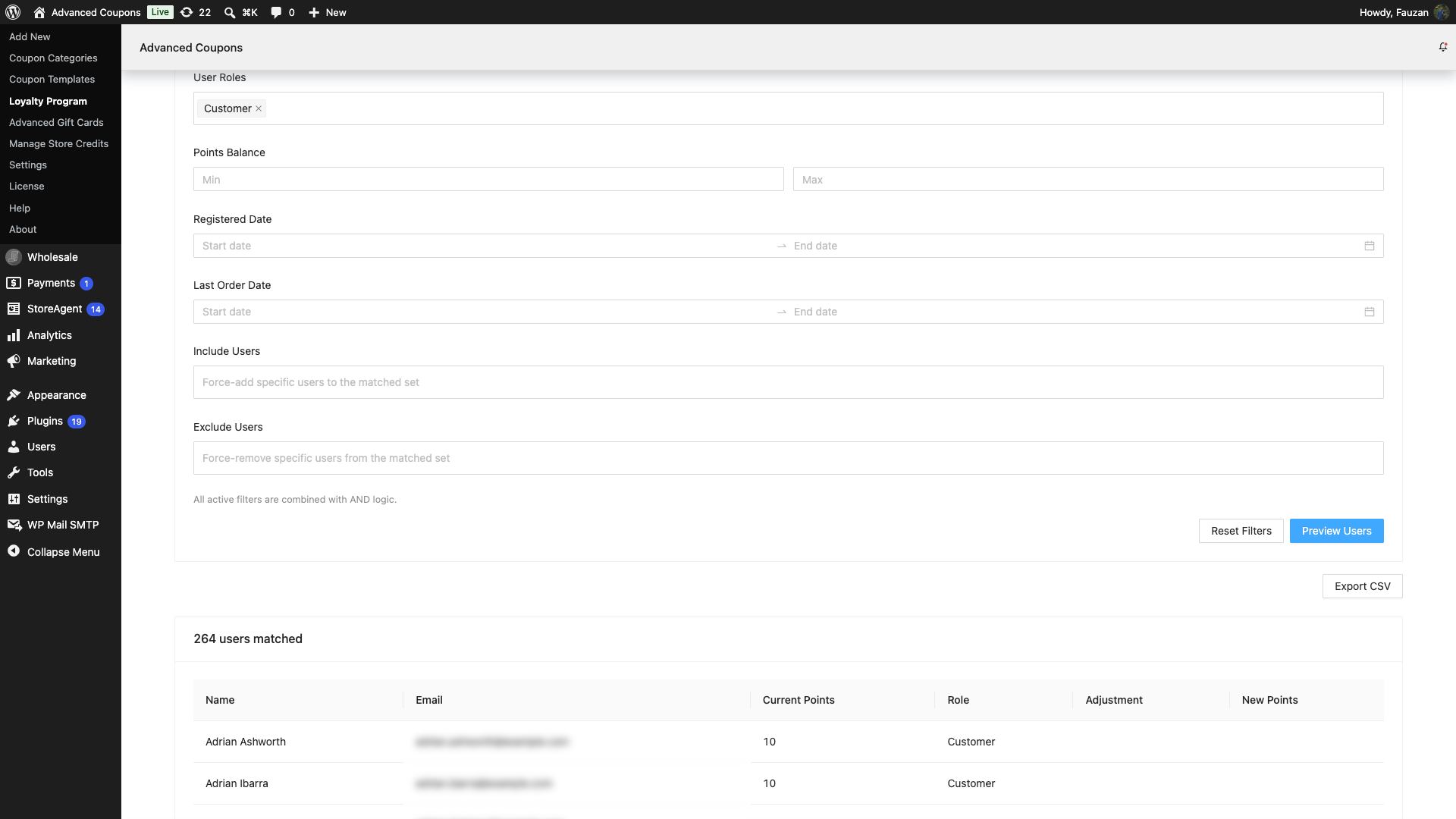
Lesen Sie die Vorschautabelle
Nach einer erfolgreichen Vorschau listet die Tabelle Name, E-Mail, Aktuelle Punkte, Rolle, Anpassung und Neue Punkte auf. Die Überschrift zeigt an, wie viele Benutzer übereinstimmen. Wenn niemand übereinstimmt, sehen Sie "Keine Benutzer haben Ihre Filter übereingestimmt."
Sie können auf CSV exportieren klicken, um Benutzer-ID, Name, E-Mail und Aktuelle Punkte für die übereinstimmende Menge herunterzuladen.
Wählen Sie die Anpassung
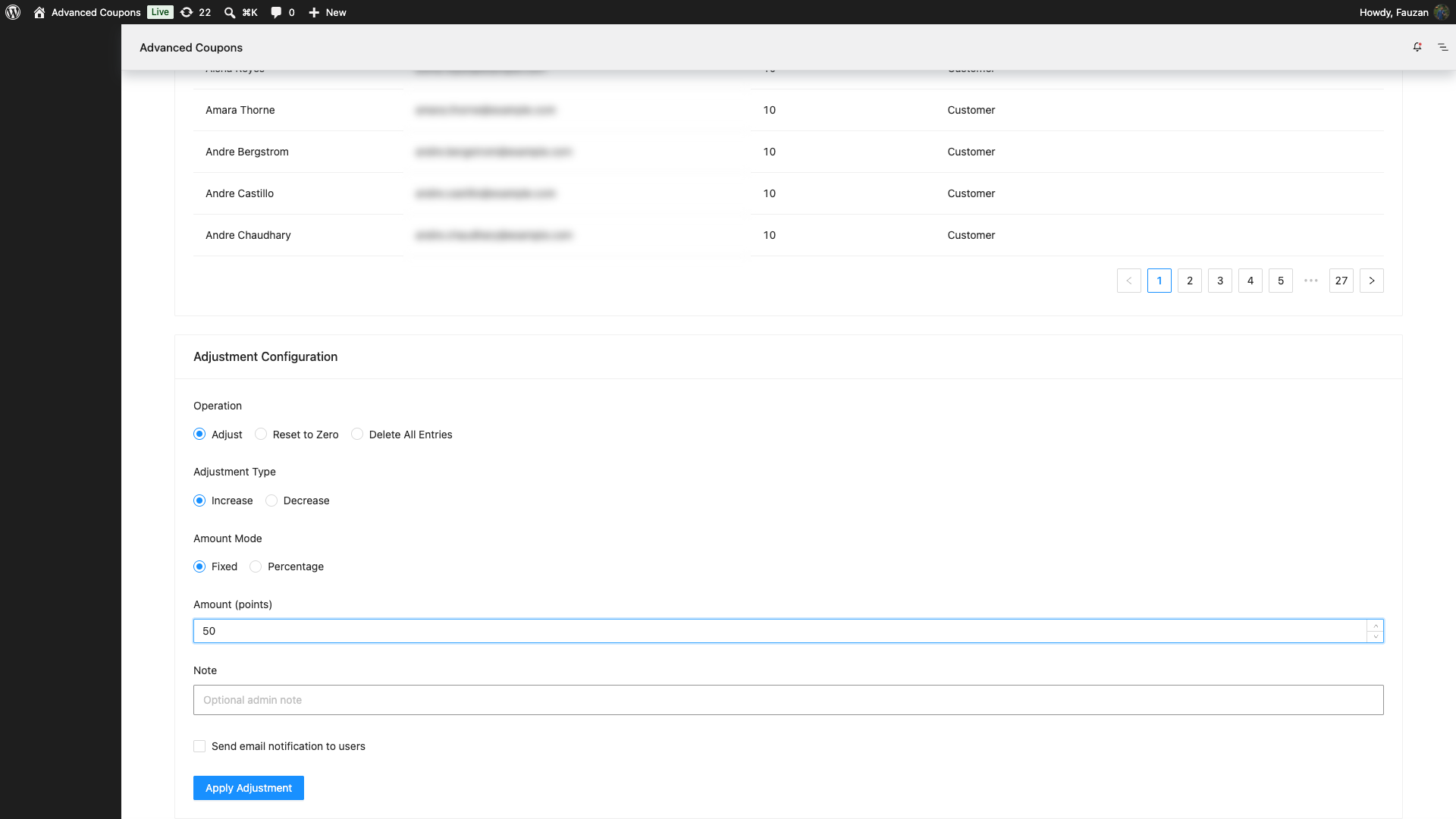
Die Karte Anpassungskonfiguration erscheint nur nach einer Vorschau, die mindestens einen Benutzer übereinstimmt.
- Wählen Sie unter Operation Anpassen, Auf Null zurücksetzen oder Alle Einträge löschen.
- Wählen Sie für Anpassen Anpassungstyp auf Erhöhen oder Verringern.
- Wählen Sie für Anpassen Betriebsmodus auf Fest oder Prozentual, geben Sie dann einen Betrag über 0 ein.
- Geben Sie für Anpassen oder Auf Null zurück optional eine Notiz ein (max. 255 Zeichen).
- Aktivieren Sie optional E-Mail-Benachrichtigung an Benutzer senden.
- Klicken Sie auf Anpassung anwenden.
Was jede Operation tut:
Anpassen ist der Standard. Prozentuale Beträge müssen über 0 und nicht mehr als 100 liegen. Prozentwerte werden auf ganze Punkte gerundet. Kunden, die auf 0 Punkte gerundet würden, werden übersprungen.
Auf Null zurücksetzen schreibt einen Abzugseintrag, der den Saldo auf 0 bringt. Die Historie bleibt erhalten. Kunden, die bereits bei 0 sind, werden übersprungen.
Alle Einträge löschen entfernt dauerhaft das Punkte-Ledger für übereinstimmende Kunden. Die Warnung lautet: „Diese Aktion ist unumkehrbar.“ Löschen hat kein Notizfeld und sendet keine E-Mail.
Bestätigen und ausführen
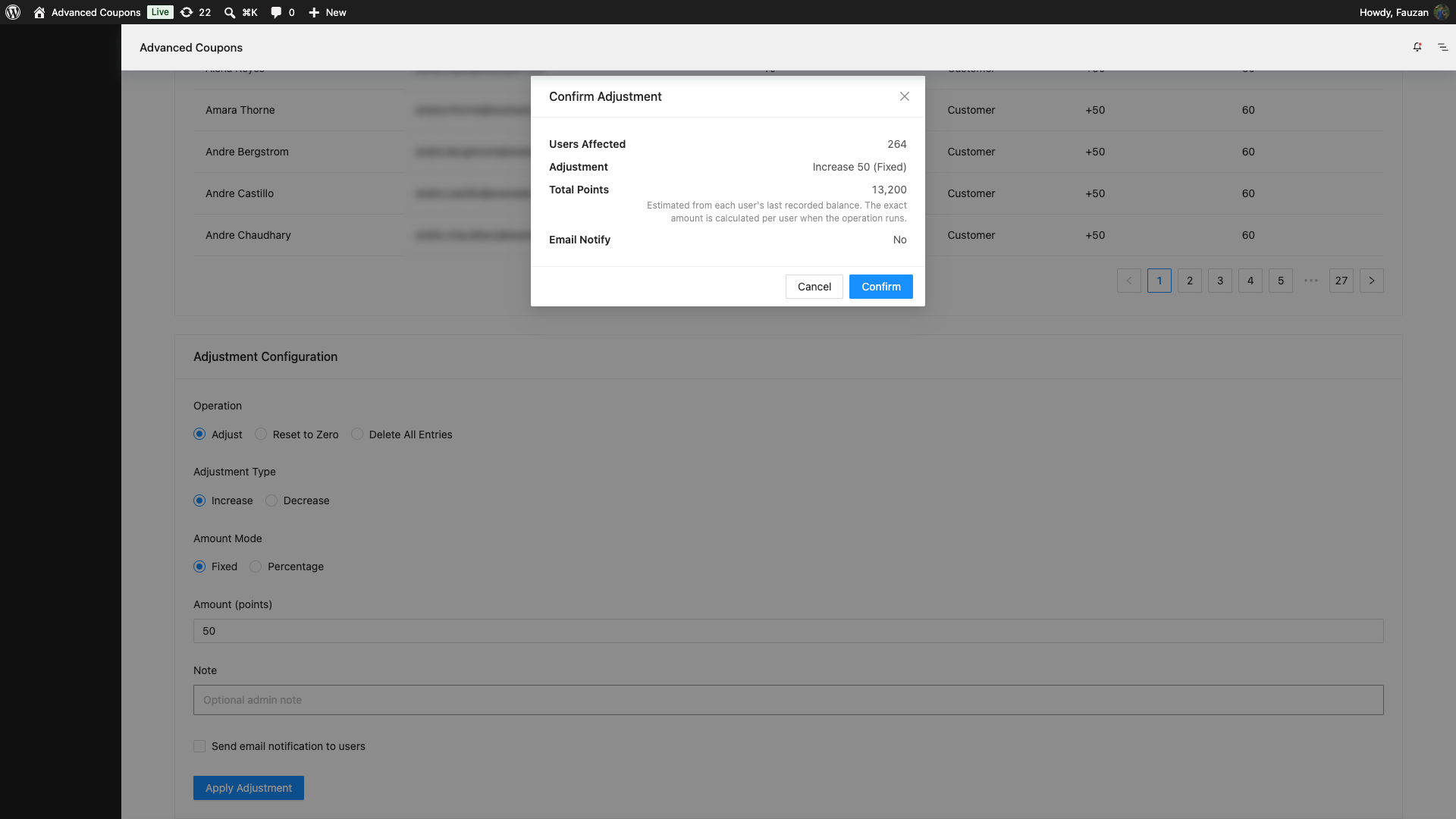
Durch Klicken auf Anwenden wird die Vorschau mit Ihren aktuellen Beträgen erneut ausgeführt und dann ein Bestätigungsmodal geöffnet: Anpassung bestätigen oder Bestätigen: Alle Einträge löschen für das Löschen.
Für Anpassen und Auf Null zurücksetzen listet das Modal betroffene Benutzer, Anpassung, Gesamtpunkte und E-Mail-Benachrichtigung auf. Gesamtpunkte ist eine Schätzung des letzten aufgezeichneten Saldos jedes Kunden. Das Plugin ermittelt den genauen Betrag pro Kunde, wenn der Auftrag ausgeführt wird.
Für Alle Einträge löschen listet das Modal nur betroffene Benutzer und Operation auf. Klicken Sie auf Bestätigen, um den Auftrag in die Warteschlange zu stellen, oder auf Abbrechen.
Ein Erfolgs-Toast sagt „Massenanpassung gestartet.“ Der Auftrag läuft im Hintergrund. Sie können die Seite verlassen und zurückkehren.
Fortschritt beobachten
Während der Ausführung sehen Sie Massenanpassung in Warteschlange oder Massenanpassung in Bearbeitung mit Fortschritt, Status, gestartet und verarbeiteten Zählungen. Das Abfragen aktualisiert sich etwa alle 5 Sekunden.
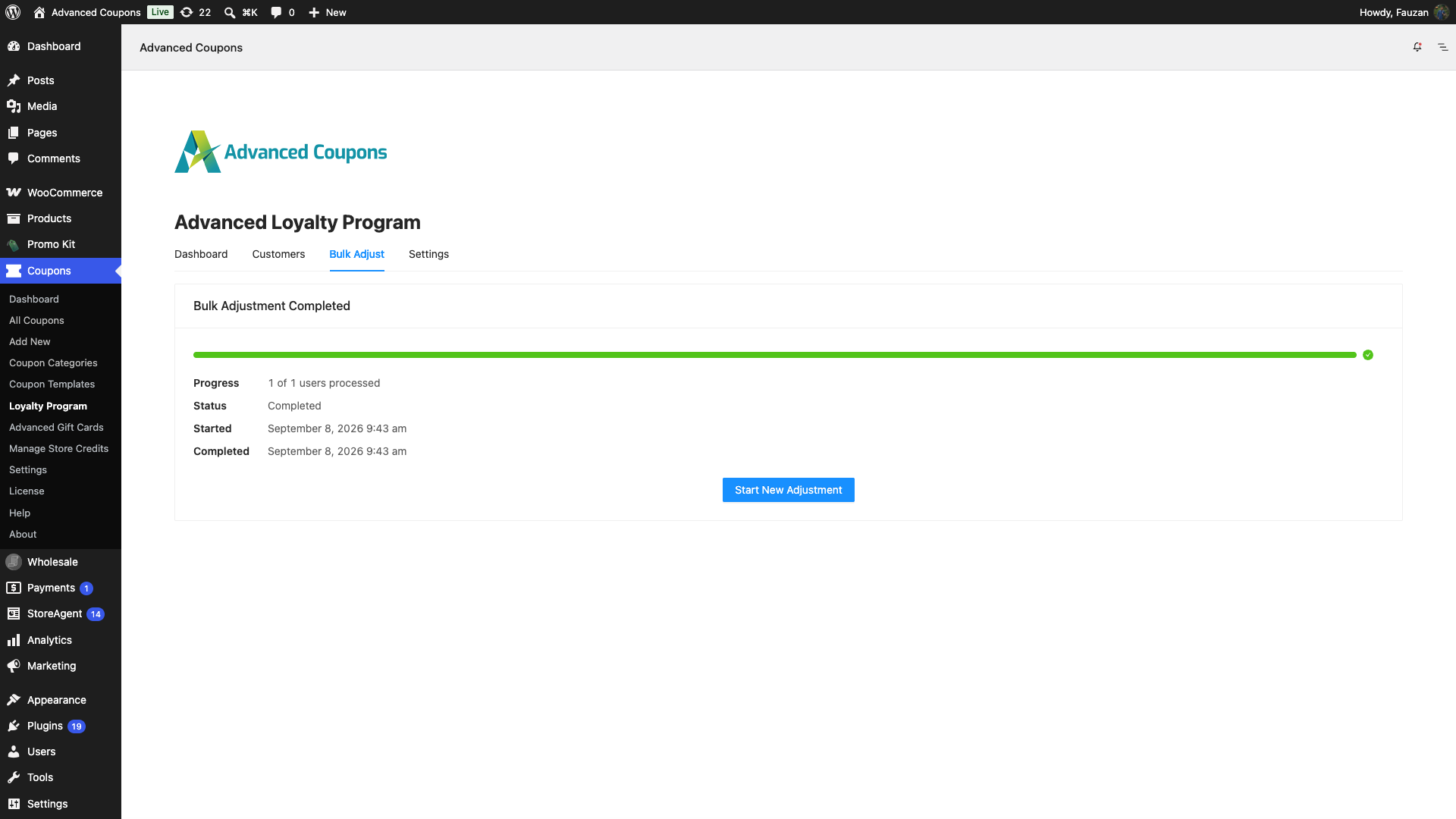
Wenn es fertig ist, sehen Sie Massenanpassung abgeschlossen oder Massenanpassung fehlgeschlagen. Klicken Sie auf Neue Anpassung starten, um diesen Datensatz zu löschen und zum Filterformular zurückzukehren. Sie können keinen weiteren Massenauftrag starten, bis Sie einen abgeschlossenen abbrechen oder bis ein laufender Auftrag abgeschlossen ist.
Fehlerbehebung
Benutzer in der Vorschau bleiben deaktiviert. Legen Sie mindestens einen Filter fest. Der Tooltip lautet „Legen Sie mindestens einen Filter fest, um Benutzer in der Vorschau anzuzeigen.“
Mindestsaldo darf nicht größer als Höchstsaldosein. Tauschen Sie die Punkte-Saldo-Zahlen, sodass das Minimum kleiner oder gleich dem Maximum ist.
Das „Von“-Datum darf nicht nach dem „Bis“-Datum liegen. Korrigieren Sie den Datumsbereich für Registrierungsdatum oder letzter Bestellung.
Konnte nicht überprüft werden, ob eine Massenoperation bereits ausgeführt wird. Klicken Sie im Statusbanner auf Erneut versuchen. Ein laufender Auftrag aus einem anderen Tab blockiert einen neuen Start.
Löschen sieht zu gefährlich aus. Verwenden Sie stattdessen Auf Null zurücksetzen, wenn Sie nur Salden auf 0 benötigen und die Historie beibehalten möchten.
Häufig gestellte Fragen
Ist das dasselbe wie die Bearbeitung eines Kunden auf der Registerkarte „Kunden“?
Nein. Kunden ist eine Person nach der anderen. Massenanpassung ist eine gefilterte Gruppe, die in der Vorschau angezeigt und dann in die Warteschlange gestellt wird.
Können zwei Massenaufträge gleichzeitig ausgeführt werden?
Nein. Das Plugin hält eine einzelne Sperre für laufende Aufträge. Warten Sie, bis der aktuelle Auftrag abgeschlossen ist, und klicken Sie dann auf Neue Anpassung starten.
Gehen Prozentuale Abzüge unter Null?
Guthaben werden nicht negativ. Eine prozentuale Rundung, die 0 Punkte anwenden würde, überspringt diesen Benutzer.
Verwandte Artikel
- Loyalty Program Punkte manuell anpassen
- Verwaltung von Treuepunkten im Admin-Dashboard des Treueprogramms
- So passen Sie Kunden-Guthaben im Massenverfahren an, setzen sie zurück oder löschen sie
Benötigen Sie Hilfe?
Wenn Sie eine Frage haben oder auf Probleme stoßen, sind wir für Sie da.
- Premium-Benutzer: Support-Ticket eröffnen
- Kostenlose Benutzer: Besuchen Sie unser Community-Forum

