Treueprogramm – Dashboard-Tab
Das Verwalten der Punkte Ihrer Kunden ist mit dem Admin-Dashboard des Advanced Loyalty Program-Plugins super einfach.
Navigieren Sie einfach zu Coupons ➝ Treueprogramm ➝ Dashboard-Tab, um auf das Dashboard des Treueprogramms zuzugreifen, wo Sie die Punkte auf einer Seite verwalten können.
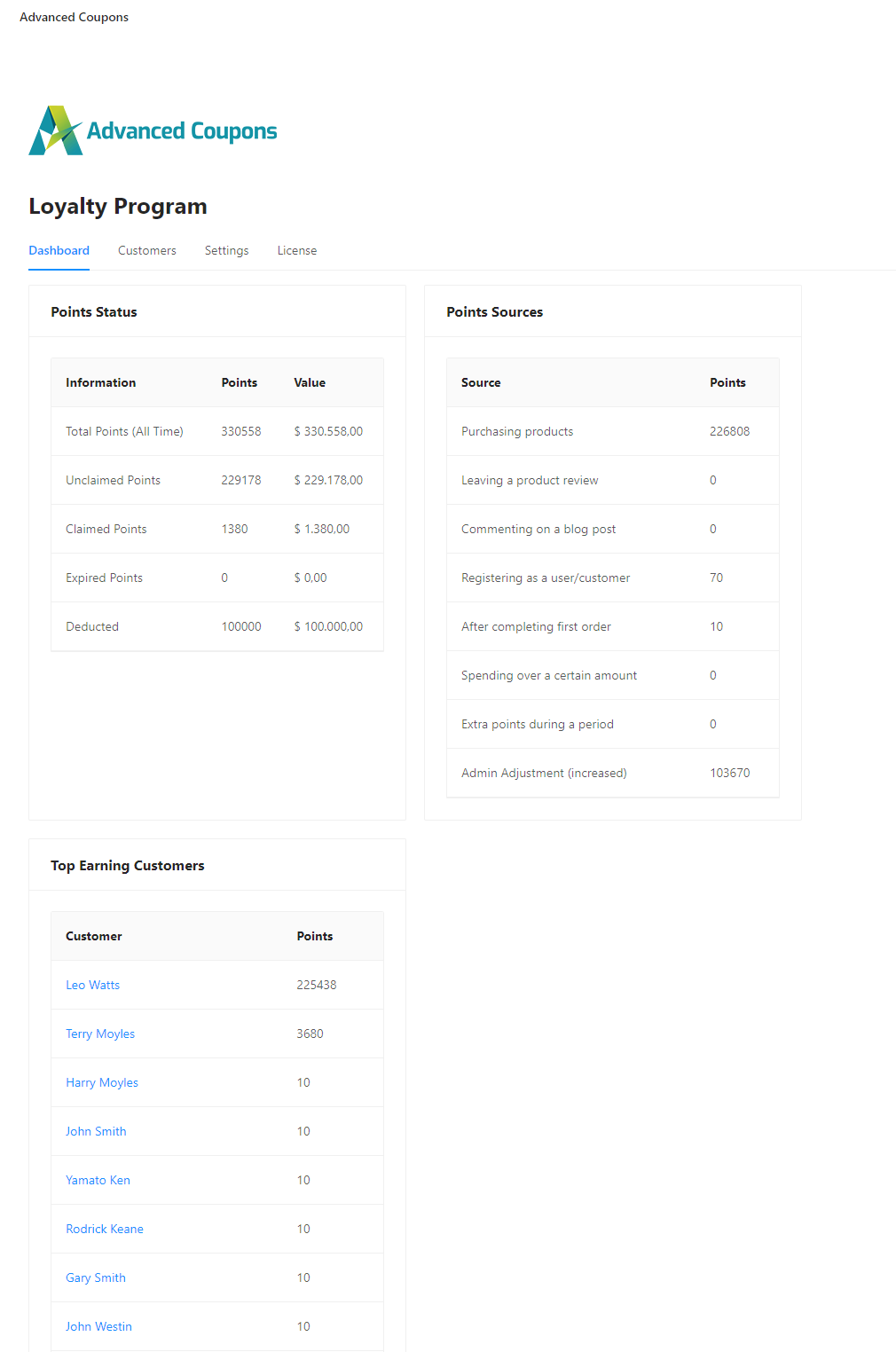
Im Dashboard werden Ihnen 4 Informationsabschnitte angezeigt:
Punkte-Status
Dieser Abschnitt enthält allgemeine Informationen über alle Punkte, die Ihre Kunden gesammelt haben.
- Gesamtpunkte (Allzeit) – Die von Ihren Kunden insgesamt gesammelten Punkte.
- Nicht beanspruchte Punkte – Die Gesamtpunktzahl, die von Ihren Kunden nicht eingelöst wurde.
- Beanspruchte Punkte – Die Gesamtpunktzahl, die von Ihren Kunden eingelöst wurde.
- Abgelaufene Punkte – Die Gesamtpunktzahl, die abgelaufen ist und nicht mehr eingelöst werden kann.
- Abgezogen – Die Gesamtpunktzahl, die manuell vom Administrator abgezogen wurde.
Punktequellen
Finden Sie in diesem Abschnitt heraus, woher alle Punkte stammen, da es viele Möglichkeiten gibt, dies zu tun, wie zum Beispiel:
- Produkte kaufen
- Eine Produktbewertung hinterlassen
- Einen Blogbeitrag kommentieren
- Als Benutzer/Kunde registrieren
- Nach Abschluss der ersten Bestellung
- Ausgeben über einem bestimmten Betrag
- Zusätzliche Punkte während eines Zeitraums
- Admin-Anpassung (erhöht)
Top-Kunden mit den meisten Punkten
In diesem Abschnitt sehen Sie die Top 10 Kunden, die die meisten Punkte gesammelt haben. Dies ist praktisch, um schnell Ihre treuesten Kunden zu identifizieren.
Wenn Sie auf ihren Namen klicken, werden Sie zum Tab „Kunden“ weitergeleitet.
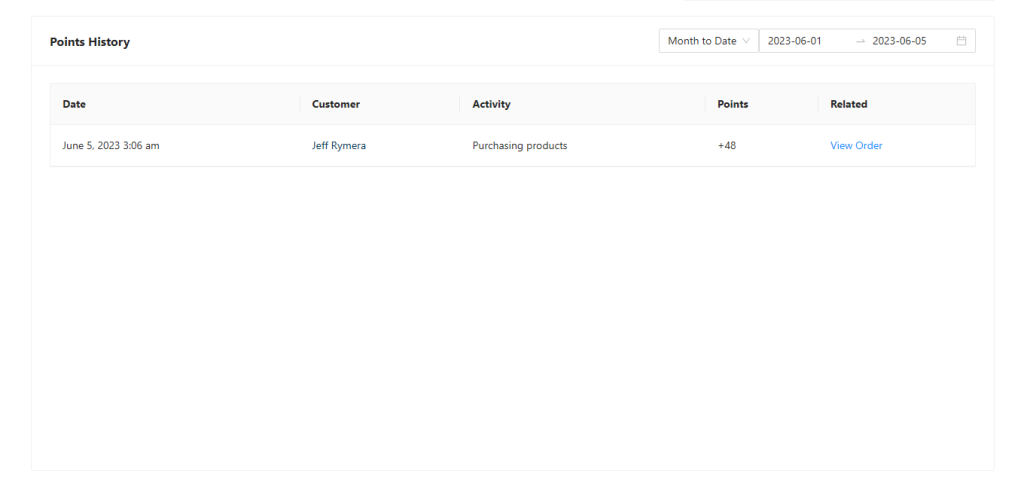
Punktehistorie
In diesem Abschnitt sehen Sie eine Übersicht darüber, wie viel ein Kunde bei seinem Einkauf verdient hat.
Treueprogramm – Kunden-Tab
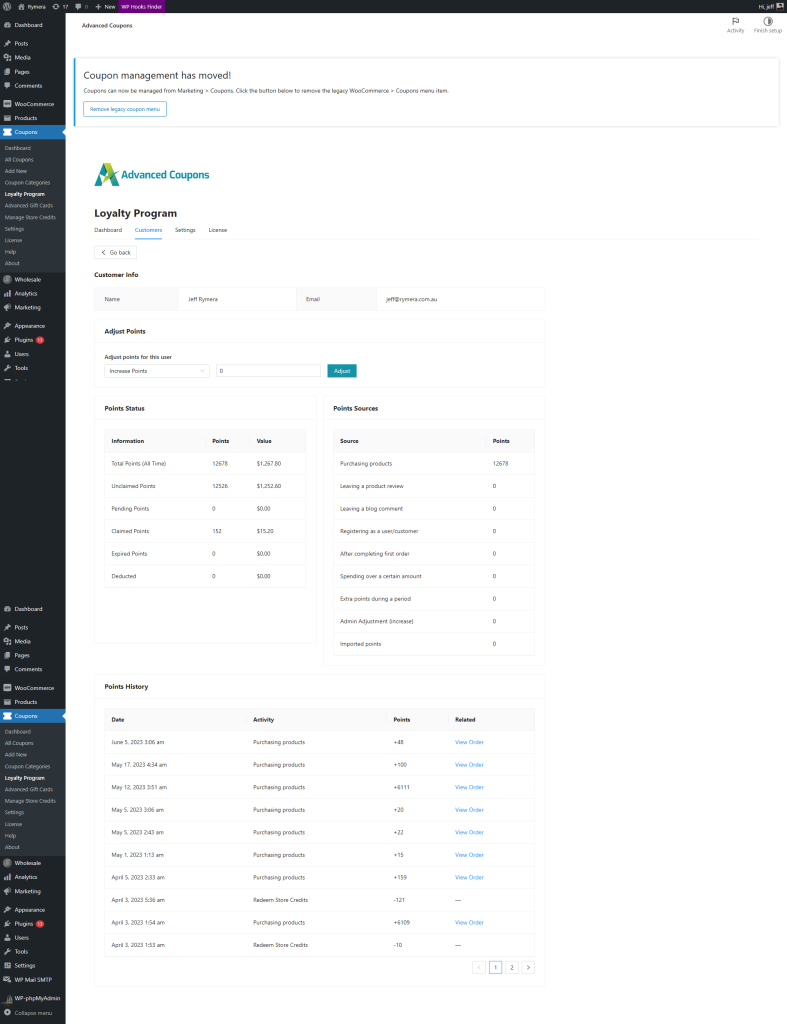
Auf dem Tab „Kunden“ können Sie ein bestimmtes Kundenkonto nach Namen oder E-Mail suchen, und es werden Ihnen die Informationen zu den Punkten dieses Kunden angezeigt.
Punkte anpassen
Sie können die Punkte dieses Kunden manuell anpassen, indem Sie sie nach Bedarf erhöhen oder verringern.
Punkte-Status
Sehen Sie die allgemeinen Informationen aller Punkte, die dieser spezielle Kunde verdient hat.
Punktequellen
Es zeigt Ihnen, wie dieser Kunde seine Punkte verdient hat und wie viele er aus jeder Aktivität erhalten hat.
Punktehistorie
Die Historie aller Aktivitäten im Zusammenhang mit seinen Punkten wird hier dargestellt, einschließlich wann und wie er seine Punkte verdient hat, wann die Punkte für einen Gutschein eingelöst wurden oder wann der Administrator manuelle Anpassungen vorgenommen hat.
Sie können das Datum, die Aktivität, die Gesamtpunktzahl und einen Link zu seiner Aktivität sehen.