
Die Verteilung eines unternehmensweiten Guthaben-Bonus, das Ausgleichen veralteter Guthaben am Ende eines Geschäftsjahres oder das Bereinigen von Testguthaben, bevor Sie live gehen, bedeuten alle, dass Hunderte von Kundenkonten bearbeitet werden müssen. Das Tool Massenbearbeitung in Advanced Coupons Premium erledigt alle drei von einem geführten Bildschirm aus. Diese Anleitung führt Sie durch das Finden der richtigen Kunden, die Auswahl zwischen Anpassung, Zurücksetzung und Löschung ihres Guthabens und die sichere Ausführung des Auftrags.
Advanced Coupons Premium 4.0.9 hat dieses Tool in einen Drei-Schritte-Assistenten verwandelt und zusätzliche Bestätigungsschritte zu den beiden destruktiven Operationen hinzugefügt. Wenn Sie die ältere Ein-Formular-Version verwendet haben, sind die Steuerelemente dieselben, aber sie sind jetzt auf Benutzer finden, Konfigurieren und Überprüfen & ausführen verteilt.
Bevor Sie beginnen
- Advanced Coupons Premium installiert und aktiviert. Store Credits sind eine Premium-Funktion, daher zeigt das kostenlose Plugin auf diesem Tab eine Upgrade-Aufforderung anstelle des Tools.
- Das Modul Store Credits ist aktiviert. Wenn es deaktiviert ist, ist der Menüpunkt Store Credits verwalten vollständig ausgeblendet. Siehe Advanced Coupons: So verwenden Sie Store Credit (Einrichtungsanleitung).
- Ein Konto, das WooCommerce verwalten kann. Shop-Manager und Administratoren qualifizieren sich.
- Ein aktuelles Datenbank-Backup, wenn Sie Auf Null zurücksetzen oder Alle Einträge löschen verwenden möchten. Keines davon kann innerhalb des Plugins rückgängig gemacht werden.
Erstellen Sie das Backup, bevor Sie beginnen, und nicht erst auf dem Bestätigungsbildschirm. Sobald ein destruktiver Lauf in die Warteschlange gestellt wurde, ist der einzige Weg zurück die Wiederherstellung der Datenbank.
Öffnen Sie das Tool für die Massenbearbeitung
- Gehen Sie in Ihrem WordPress-Admin-Menü zu Coupons > Store Credits verwalten.
- Wählen Sie den Tab Massenbearbeitung.
Der Tab öffnet sich mit Schritt eins des Assistenten und einem Hinweis So funktioniert's oben. Sie können diesen Hinweis schließen, und er bleibt ausgeblendet, bis Sie die Seite neu laden.
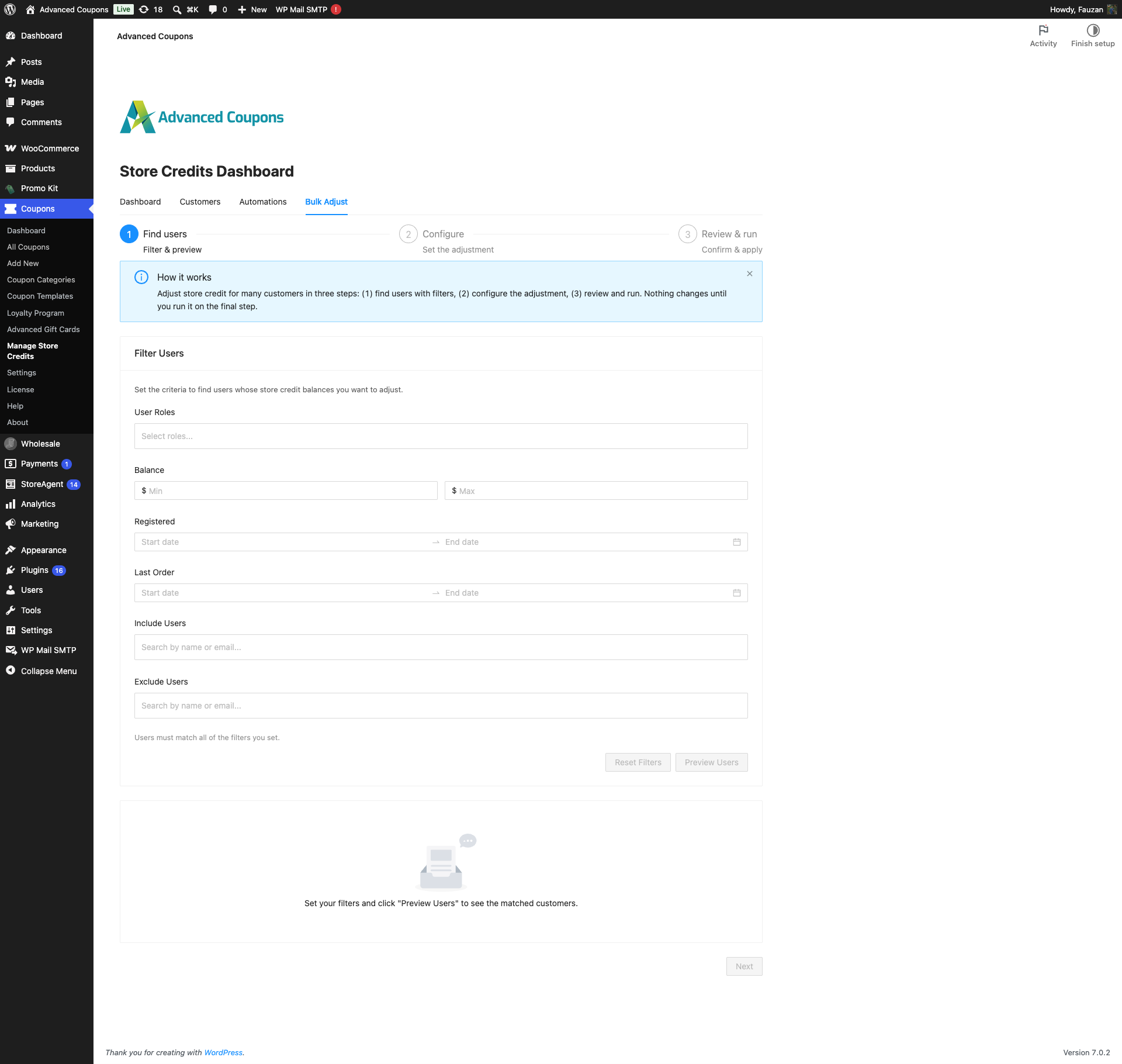
Die Schrittüberschrift oben zeigt an, wo Sie sich befinden, und dient gleichzeitig als Navigation. Schritte, die Sie noch nicht freigeschaltet haben, können nicht angeklickt werden, sodass Sie nicht zum Ausführungsbutton springen können.
| Schritt | Unterüberschrift | Was Sie tun |
|---|---|---|
| Benutzer finden | Filtern & Vorschau | Erstellen Sie die Liste der Kunden, die von der Operation betroffen sein werden, und sehen Sie sich eine Vorschau an. |
| Konfigurieren | Passen Sie die Anpassung an | Wählen Sie die Operation und bei Anpassungen den Betrag. |
| Überprüfen & ausführen | Bestätigen & anwenden | Überprüfen Sie die Zusammenfassung, bestätigen Sie und starten Sie den Auftrag. |
Keine Änderungen an Kundenkonten werden vorgenommen, bis Sie im dritten Schritt bestätigen.
Schritt 1: Finden Sie die Kunden, die Sie ändern möchten
Alles in der Karte Benutzer filtern schränkt dieselbe Liste ein. Filter werden kombiniert, sodass ein Kunde mit allen von Ihnen festgelegten Filtern übereinstimmen muss. Das ist es, was die Zeile Benutzer müssen mit allen von Ihnen festgelegten Filtern übereinstimmen unter den Feldern Ihnen mitteilt.
| Filtern | Was es abgleicht |
|---|---|
| Benutzerrollen | Nur die von Ihnen ausgewählten Rollen. Die Liste bietet Kunde und Abonnent, da Mitarbeiterrollen selten das sind, was Sie mit Massenänderungen an Kunden meinen. |
| Guthaben | Kunden, deren aktueller Shop-Guthabenbetrag zwischen den Werten Min und Max liegt. Legen Sie nur eine Seite fest, um die andere offen zu lassen. |
| Registriert | Kunden, deren Konto im angegebenen Zeitraum erstellt wurde. Beide Enden sind enthalten. |
| Letzte Bestellung | Kunden mit mindestens einer Bestellung im angegebenen Zeitraum. Nur bearbeitete, in Bearbeitung befindliche und abgeschlossene Bestellungen zählen. Eine stornierte, fehlgeschlagene oder zurückerstattete Bestellung zieht keinen Kunden heran. |
| Benutzer einschließen | Fügt die von Ihnen genannten Kunden hinzu, auch wenn diese die anderen Filter nicht erfüllen. Nützlich für einen Kunden mit der falschen Rolle, der trotzdem die Gutschrift erhalten sollte. |
| Benutzer ausschließen | Entfernt die von Ihnen genannten Kunden. Ausschlüsse werden zuletzt angewendet, sodass ein ausgeschlossener Kunde niemals wieder in die Liste aufgenommen werden kann. |
- Legen Sie einen oder mehrere Filter fest. Suchen Sie nach Benutzer einschließen und Benutzer ausschließen nach Name oder E-Mail.
- Klicken Sie auf Benutzer vorschauen.
- Benutzer vorschauen bleibt ausgegraut, bis mindestens ein Filter oder Benutzer festgelegt ist. Wenn Sie mit der Maus darüber fahren, wird erklärt, warum: Legen Sie mindestens einen Filter oder Benutzer fest, um eine Vorschau anzuzeigen.
- Zukünftige Daten können bei Registriert oder Letzte Bestellung nicht ausgewählt werden, da kein bestehender Kunde mit ihnen übereinstimmen kann.
- Filter zurücksetzen löscht das gesamte Formular. Es wird zuerst gefragt: Alle Filter löschen? und es bringt Sie auch zurück zu Schritt eins.
Die Vorschau listet die übereinstimmenden Kunden mit einer Zählung von %s Benutzer übereinstimmend über der Tabelle und einer Schaltfläche CSV exportieren auf, damit Sie eine Aufzeichnung darüber führen können, wer im Geltungsbereich war, bevor Sie etwas ausführen. Die Tabellenspalten sind Name, E-Mail, Aktuelles Guthaben und Rolle.
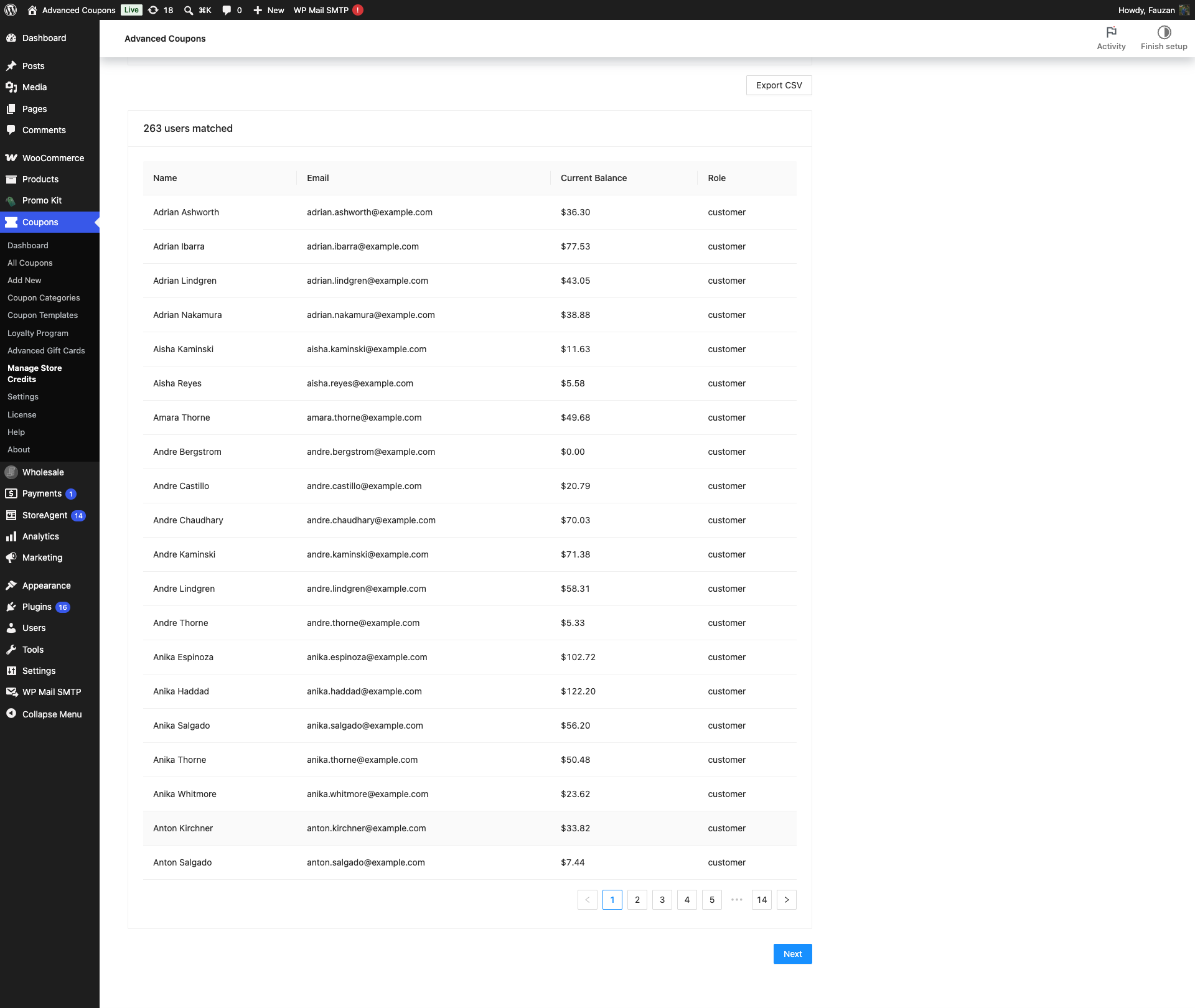
Klicken Sie auf Weiter, um fortzufahren. Es wird erst freigeschaltet, wenn eine Vorschau mindestens einen Kunden zurückgegeben hat. Wenn Sie mit der Maus über die deaktivierte Schaltfläche fahren, wird angezeigt: Vorschau mindestens eines übereinstimmenden Benutzers, um fortzufahren.
Das Bearbeiten eines Filters nach der Vorschau sperrt Weiter absichtlich wieder. Das verhindert, dass eine Operation mit einem anderen Kundensatz ausgeführt wird als dem, den Sie tatsächlich betrachtet haben.
Schritt 2: Wählen Sie aus, was die Operation tut
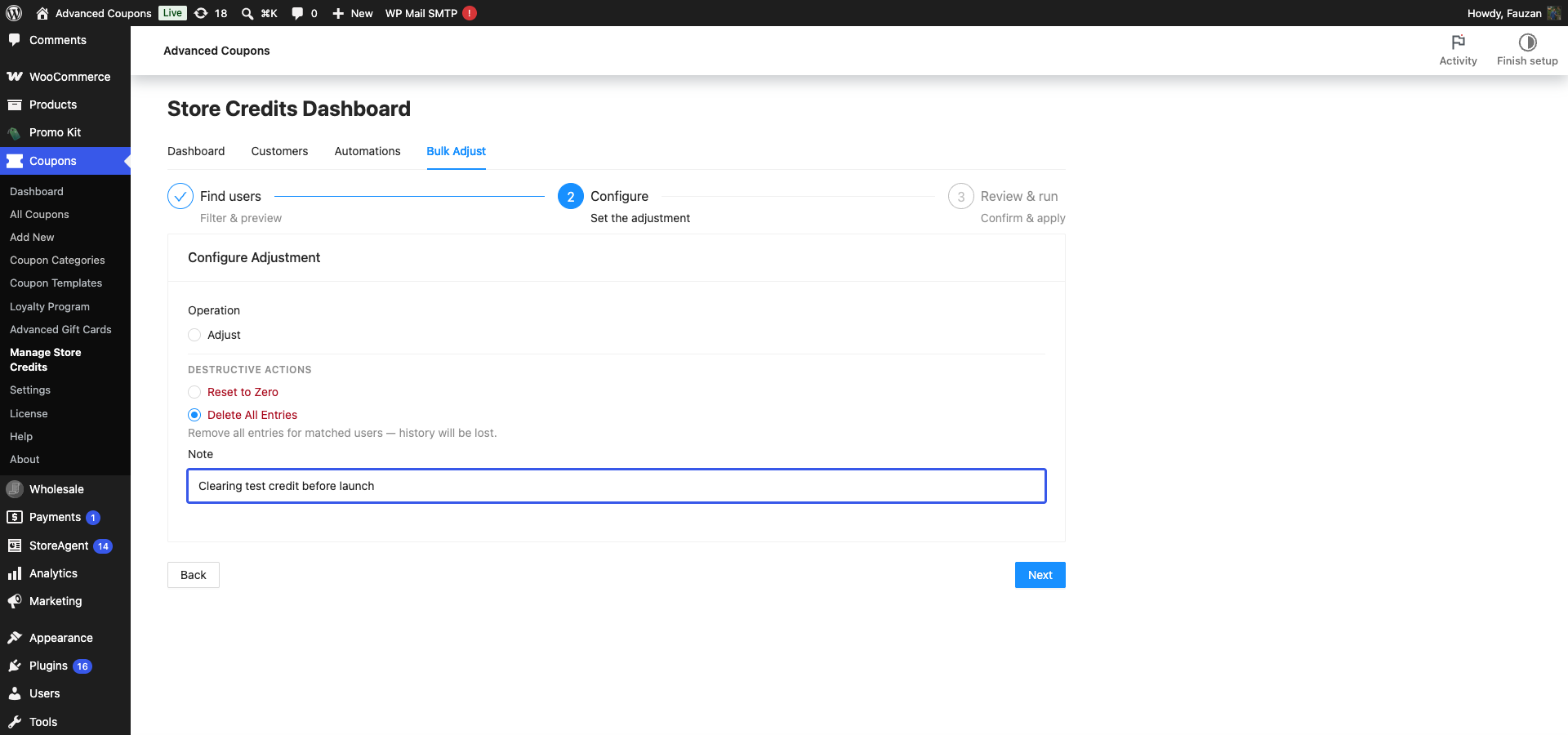
Die Karte Anpassung konfigurieren öffnet sich mit einer Auswahl für die Operation. Anpassen ist standardmäßig ausgewählt und steht für sich. Die beiden destruktiven Optionen befinden sich darunter unter der Überschrift Destruktive Aktionen, bewusst getrennt, damit ein routinemäßig wirkender Klick keine Daten löschen kann.
| Operation | Was es tut | Guthaben danach | Gutschriftverlauf | Rückzahlbar |
|---|---|---|---|---|
| Anpassen | Erhöht oder verringert jedes übereinstimmende Guthaben um einen festen Betrag oder einen Prozentsatz | Vorheriges Guthaben plus oder minus dem Betrag | Ein neuer Eintrag wird für jede Änderung hinzugefügt | Nein |
| Auf Null zurücksetzen | Schreibt einen Verringerungseintrag für den gesamten verbleibenden Saldo jedes Kunden | Null | Vollständig beibehalten und erhält einen weiteren Eintrag, der aufzeichnet, was gelöscht wurde | Nein |
| Alle Einträge löschen | Löscht jeden Store-Credit-Eintrag, der zu jedem übereinstimmenden Kunden gehört | Null | Vollständig gelöscht | Nein |
Dies ist der Unterschied, der es wert ist, richtig verstanden zu werden, bevor Sie etwas anklicken. Auf Null zurücksetzen leert das Guthaben, lässt aber die Belege stehen, sodass Sie immer noch sehen können, was ein Kunde verdient und ausgegeben hat. Alle Einträge löschen wirft das Guthaben und die Belege weg.
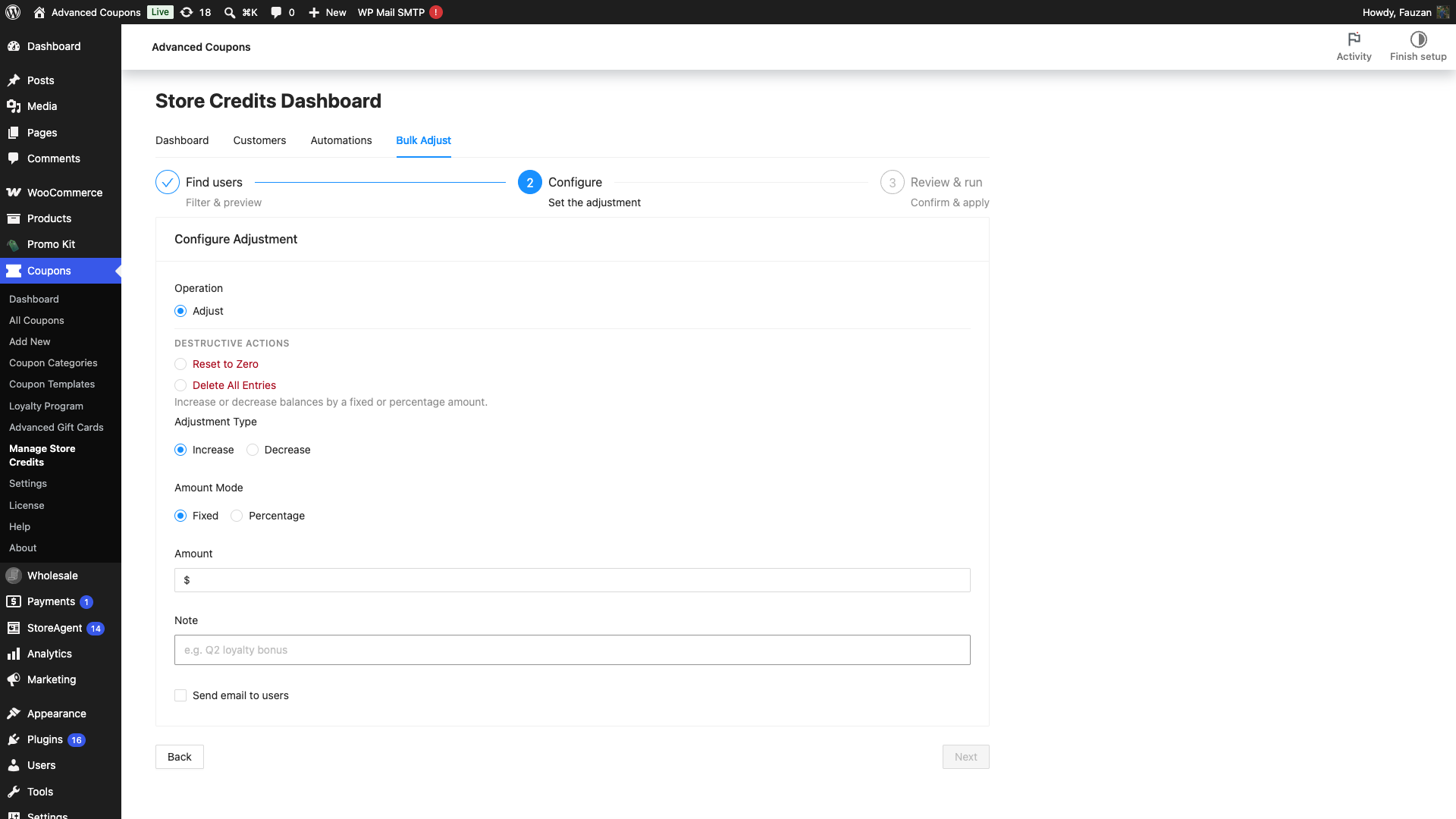
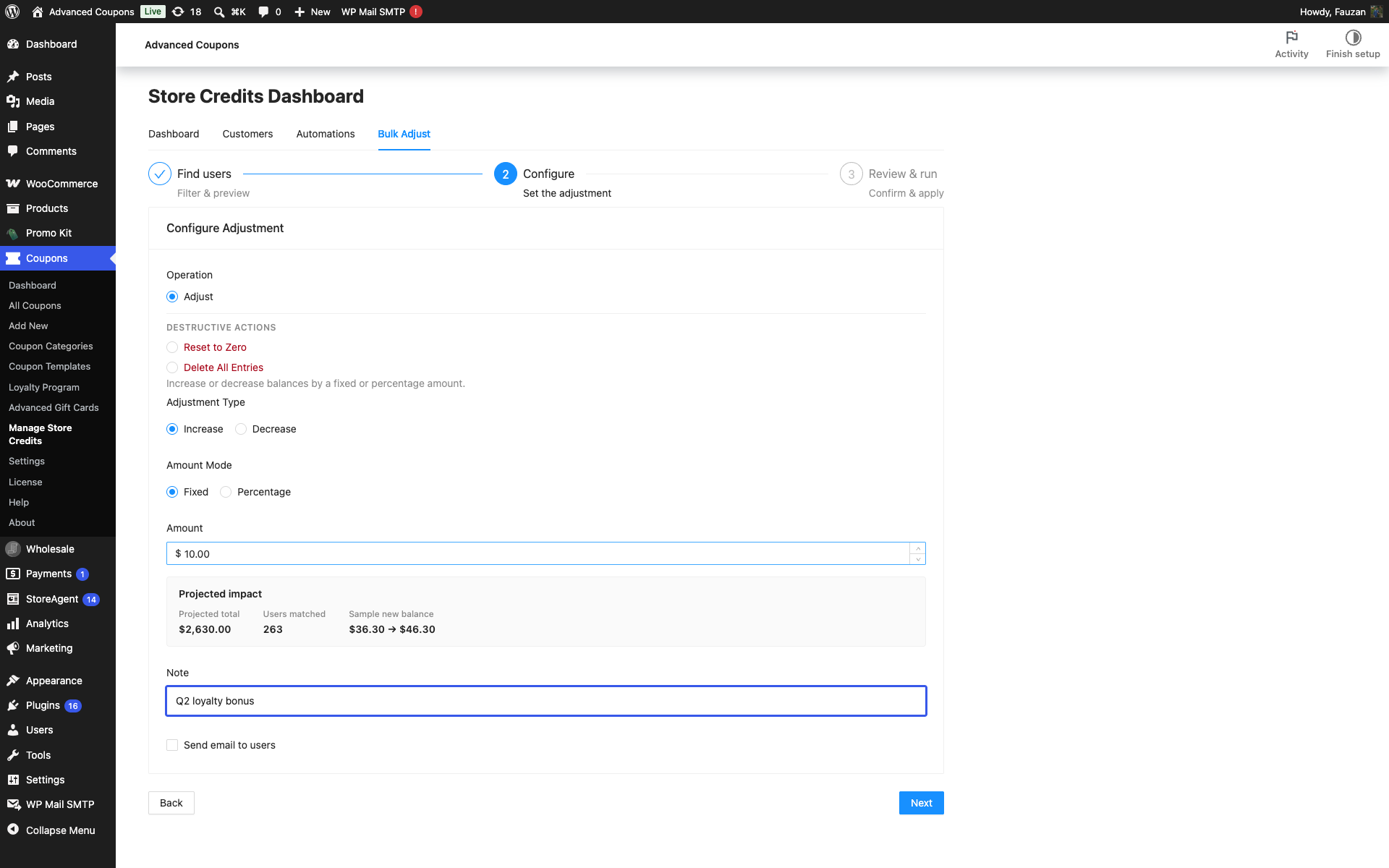
Anpassen: Salden erhöhen oder verringern
Wenn Sie Anpassen auswählen, wird die Hilfzeile Salden um einen festen Betrag oder Prozentsatz erhöhen oder verringern angezeigt und die Betragsfelder werden sichtbar.
- Stellen Sie Anpassungsart auf Erhöhen oder Verringern.
- Stellen Sie Betragsmodus auf Fest oder Prozent.
- Geben Sie den Betrag ein.
- (Optional) Geben Sie eine Notiz ein.
- (Optional) Aktivieren Sie E-Mail an Benutzer senden.
- Beim Wechseln zwischen Fest und Prozent wird der Betrag gelöscht, da die beiden auf unterschiedlichen Skalen laufen.
- Feste Beträge zeigen das Währungssymbol Ihres Shops und zwei Dezimalstellen. Prozentsätze akzeptieren bis zu 1000.
- Die Notiz wird bei jedem Gutschrifteintrag gespeichert, den der Lauf erstellt. So erscheint z. B. der Treuebonus Q2 in der Guthabenhistorie jedes Kunden.
- E-Mail an Benutzer senden ist eine Opt-in-Funktion nur für diesen Lauf. Die E-Mail zur Anpassung des Store-Guthabens muss immer noch in Ihren WooCommerce-E-Mail-Einstellungen aktiviert sein, sonst wird nichts versendet. Siehe E-Mail-Benachrichtigungen für Store-Guthabenanpassungen aktivieren.
Sobald der Betrag gültig ist, erscheint unter dem Feld ein Bereich Voraussichtliche Auswirkung mit drei Zahlen: Voraussichtlicher Gesamtbetrag für alle übereinstimmenden Personen, Benutzer übereinstimmend und ein Beispiel für neuen Saldo, der das Vorher und Nachher eines echten Kunden zeigt. Er aktualisiert sich, während Sie tippen, und zeigt Vorschau wird aktualisiert… an, während er aufholt.
Auf Null zurücksetzen: Salden löschen, Verlauf beibehalten
Wenn Sie Auf Null zurücksetzen auswählen, wird die Hilfzeile Saldo auf Null setzen, Verlauf beibehalten angezeigt und die Betragsfelder ausgeblendet, da nichts eingestellt werden muss. Nur Notiz bleibt verfügbar.
Hinter den Kulissen schreibt der Lauf einen einzigen Verringerungseintrag für den gesamten verbleibenden Saldo jedes Kunden. Deshalb bleibt die Historie erhalten: Das Hauptbuch behält jeden früheren Eintrag und erhält eine weitere Zeile, die genau zeigt, wie viel gelöscht wurde und von wem. Kunden mit einem bereits auf Null stehenden Saldo werden übersprungen, anstatt einen leeren Eintrag zu erhalten.
- Das Kontrollkästchen E-Mail an Benutzer senden ist für diesen Vorgang ausgeblendet, sodass ein Zurücksetzen niemals eine E-Mail über geänderte Guthaben an den Kunden sendet.
- Die von Ihnen eingegebene Notiz wird im Verringerungseintrag gespeichert, was ihn zum einfachsten Ort macht, um festzuhalten, warum das Zurücksetzen stattgefunden hat.
Alle Einträge löschen: Salden und Verlauf entfernen
Wenn Sie Alle Einträge löschen auswählen, wird die Hilfeline angezeigt Alle Einträge für übereinstimmende Benutzer entfernen – der Verlauf geht verloren. Nur Notiz bleibt auch hier verfügbar.
Diese Ausführung löscht jede Guthabenzeile, die zu jedem übereinstimmenden Kunden gehört, und setzt deren Guthaben auf Null. Ihre Guthabenhistorie ist aus dem Plugin verschwunden: keine früheren Einträge, keine Aufzeichnung der Löschung in der Guthabenliste des Kunden. Da keine Ledgerspur zur Überprüfung mehr vorhanden ist, wird jede Löschung stattdessen im WooCommerce-Protokoll unter der Quelle acfwp-bulk-store-credits protokolliert, die aufzeichnet, wer sie ausgeführt hat, welcher Kunde betroffen war, wie viele Einträge gelöscht wurden und wie hoch das Guthaben vorher war. Sie können diese unter WooCommerce > Status > Protokolle einsehen.
Greifen Sie nur dann zu, wenn Sie die Daten wirklich löschen möchten, z. B. um Testguthaben aus einem Geschäft zu entfernen, das Sie gerade starten. Wenn Ihr Ziel eine saubere Weste ist, die Sie später noch überprüfen können, verwenden Sie stattdessen Auf Null zurücksetzen.
Schritt 3: Überprüfen und ausführen
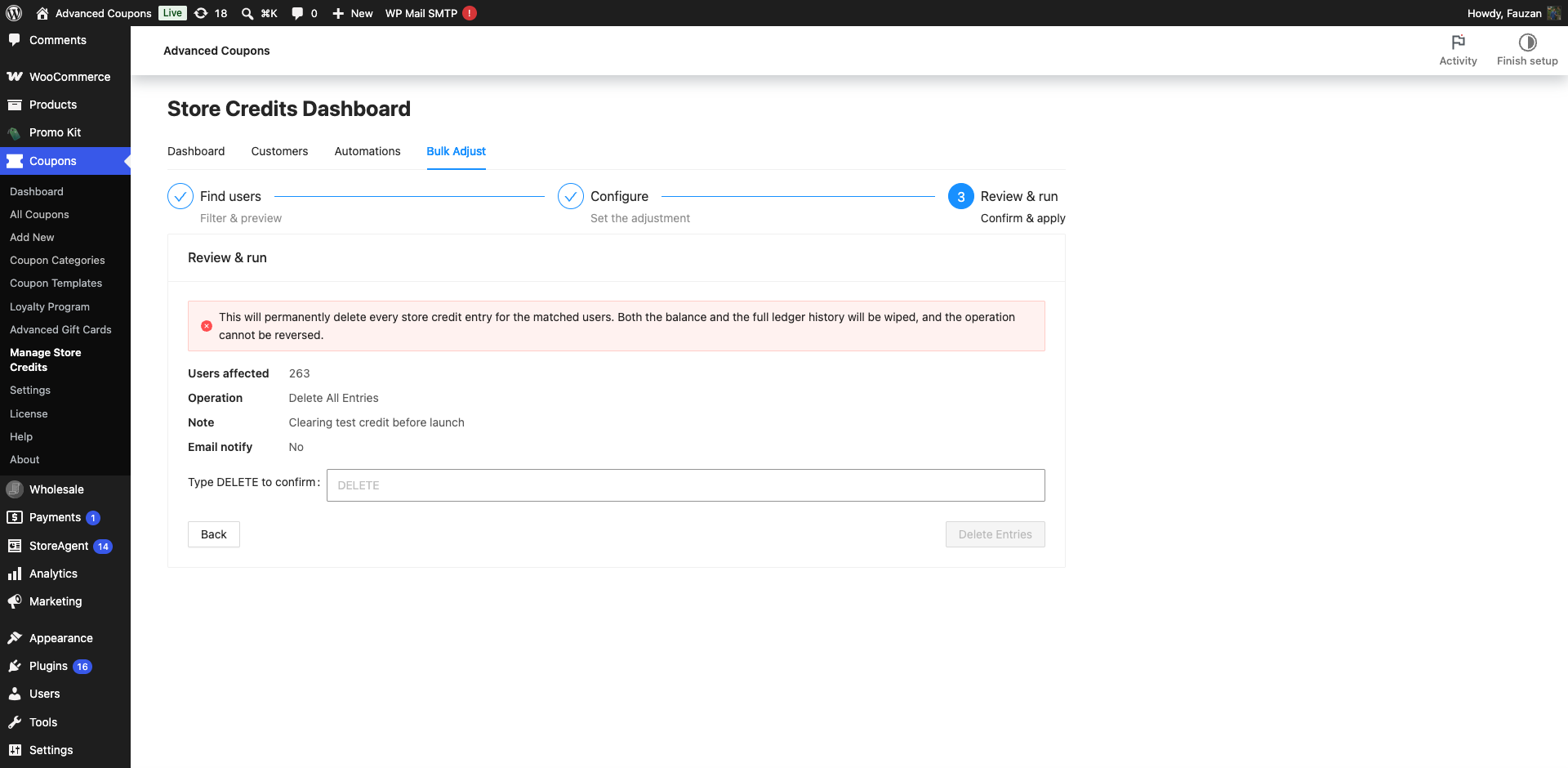
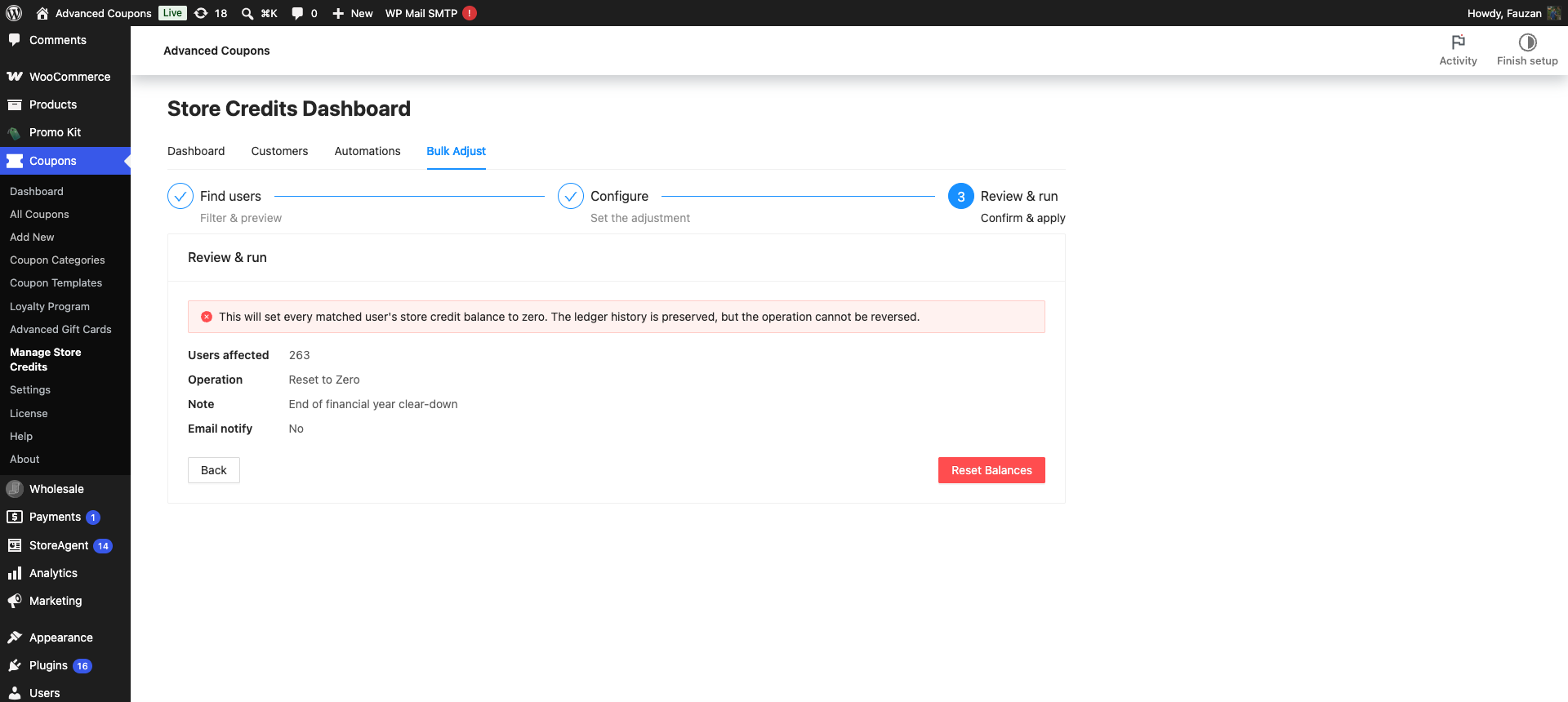
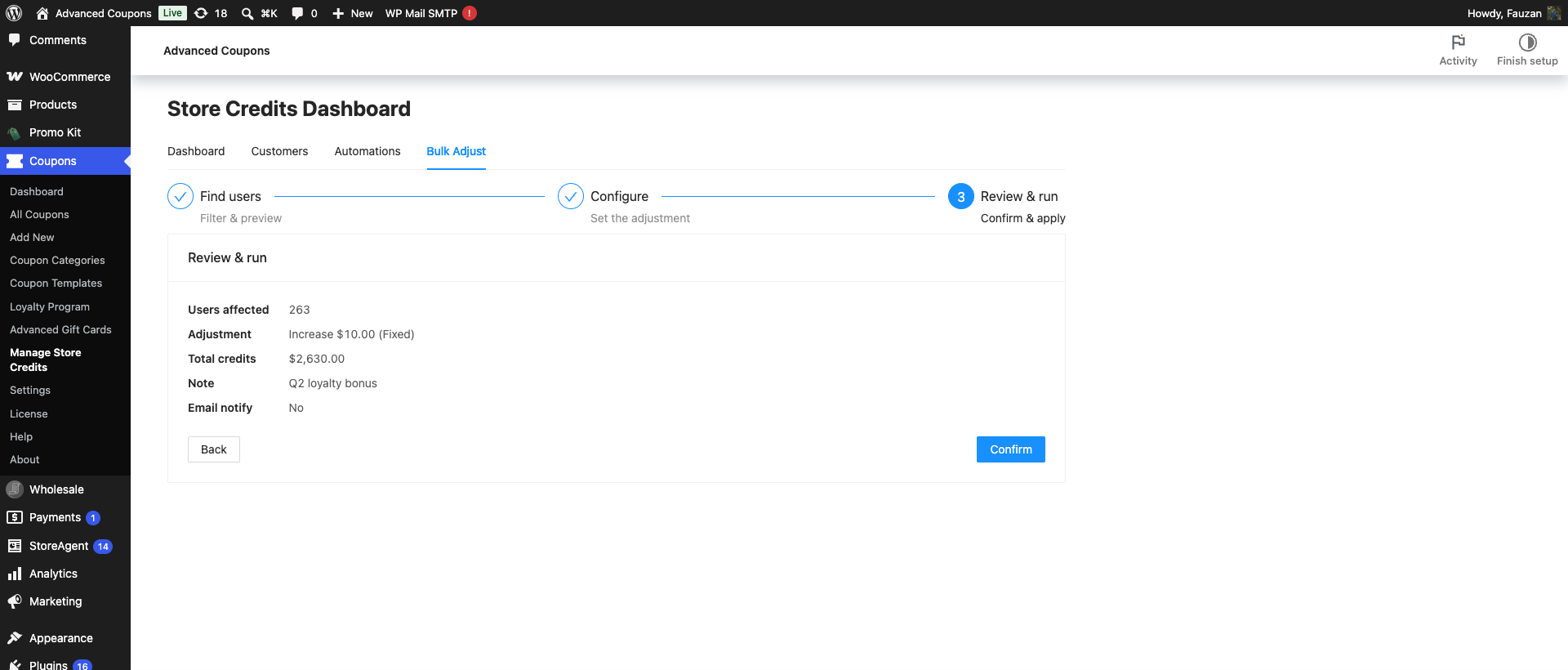
Der Schritt Überprüfen & ausführen ist der eigentliche Start der Operation. Er zeigt eine Zusammenfassung, die Sie Zeile für Zeile lesen sollten: Betroffene Benutzer, die Operation oder Anpassung, Gesamte Guthaben für Anpassungen, Ihre Notiz, falls Sie eine festgelegt haben, und E-Mail-Benachrichtigung.
- Überprüfen Sie die Zusammenfassung mit dem, was Sie erwartet haben, insbesondere Betroffene Benutzer.
- Geben Sie zum Löschen DELETE in das Feld DELETE zum Bestätigen eingeben ein.
- Klicken Sie auf die Schaltfläche ausführen: Bestätigen für eine Anpassung, Guthaben zurücksetzen für ein Zurücksetzen oder Einträge löschen für ein Löschen.
Sie können hier immer noch auf Zurück klicken und alles ändern. Bisher ist nichts passiert.
Die Schutzmaßnahmen für destruktive Ausführungen
Beide destruktiven Operationen erhalten eine rote Warnung am oberen Rand des Schritts, und die Ausführungsschaltfläche wird als Gefahr-Aktion und nicht als übliche Primärschaltfläche formatiert.
- Ein Zurücksetzen warnt: Dies setzt das Guthaben jedes übereinstimmenden Benutzers auf Null. Der Ledger-Verlauf bleibt erhalten, aber die Operation kann nicht rückgängig gemacht werden.
- Ein Löschen warnt: Dies löscht dauerhaft jeden Guthabeneintrag für die übereinstimmenden Benutzer. Sowohl das Guthaben als auch der vollständige Ledger-Verlauf werden gelöscht, und die Operation kann nicht rückgängig gemacht werden.
Ein Löschen fügt ein weiteres Tor hinzu. Einträge löschen bleibt deaktiviert, bis Sie das Wort DELETE in das Bestätigungsfeld eingeben. Ein Zurücktreten und Zurückkehren löscht dieses Feld, sodass eine frühere Bestätigung niemals eine zweite Ausführung vorab genehmigen kann.
Was passiert, nachdem Sie es ausgeführt haben
Die Bestätigung plant den Auftrag, anstatt ihn in Ihrem Browser zu verarbeiten. Sie erhalten eine Meldung Massenanpassung erfolgreich geplant und der Assistent wird durch ein Fortschrittspanel ersetzt. So verhält sich jede Ausführung, egal ob in einem Geschäft mit 12 Kunden oder 12.000.
Kunden werden in Stapeln von 200 verarbeitet, wobei jeder Stapel einige Sekunden nach dem vorherigen gestartet wird. Die Verarbeitung nacheinander statt auf einmal verhindert, dass ein großer Auftrag Ihren Server überlastet.
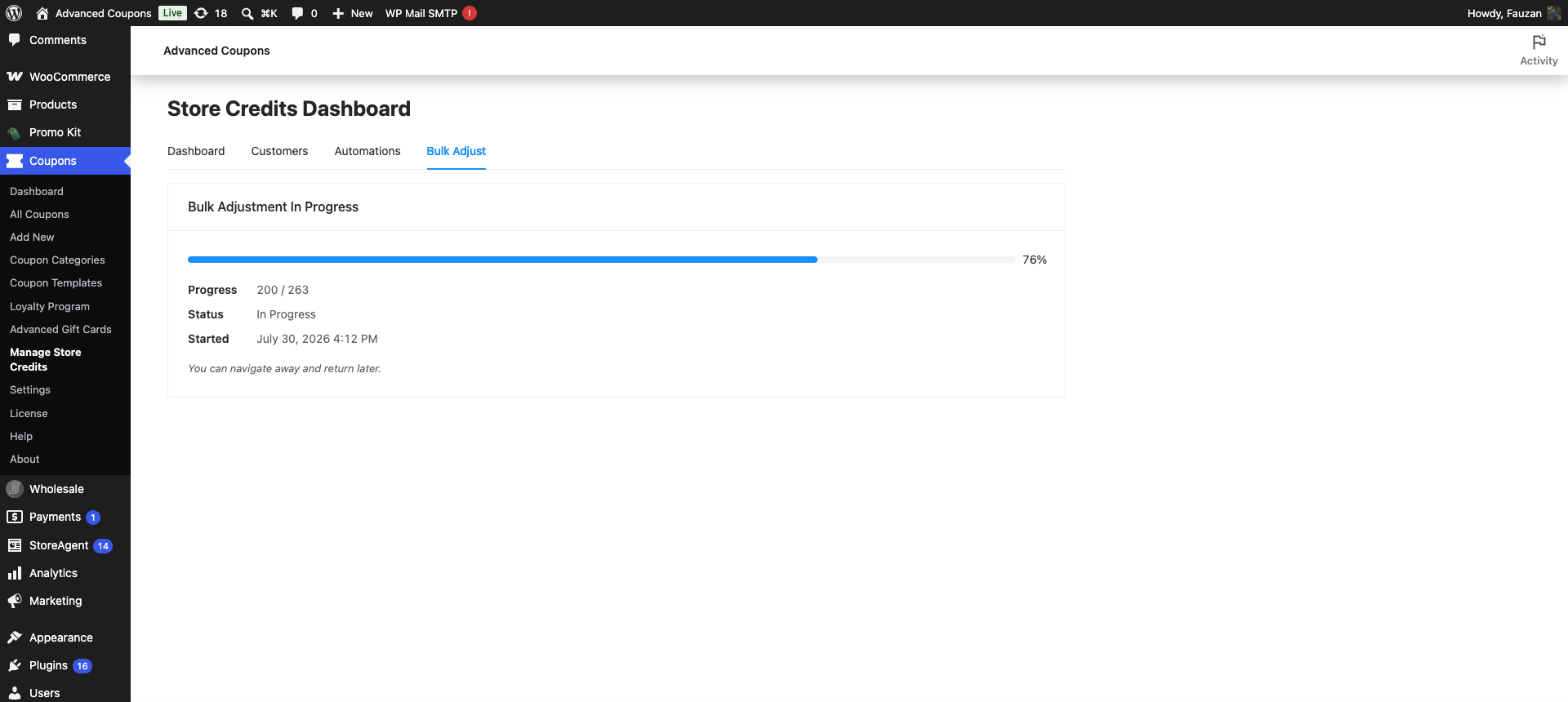
Das Fortschrittsfenster zeigt eine Fortschrittsleiste, Fortschritt als verarbeitete von Gesamtanzahl, Status und Gestartet. Es aktualisiert sich alle paar Sekunden von selbst, und die Zeile Sie können wegnavigieren und später zurückkehren bedeutet, was sie sagt: Das Schließen des Tabs stoppt den Auftrag nicht. Kommen Sie zum Tab Massenanpassung zurück, und das Fenster macht dort weiter, wo es aufgehört hat.
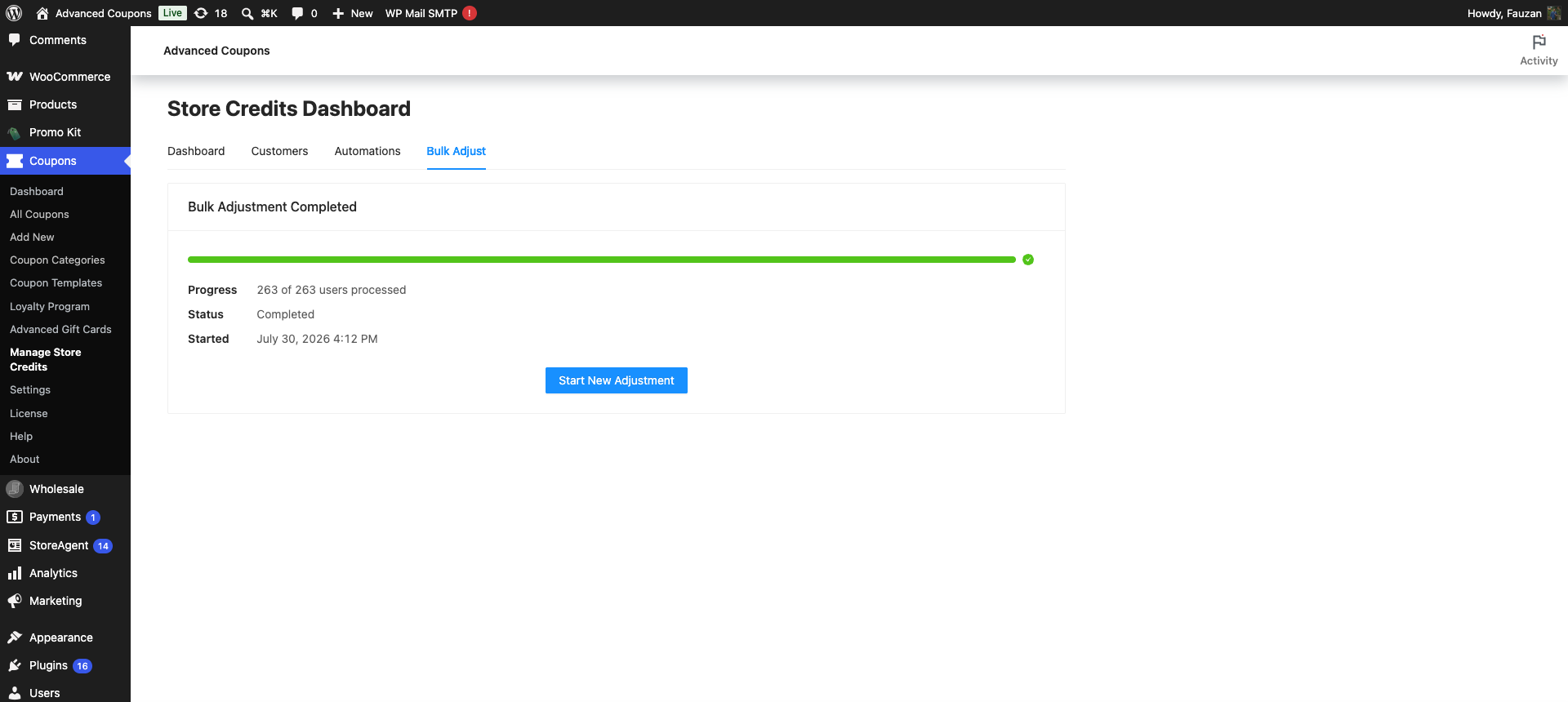
Wenn es fertig ist, wird die Überschrift zu Massenanpassung abgeschlossen und die Zählung lautet X von Y Benutzern verarbeitet. Alle drei Operationen teilen sich diese Überschriften, sodass ein abgeschlossener Reset oder eine abgeschlossene Löschung ebenfalls als Massenanpassung bezeichnet wird. Klicken Sie auf Neue Anpassung starten, um das Fenster zu leeren und einen neuen ersten Schritt zu beginnen. Wenn Sie es verlassen, löscht sich der abgeschlossene Datensatz nach 24 Stunden von selbst.
Es kann jeweils nur eine Massenoperation ausgeführt werden. Die Bestätigung eines zweiten Laufs, während noch einer läuft, wird mit der Meldung Eine Massen-Gutschriftanpassung ist bereits im Gange. Bitte warten Sie, bis sie abgeschlossen ist. abgelehnt.
Grenzen, die es wert sind, zu kennen
| Grenze | Was es bedeutet |
|---|---|
| Ein Lauf nach dem anderen | Eine zweite Operation kann nicht gestartet werden, bis die aktuelle abgeschlossen ist. |
| 50.000 Kunden pro Lauf | Filter, die mehr als diese Anzahl abgleichen, werden bei der Vorschau, dem Export und dem Lauf abgelehnt. Verengen Sie die Filter und teilen Sie den Auftrag auf. |
| Mindestens ein Filter | Ein leerer Filtersatz wird abgelehnt, sodass Sie nicht versehentlich jeden Benutzer auf der Website ansprechen können. |
| Abzüge stoppen bei Null | Eine Reduzierung wird auf den verfügbaren Saldo des Kunden begrenzt, sodass niemand in einen negativen Saldo gedrängt wird. |
| Prozentsätze werden zur Laufzeit aufgelöst | Ein Prozentsatz wird gegen den Saldo jedes Kunden berechnet, wenn sein Stapel läuft, nicht gegen die Vorschauzahl. |
Fehlerbehebung
Die Schaltfläche "Weiter" ist im ersten Schritt ausgegraut
Klicken Sie auf Benutzer vorschauen und stellen Sie sicher, dass das Ergebnis mindestens ein Kunde ist. Wenn Sie einen Filter nach der Vorschau geändert haben, führen Sie die Vorschau erneut durch: Ein bearbeiteter Filter sperrt absichtlich Weiter, damit der Lauf keine Liste ansprechen kann, die Sie nicht gesehen haben.
Benutzer vorschauen ist ausgegraut
Legen Sie mindestens einen Filter fest oder fügen Sie jemanden unter Benutzer einschließen hinzu. Das Werkzeug wird keine ungefilterte Liste vorschauen.
Die Filter haben zu viele Benutzer abgeglichen
Fügen Sie einen engeren Filter hinzu, z. B. einen engeren Registriert-Bereich oder ein Guthaben-Minimum, und teilen Sie die Arbeit dann in mehrere Läufe auf. Eine einzelne Operation ist auf 50.000 Kunden begrenzt.
Eine Massenanpassung ist bereits im Gange
Öffnen Sie den Tab Massenanpassung und lesen Sie das Fortschrittsfenster. Warten Sie, bis es Massenanpassung abgeschlossen erreicht hat, und klicken Sie dann auf Neue Anpassung starten. Wenn das Fenster eine Warnung anzeigt, dass nicht überprüft werden konnte, ob eine Operation läuft, klicken Sie auf Erneut versuchen, um erneut abzufragen.
Ein Reset wurde abgeschlossen, aber einige Kunden haben keinen neuen Eintrag
Diese Kunden befanden sich bereits bei Null. Ein Zurücksetzen überspringt sie, anstatt einen Eintrag mit Nullwert zu schreiben, und sie zählen trotzdem zur verarbeiteten Gesamtzahl.
Kunden erhielten keine E-Mail über ihre Anpassung
Aktivieren Sie E-Mail an Benutzer senden im Schritt Konfigurieren und überprüfen Sie, ob die E-Mail zur Gutschriftanpassung unter WooCommerce > Einstellungen > E-Mails aktiviert ist. Das Kontrollkästchen ist eine Opt-in-Funktion für einen Durchlauf und kann eine deaktivierte E-Mail nicht überschreiben. Zurücksetzungen und Löschungen senden niemals E-Mails an Kunden, weshalb das Kontrollkästchen für sie ausgeblendet ist.
Die Beträge haben sich zwischen der Vorschau und dem Ergebnis geändert
Dies ist im Modus Prozentsatz zu erwarten. Der Prozentsatz jedes Kunden wird aus seinem Guthaben zum Zeitpunkt der Ausführung seines Stapels berechnet. Ein Kunde, der Guthaben ausgibt, während Ihr Stapel läuft, erhält eine geringere Anpassung. Verwenden Sie den Modus Festbetrag, wenn jeder Kunde genau den gleichen Betrag erhalten soll.
Der Fortschritt hat sich eine Weile nicht bewegt
Stapel werden über die geplante Aktionswarteschlange von WooCommerce ausgeführt. Überprüfen Sie WooCommerce > Status > Geplante Aktionen auf ausstehende oder fehlgeschlagene Aktionen in der Gruppe acfwp_bulk_adjust. Eine Warteschlange, die nicht läuft, deutet normalerweise auf einen blockierten WordPress-Cron hin und nicht auf das Massentool.
Häufig gestellte Fragen
Kann ich einen Massendurchlauf rückgängig machen?
Nein. Keine der drei Operationen kann aus dem Plugin heraus rückgängig gemacht werden. Eine Anpassung kann durch eine entgegengesetzte Anpassung ausgeglichen werden, aber eine Zurücksetzung oder Löschung erfordert eine Datenbankwiederherstellung, weshalb das Backup wichtig ist.
Löscht eine Zurücksetzung die Guthabenhistorie eines Kunden?
Nein. Eine Zurücksetzung setzt das Guthaben auf Null und lässt jeden früheren Eintrag bestehen, plus einen neuen Eintrag, der zeigt, was gelöscht wurde. Nur Alle Einträge löschen entfernt die Historie.
Werden Kunden benachrichtigt, wenn ich ihr Guthaben zurücksetze oder lösche?
Nein. Die E-Mail-Option gibt es nur für Anpassungen und sie ist für beide destruktiven Operationen ausgeblendet.
Muss ich die Seite geöffnet lassen, während sie läuft?
Nein. Der Vorgang läuft im Hintergrund, sodass Sie den Tab schließen und das Fortschrittspanel später überprüfen können.
Kann ich das ohne die Admin-Oberfläche tun?
Ja. Premium registriert einen WP-CLI-Befehl, wp acfwp store-credits bulk-adjust, der die gleichen Operationen über --type=increase, --type=decrease, --type=reset und --type=delete akzeptiert. Das Hinzufügen von --dry-run listet die Kunden auf, die betroffen wären, ohne etwas zu ändern.
Ist Bulk Adjust im kostenlosen Plugin verfügbar?
Nein. Der Tab Bulk Adjust im kostenlosen Plugin zeigt anstelle des Tools eine Upgrade-Aufforderung.
Was kommt als Nächstes
- Advanced Coupons: So verwenden Sie Store Credit (Einrichtungsanleitung)
- So aktivieren Sie E-Mail-Benachrichtigungen für Guthabenanpassungen
- So löschen Sie ungültige Guthabeneinträge in Advanced Coupons
- So importieren Sie Guthaben aus anderen Plugins
Benötigen Sie Hilfe?
Wenn Sie eine Frage haben oder auf Probleme stoßen, sind wir für Sie da.
- Premium-Benutzer: Support-Ticket eröffnen
- Kostenlose Benutzer: Besuchen Sie unser Community-Forum

