
Wenn Sie das Store-Credit-Guthaben eines Kunden im Adminbereich anpassen, ist es oft hilfreich, ihn sofort zu benachrichtigen, insbesondere wenn die Änderung mit einer Rückerstattung, einem Kulanzguthaben oder einer Korrektur des Kontos zusammenhängt. Diese Anleitung zeigt Ihnen, wie Sie die E-Mail Advanced Coupons – Store Credit Adjustment in WooCommerce aktivieren, sie bei der Anpassung senden und optional den E-Mail-Inhalt anpassen.
Voraussetzungen
- WooCommerce ist installiert und aktiv.
- Advanced Coupons for WooCommerce Free ist installiert und aktiv.
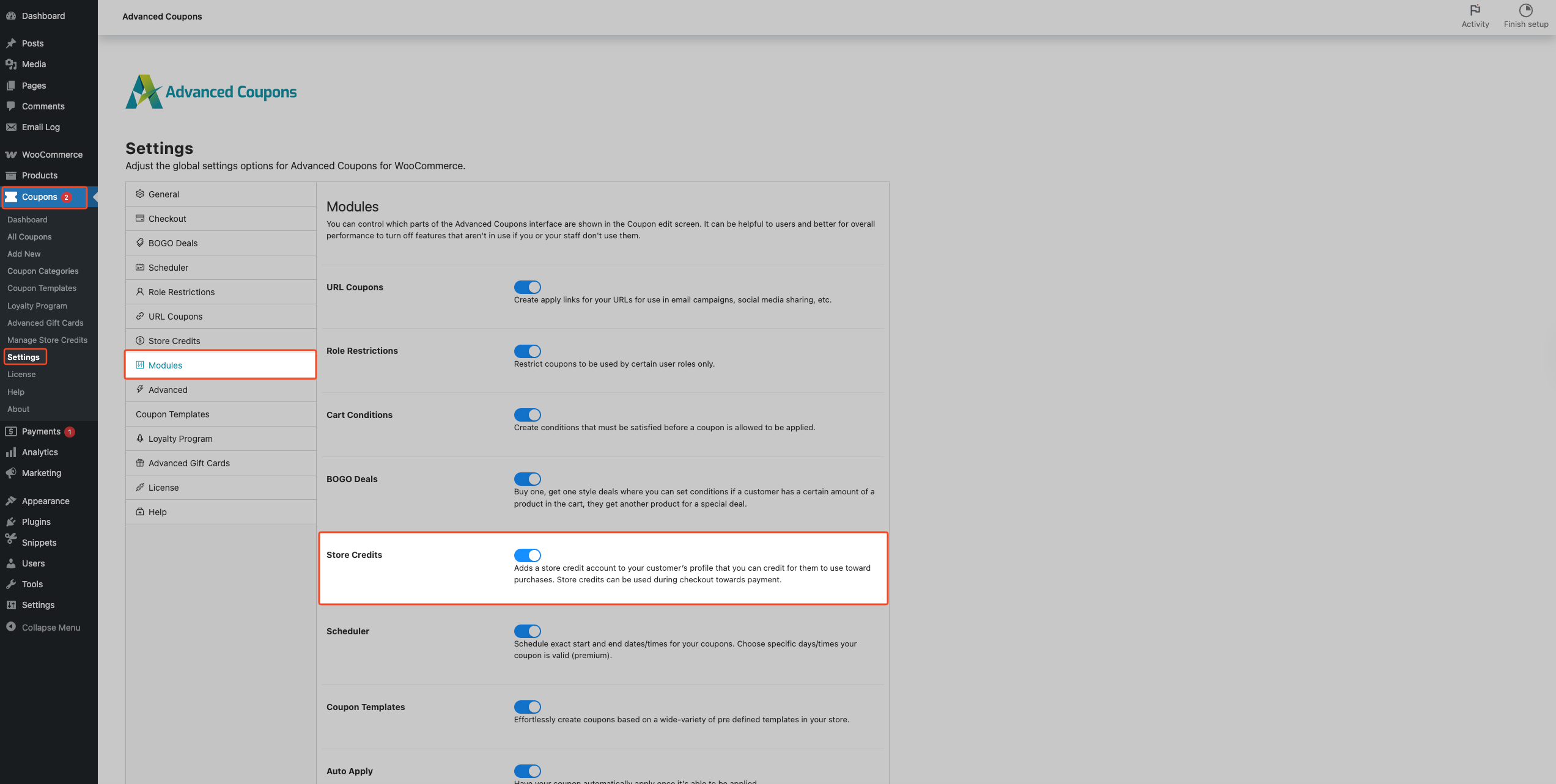
- Das Modul Store Credits ist in Advanced Coupons aktiviert:
- Gehen Sie zu Coupons → Einstellungen → Module.
- Stellen Sie sicher, dass Store Credits aktiviert ist.
So aktivieren und verwenden Sie Store-Credit-Anpassungs-E-Mails
1) Aktivieren Sie die E-Mail in WooCommerce
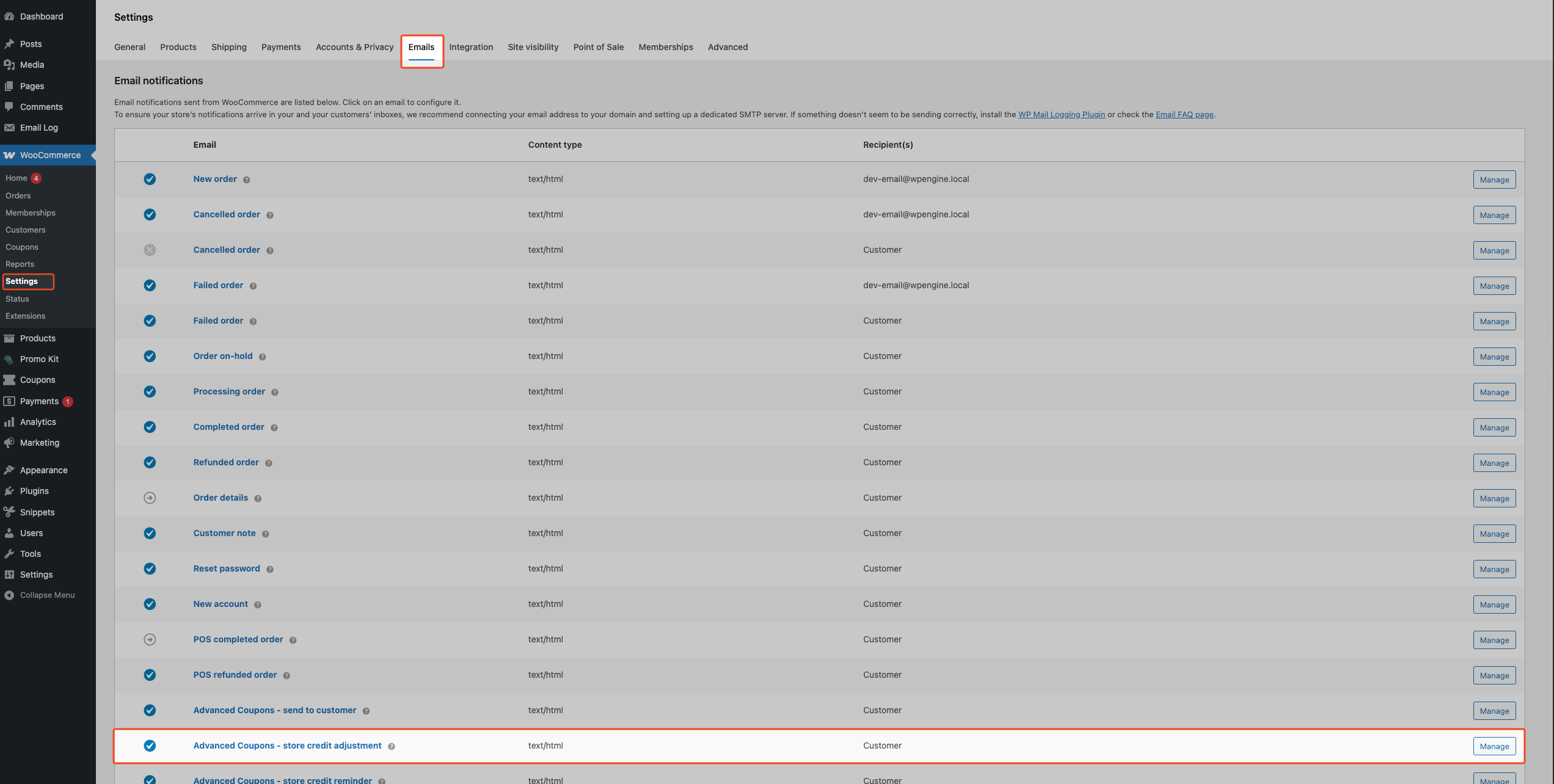
- Gehen Sie in Ihrem WordPress-Admin zu WooCommerce → Einstellungen.
- Öffnen Sie den Tab E-Mails.
- Klicken Sie in der E-Mail-Liste auf Advanced Coupons – Store Credit Adjustment, um die Einstellungen zu öffnen.
- Aktivieren Sie Diese E-Mail aktivieren.
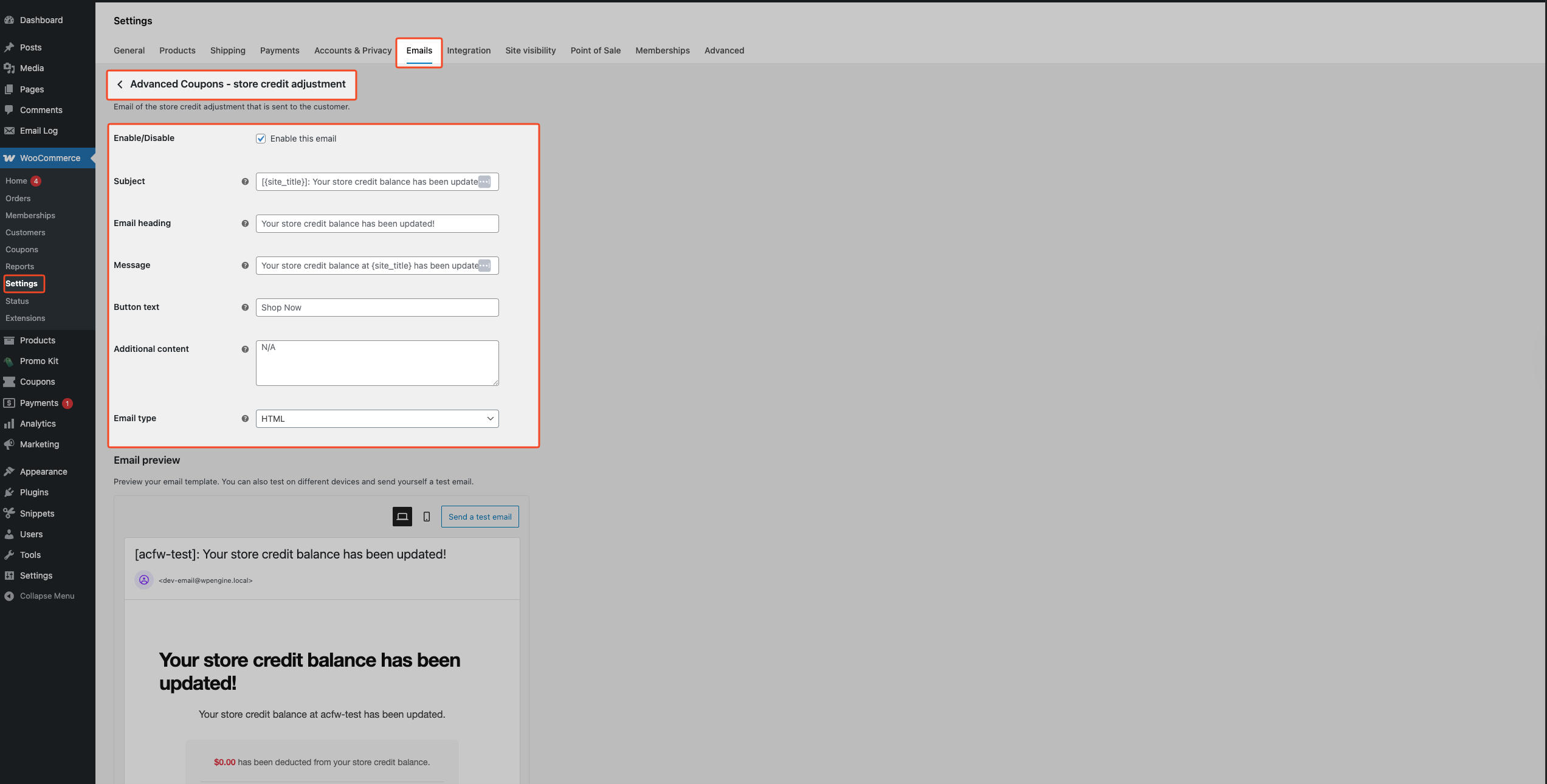
- (Optional) Passen Sie die E-Mail-Felder an:
- Betreff
- E-Mail-Überschrift
- Nachricht
- Schaltflächentext
- Zusätzlicher Inhalt
- Klicken Sie auf Änderungen speichern.
Sie können Platzhalter in allen Textfeldern verwenden – WooCommerce ersetzt sie durch tatsächliche Werte, wenn die E-Mail gesendet wird: {customer_name}, {customer_email}, {adjustment_amount}, {adjustment_type}, {new_balance}.
Nach der Aktivierung wird die E-Mail nur gesendet, wenn Sie sich entscheiden, den Kunden während einer Store-Credit-Anpassung zu benachrichtigen (siehe Schritt 2).
2) Senden Sie die Benachrichtigung, wenn Sie Store-Credits anpassen
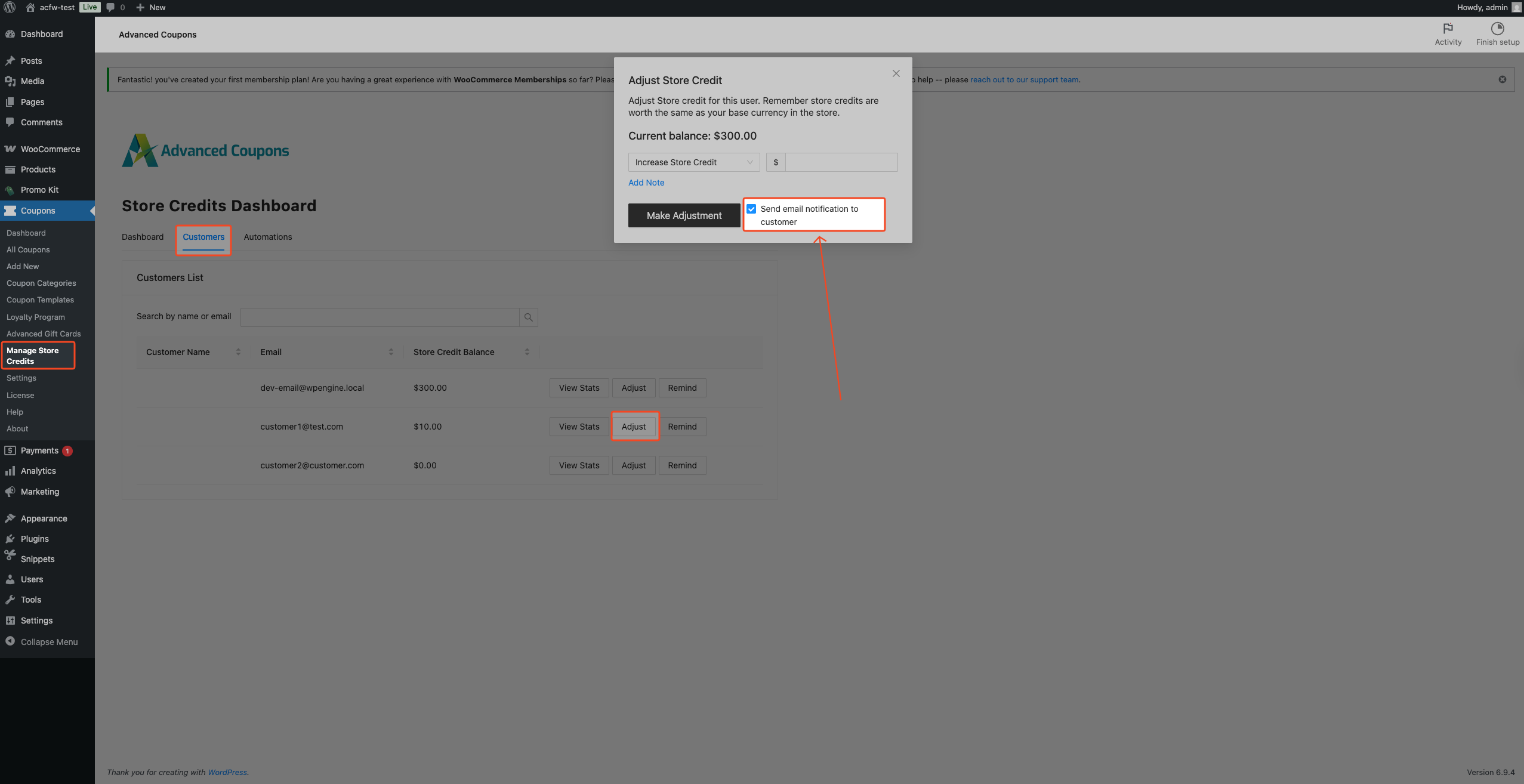
- Gehen Sie in Ihrem WordPress-Admin zu Coupons → Store Credits verwalten → Kunden-Tab.
- Suchen und öffnen Sie den Kunden, den Sie anpassen möchten (z. B. indem Sie nach seinem Namen oder seiner E-Mail suchen).
- Klicken Sie auf die Schaltfläche „Anpassung“.
- Wählen Sie, ob Sie Store Credits erhöhen oder Store Credits verringern möchten.
- Betrag eingeben.
- (Optional) Klicken Sie auf Notiz hinzufügen und geben Sie dann eine Notiz ein (z. B. „Rückerstattung für Bestellung Nr. 1234“).
- Lassen Sie E-Mail-Benachrichtigung an den Kunden senden aktiviert.
- Klicken Sie auf Anpassung vornehmen.
Der Kunde erhält eine E-Mail, die den Anpassungsbetrag, ob er gutgeschrieben oder abgezogen wurde, seinen neuen Saldo und die Notiz (falls Sie eine eingegeben haben) anzeigt. Sie enthält auch eine Schaltfläche Jetzt einkaufen, die zu Ihrem Shop verlinkt.
3) (Optional) E-Mail-Inhalt anpassen
- Gehen Sie zu WooCommerce → Einstellungen → E-Mails.
- Klicken Sie auf Advanced Coupons – Store Credit Adjustment.
- Bearbeiten Sie alle Felder, die Sie ändern möchten, wie z. B. Betreff, E-Mail-Überschrift, Nachricht oder Button-Text.
- Geben Sie Text in das Feld Zusätzlicher Inhalt ein, wenn Sie eine Notiz unter der Hauptnachricht hinzufügen möchten.
- Klicken Sie auf Änderungen speichern.
So deaktivieren Sie Store Credit Adjustment E-Mails
>Wenn Sie diese E-Mails vollständig nicht mehr senden möchten:
- Gehen Sie zu WooCommerce → Einstellungen → E-Mails.
- Klicken Sie auf Advanced Coupons – Store Credit Adjustment.
- Deaktivieren Sie Diese E-Mail aktivieren.
- Klicken Sie auf Änderungen speichern.
Wenn Sie die E-Mail nur für eine bestimmte Anpassung überspringen möchten, lassen Sie die E-Mail aktiviert und deaktivieren Sie E-Mail-Benachrichtigung an den Kunden senden, bevor Sie auf Anpassung vornehmen klicken.
Senden von E-Mails für Massenaktualisierungen (Advanced Coupons Premium)
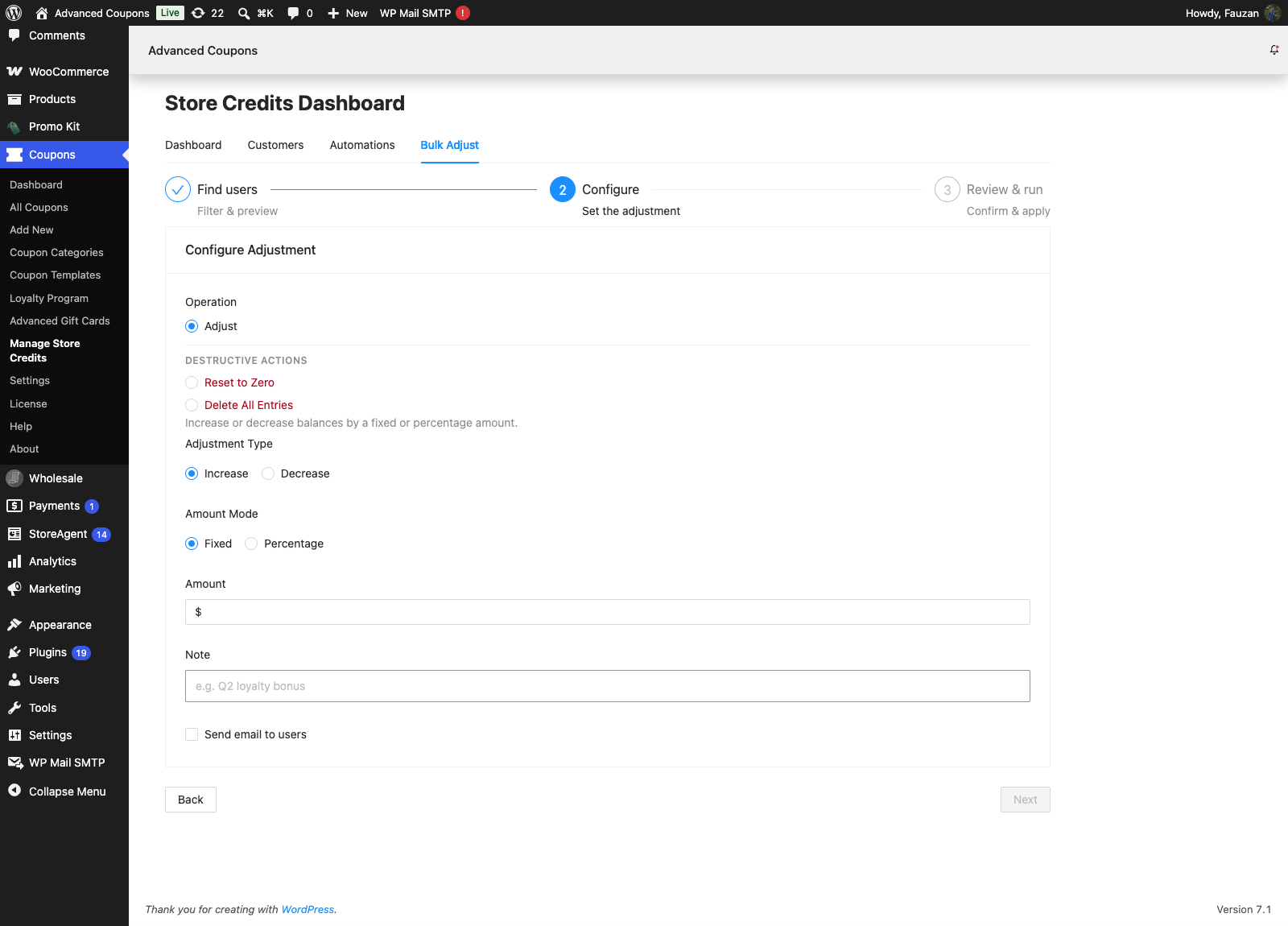
Das Massenaktualisierungstool von Advanced Coupons Premium kann Kunden auch benachrichtigen, wenn Sie die Store Credits für viele Benutzer gleichzeitig erhöhen oder verringern.
- Gehen Sie in Ihrem WordPress-Adminbereich zu Coupons → Store Credits und öffnen Sie den Tab Massenaktualisierung.
- Legen Sie Ihre Filter fest und wählen Sie Erhöhen oder Verringern als Operation.
- Aktivieren Sie E-Mail an Benutzer senden, um jeden betroffenen Kunden zu benachrichtigen.
- Überprüfen und führen Sie die Massenoperation aus.
Jeder Kunde erhält nur dann eine E-Mail, wenn Advanced Coupons – Anpassung von Store Credits unter WooCommerce → Einstellungen → E-Mails aktiviert ist. Das Kontrollkästchen E-Mail an Benutzer senden ist eine zusätzliche Option für diese Massenoperation. Es überschreibt nicht die globale E-Mail-Einstellung.
Fehlerbehebung
Der Kunde hat die Anpassungs-E-Mail nicht erhalten
Bestätigen Sie zuerst, dass die E-Mail unter WooCommerce → Einstellungen → E-Mails → Advanced Coupons – Store Credit Adjustment aktiviert ist.
Stellen Sie dann bei der Anpassung in Coupons → Store Credits sicher, dass E-Mail-Benachrichtigung an den Kunden senden aktiviert ist, bevor Sie auf Anpassung vornehmen klicken. Die E-Mail wird nicht gesendet, es sei denn, dieses Feld ist für diese Anpassung aktiviert.
Wenn die Einstellungen korrekt sind, überprüfen Sie die E-Mail-Adresse des Kunden und testen Sie, ob Ihre Website E-Mails senden kann. Sie können ausgehende E-Mails auch protokollieren, um Zustellungsprobleme zu diagnostizieren, indem Sie das Plugin WP Mail Logging verwenden.
Die E-Mail „Advanced Coupons – Store Credit Adjustment“ ist nicht in der E-Mail-Liste aufgeführt
Stellen Sie sicher, dass Advanced Coupons for WooCommerce (kostenlos) aktiv ist und das Modul Store Credits unter Coupons → Einstellungen → Module aktiviert ist.
Wenn Sie Caching verwenden (Objekt-Cache oder persistenten Seiten-Cache), leeren Sie ihn und laden Sie WooCommerce → Einstellungen → E-Mails neu.
Häufig gestellte Fragen
Wann wird die Store Credit Adjustment E-Mail gesendet?
Nur wenn Sie die Store Credits eines Kunden über das Admin-Panel anpassen und E-Mail-Benachrichtigung an den Kunden senden für diese Anpassung aktiviert lassen.
Kann ich „E-Mail-Benachrichtigung an den Kunden senden“ standardmäßig immer aktivieren?
In der aktuellen Benutzeroberfläche ist dieses Kontrollkästchen im Anpassungsmodal standardmäßig aktiviert, aber Sie steuern es immer noch pro Anpassung (Sie können es deaktivieren, bevor Sie auf Anpassung vornehmen klicken). Es gibt keine separate Einstellung „immer senden“ – lassen Sie einfach das Kontrollkästchen aktiviert, wenn Sie möchten, dass der Kunde benachrichtigt wird.
Funktioniert die E-Mail sowohl für Erhöhungen als auch für Verringerungen?
Ja. Die E-Mail kann sowohl für Guthabenerhöhungen als auch für Guthabenverringerungen gesendet werden. Sie zeigt die Änderungsrichtung und den aktualisierten Saldo an.
Benötigen Sie Hilfe?
Wenn Sie eine Frage haben oder auf Probleme stoßen, sind wir für Sie da.
- Premium-Benutzer: Support-Ticket eröffnen
- Kostenlose Benutzer: Besuchen Sie unser Community-Forum

