
Wenn Sie von einem anderen Store-Credits-Plugin wechseln, wird das Neuerstellen von Guthaben für jeden Kunden einzeln schnell mühsam und riskant. Advanced Coupons for WooCommerce enthält einen integrierten Importeur, der unterstützte Store-Credits-Guthaben von Drittanbietern in die Store-Credits-Guthaben von Advanced Coupons zieht.
Was dieser Importeur tut
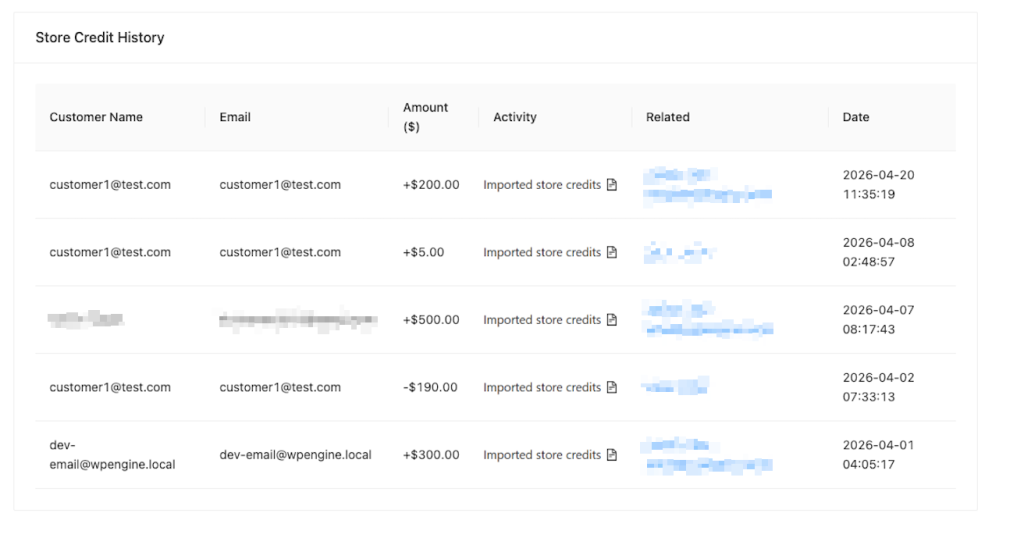
Der Importeur liest unterstützte Store-Credits-Daten, die mit WordPress-Benutzer-E-Mails verknüpft sind, und erstellt dann einen Advanced Coupons Store-Credits-Eintrag mit der Notiz Importierte Store Credits von [Plugin Name].
Nur Kunden, die bereits ein WordPress-Benutzerkonto auf Ihrer Website haben, werden in den Import einbezogen. Datensätze, die mit Gastbestellungen, gelöschten Benutzern, nicht übereinstimmenden E-Mails, unveröffentlichten Gutscheinen, nicht unterstützten Gutscheintypen oder nicht positiven Beträgen verknüpft sind, werden während des Imports übersprungen.
Sie können den Importeur sicher erneut ausführen. Er speichert, wie viel pro Kunde bereits importiert wurde, und importiert nur die verbleibende Differenz. Ein erneutes Ausführen verdoppelt daher nicht die zuvor importierten Guthaben.
Voraussetzungen
- WooCommerce ist installiert und aktiv.
- Advanced Coupons for WooCommerce (Free) Version 4.6.8 oder höher ist installiert und aktiv (der Store-Credits-Importeur von Drittanbietern wurde in 4.6.8 gemäß der Plugin-Änderungsprotokoll auf WordPress.org ausgeliefert).
- Das Modul Store Credits ist auf der Registerkarte Module unter Coupons → Einstellungen aktiviert (siehe die Anleitung für die kostenlose Version für einen Überblick).
- Ihr Quell-Plugin ist installiert und aktiv, wenn Sie den Import ausführen. Unterstützte Plugins:
- Ein vollständiges Website- und Datenbank-Backup wird dringend empfohlen, bevor Sie eine Migration durchführen.
So importieren Sie Store Credits
- Gehen Sie in Ihrem WordPress-Admin zu Coupons → Einstellungen.
- Klicken Sie auf die Registerkarte Store Credits.
- Scrollen Sie zu Store-Credits-Daten aus anderen Plugins importieren.
- Öffnen Sie das Dropdown-Menü Plugin auswählen… und wählen Sie Ihr Quell-Plugin aus.
- Plugin nach dem Import deaktivieren ist standardmäßig aktiviert. Deaktivieren Sie es nur, wenn das Quell-Plugin nach Abschluss des Imports aktiv bleiben soll.
- Klicken Sie auf die Schaltfläche Importieren.
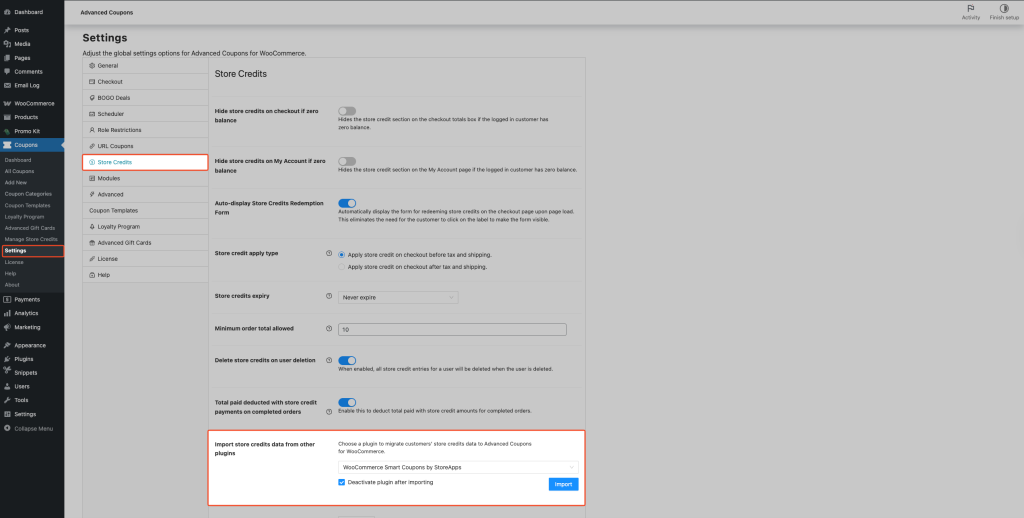
Advanced Coupons startet den Import im Hintergrund über die Action Scheduler-Warteschlange von WooCommerce. Der Importstatus wird mit Importfortschritt für das Plugin [Plugin Name] angezeigt, und der Prozentsatz aktualisiert sich, während der Importeur Kunden in Stapeln verarbeitet.
Nach Abschluss des Imports erscheint eine Zusammenfassung anstelle des Fortschrittsbereichs mit drei Zeilen: Verarbeitet, Fehlgeschlagen und Insgesamt importierte Store Credits. Verarbeitet ist die Gesamtzahl der Kunden in Stapeln, die erfolgreich abgeschlossen wurden. Fehlgeschlagen ist die Gesamtzahl der Kunden in Stapeln, bei denen Fehler aufgetreten sind. Ein einzelner Stapelfehler zählt jeden Kunden in diesem Stapel als fehlgeschlagen.
Kundenkonten nach dem Import überprüfen
- Gehen Sie nach Abschluss des Imports zu Coupons → Store Credits verwalten.
- Vergleichen Sie die Kundenzahlen, damit die Anzahl der importierten Kunden mit der Anzahl der berechtigten Kunden Ihres Quell-Plugins übereinstimmt.
- Stichprobenartige Prüfung bekannter Konten. Suchen Sie auf der Seite Store Credits verwalten nach 2-3 bekannten Kunden-E-Mail-Adressen und prüfen Sie, ob jeder importierte Saldo mit dem Quell-Plugin übereinstimmt.
- Bestätigen Sie die Importnotiz. Öffnen Sie importierte Einträge und vergewissern Sie sich, dass jeder die Notiz Importierte Store Credits von [Plugin Name] enthält, damit die importierten Guthaben später leicht identifiziert werden können.
- Vergleichen Sie die Gesamtsummen. Gleichen Sie die Insgesamt importierte Store Credits in der Importzusammenfassung mit dem gesamten berechtigten Quellguthaben ab.
Wenn es Unterschiede gibt, stammen diese normalerweise von übersprungenen Datensätzen (Gast- oder gelöschte Benutzer, nicht übereinstimmende E-Mails, nicht berechtigte Gutscheindaten oder Nullbeträge).
Fehlerbehebung
Das Quell-Plugin wird nicht im Dropdown-Menü angezeigt
Der Importeur listet nur Plugins auf, die installiert, aktiv und unterstützt sind.
- Gehen Sie zu Plugins und bestätigen Sie, dass das Quell-Plugin aktiv ist.
- Kehren Sie zu Coupons → Einstellungen → Store Credits zurück und prüfen Sie erneut.
Wenn kein unterstütztes Plugin aktiv ist, gibt der Importeur genau diesen Text zurück: Keine kompatiblen Drittanbieter-Plugins gefunden. Bitte installieren Sie eines, um den Import von Store Credits zu ermöglichen.
Sie sehen „Es sind keine Kundendaten für Store Credits zu importieren.“
Dies erscheint, wenn für das ausgewählte Plugin keine berechtigten Importdatensätze gefunden werden. Häufige Ursachen sind keine übereinstimmenden, mit Kunden verknüpften Quelldaten, keine qualifizierenden positiven Store-Credit-Beträge oder alle zuvor berechtigten Guthaben sind bereits vollständig importiert.
Überprüfen Sie Ihre Quelldaten und bestätigen Sie, dass die Guthaben mit registrierten WordPress-Benutzerkonten verknüpft sind.
Der Import scheint festzustecken oder stagniert
Der Import läuft über Action Scheduler. Gehen Sie zu Werkzeuge → Geplante Aktionen und suchen Sie nach dem Hook acfw_import_third_party_store_credits.
Wenn Sie fehlgeschlagene Aktionen sehen, führen Sie den Import erneut von Coupons → Einstellungen → Store Credits aus, nachdem Sie das zugrunde liegende Problem behoben haben. Ein erneuter Lauf ist sicher, da zuvor importierte Beträge pro Kunde verfolgt werden.
Sie sehen „Für das ausgewählte Plugin wurde kein Importprozess erkannt. Bitte versuchen Sie es erneut.“
Diese Meldung erscheint, wenn die Fortschrittsprüfung keinen übereinstimmenden Hintergrundauftrag für das ausgewählte Plugin finden kann, oft nachdem ein Lauf bereits abgeschlossen ist, nachdem ein fehlgeschlagener Versuch keine geplanten Aktionen hinterlassen hat oder wenn ein veralteter Browser-Tab weiterhin abfragt.
Aktualisieren Sie Coupons → Einstellungen → Store Credits, wählen Sie erneut das Quell-Plugin aus und klicken Sie auf Importieren, um einen neuen Durchlauf zu starten, falls Sie noch Daten importieren müssen.
Häufig gestellte Fragen
Kann ich aus beiden unterstützten Plugins importieren?
Ja. Führen Sie einen Import pro Plugin durch. Nachdem der erste Import abgeschlossen ist, wählen Sie das zweite Plugin aus und führen Sie Importieren erneut aus.
Verdoppelt die zweimalige Ausführung des Imports die Guthaben meiner Kunden?
Nein. Der Importeur speichert importierte Beträge pro Kunde und importiert bei erneuten Durchläufen nur die verbleibende Differenz.
Was ist, wenn mein Store Credits Plugin nicht unterstützt wird?
Der Importeur unterstützt derzeit nur WooCommerce Smart Coupons by StoreApps und Smart Coupons for WooCommerce by WebToffee. Wenn Ihr Plugin keines davon ist, wird es auch im Import-Dropdown nicht angezeigt, selbst wenn es aktiv ist. Als Fallback fügen Sie Guthaben manuell über Coupons → Store Credits verwalten hinzu und kontaktieren Sie dann den Support, um uns zu bitten, die Unterstützung für Ihr Plugin hinzuzufügen.
Was passiert mit dem Quell-Plugin nach dem Import?
Wenn Sie das Kontrollkästchen Plugin nach dem Import deaktivieren aktivieren, deaktiviert Advanced Coupons das ausgewählte Quell-Plugin, wenn der Import abgeschlossen ist. Wenn Sie es nicht aktiviert lassen, bleibt das Quell-Plugin aktiv.
Kann ich den Import rückgängig machen?
Es gibt keine automatische Rückgängigmachung. Um Änderungen rückgängig zu machen, passen Sie Kundeneinträge in Coupons → Store Credits verwalten an oder entfernen Sie sie.
Benötigen Sie Hilfe?
Wenn Sie eine Frage haben oder auf Probleme stoßen, sind wir für Sie da.
- Premium-Benutzer: Support-Ticket eröffnen
- Kostenlose Benutzer: Besuchen Sie unser Community-Forum auf WordPress.org

