
Voraussetzungen
- WooCommerce ist installiert und aktiv.
- Advanced Coupons für WooCommerce (kostenlos) ist installiert und aktiv.
- Advanced Loyalty Program ist installiert und aktiv.
- Dein Benutzerkonto hat die Berechtigung WooCommerce verwalten (z. B. Administrator oder Shop-Manager).
Treuepunkte eines Kunden manuell anpassen
1. Öffne den Kundenbildschirm des Loyalitätsprogramms
- Gehe im WordPress-Admin zu Coupons im linken Menü (das übergeordnete Menü von Advanced Coupons).
- Klicke auf Loyalitätsprogramm. Dies öffnet den Bildschirm, auf dem du Kunden suchen und ihre Punkte anpassen kannst.
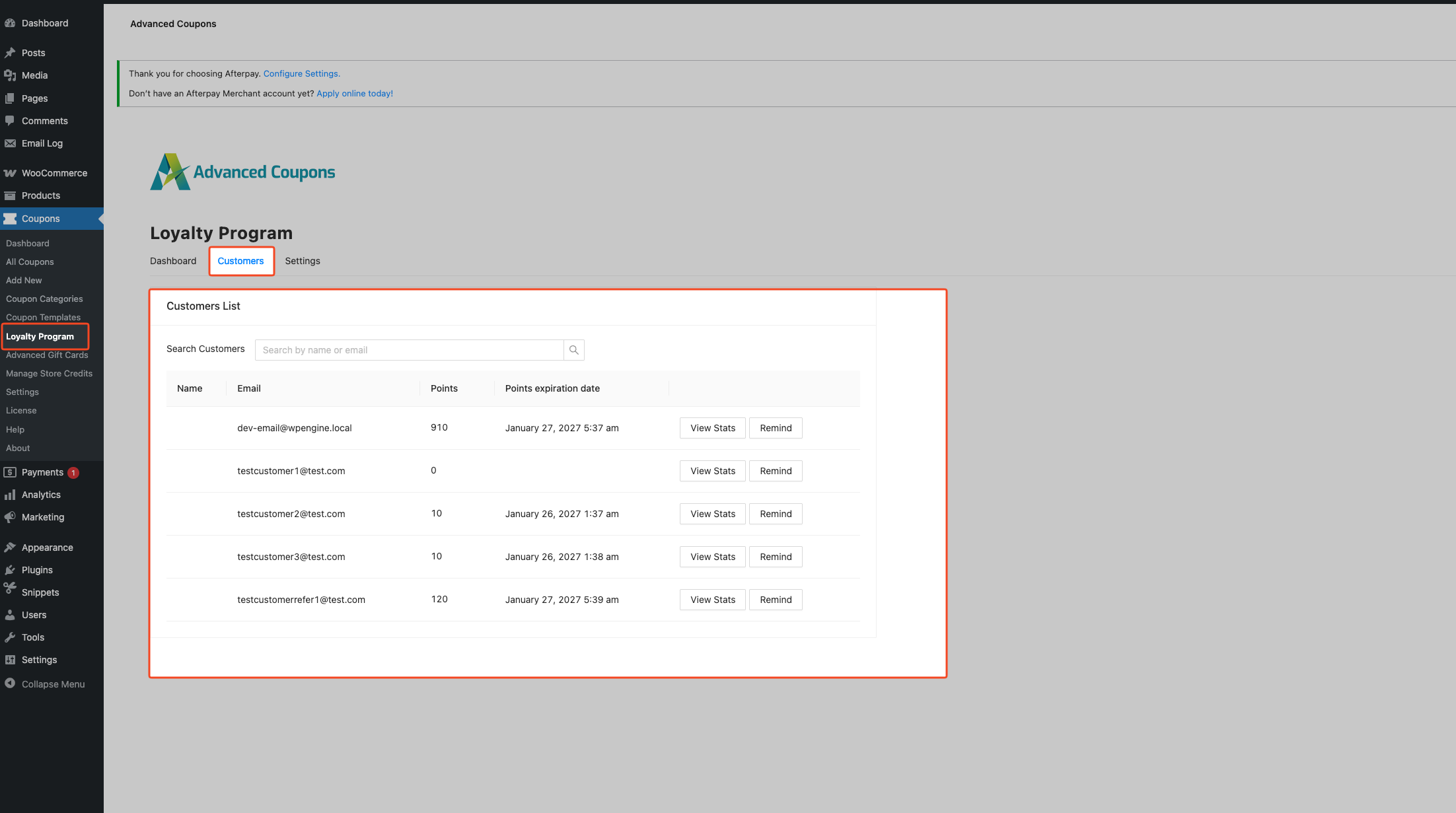
2. Kunden finden und auswählen
- Verwende die Suche oder die Kundenliste, um den Kunden zu finden, dessen Punkte du anpassen möchtest.
- Klicke auf den Kunden, damit seine Details und sein aktueller Punktestand angezeigt werden.
- Beachte den angezeigten aktuellen Punktestand. Beim Verringern von Punkten kannst du nicht mehr als diesen Saldo entfernen.
3. Punkte erhöhen (Punkte zum Kunden hinzufügen)
- Wähle im Bereich zur Punkteanpassung Erhöhen (oder „Punkte hinzufügen“).
- Gib die Anzahl der Punkte ein, die hinzugefügt werden sollen (positive ganze Zahl).
- Gib optional Notizen ein (z. B. „Manuelle Belohnung für Feedback“, „Korrektur für Bestellung Nr. 1234“). Notizen werden mit der Anpassung gespeichert und in der Punkthistorie des Kunden angezeigt.
- Klicke auf Anwenden, um die Anpassung zu speichern.
- Bestätige, dass sich der Saldo aktualisiert hat und die neue Zeile Admin-Anpassung (Erhöhung) mit deinem Admin-Namen in der Punkthistorie anzeigt.
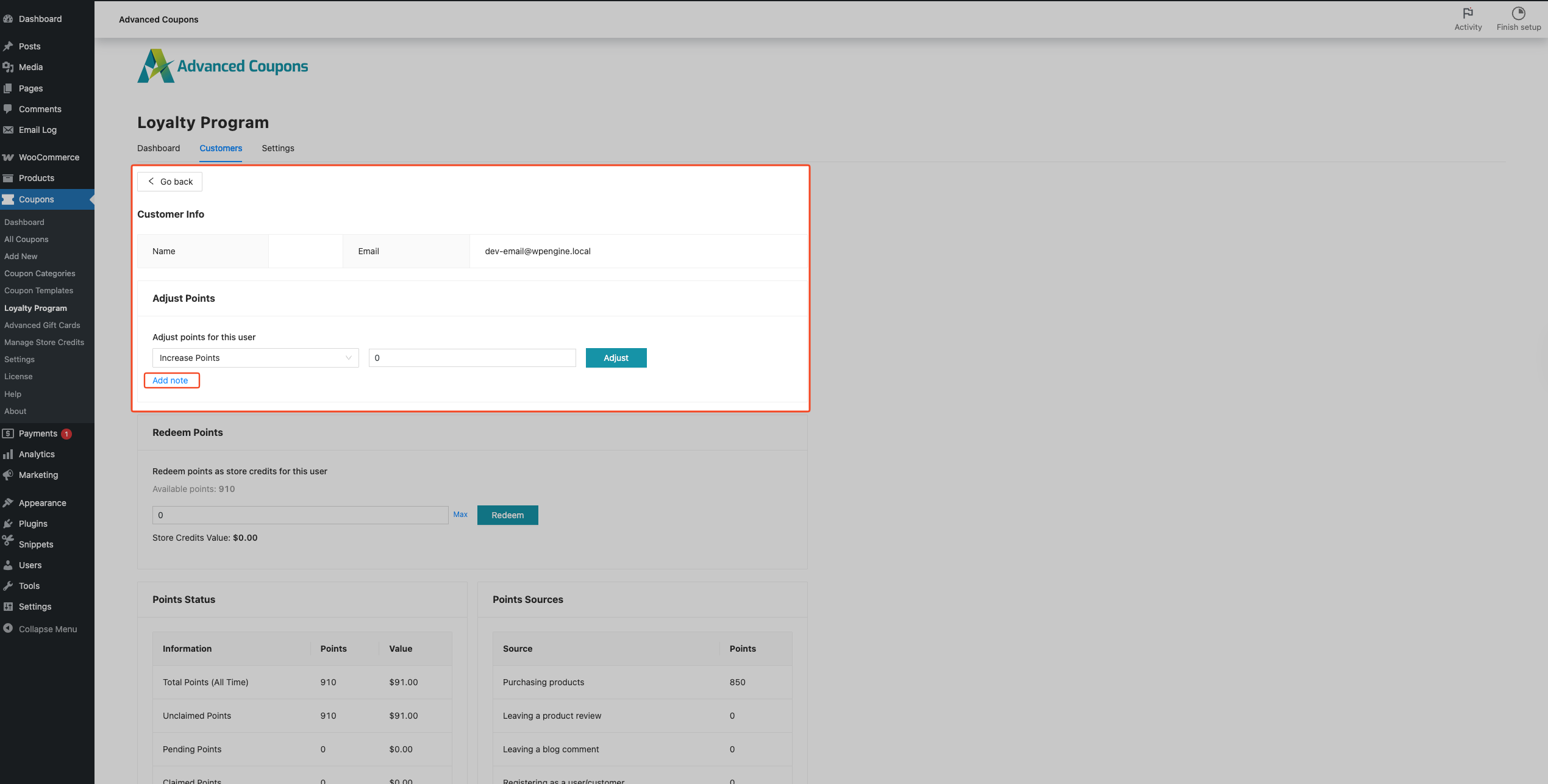
4. Punkte verringern (Punkte vom Kunden entfernen)
- Wähle im Bereich zur Punkteanpassung Verringern (oder „Punkte entfernen“).
- Gib die Anzahl der Punkte ein, die entfernt werden sollen. Das System entfernt nur bis zu ihrem aktuellen Guthaben – wenn du eine höhere Zahl eingibst, wird nur das verfügbare Guthaben entfernt.
- Gib optional Notizen ein (z. B. „Korrektur für doppeltes Verdienen“, „Support-Anpassung“). Notizen werden gespeichert und in der Punkthistorie angezeigt.
- Klicke auf Anwenden, um die Anpassung zu speichern.
- Bestätige, dass sich der Saldo aktualisiert hat und die neue Zeile Admin-Anpassung (Verringerung) mit deinem Admin-Namen in der Punkthistorie anzeigt.
5. Überprüfe die Anpassung in der Punkthistorie
- Scrolle auf demselben Kundenbildschirm zum Abschnitt Punkthistorie.
- Finde die neue Zeile mit Datum und Uhrzeit deiner Anpassung.
- Bestätigen Sie, dass die Aktivität „Admin-Anpassung (Erhöhung)“ oder „Admin-Anpassung (Verringerung)“ anzeigt und dass die Punkte und Notizen mit dem übereinstimmen, was Sie eingegeben haben.
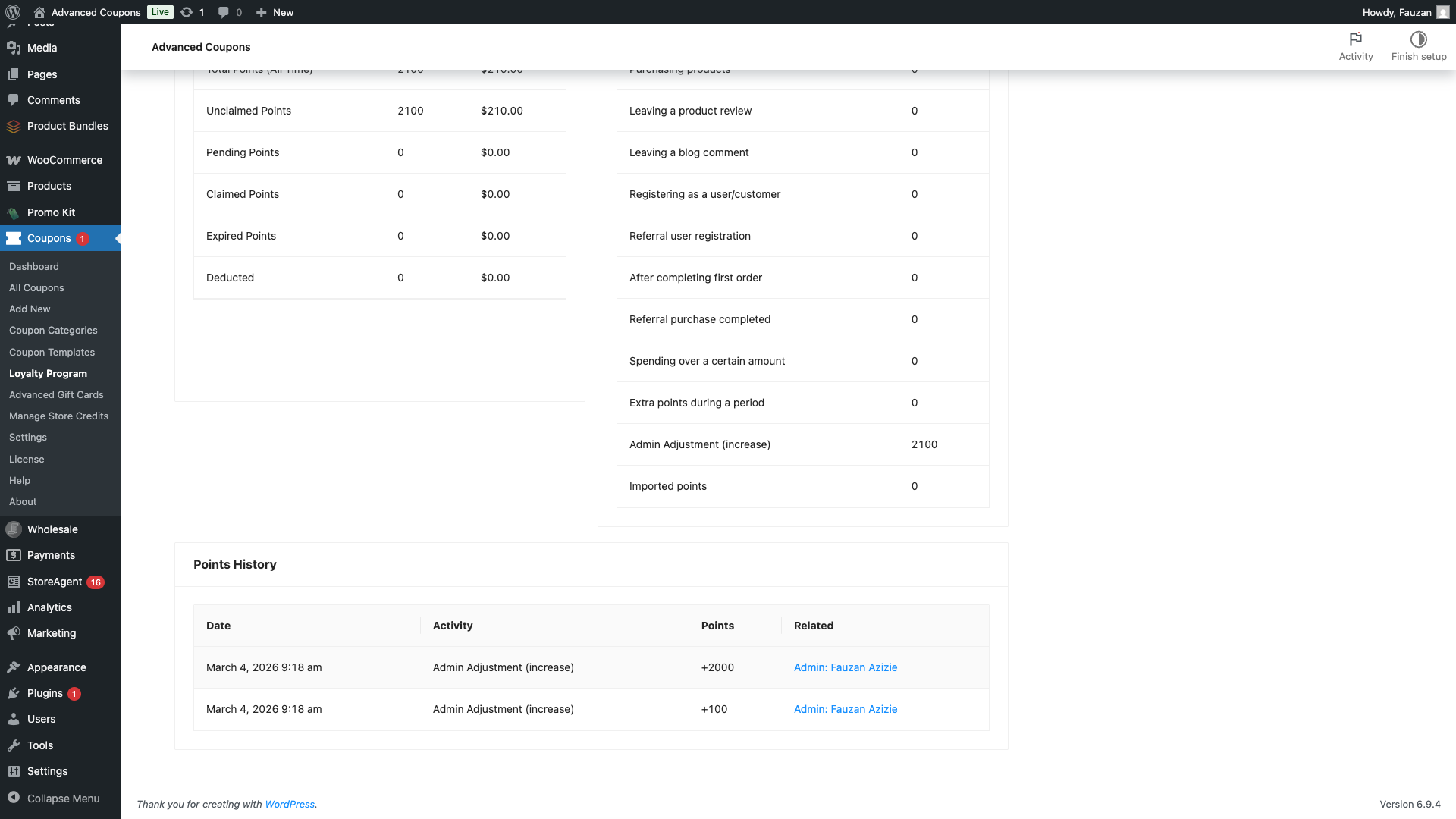
Manuelle Anpassungen werden als separate Einträge aufgezeichnet und zählen zum Gesamtpunktestand des Kunden, wodurch die Historie für Berichte und Support korrekt bleibt.
Fehlerbehebung
Ich sehe keine Option für ein Treueprogramm oder eine Möglichkeit, Punkte anzupassen.
Stellen Sie sicher, dass Advanced Loyalty Program und Advanced Coupons (kostenlos) beide installiert und aktiv sind. Ihr Benutzer muss über die Berechtigung Manage WooCommerce verfügen. Wenn das Untermenü des Treueprogramms immer noch nicht angezeigt wird, versuchen Sie, den Cache zu aktualisieren oder zu leeren. Wenn Sie ein benutzerdefiniertes Admin-Menü-Plugin verwenden, prüfen Sie, ob es die Untermenüs für Coupons nicht ausblendet.
Die Verringerung hat nicht den vollen eingegebenen Betrag entfernt.
Das System entfernt nie mehr als den aktuellen Saldo des Kunden. Wenn Sie eine Zahl eingegeben haben, die höher als der verfügbare Saldo ist, wurde nur dieser Saldo entfernt. Überprüfen Sie den angezeigten Saldo, bevor Sie ihn verringern, und geben Sie eine Zahl ein, die gleich oder kleiner als dieser ist.
Die Anpassung wird nicht in der Punkthistorie angezeigt.
Aktualisieren Sie nach Anwendung einer Anpassung die Punkthistorie des Kunden oder öffnen Sie den Kunden Datensatz erneut. Wenn sich der Saldo aktualisiert hat, aber die neue Zeile fehlt, überprüfen Sie, ob Sie den richtigen Kunden anzeigen. Wenn das Problem weiterhin besteht, deaktivieren Sie vorübergehend andere Plugins, um Konflikte mit dem Treueprogramm-Admin auszuschließen.
Häufig gestellte Fragen
Kann ich die Punkte eines Kunden mit einer Aktion auf eine genaue Zahl setzen?
Das Plugin unterstützt nur Erhöhungs- und Verringerungsaktionen. Um einen genauen Saldo zu erreichen, berechnen Sie die Differenz zum aktuellen Saldo und wenden Sie eine Anpassung an (z. B. wenn sie 100 Punkte haben und Sie 250 möchten, fügen Sie 150 hinzu; wenn sie 100 haben und Sie 30 möchten, verringern Sie um 70).
Wer kann Punkte manuell anpassen?
Jeder Benutzer mit der Berechtigung WooCommerce verwalten – typischerweise Administrator oder Shop Manager. Die Punkthistorie zeichnet auf, welcher Admin jede Anpassung vorgenommen hat.
Beeinflussen manuelle Anpassungen die Punkteverfall- oder Einlösungsregeln?
Ja – manuelle Anpassungen ändern den Gesamtpunktestand des Kunden wie jedes andere Verdienst- oder Einlöseereignis. Verfall- und Einlösungsregeln (z. B. Mindestpunkte zum Einlösen) gelten weiterhin für den aktualisierten Saldo.
Kann ich eine Anpassung rückgängig machen?
Es gibt keine eingebaute Rückgängig-Funktion. Kehren Sie die Auswirkung um, indem Sie die entgegengesetzte Anpassung vornehmen und eine Notiz hinzufügen, die die Korrektur erklärt (z. B. wenn Sie versehentlich 50 hinzugefügt haben, verringern Sie 50 mit der Notiz „Korrektur – versehentliche Erhöhung“).
Woher stammen „Admin-Anpassung (Erhöhung)“ und „Admin-Anpassung (Verringerung)“?
Diese Bezeichnungen sind, wie das Plugin manuelle Anpassungen in der Punkthistorie aufzeichnet – sie zeigen an, dass die Änderung von einem Admin im WordPress-Backend vorgenommen wurde, nicht durch eine Bestellung, Einlösung oder automatische Regel.
Benötigen Sie Hilfe?
Wenn Sie eine Frage haben oder auf Probleme stoßen, sind wir für Sie da.
- Premium-Benutzer: Support-Ticket eröffnen

