
Treuepunkte, die niemals verfallen, verlieren ihre Dringlichkeit. Advanced Loyalty Program ermöglicht es Ihnen, inaktive Punkte verfallen zu lassen, eine Ablaufdatum-Nachricht auf der Seite Meine Punkte anzuzeigen und optional eine Erinnerungs-E-Mail zu senden, bevor die Punkte aufgebraucht sind.
Voraussetzungen
- WooCommerce ist installiert und aktiv.
- Advanced Coupons for WooCommerce (kostenlos) und Advanced Loyalty Program sind installiert und aktiv, wobei Advanced Loyalty Program lizenziert ist – das kostenlose Basis-Plugin Advanced Coupons fügt das Top-Level-Menü Coupons hinzu, über das Advanced Loyalty Program geöffnet wird.
- Administratorzugriff auf WordPress und die E-Mail-Einstellungen von WooCommerce (zum Bearbeiten des Inhalts der Erinnerungs-E-Mail).
- Neu im Advanced Loyalty Program? Beginnen Sie mit dem Leitfaden für den Einstieg in das Treueprogramm.
Konfiguration von Ablauf, Nachrichten und Erinnerungen
Legen Sie die Ablaufregeln fest
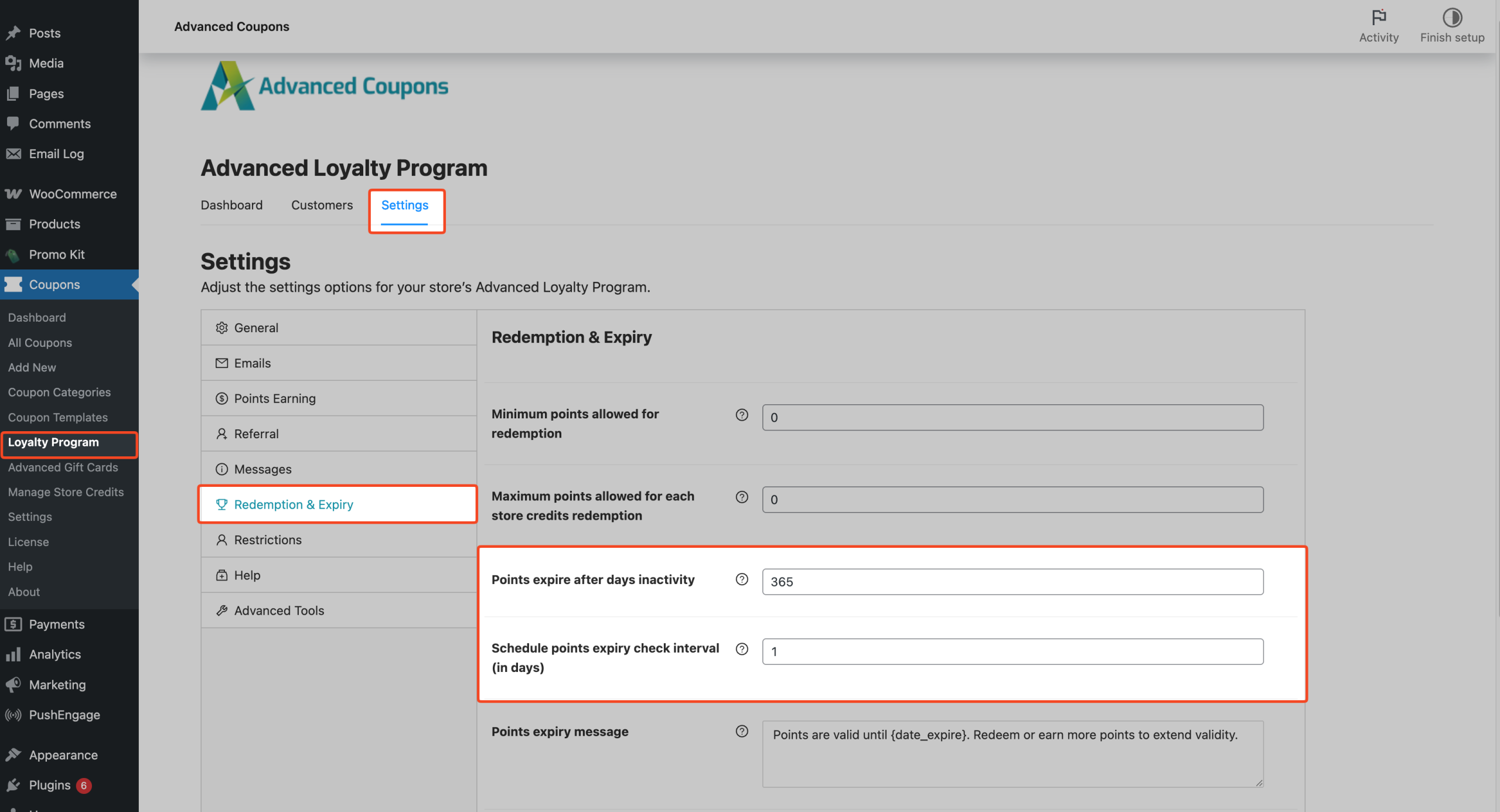
- Gehen Sie zu Coupons → Loyalty Program → Settings im WordPress-Adminbereich.
- Öffnen Sie den Abschnitt Redemption & Expiry in der Seitenleiste der Einstellungen.
- Stellen Sie Punkte verfallen nach Tagen Inaktivität ein – Standard 365. Geben Sie 0 ein, um den Ablauf zu deaktivieren.
- Stellen Sie Intervall für die Überprüfung des Punkteablaufs (in Tagen) ein – Standard 1 (täglich). Geben Sie 0 ein, um die wiederkehrende Überprüfung zu stoppen.
- (Optional) Bearbeiten Sie die Nachricht zum Punkteablauf für die Seite Meine Punkte. Fügen Sie
{date_expire}ein, wo das formatierte Ablaufdatum erscheinen soll.
Die Nachricht zum Punkteablauf wird angezeigt, wenn Punkte verfallen nach Tagen Inaktivität größer als
0ist, der Kunde ein positives Punktekonto hat und ein berechnetes Ablaufdatum vorhanden ist. Lassen Sie das Feld leer, um die Nachricht auszublenden. Standard: Punkte sind gültig bis {date_expire}. Lösen Sie Punkte ein oder sammeln Sie mehr, um die Gültigkeit zu verlängern.
Jedes Feld wird nach der Änderung automatisch gespeichert. Warten Sie auf die kurze Erfolgsmeldung im Feld, bevor Sie fortfahren.
Planen Sie die Erinnerungs-E-Mail
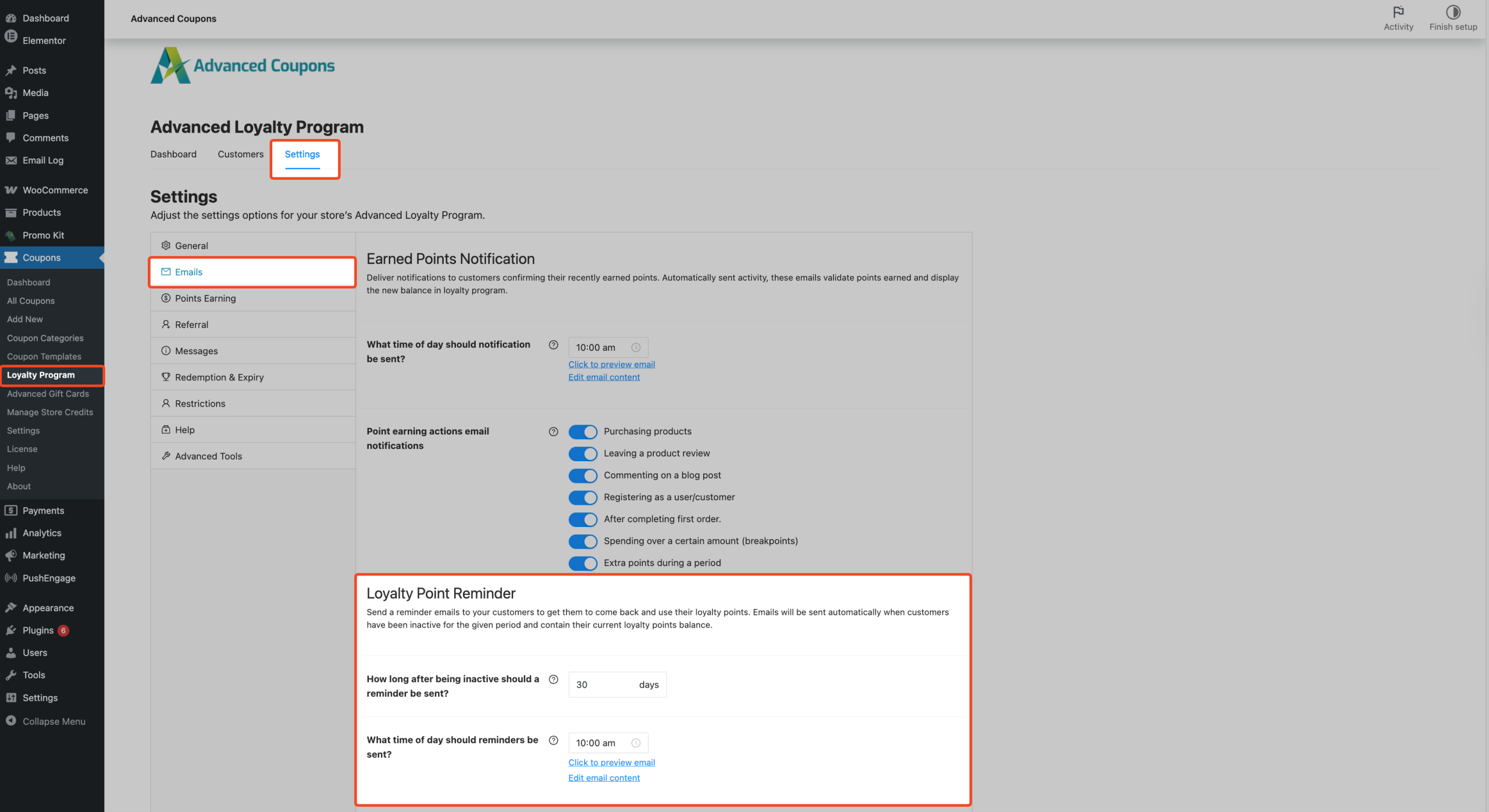
- Klicken Sie auf Emails in derselben Seitenleiste Coupons → Loyalty Program → Settings.
- Stellen Sie unter Loyalty Point Reminder ein, Wie lange nach Inaktivität soll eine Erinnerung gesendet werden? (Standard 30 Tage). Das Sammeln oder Einlösen von Punkten setzt den Erinnerungsplan zurück, da diese Aktionen das Protokoll der Treuepunkte aktualisieren.
- Stellen Sie Um wie viel Uhr am Tag sollen Erinnerungen gesendet werden? ein (Standard 10:00 Uhr Speicherzeit). Erinnerungen werden nach diesem Zeitplan wiederholt, solange der Kunde inaktiv bleibt und ein positives Punktekonto hat.
Jedes Feld wird nach der Änderung automatisch gespeichert. Warten Sie auf die kurze Erfolgsmeldung im Feld, bevor Sie fortfahren.
Aktivieren und bearbeiten Sie die Erinnerungs-E-Mail
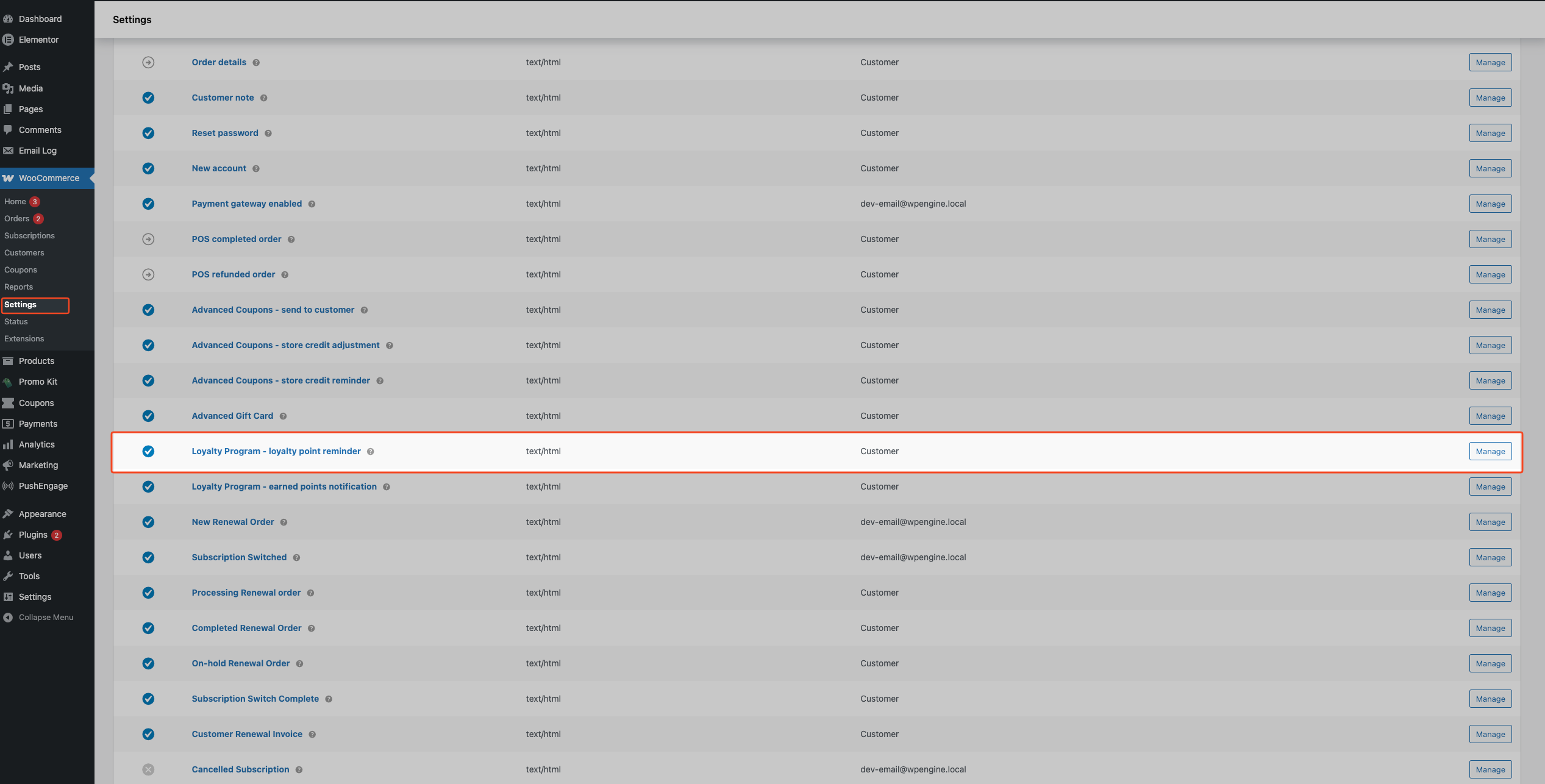
- Gehen Sie zu WooCommerce → Einstellungen → E-Mails im WordPress-Admin.
- Klicken Sie in der E-Mail-Liste auf Treueprogramm – Erinnerung an Treuepunkte.
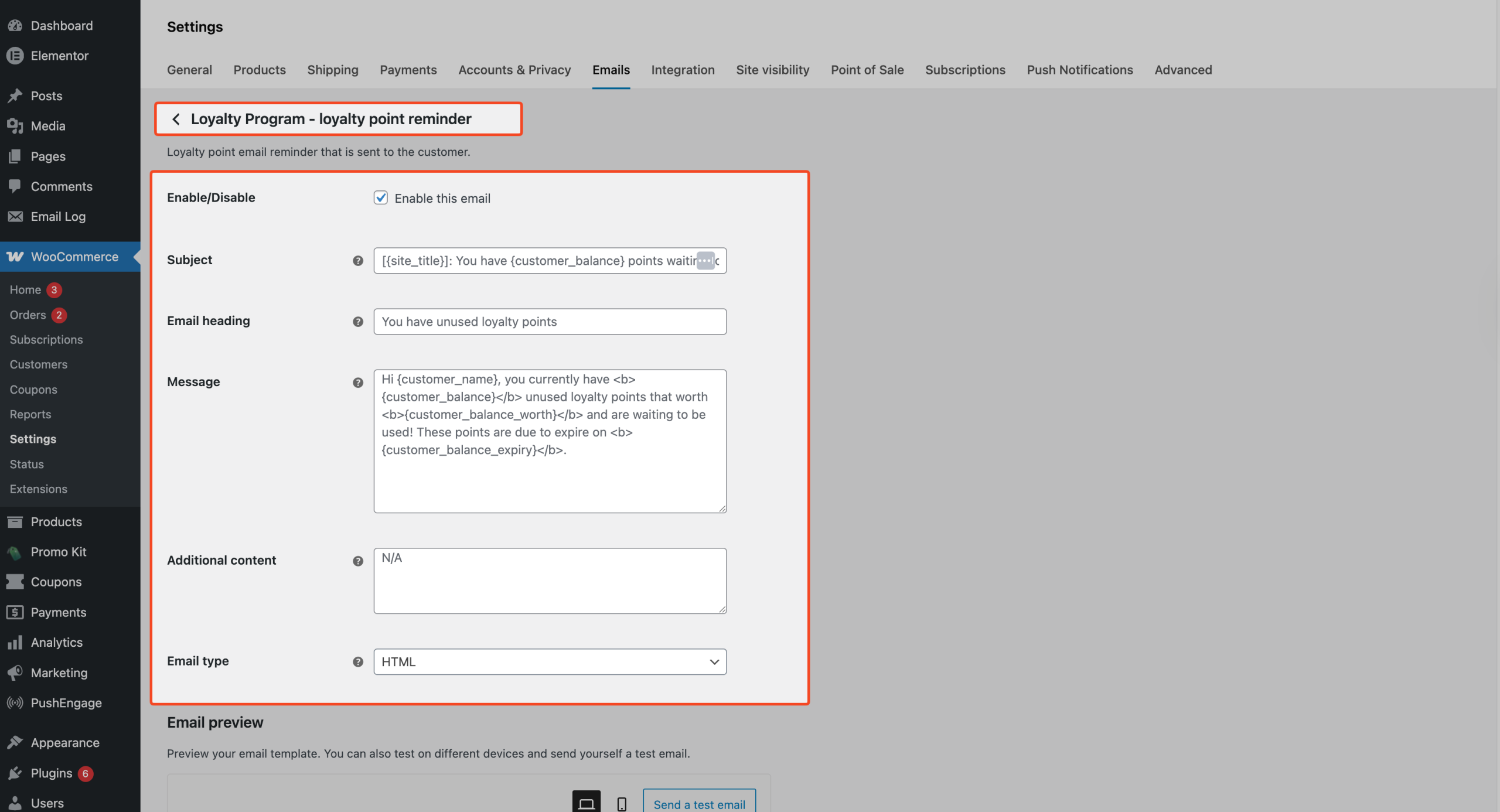
- Aktivieren Sie Diese E-Mail aktivieren, um die Erinnerung zu aktivieren.
- Bearbeiten Sie optional Betreff, E-Mail-Überschrift, Nachricht, Zusätzlicher Inhalt oder E-Mail-Typ nach Bedarf. Verwenden Sie die Platzhalter in der Tabelle unter Was Kunden sehen – zum Beispiel zeigt
{customer_balance_expiry}im Nachrichtentext das formatierte Ablaufdatum an. - Klicken Sie auf Änderungen speichern.
Was Kunden sehen
Angemeldete Kunden öffnen Mein Konto → Meine {Punkte} (die Menübezeichnung verwendet Ihre Einstellung Punktebezeichnung; der Standardwert lautet Meine Punkte). Wenn Punkte verfallen nach Tagen der Inaktivität größer als 0 ist, die Nachricht zum Verfall von Punkten nicht leer ist und sie einen positiven Punktestand haben, sehen sie Ihre Nachricht mit {date_expire}, ersetzt durch das berechnete Ablaufdatum im Datums-/Zeitformat des Shops.
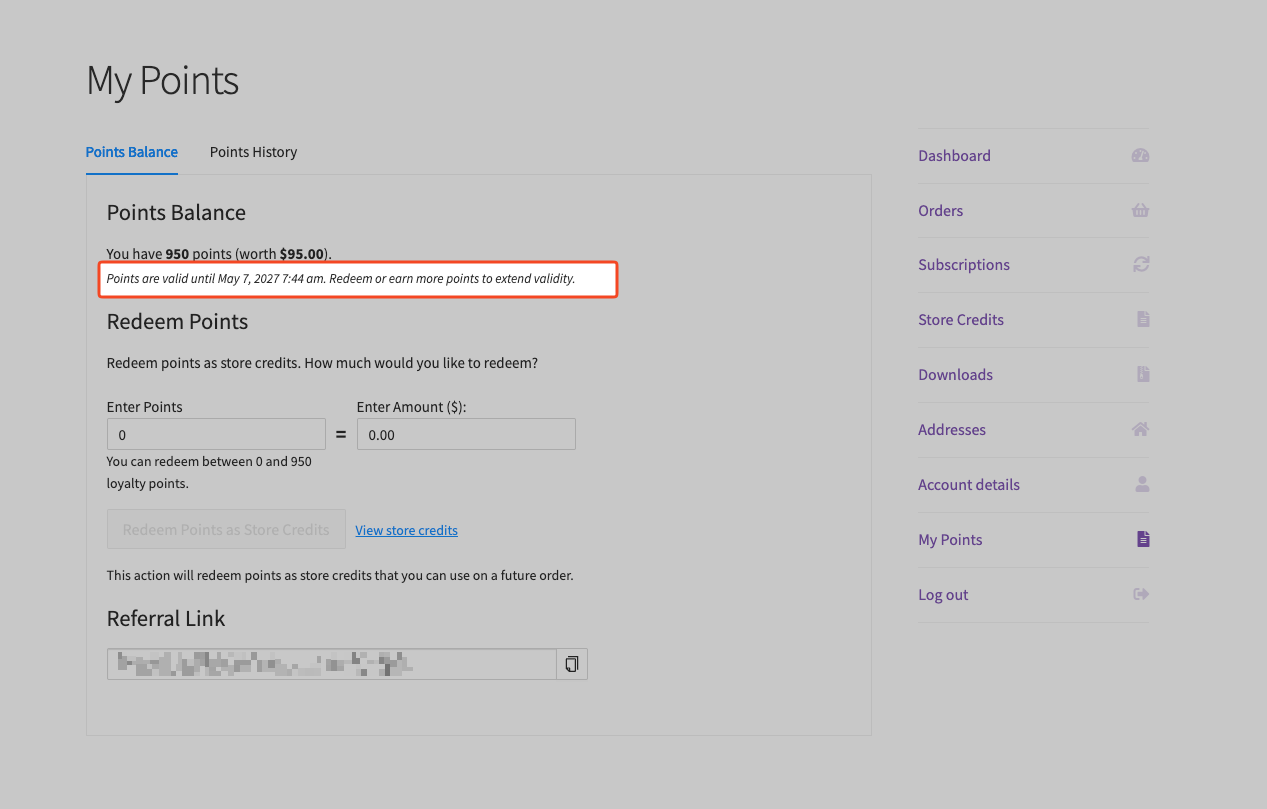
Wenn Erinnerung an Treuepunkte in den WooCommerce-E-Mail-Einstellungen aktiviert ist, erhalten Kunden auch eine Erinnerungs-E-Mail gemäß dem von Ihnen festgelegten Zeitplan. Die folgende Tabelle listet die verfügbaren Platzhalter für diese beiden Funktionen auf.
| Platzhalter | Wo zu verwenden | Wird aufgelöst zu |
|---|---|---|
{date_expire} | Nachricht zum Verfall von Punkten (Seite Meine Punkte) | Formatiertes Ablaufdatum |
{customer_balance_expiry} | Betreff und Text der Erinnerungs-E-Mail | Formatiertes Ablaufdatum |
{customer_balance} | Betreff und Text der Erinnerungs-E-Mail | Punktestand des Kunden |
{customer_balance_worth} | Betreff und Text der Erinnerungs-E-Mail | Geldwert des Saldos |
{customer_name} | Betreff und Text der Erinnerungs-E-Mail | Name des Kunden |
{customer_email} | Betreff und Text der Erinnerungs-E-Mail | E-Mail-Adresse des Kunden |
Fehlerbehebung
Punkte laufen nicht am erwarteten Tag ab
Gehen Sie zu Coupons → Treueprogramm → Einstellungen → Hilfe und klicken Sie auf Geplante Aktion für ablaufende Punkte neu erstellen. Ein Erfolgsbanner zeigt Geplante Aktion wurde neu erstellt. an.
Wenn der Verfall immer noch nicht funktioniert, stellen Sie sicher, dass Punkte verfallen nach Tagen der Inaktivität nicht 0 ist und Intervall für die Überprüfung des Verfalls von Punkten (in Tagen) nicht 0 ist. Wenn Sie das Überprüfungsintervall zuvor auf 0 gesetzt haben, ändern Sie es auf einen Wert über 0, speichern Sie das Feld und führen Sie dann erneut Geplante Aktion für ablaufende Punkte neu erstellen aus.
- In WordPress Multisite erscheint der Abschnitt Hilfe unter Coupons → Treueprogramm → Einstellungen nur auf der Hauptseite des Netzwerks. Führen Sie Geplante Aktion für ablaufende Punkte neu erstellen von dieser Seite aus oder bitten Sie Ihren Hoster oder Ihre Agentur, dies zu tun.
Kunden sehen die Verfallzeile auf Meine Punkte nicht
Stellen Sie sicher, dass die Nachricht zum Verfall von Punkten nicht leer ist, dass Punkte verfallen nach Tagen der Inaktivität größer als 0 ist und dass der Kunde einen positiven Punktestand hat. Denken Sie daran, dass der Platzhalter {date_expire} überall dort erforderlich ist, wo das Datum in dieser Nachricht erscheinen soll.
Erinnerungs-E-Mails werden nie gesendet
Überprüfen Sie, ob die E-Mail unter WooCommerce → Einstellungen → E-Mails → Treueprogramm – Treuepunkt-Erinnerung aktiviert ist. Erinnerungen werden nur gesendet, wenn der Kunde zum Zeitpunkt des Versands noch ein positives Punkteguthaben hat.
Häufig gestellte Fragen
Setzt das Ablauf-Countdown zurück, wenn Punkte verdient oder eingelöst werden?
Ja. Das Advanced Loyalty Program berechnet den Ablauf ab der letzten Aktivität im Treue-Ledger des Kunden (dem neuesten Eintrag im Treuepunkt-Protokoll). Neue Verdienst- oder Einlöseaktivitäten aktualisieren diesen „zuletzt aktiv“-Zeitstempel und verschieben das Ablaufdatum nach vorne.
Ist die Treuepunkt-Erinnerung dasselbe wie der automatische Ablauf?
Nein. Die Erinnerungs-E-Mail fordert Kunden basierend auf dem Zeitplan für die Treuepunkt-Erinnerung in Coupons → Treueprogramm → Einstellungen → E-Mails auf, während Punkte verfallen nach Tagen der Inaktivität den separaten Hintergrund-Ablauf-Job steuert. Sie können jede Funktion einzeln oder beide zusammen verwenden.
Wo kann ich den Text der Erinnerungs-E-Mail bearbeiten?
Verwenden Sie WooCommerce → Einstellungen → E-Mails → Treueprogramm – Treuepunkt-Erinnerung für Betreff, Überschrift und E-Mail-Inhalt.
Benötigen Sie Hilfe?
Wenn Sie eine Frage haben oder auf Probleme stoßen, sind wir für Sie da.
- Premium-Benutzer: Eröffnen Sie ein Support-Ticket.
- Kostenlose Benutzer: Besuchen Sie unser Community-Forum im Advanced Coupons Support-Forum.

