
Wenn Käufer zusätzliche Treuepunkte für Anmeldungen, Erstkäufe, hohe Ausgabenschwellen, datumsgebundene Aktionen, Produktbewertungen oder Blogkommentare sammeln sollen, konfigurieren Sie diese Verhaltensweisen unter „Punkte sammeln“ im Advanced Loyalty Program. Jede Zeile unter Aktionen, die Punkte sammeln entspricht einem echten WordPress- oder WooCommerce-Ereignis und erfasst Punkte, wenn qualifizierende Ereignisse auftreten.
Für einen breiteren Kontext siehe die Übersicht über die Funktion „Loyalty Program“ und den Leitfaden für den Einstieg in „Loyalty Program“. Informationen zum Verhalten von Store-Guthaben, das das Sammeln von Punkten blockieren kann, finden Sie im Leitfaden zur Einrichtung von Store-Guthaben, um zu erfahren, wie Guthaben mit dem Checkout interagieren.
Voraussetzungen
- WooCommerce ist installiert und konfiguriert.
- Advanced Coupons for WooCommerce (kostenlos) und Advanced Loyalty Program sind beide installiert und aktiv.
- Ein Administratorkonto zum Ändern der Einstellungen des Advanced Loyalty Program.
So öffnen Sie die Einstellungen für Punkte sammeln
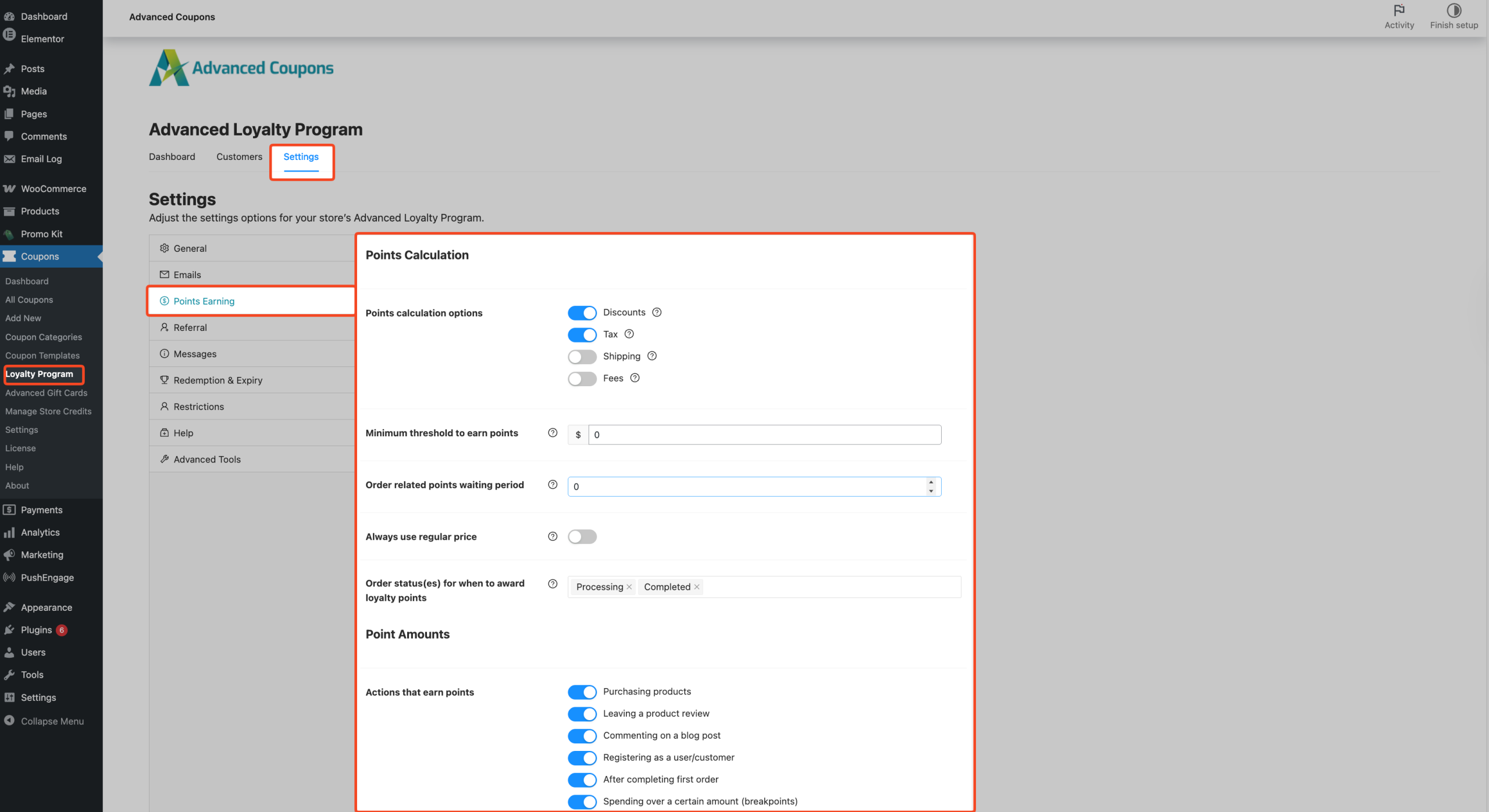
- Gehen Sie in der WordPress-Administration zu Coupons → Treueprogramm.
- Öffnen Sie den Tab Einstellungen.
- Klicken Sie in der Seitenleiste der Einstellungen auf Punkte sammeln.
So aktivieren Sie Bonus-Sammelaktionen
- Aktivieren Sie unter Aktionen, die Punkte sammeln die Verhaltensweisen, die Ihr Shop verwenden soll – siehe die folgenden Abschnitte für die genaue Bezeichnung des Schalters.
- Legen Sie den zugehörigen Punktewert, die Tabelle Ausgaben über einem Schwellenwert (Breakpoints) oder den Zeitplan Zusätzliche Punkte, die während eines Zeitraums gesammelt werden sollen fest – Änderungen werden automatisch gespeichert; es gibt keine separate Leiste Änderungen speichern.
Jeder folgende Abschnitt dokumentiert die genaue Bezeichnung des Schalters und das erwartete Verhalten für eine Sammelaktion.
Registrierung als Benutzer/Kunde (Anmeldebonus)
Bezeichnung des Schalters unter Aktionen, die Punkte sammeln: Registrierung als Benutzer/Kunde
Feldbezeichnung: Registrierung als Benutzer/Kunde (Anzahl der Punkte)
Vergibt die konfigurierten Punkte einmalig bei der Erstellung eines neuen Kontos – für dasselbe Konto wird sie nicht erneut ausgelöst. Gäste an der Kasse sehen diese Punkte in der Warenkorbansicht hinzugefügt; Kunden, die bereits angemeldet sind, erhalten diese Vorschau nicht, da sie sich bereits registriert haben. Advanced Loyalty Program schreibt die Punkte sofort gut, wenn das Konto erstellt wird; sie erscheinen in der Punkteshistorie des Kunden.
Nach Abschluss der ersten Bestellung (Erstbestellungsbonus)
Bezeichnung des Schalters: Nach Abschluss der ersten Bestellung
Feldbezeichnung: Nach Abschluss der ersten Bestellung
Verleiht einen festen Bonus, wenn ein Kunde zum ersten Mal eine qualifizierende Bestellung abschließt – Advanced Loyalty Program prüft, ob keine früheren Processing- oder Completed-Bestellungen im Konto vorhanden sind. Die Bestellung muss mit einem echten Kundenkonto verknüpft sein; ein reiner Gast-Checkout erhält diesen Bonus nicht, auch wenn die Warenkorbansicht ihn anzeigt. Der Bonus wird ausgelöst, wenn die Bestellung zum ersten Mal in den Status Processing oder Completed übergeht.
Ausgaben über einem Schwellenwert (Breakpoints)
Umschaltbeschriftung bei Aktionen, die Punkte sammeln: Ausgaben über einem bestimmten Betrag (Breakpoints)
Feldbezeichnung/Tabelle: Ausgaben über einem Schwellenwert (Breakpoints)
Sie definieren einen oder mehrere Bestellwertschwellenwerte und die zusätzlichen Punkte, die vergeben werden, wenn eine Bestellung jeden Schwellenwert erreicht oder überschreitet. Das Advanced Loyalty Program wertet vom höchsten zum niedrigsten Schwellenwert aus und wendet die erste Übereinstimmung an – jede Bestellung erhält eine Breakpoint-Prämie, nicht jede Stufe darunter.
Der verwendete Bestellgesamtwert folgt denselben Optionen zur Punkteberechnung, die oben unter Punkte sammeln festgelegt sind.
Die Warenkorbansicht fügt Breakpoint-Punkte hinzu, auch wenn der Warenkorb unter Ihrem Mindestschwellenwert zum Sammeln von Punkten liegt. Die tatsächliche Vergabe erfordert, dass der Bestellgesamtwert diesen Schwellenwert erreicht – die Checkout-Nachricht kann also mehr Punkte anzeigen, als der Kunde letztendlich erhält.
Zusätzliche Punkte, die während eines Zeitraums gesammelt werden können
Umschaltbeschriftung bei Aktionen, die Punkte sammeln: Zusätzliche Punkte während eines Zeitraums
Feldbezeichnung / Scheduler: Zusätzliche Punkte, die während eines Zeitraums gesammelt werden können
Konfigurieren Sie einen oder mehrere Datumsbereiche mit einer Punktzahl – wenn eine Bestellung in ein Fenster fällt, erhält der Kunde diese zusätzlichen Punkte (die erste übereinstimmende Periode gewinnt). Wie bei Breakpoints kann die Warenkorbansicht Periodenpunkte anzeigen, bevor die Bestellung Ihren Mindestschwellenwert zum Sammeln von Punkten erreicht; die tatsächliche Vergabe erfordert, dass der Schwellenwert erreicht wird.
Eine Produktbewertung hinterlassen
Bezeichnung des Schalters: Eine Produktbewertung hinterlassen
Feldbezeichnung: Eine Produktbewertung hinterlassen
Vergibt Punkte, wenn die Produktbewertung eines angemeldeten Kunden genehmigt wird. Dies wird einmal pro Produkt und pro Kunde ausgelöst. Diese Punkte erscheinen nicht in der Warenkorb- oder Kassenansicht, sondern nach der Genehmigung in der Punkteshistorie des Kunden. Nicht angemeldete Kunden und Gäste können keine Bewertungspunkte sammeln, die Bewertung muss mit einem angemeldeten WordPress-Konto verknüpft sein.
Ein Kunde sammelt Bewertungspunkte nur beim ersten Mal, wenn er ein bestimmtes Produkt bewertet. Es gibt keine Einstellung, die Punkte für wiederholte Bewertungen desselben Produkts vergibt. Blogkommentar-Punkte verhalten sich genauso, einmal pro Beitrag und pro Kunde.
Einen Blogbeitrag kommentieren
Umschaltbeschriftung bei Aktionen, die Punkte sammeln: Einen Blogbeitrag kommentieren
Feldbezeichnung: Einen Blogbeitrag kommentieren
Verleiht Punkte, wenn ein Blogkommentar eines angemeldeten Kunden genehmigt wird – einmal pro Beitrag pro Kunde. Wie bei Produktbewertungen erscheinen Blogkommentar-Punkte nicht in der Warenkorb- oder Checkout-Vorschau. Abgemeldete Besucher und Gäste können keine Kommentar-Punkte sammeln – der Kommentator muss ein angemeldeter WordPress-Benutzer sein.
Was Kunden im Warenkorb und an der Kasse sehen
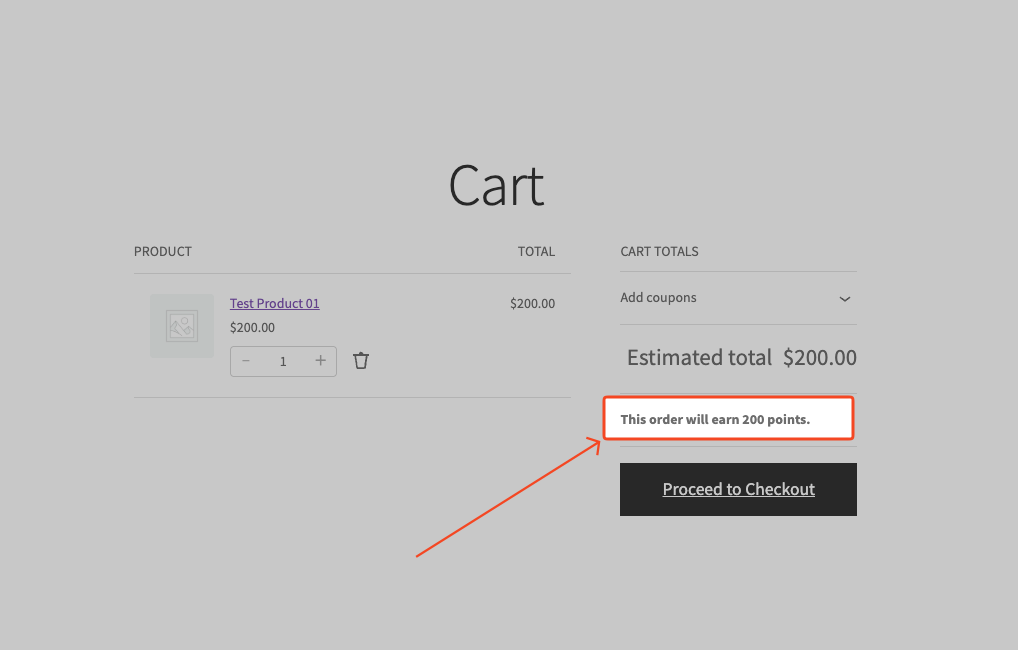
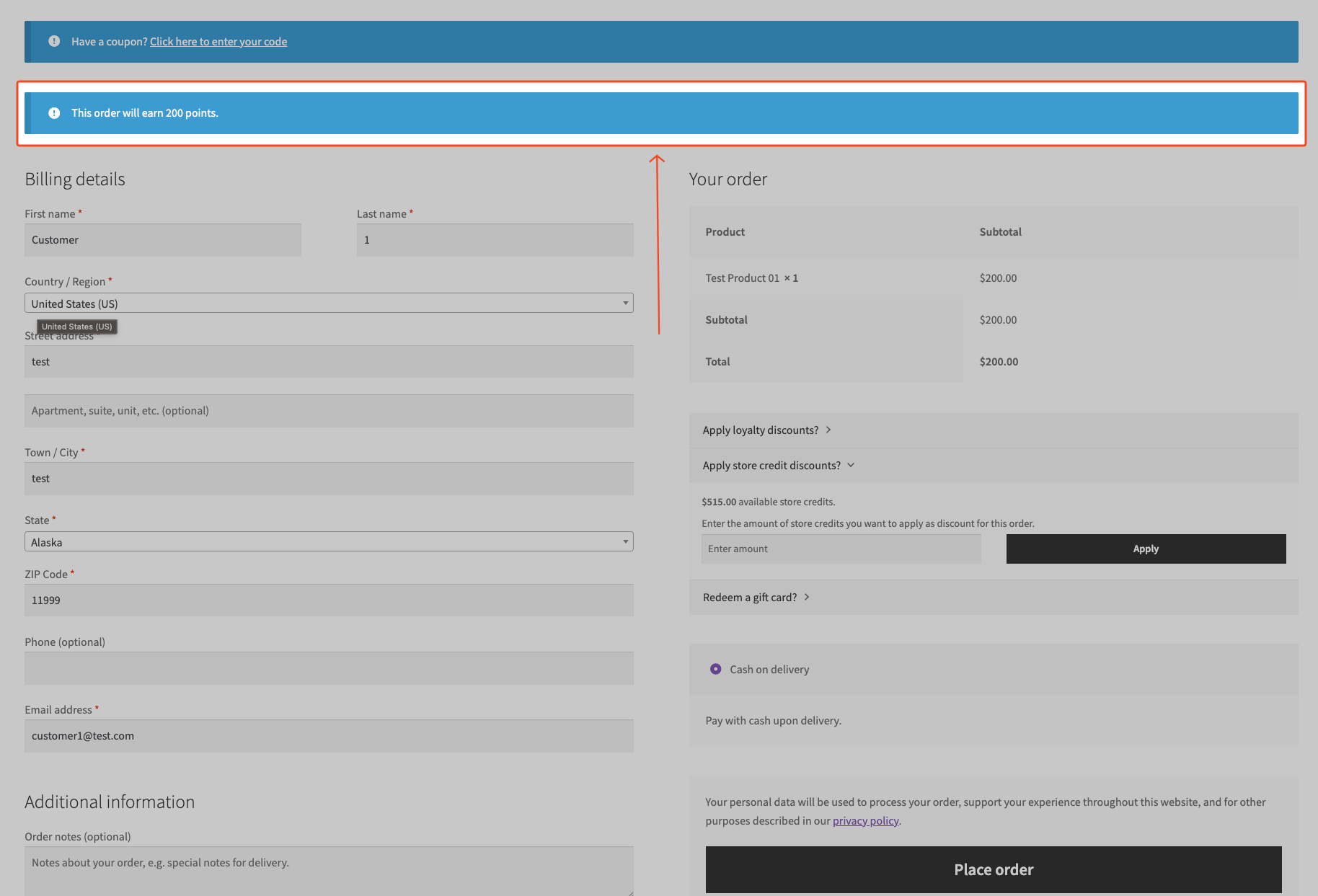
Das Treueprogramm zeigt eine einzelne Verdienstmeldung im Warenkorb und an der Kasse an — der Text und der Platzhalter {Punkte} (ersetzt durch die Gesamtpunkte, die der Kunde mit dieser Bestellung verdient) sind in Nachrichten (Coupons → Treueprogramm → Einstellungen → Nachrichten) anpassbar. Boni für Rezensionen und Blogkommentare erscheinen nicht in dieser Zahl; sie werden nach der Genehmigung in der Punktehistorie des Kunden angezeigt.
Wenn der Warenkorb unter Ihrem Mindestschwellenwert für das Sammeln von Punkten liegt, sehen Kunden stattdessen Ihre Nachricht vor dem Schwellenwert — ebenfalls in Nachrichten anpassbar.
Wie Sie diese Nachrichten aktivieren und positionieren, erfahren Sie unter So zeigen Sie Vorschauen für Treuepunkte-Verdienste im Warenkorb und an der Kasse an.
Häufige Anwendungsfälle
- Registrierung + Erstbestellungsgeschichte: Kombinieren Sie Registrierung als Benutzer/Kunde und Nach Abschluss der ersten Bestellung — beachten Sie, dass Punkte für die erste Bestellung ein echtes Kundenkonto erfordern, keine Gastbestellung.
- Gestaffelte Ausgabenprämien: Verwenden Sie Ausgaben über einem bestimmten Betrag, um Bonuspunkte zu vergeben, wenn eine Bestellung einen Schwellenwert überschreitet.
- Zeitlich begrenzte Kampagnen: Verwenden Sie Extrapunkte während eines Zeitraums für Verkaufs-Wochenenden oder Einführungs-Wochen, ohne Ihren Basis-Verdienstraten zu ändern.
- Engagement-Prämien: Verwenden Sie Hinterlassen einer Produktbewertung und Kommentar zu einem Blogbeitrag — kombinieren Sie dies mit Kommentar-Moderation, damit nur genehmigte Inhalte ausgezahlt werden.
Fehlerbehebung
Warum wurde der Bonus für die erste Bestellung nicht angewendet?
- Stellen Sie sicher, dass die Bestellung eine Kunden-Benutzer-ID hat (keine reine Gastbestellung).
- Stellen Sie sicher, dass der Kunde keine vorherigen bearbeiteten oder abgeschlossenen Bestellungen für dieses Konto hatte.
- Bestätigen Sie, dass Ihre Rollenbeschränkungen diesem Kunden immer noch das Sammeln von Punkten erlauben.
- Bestätigen Sie, dass Nach Abschluss der ersten Bestellung unter Aktionen, die Punkte einbringen, aktiviert ist.
Warum hat eine Rezension oder ein Blogkommentar keine Punkte eingebracht?
Öffnen Sie in Ihrem WordPress-Adminbereich Kommentare und bestätigen Sie, dass der Kommentar genehmigt ist und der Kommentator ein angemeldeter Benutzer ist. Blogkommentare werden einmal pro Beitrag und pro Kunde ausgelöst. Produktbewertungen werden ebenfalls einmal pro Produkt und pro Kunde ausgelöst. Wenn die Moderation aktiviert ist, warten die Punkte, bis Sie den Kommentar oder die Bewertung genehmigen.
Warum hat der Kunde keine Punkte erhalten, als ein Gutschein verwendet oder Store-Guthaben angewendet wurde?
Öffnen Sie Coupons → Treueprogramm → Einstellungen → Allgemein und prüfen Sie, ob Keine Punkte sammeln, wenn ein Store-Guthaben-Rabatt im Warenkorb angewendet wird aktiviert ist — wenn ja, vergibt das Advanced Loyalty Program keine Treuepunkte für Bestellungen, bei denen ein Store-Guthaben-Rabatt angewendet wurde, einschließlich der auf dieser Seite aufgeführten bonusbasierten Aktionen. Die Aktivierung dieser gleichen Checkbox blockiert auch Punkte, wenn der Kunde einen Treue-Einlösungsgutschein für die Bestellung anwendet — eine einzige Einstellung steuert beide Szenarien.
Häufig gestellte Fragen
Warum werden Bonusse für Rezensionen oder Blogkommentare nicht in der Meldung „Diese Bestellung bringt … Punkte ein“ an der Kasse angezeigt?
Diese Nachricht deckt Punkte aus dem Warenkorb sowie die auftragsbasierten Boni ab: Breakpoints, Zeitboni, den Anmeldebonus und den Erstbestellbonus. Bewertungs- und Blogkommentarboni werden als separate Ereignisse vergeben – sie erscheinen in der Punkteshistorie des Kunden, sobald die Bewertung oder der Kommentar genehmigt ist, nicht erst, wenn sie eine spätere Bestellung aufgeben.
Kann ein Kunde in einem Zeitraum mit derselben Bestellung sowohl einen High-Spend-Breakpoint als auch Bonuspunkte verdienen?
Ja – beide gelten unabhängig voneinander, wenn sie jeweils aktiviert sind und die Bedingungen erfüllt sind.
Wo schalte ich E-Mails ein, wenn Kunden Punkte sammeln?
Öffnen Sie den Abschnitt E-Mails in der Seitenleiste der Einstellungen des Advanced Loyalty Program und konfigurieren Sie dann die Schalter unter E-Mail-Benachrichtigungen für Punktesammelaktionen für jede Aktion, für die WooCommerce eine E-Mail senden soll.
Warum zeigt die Checkout-Vorschau mehr Punkte an, als der Kunde tatsächlich erhalten hat?
Die Warenkorb-Vorschau enthält Bonuspunkte für Breakpoints und Zeiträume, ohne Ihre Prüfung des Mindestschwellenwerts zum Sammeln von Punkten anzuwenden – die tatsächliche Bestellgutschrift erfordert, dass der Schwellenwert erreicht wird. Wenn der Gesamtbetrag der Bestellung unter dem Schwellenwert lag, werden diese Boni nicht ausgezahlt, obwohl die Vorschau sie gezählt hat.
Benötigen Sie Hilfe?
Wenn Sie eine Frage haben oder auf Probleme stoßen, sind wir für Sie da.
- Premium-Benutzer: Support-Ticket eröffnen
- Kostenlose Benutzer: Besuchen Sie unser Community-Forum auf WordPress.org

