
Wenn Käufer sehen sollen, wie viele Treuepunkte sie vor dem Checkout sammeln, einschließlich auf den Seiten Warenkorb, Kasse und Produkte, konfigurieren Sie die Formulierungen unter Coupons → Treueprogramm → Einstellungen → Nachrichten.
Das Plugin Advanced Loyalty Program steuert diese Vorschauen, einschließlich gastspezifischer Vorlagen, der Tokens {points}, {earning_threshold_amount} und {coupon_code}. Es steuert auch, wie die Nachricht auf klassischen WooCommerce-Vorlagen im Vergleich zu den WooCommerce Warenkorb- und Checkout-Blöcken angezeigt wird.
Voraussetzungen
- WooCommerce ist installiert und konfiguriert.
- Advanced Coupons for WooCommerce (kostenloses Basis-Plugin) und Advanced Loyalty Program sind installiert und aktiv.
- Admin-Zugriff auf WordPress (z. B. als Administrator angemeldet).
- Das Treueprogramm ist bereits konfiguriert. Wenn Sie es noch einrichten müssen, folgen Sie zuerst dem Leitfaden für den Einstieg in das Treueprogramm.
So öffnen Sie die Nachrichten-Einstellungen
- Gehen Sie in der WordPress-Administration zu Coupons → Treueprogramm.
- Öffnen Sie den Tab Einstellungen.
- Klicken Sie in der Seitenleiste der Einstellungen auf Nachrichten.
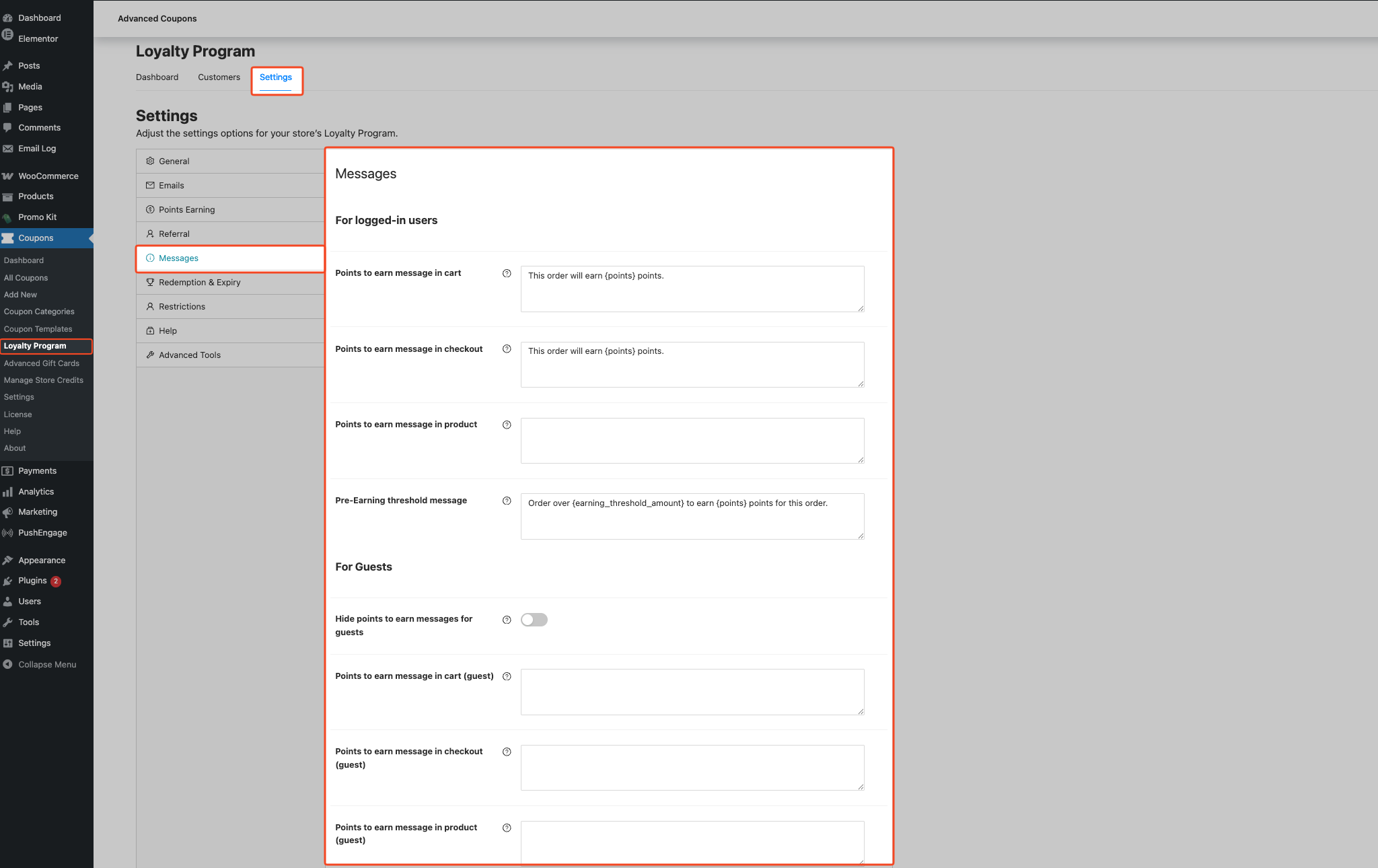
Der Bildschirm Nachrichten ist in Für angemeldete Benutzer, Für Gäste und Benutzerdefinierte Bezeichnungen unterteilt, entsprechend den Beschriftungen der Abschnitte, die Sie auf dem Bildschirm sehen.
So aktivieren Sie Sammelvorschauen für angemeldete Kunden
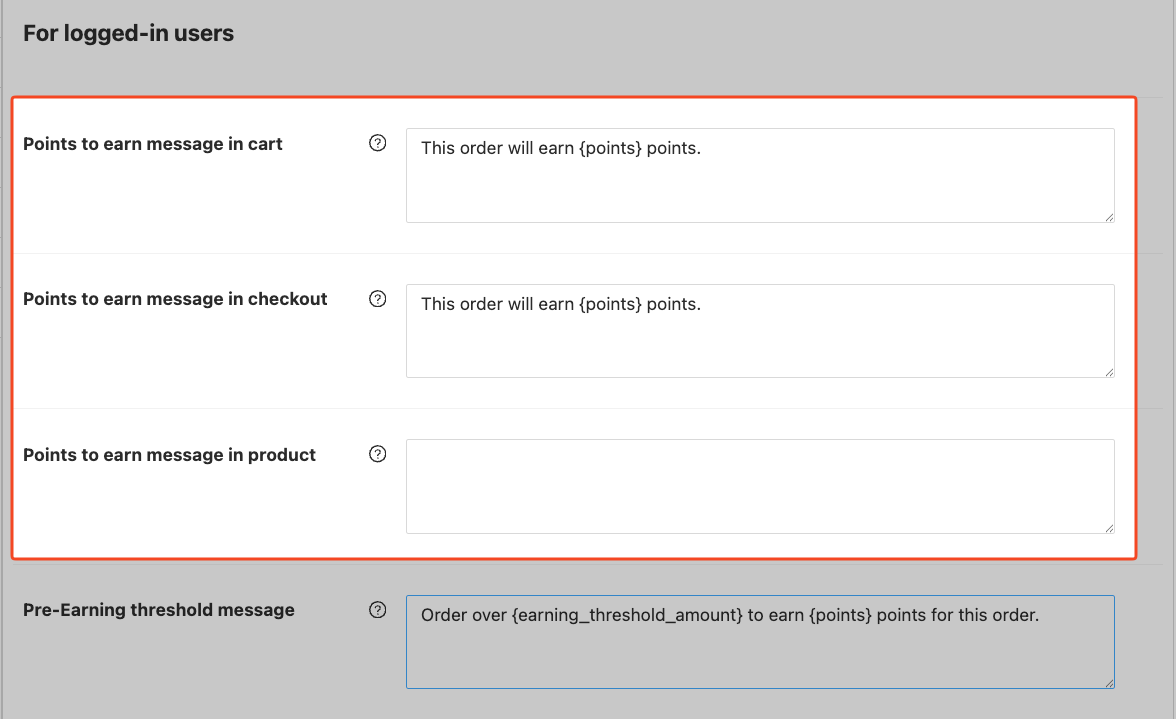
Diese Textbereiche steuern Warenkorb-, Kassen- und Einzelproduktvorschauen für angemeldete Käufer, deren Rolle zum Sammeln von Punkten berechtigt ist.
- Klicken Sie unter Für angemeldete Benutzer in das Feld Zu sammelnde Punkte Nachricht im Warenkorb.
- Geben Sie die Nachricht ein, die Sie auf der Warenkorbseite wünschen.
- Klicken Sie in das Feld Zu sammelnde Punkte Nachricht an der Kasse.
- Geben Sie die Nachricht ein, die Sie auf der Kassenseite wünschen.
- Klicken Sie in das Feld Zu sammelnde Punkte Nachricht im Produkt.
- Geben Sie die Nachricht ein, die Sie auf einzelnen Produktseiten wünschen.
Verwenden Sie {points} in jeder Nachricht, in der die berechnete Gesamtpunktzahl angezeigt werden soll. Wenn Sie die Produktnachricht leer lassen, wird die Vorschau auf der Produktseite deaktiviert. Für Warenkorb und Kasse kann eine leere gespeicherte Nachricht immer noch auf die Nachricht vor Erreichen des Schwellenwerts zurückfallen. Löschen Sie daher auch dieses Feld, wenn Sie alle Formulierungen unterhalb des Schwellenwerts entfernen möchten.
Was auf der Storefront passiert:
- Klassischer Warenkorb – Das Plugin gibt die Nachricht als WooCommerce-Hinweis oberhalb des Warenkorbs aus.
- Klassische Kasse – Das Plugin gibt die Nachricht oberhalb des Kassenformulars aus; sie wird automatisch aktualisiert, wenn sich die Warenkorb-Gesamtbeträge ändern.
- Block-Warenkorb und Kasse – Das Plugin rendert die Nachricht im Bereich der Bestellsummen als Zeile im Stil der Summen, neben den Warenkorb-Summen.
- Produktseite – die Meldung erscheint in der Produktzusammenfassung für berechtigte Produkte und wird für variable Produkte aktualisiert.
So legen Sie die Warenkorbnachricht für den Vorab-Schwellenwert (unter dem Minimum) fest
Wenn der Gesamtbetrag des Warenkorbs unter dem von Ihnen konfigurierten Mindestumsatz für das Sammeln von Punkten liegt, schaltet das Plugin stattdessen auf die Nachricht für den Vorab-Sammel-Schwellenwert um, anstatt auf die normale Warenkorb-/Kassenformulierung, sodass Kunden immer noch hilfreiche Hinweise sehen.
Der Mindestumsatz selbst befindet sich nicht auf dem Bildschirm „Nachrichten“: Legen Sie ihn unter Einstellungen → Punkte sammeln → Mindestschwellenwert zum Sammeln von Punkten fest, damit die Nachricht für den Vorab-Schwellenwert einen echten Schwellenwert zum Vergleichen hat.
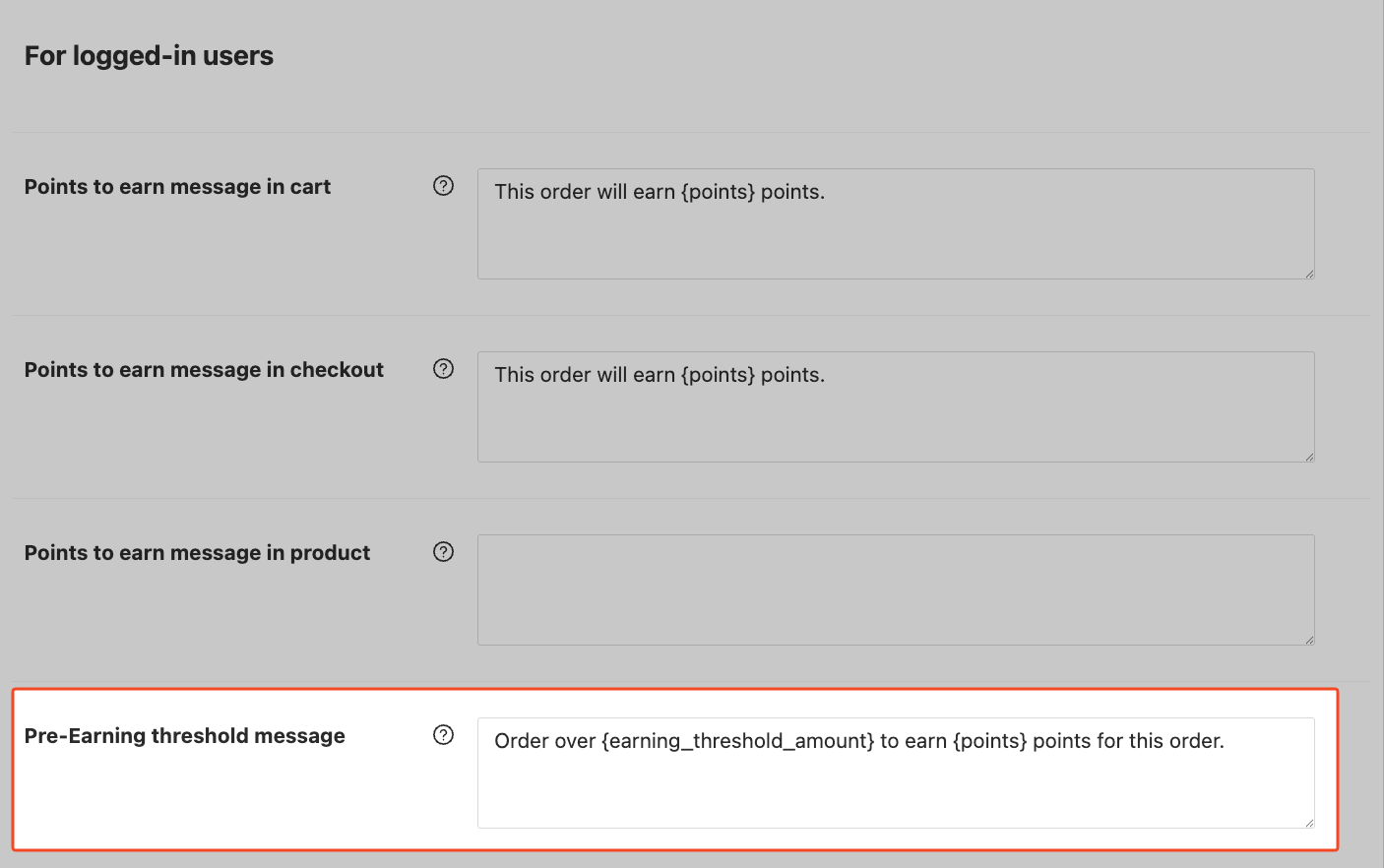
- Klicken Sie unter Nachrichten auf das Feld Nachricht für den Vorab-Sammel-Schwellenwert.
- Geben Sie die Nachricht ein, die Käufer sehen sollen, wenn der Warenkorb unter dem Sammel-Schwellenwert liegt.
- Lassen Sie dieses Feld leer, wenn Sie keine Nachricht für den Unterschreitungs-Schwellenwert wünschen.
Sie können {earning_threshold_amount} für den Mindest-Sammel-Schwellenwert verwenden, formatiert als Preis in der Währung Ihres Shops. Sie können auch {points} für die Punkte verwenden, die der aktuelle Warenkorb sammeln würde, wenn der Schwellenwert erreicht wäre. Das Plugin umschließt beide ersetzten Werte für diese Nachricht mit Markup für fette Schrift.
So konfigurieren Sie Gastnachrichten
Gäste folgen derselben Vorschau-Logik wie angemeldete Benutzer, es sei denn, Sie blenden sie aus oder überschreiben den Text.
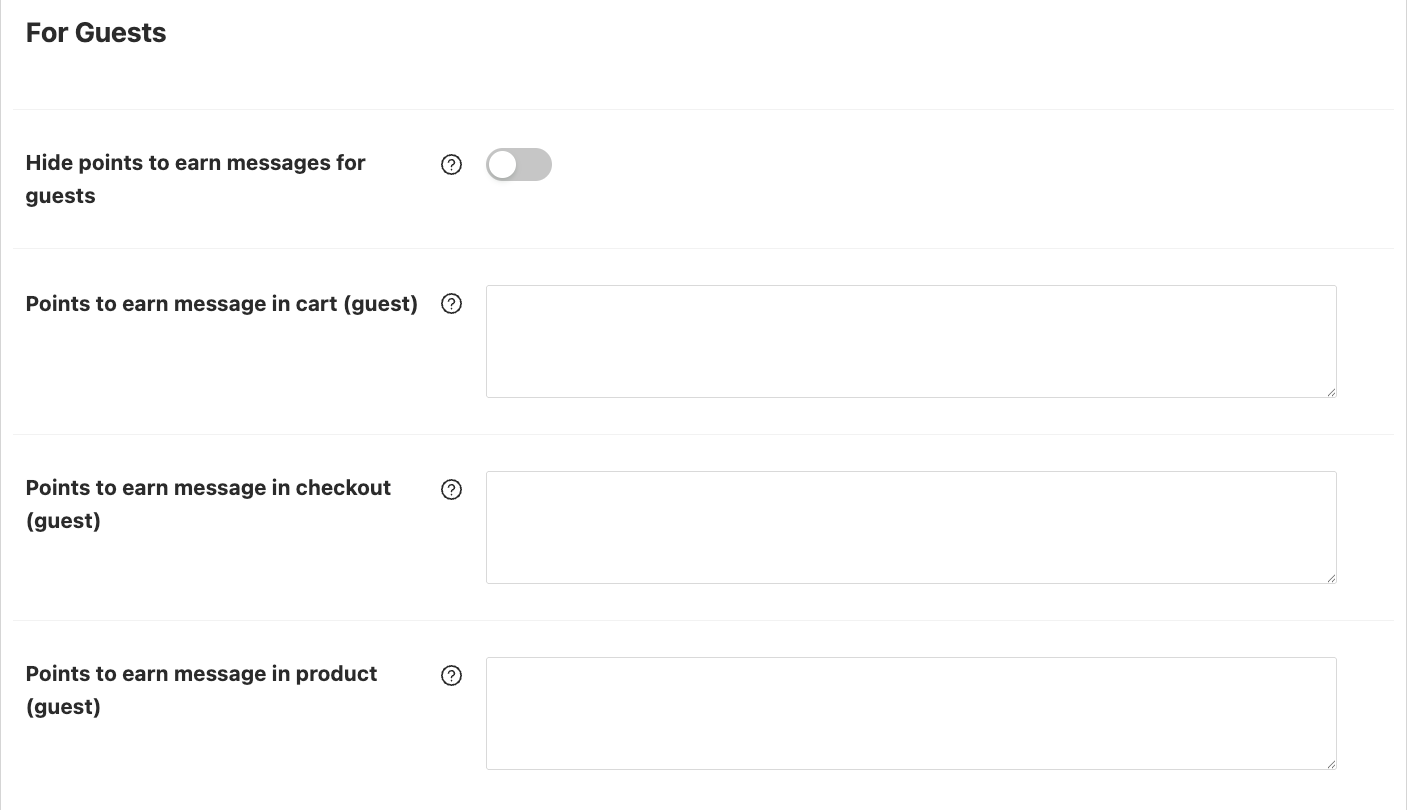
- Um Vorschauen für Gäste auszublenden, aktivieren Sie Punkte-Sammel-Nachrichten für Gäste ausblenden. Lassen Sie es deaktiviert (Standard), um Vorschauen für Gäste anzuzeigen.
- Klicken Sie auf das Gastnachrichtenfeld, das Sie anpassen möchten.
- Geben Sie die gastspezifische Nachricht ein.
Die Gastfelder sind Nachricht für zu sammelnde Punkte im Warenkorb (Gast), Nachricht für zu sammelnde Punkte an der Kasse (Gast) und Nachricht für zu sammelnde Punkte im Produkt (Gast). Wenn ein Gastfeld leer gelassen wird, greift das Plugin auf die passende Nachricht Für angemeldete Benutzer zurück.
So passen Sie die Beschriftung des Treue-Coupons in den Summen an
Unter Benutzerdefinierte Beschriftungen ändert das Textfeld Coupon-Beschriftung, wie angewendete Treue-Coupons in den Warenkorb- und Kassen-Summen angezeigt werden (nur Coupons, die mit dem Treueprogramm verknüpft sind).
- Klicken Sie auf das Feld Coupon-Beschriftung.
- Geben Sie Ihr Muster ein und verwenden Sie
{coupon_code}, wo der Live-Coupon-Code erscheinen soll. - Aktualisieren Sie die Warenkorb- oder Kassen-Seite im Frontend.
Der Standard-Platzhaltertext in der Benutzeroberfläche schlägt Coupon: {coupon_code} vor. Das Feld Coupon-Beschriftung wird in der Loyalty Program Admin App automatisch gespeichert.

Fehlerbehebung
Ich sehe keine Vorschau für das Sammeln von Punkten im Warenkorb oder an der Kasse
Überprüfen Sie jeden der folgenden Punkte – jeder einzelne kann verhindern, dass die Vorschau angezeigt wird.
- Gäste – Wenn Punkte-Sammel-Nachrichten für Gäste ausblenden aktiviert ist, sehen Gäste keine Vorschauen zum Sammeln von Punkten. Deaktivieren Sie es, um sie wieder anzuzeigen.
- Rollen — Bestätigen Sie, dass die Testerrolle nicht unter Einstellungen → Einschränkungen → Punkte sammeln für Rollen verbieten ausgeschlossen ist. Eine Rolle, die keine Punkte sammeln kann, sieht die Vorschau nicht.
- Gutschrift oder Treue-Coupon — Wenn Einstellungen → Allgemein → Punkte sammeln verbieten, wenn ein Store-Credit-Rabatt im Warenkorb angewendet wird aktiviert ist, blendet das Plugin die Vorschau aus, während Store-Credits oder ein Treue-Coupon im Warenkorb sind. Deaktivieren Sie diese Einstellung oder entfernen Sie die Store-Credits oder den Treue-Coupon, um die Vorschau wieder zu sehen. Siehe Advanced Coupons: So verwenden Sie Store-Credits (Einrichtungsleitfaden) für die Anwendung von Store-Credits beim Checkout.
- Noch nichts zu verdienen — Wenn der Warenkorb 0 Punkte verdienen würde (leerer Warenkorb, alle Sammelaktionen deaktiviert oder Produkte vom Sammeln ausgeschlossen), gibt das Plugin keine Nachricht aus. Fügen Sie qualifizierende Produkte zum Warenkorb hinzu, um die Vorschau auszulösen.
- Leere Nachrichtenfelder — Wenn Zu verdienende Punkte Nachricht im Warenkorb oder Zu verdienende Punkte Nachricht im Checkout leer gespeichert wurde, greift das Plugin auf die Nachricht vor Erreichen des Schwellenwerts zurück (falls eine festgelegt ist) oder zeigt nichts an. Geben Sie den Text in diesen Nachrichten-Feldern erneut ein, um die Vorschau wiederherzustellen.
Die Produktseite zeigt niemals eine Vorschau an
Zu verdienende Punkte Nachricht im Produkt muss nicht leer sein, Produkte kaufen muss unter Punkte sammeln aktiviert sein, das Produkt muss Punkte sammeln dürfen (pro Produkt und Kategorie-Regeln) und Nachrichten über zu verdienende Punkte für Gäste ausblenden muss deaktiviert sein, wenn Sie als Gast testen.
Nachrichten unterhalb des Schwellenwerts erscheinen nie
Bestätigen Sie, dass Einstellungen → Punkte sammeln → Mindestschwellenwert zum Sammeln von Punkten größer als Null ist und dass das Feld Nachricht vor Erreichen des Schwellenwerts nicht leer ist. Denken Sie daran, dass die Vorschau auch verschwindet, wenn die berechneten Punkte für den Warenkorb null sind (nichts zu verdienen), da das Plugin kein leeres „0 Punkte“-Banner ausgibt.
Häufig gestellte Fragen
Funktionieren {points} und {earning_threshold_amount} in der Gast-Warenkorb-Nachricht?
Ja — Gast-Warenkorb-, Checkout- und Produktnachrichten unterstützen {points} auf die gleiche Weise wie Vorlagen für angemeldete Benutzer. Das Token {earning_threshold_amount} ist für die Nachricht vor Erreichen des Schwellenwerts vorgesehen, die gilt, wenn der Warenkorb unter dem Sammelschwellenwert liegt.
Beeinflusst das benutzerdefinierte Coupon-Label normale WooCommerce-Coupons?
Nein. Die Einstellung Coupon-Label benennt nur Coupons um, die das Plugin als Treue-Coupons behandelt (die die Benutzer-Metadaten für Treue tragen).
Kann ich die Produktnachricht woanders platzieren?
Der Standard-Hook ist die Produktzusammenfassung. Theme-Entwickler können auch den Shortcode [lpfw_single_products_points_earned_message] ausgeben, wo immer er benötigt wird (siehe Welche Shortcodes kann ich in Advanced Loyalty Program verwenden?).
Der häufigste Grund ist ein Vorlagenkonflikt: Die Warenkorbseite verwendet das klassische WooCommerce und zeigt die Vorschau als Hinweis an, während die Checkout-Seite den Checkout-Block verwendet und sie stattdessen im Bereich der Bestellsummen anzeigt. Wenn beide dieselbe Vorlage verwenden, überprüfen Sie den Gast- vs. angemeldeten Status, die Einstellung Keine Punkte sammeln, wenn ein Guthabensrabatt im Warenkorb angewendet wird und ob der Warenkorb überhaupt Punkte berechnet.
Der häufigste Grund ist ein Vorlagenkonflikt: Die Warenkorbseite verwendet das klassische WooCommerce und zeigt die Vorschau als Hinweis an, während die Checkout-Seite den Checkout-Block verwendet und sie stattdessen im Bereich der Bestellsummen anzeigt. Wenn beide dieselbe Vorlage verwenden, überprüfen Sie den Gast- vs. angemeldeten Status, die Einstellung Keine Punkte sammeln, wenn ein Guthabensrabatt im Warenkorb angewendet wird und ob der Warenkorb überhaupt Punkte berechnet.
Verfügbare Platzhalter
Schnellreferenz für die Token, die im Nachrichtenbildschirm verwendet werden:
| Platzhalter | Wo es funktioniert | Was es ergibt |
|---|---|---|
{punkte} | Nachrichten für zu verdienende Punkte (Warenkorb, Checkout, Produkt) für angemeldete und Gastkunden sowie die Nachricht für den Vorab-Schwellenwert | Die berechneten Punkte, die der aktuelle Warenkorb/das Produkt verdienen würde. Automatisch in <strong> für die Nachricht für den Vorab-Schwellenwert eingeschlossen; in den anderen Feldern als einfacher Text. |
{schwellenwert_betrag_verdienen} | Nur Nachricht für den Vorab-Schwellenwert | Der Mindestschwellenwert für das Verdienen, formatiert als Preis in der Währung Ihres Shops. Automatisch in <strong> eingeschlossen. |
{coupon_code} | Gutscheinbezeichnung (unter Benutzerdefinierte Bezeichnungen) | Der Live-Gutscheincode eines angewendeten Treuegutscheins, der zur Renderzeit in Ihr Bezeichnungs-Muster eingefügt wird. |
Benötigen Sie Hilfe?
Wenn Sie eine Frage haben oder auf Probleme stoßen, sind wir für Sie da.
- Premium-Benutzer: Support-Ticket eröffnen
- Kostenlose Benutzer: Besuchen Sie unser Community-Forum auf WordPress.org

