
Advanced Promo Kit ermöglicht es Ihnen, Produktetiketten und -abzeichen zu Ihrem WooCommerce-Shop hinzuzufügen. Sie können beispielsweise „SALE“, „NEU“ oder „20 % RABATT“ auf jedem Produkt anzeigen. In dieser Anleitung installieren Sie das Plugin, erkunden das Admin-Menü und erstellen Ihr erstes Etikett.
Voraussetzungen
- WordPress installiert und läuft
- WooCommerce installiert und aktiviert – Advanced Promo Kit benötigt WooCommerce, um zu funktionieren
- Ein Administrator- oder Shop-Manager-Konto, um auf das Promo Kit-Menü zuzugreifen
Schritt 1: Advanced Promo Kit installieren und aktivieren
Um Advanced Promo Kit zu installieren, beginnen Sie mit der Plugin-Zip-Datei, die Sie erhalten haben.
- Gehen Sie in Ihrem WordPress-Admin zu Plugins → Neues Plugin hinzufügen.
- Klicken Sie oben auf der Seite auf Plugin hochladen.
- Klicken Sie auf Datei auswählen und wählen Sie die Zip-Datei aus. Klicken Sie dann auf Jetzt installieren.
- Nach der Installation klicken Sie auf Plugin aktivieren.
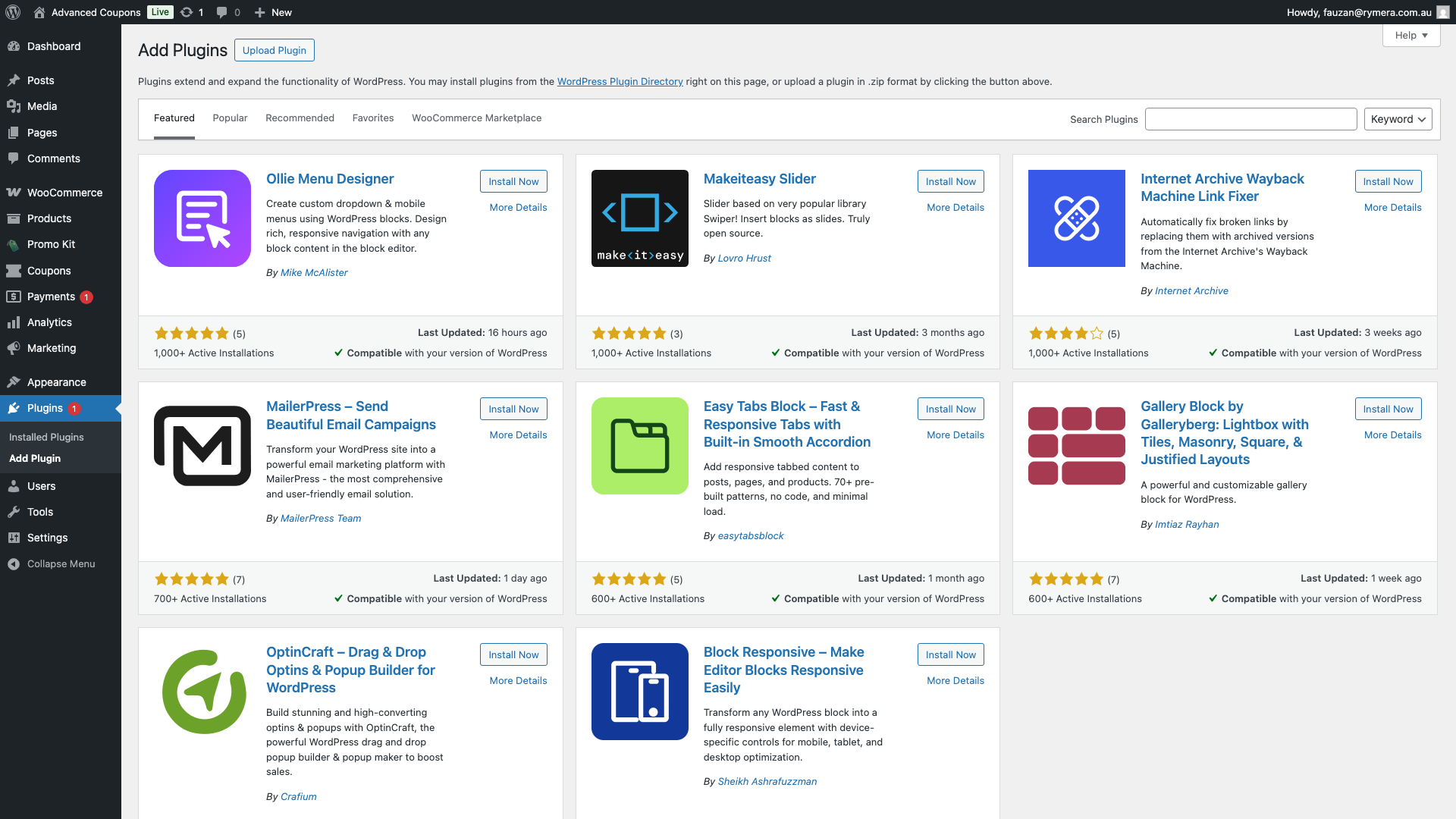
Wenn WooCommerce nicht aktiv ist, sehen Sie eine Admin-Benachrichtigung. Sie werden aufgefordert, zuerst WooCommerce zu aktivieren. Sobald Sie dies tun, aktivieren Sie das Advanced Promo Kit erneut.
Schritt 2: Das Promo Kit-Menü finden
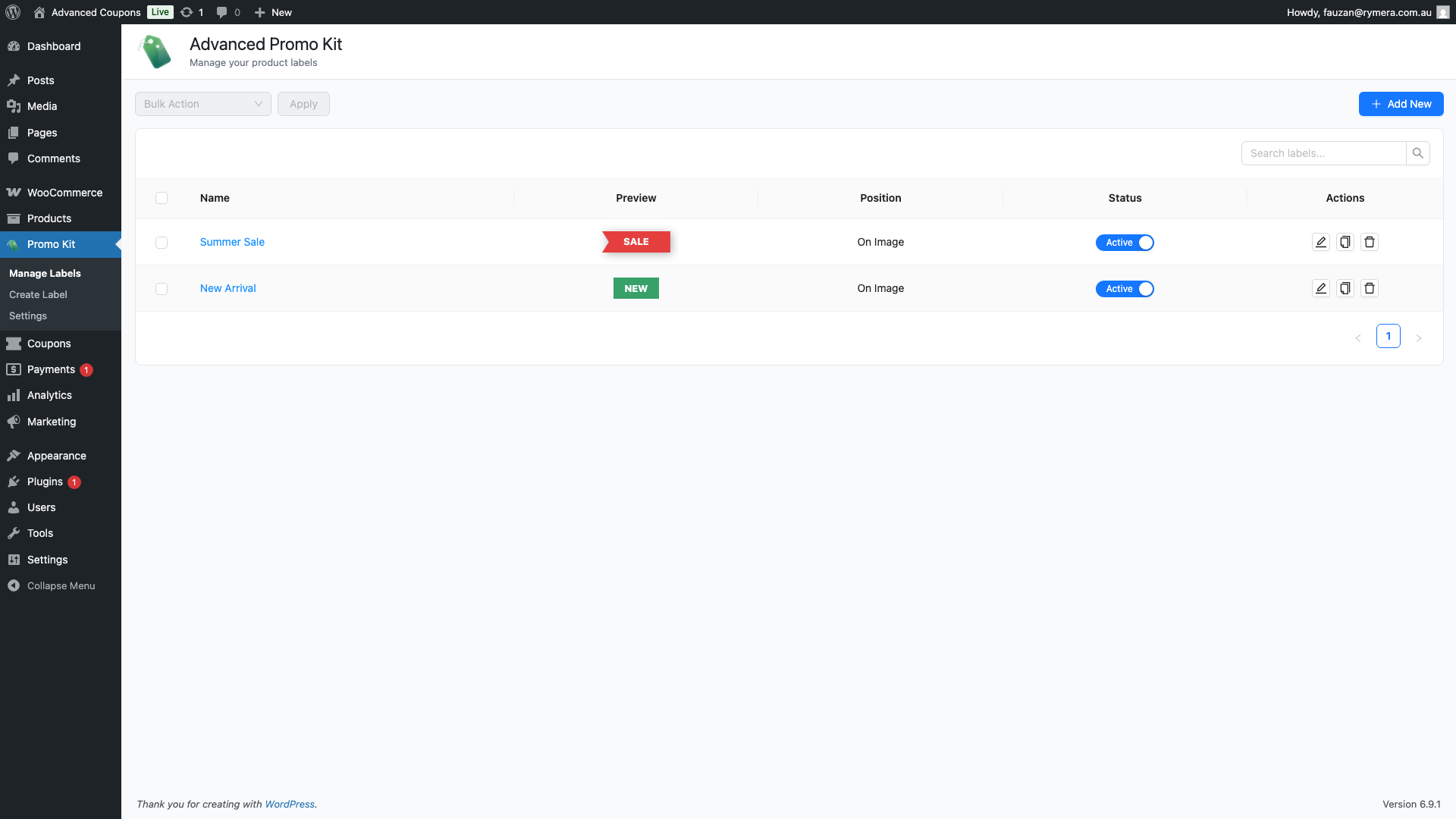
Nach der Aktivierung erscheint ein neuer Menüpunkt Promo Kit in Ihrer WordPress-Admin-Seitenleiste. Er enthält drei Abschnitte:
- Labels verwalten – alle Ihre globalen Labels anzeigen, aktivieren, neu anordnen, duplizieren und löschen
- Label erstellen – ein neues Label mit benutzerdefinierten Stilen, Bedingungen und Zeitplänen erstellen
- Einstellungen – steuern, wie Labels in Ihrem Shop angezeigt werden, und Drittanbieter-Integrationen verwalten
Label-Typen verstehen: Global vs. Produktspezifisch
Advanced Promo Kit bietet Ihnen zwei Möglichkeiten, Labels zu Ihren Produkten hinzuzufügen. Das Verständnis des Unterschieds hilft Ihnen, den richtigen Ansatz zu wählen.
Globale Labels
Globale Labels werden unter Promo Kit → Label erstellen erstellt und unter Promo Kit → Labels verwalten verwaltet. Sie können auf jedem Produkt in Ihrem Shop angezeigt werden. Sie steuern, auf welchen Produkten sie angezeigt werden, mithilfe von Bedingungen. Sie können beispielsweise ein Label auf Produkte beschränken, die im Angebot sind. Alternativ können Sie es auf eine bestimmte Produktkategorie beschränken. In beiden Fällen kann ein einziges Label gleichzeitig für Hunderte von Produkten gelten.
Insgesamt sind globale Labels die richtige Wahl für geschäftsweite Aktionen und automatische Produktabzeichen.
Produktspezifische Labels
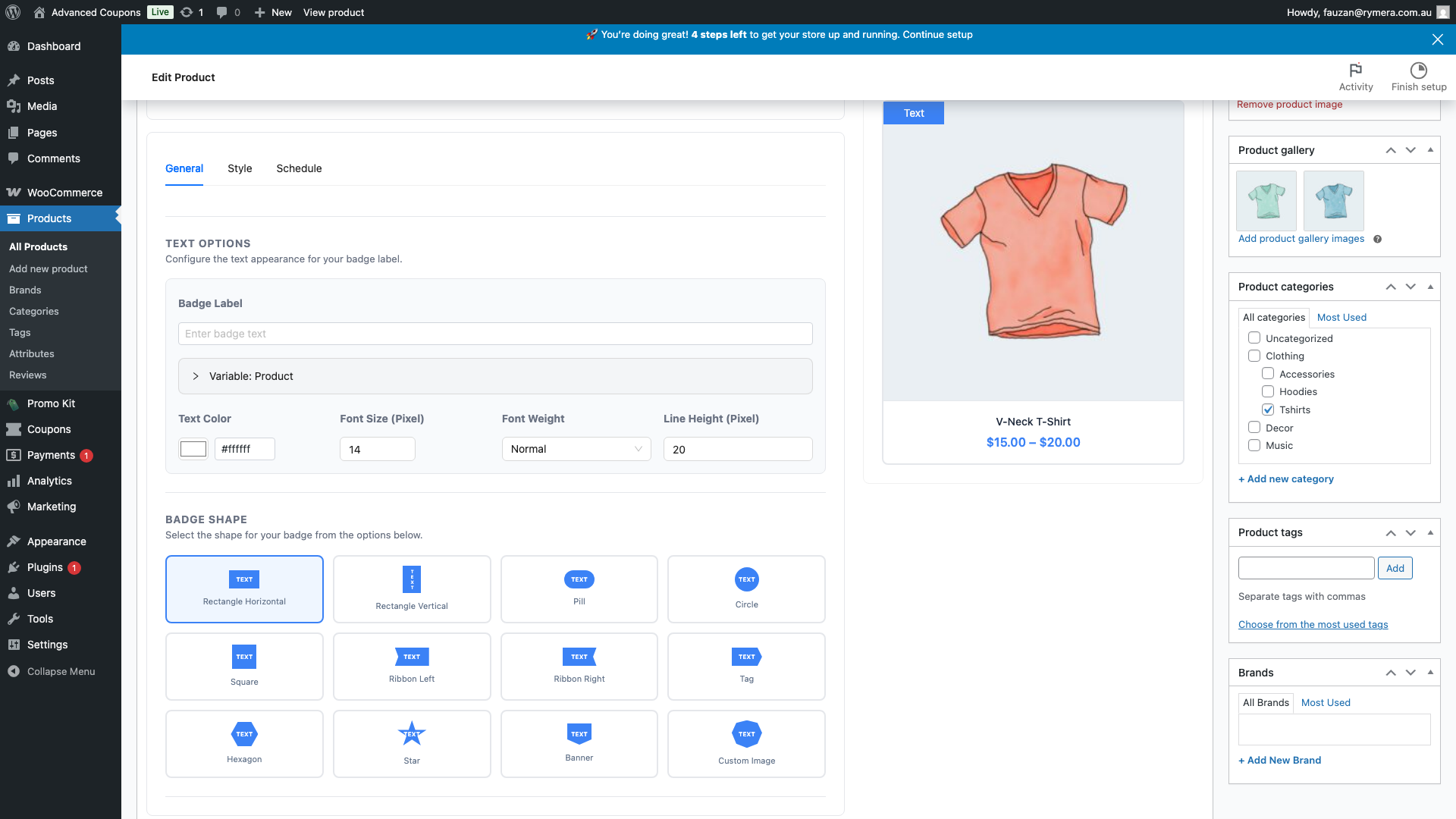
Produktspezifische Labels werden auf dem Produktbearbeitungsbildschirm über das Panel Advanced Promo Kit zugewiesen. Sie erscheinen nur auf diesem einen Produkt. Sie können auch die Option Globale Labels ausschließen aktivieren. Dadurch wird verhindert, dass globale Labels auf diesem Produkt angezeigt werden. Verwenden Sie dies, wenn ein Produkt sein eigenes, einzigartiges Abzeichen benötigt.
Schritt 3: Erstellen Sie Ihr erstes Label
Der schnellste Weg, Advanced Promo Kit in Aktion zu sehen, ist die Erstellung eines einfachen globalen Labels.
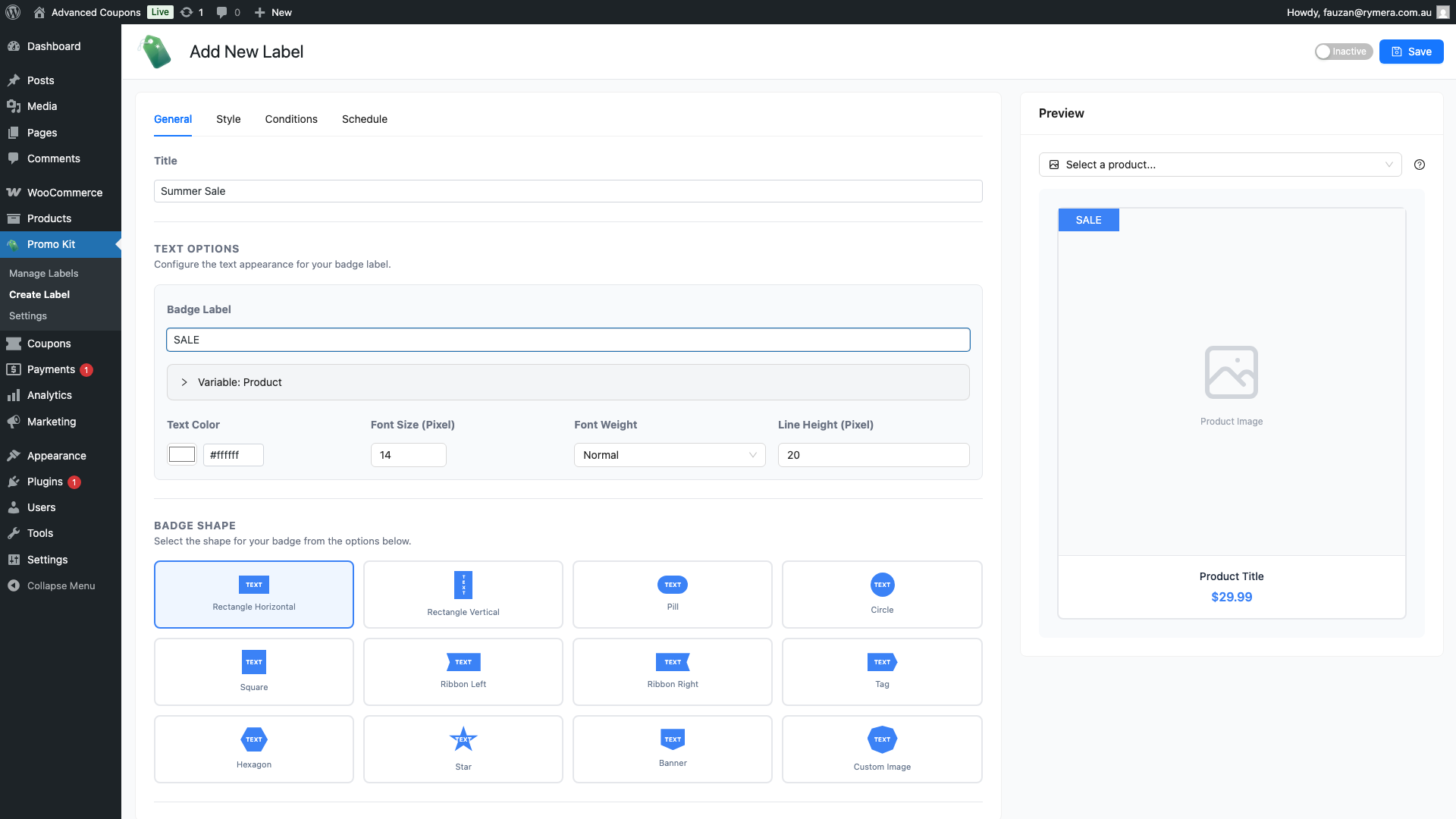
- Gehen Sie zu Promo Kit → Label erstellen.
- Geben Sie einen Labelnamen für die interne Referenz ein. Geben Sie dann den Text für das Badge ein – zum Beispiel SALE.
- Wechseln Sie zur Registerkarte Stil. Wählen Sie eine Badge-Form, eine Hintergrundfarbe und eine Textfarbe. Die Vorschau wird in Echtzeit aktualisiert.
- Wechseln Sie anschließend zur Registerkarte Bedingungen. Fügen Sie eine Anzegekregel hinzu – zum Beispiel Im Angebot → Ist. Dadurch erscheint das Label nur bei Produkten mit einem Verkaufspreis.
- Klicken Sie abschließend auf Label speichern.
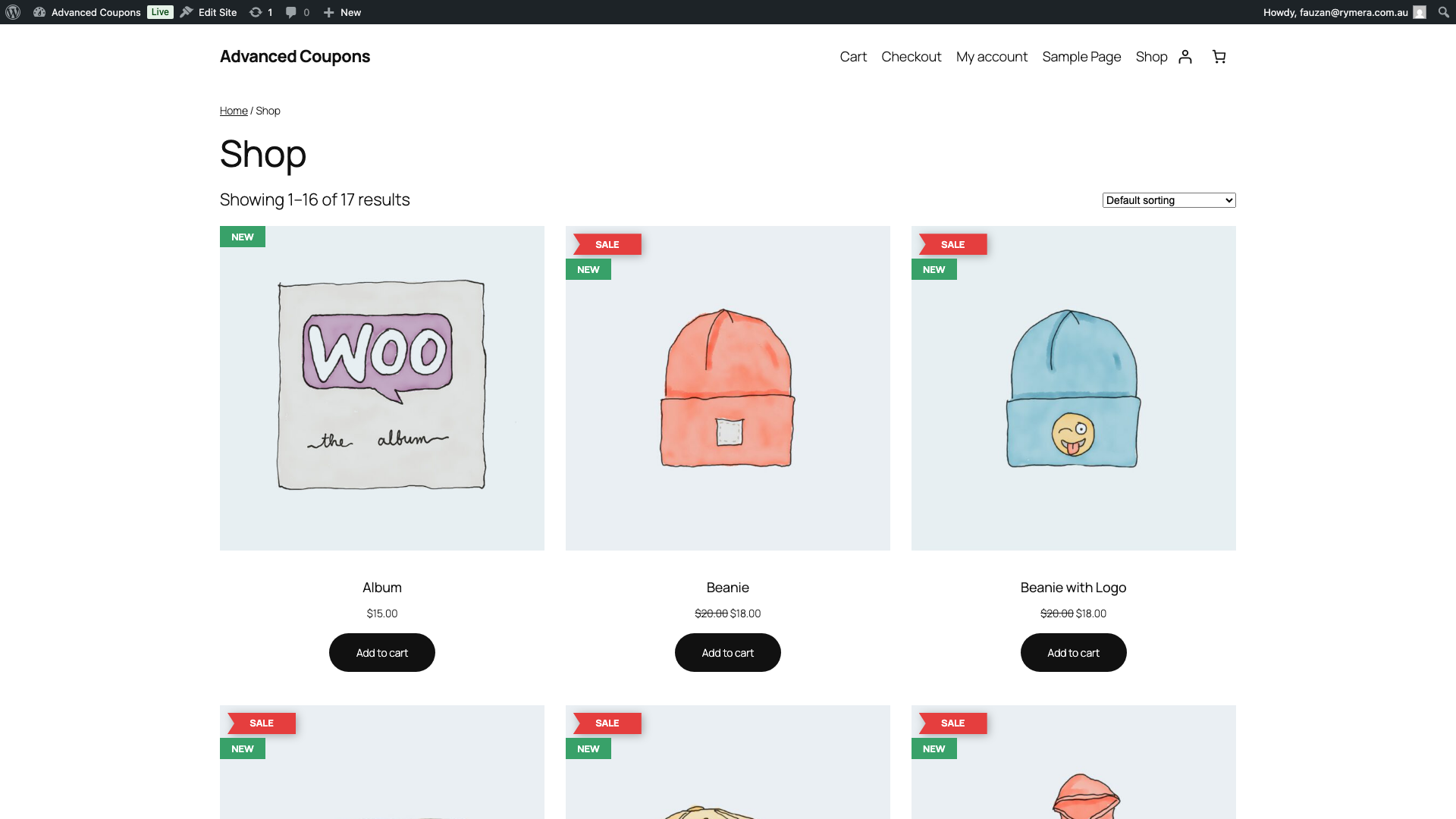
Besuchen Sie als Nächstes Ihre WooCommerce-Shopseite. Jedes Produkt, das Ihrer Bedingung entspricht, zeigt nun das Badge an. Wenn noch keine Produkte im Angebot sind, fügen Sie einem einen Verkaufspreis hinzu. Laden Sie dann den Shop neu – das Label sollte erscheinen.
Nächste Schritte
Sobald Sie Ihr erstes Label zum Laufen gebracht haben, erkunden Sie die weiteren Möglichkeiten von Advanced Promo Kit:
- Gestalten Sie Ihre Labels weiter – Farbverläufe, Schatten, Animationen, Tooltips, klickbare URLs und mehr Erstellen von Produkt-Labels in Advanced Promo Kit
- Richten Sie Anzeigebedingungen ein – steuern Sie genau, auf welchen Produkten ein Label angezeigt wird, mit 14 Bedingungstypen Einrichten von Label-Anzeigeregeln und -bedingungen
- Verwalten Sie alle Ihre Labels – aktivieren, nach Priorität neu anordnen, duplizieren oder per Massenlöschung löschen auf dem Bildschirm „Labels verwalten“ Verwalten von Labels in Advanced Promo Kit
- Weisen Sie einem Produkt ein Label zu – verwenden Sie den Produktbearbeitungsbildschirm für produktspezifische Badges Zuweisen eines Labels zu einem bestimmten Produkt
- Konfigurieren Sie Anzeigeeinstellungen – steuern Sie Stapelung, Abstände und die maximale Anzahl von Labels pro Produkt Konfigurieren von Advanced Promo Kit-Einstellungen
Häufig gestellte Fragen
Benötige ich Advanced Coupons oder ein anderes Plugin, damit Advanced Promo Kit funktioniert?
Nein. Die einzige zwingende Voraussetzung ist WooCommerce. Es sind jedoch Integrationen mit Advanced Coupons, Advanced Gift Cards und Loyalty Program verfügbar. Diese sind optional. Sie schalten zusätzliche dynamische Label-Inhalte frei, aber nur, wenn Sie diese Plugins installiert und aktiv haben.
Werden meine Labels sowohl auf der Shop-Seite als auch auf einzelnen Produktseiten angezeigt?
Standardmäßig werden Labels auf der Shop-Seite angezeigt. Sie erscheinen auch auf einzelnen Produktseiten. Die einzige Ausnahme ist, wenn Sie den Schalter Auf Produktseite anzeigen in Promo Kit → Einstellungen ausschalten.
Was passiert, wenn mehrere globale Labels auf dasselbe Produkt zutreffen?
Alle übereinstimmenden aktiven Labels werden angezeigt, bis zum Limit Max Labels pro Produkt in Promo Kit → Einstellungen (Standard: 3). Um zu steuern, welche Labels zuerst erscheinen, ordnen Sie sie auf dem Bildschirm „Labels verwalten“ neu an. Labels, die weiter oben in der Liste stehen, werden zuerst angezeigt.
Benötigen Sie Hilfe?
Wenn Sie eine Frage haben oder auf Probleme stoßen, sind wir für Sie da.
- Premium-Benutzer: Support-Ticket eröffnen
- Kostenlose Benutzer: Besuchen Sie unser Community-Forum

