
Möchten Sie sehen, welche Gutscheine tatsächlich Ergebnisse in Ihrem Shop erzielen? Advanced Coupons bietet Ihnen zwei Berichtsansichten, damit Sie die Leistung schnell überprüfen und bei Bedarf Bestelldaten exportieren können. Verwenden Sie diese Berichte, um zu sehen, wo Gutscheine am besten funktionieren, Bestelldetails zu überprüfen und Daten für den Abgleich zu exportieren.
Verfügbarkeit der Berichte: Das Coupon Activity Dashboard ist im kostenlosen Plugin verfügbar. Der Bericht "Orders with coupons" ist in Advanced Coupons Premium verfügbar.
Voraussetzungen
- WooCommerce ist installiert und aktiv.
- Für das Coupon Activity Dashboard ist Advanced Coupons for WooCommerce installiert und aktiv. Für Orders with coupons ist Advanced Coupons Premium (das das kostenlose Plugin enthält) installiert und aktiv.
- Sie sind als Administrator oder als Benutzer mit der Rolle "WooCommerce Shop Manager" angemeldet.
Teil 1: Gutschein-Aktivitäts-Dashboard
Zugriff auf das Gutschein-Aktivitäts-Dashboard
- Gehen Sie in der WordPress-Admin-Seitenleiste zu Gutscheine → Dashboard.
- Warten Sie, bis die Dashboard-Widgets für den aktuell ausgewählten Zeitraum geladen sind.
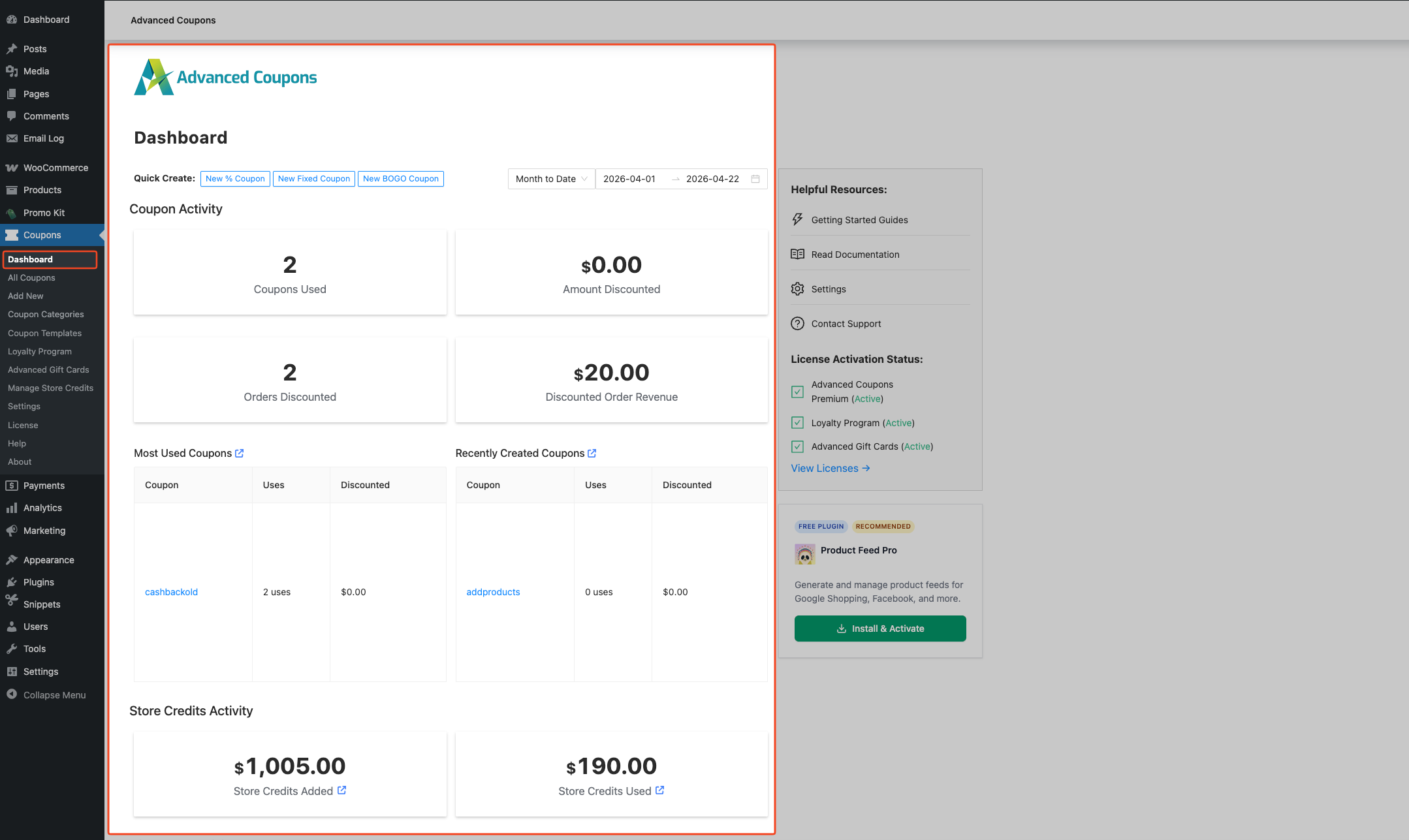
Das Dashboard lädt eine Live-Zusammenfassung der Gutscheinaktivität für den ausgewählten Datumszeitraum.
Verständnis der Gutschein-Aktivitäts-Widgets
Das Dashboard zeigt mehrere Metrik-Widgets unter Gutscheinaktivität an:
| Widget | Was es anzeigt |
|---|---|
| Verwendete Gutscheine | Die Gesamtzahl der einzelnen Gutscheinanwendungen über alle Bestellungen im ausgewählten Zeitraum. Wenn zwei Gutscheine auf eine einzelne Bestellung angewendet wurden, werden beide gezählt. |
| Rabattierter Betrag | Der im Zeitraum angewendete Gesamtrabatt. Dies beinhaltet den Rabatt selbst, alle Steuern, die WooCommerce auf diesen Rabatt verbucht hat, und zusätzliche Rabatte von BOGO-, Produkte hinzufügen- und Versandüberschreibungs-Gutscheinen. |
| Rabattierte Bestellungen | Wie viele Bestellungen während des Zeitraums mindestens einen Gutschein angewendet hatten. |
| Umsatz rabattierter Bestellungen | Gesamtumsatz aus Bestellungen, bei denen während des Zeitraums mindestens ein Gutschein angewendet wurde (Summe der Bestellgesamtsummen). |
| Am häufigsten verwendete Gutscheine | Eine Tabelle mit Ihren leistungsstärksten Gutscheincodes, sortiert von den meistgenutzten zu den am wenigsten genutzten. Jede Zeile zeigt den Gutscheincode, die Gesamtzahl der Verwendungen und den gesamten Rabattwert an. |
| Kürzlich erstellte Gutscheine | Die fünf zuletzt erstellten Gutscheine zum Ende des ausgewählten Zeitraums, mit Nutzungsanzahl und Gesamtrabattwert für den Zeitraum. |
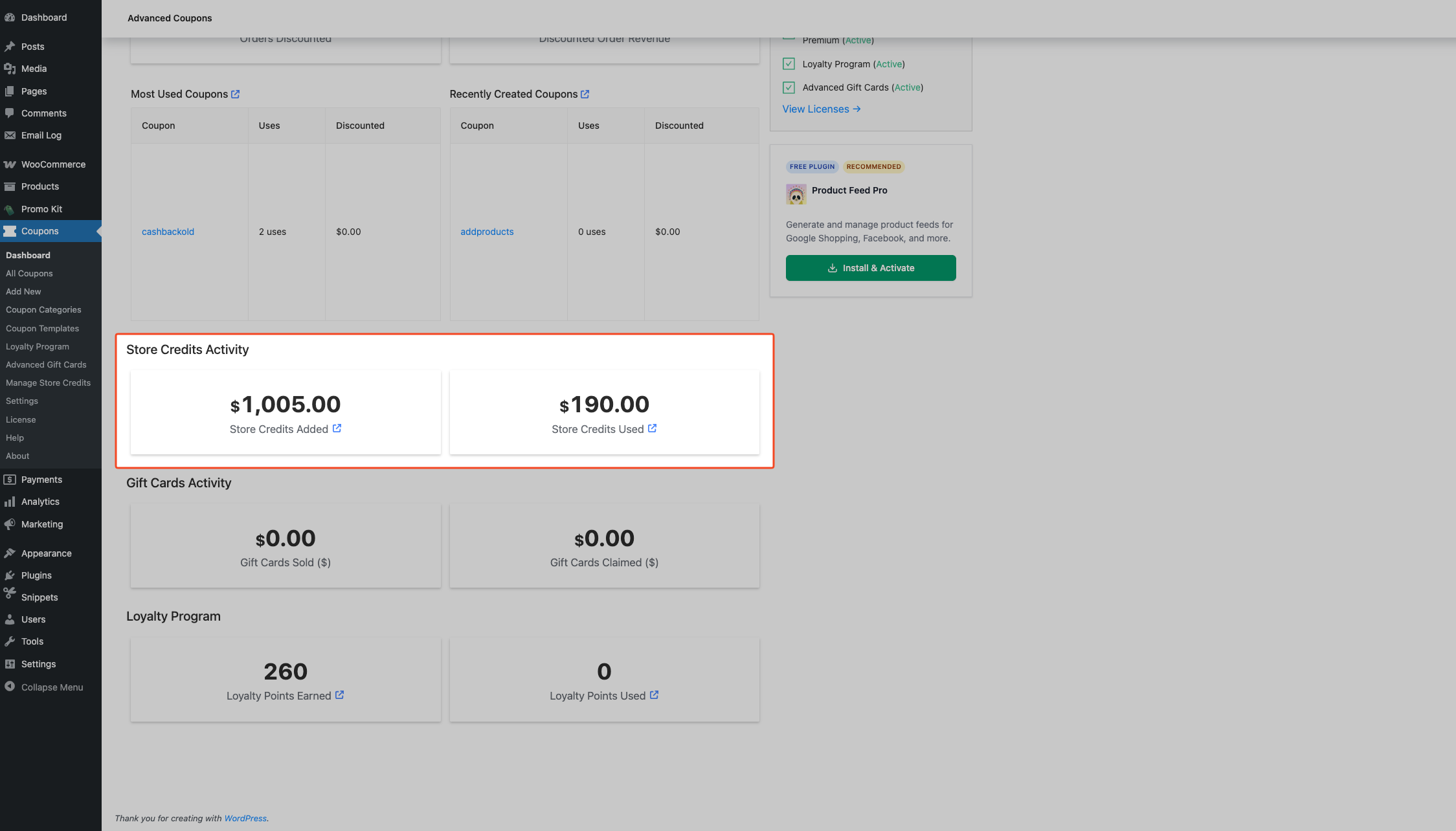
Wenn Sie das Modul Store Credits aktiviert haben, erscheint unter den Gutschein-Widgets ein Abschnitt Store Credits Aktivität, der Store Credits Hinzugefügt und Store Credits Verwendet für den Zeitraum anzeigt.
Filtern nach Datumszeitraum
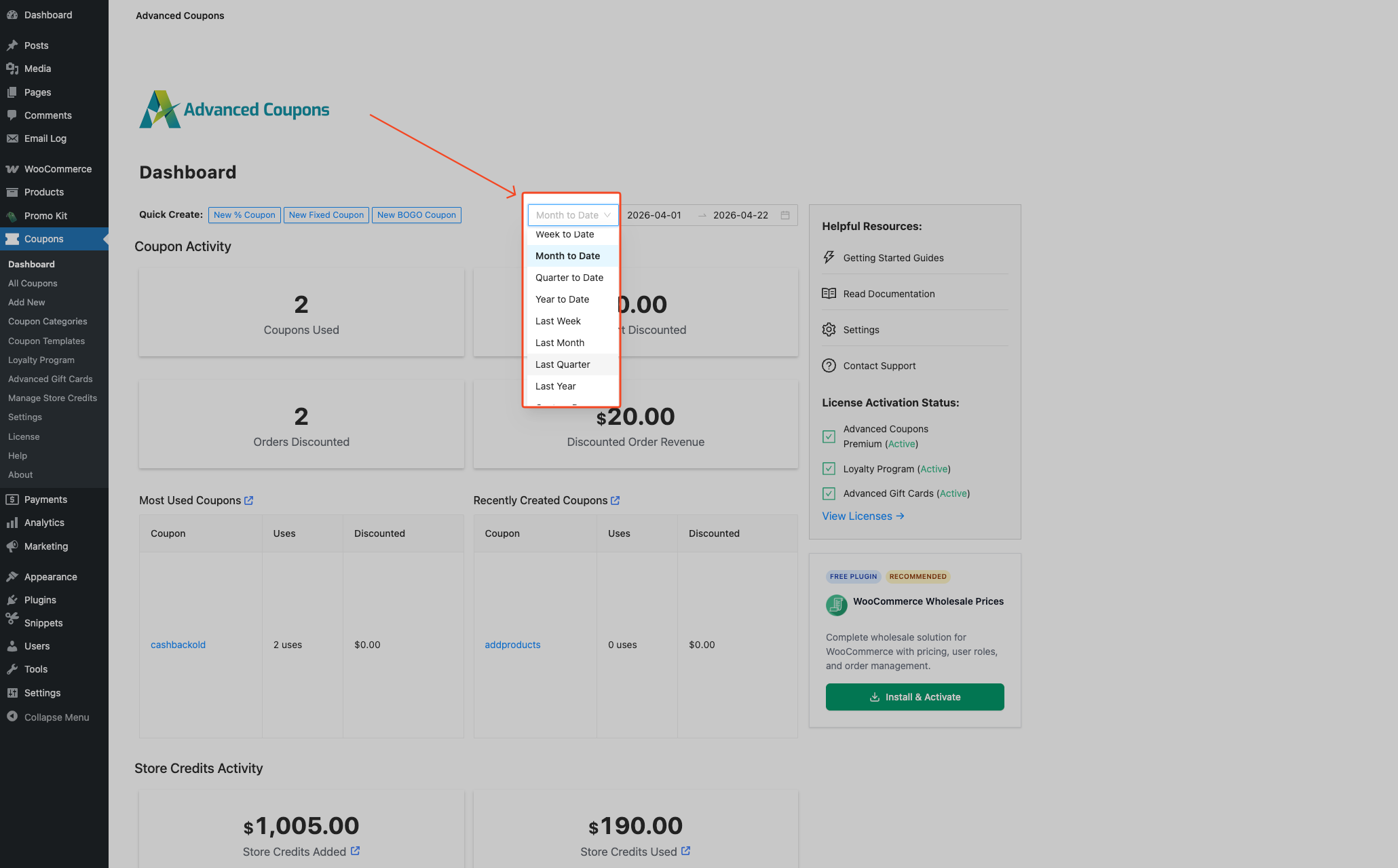
- Klicken Sie auf das Dropdown-Menü für vordefinierte Datumsbereiche oben im Dashboard (es zeigt die aktuelle Voreinstellung an, z. B. Monat bis heute).
- Wählen Sie den gewünschten Bereich im selben Dropdown-Menü aus.
- Wenn Sie Benutzerdefinierter Bereich gewählt haben, legen Sie das Start- und Enddatum im erscheinenden Datumsauswahl-Tool fest.
Das Dashboard aktualisiert sich automatisch, wenn Sie den ausgewählten Zeitraum ändern.
Teil 2: Bericht über Bestellungen mit Gutscheinen (Premium)
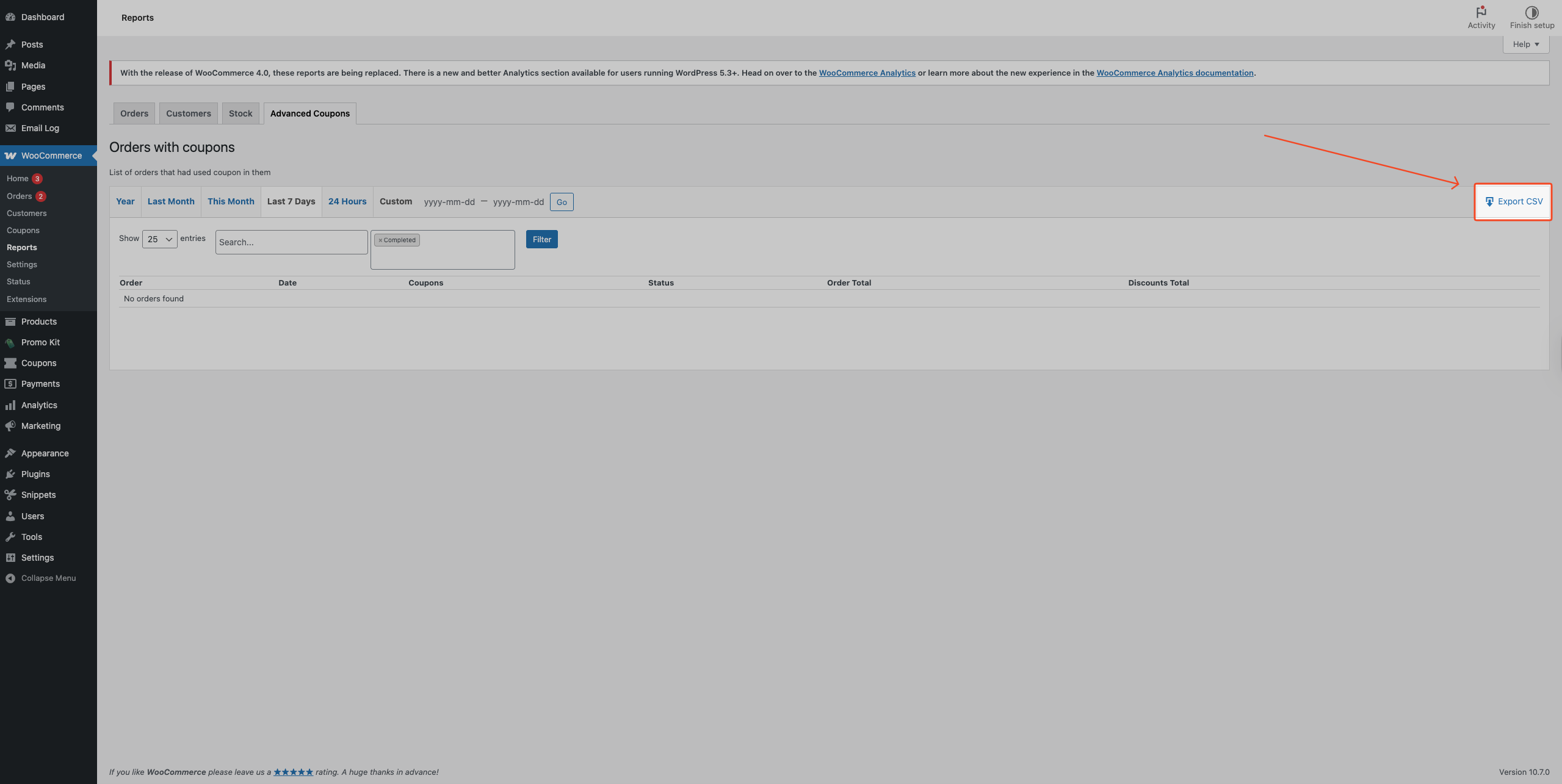
Dieser Bericht ist in Advanced Coupons Premium verfügbar und in den Legacy-Berichtseinstellungen von WooCommerce integriert. Er listet alle Bestellungen auf, bei denen ein Gutschein angewendet wurde, mit Filterung nach Datumsbereich, Bestellstatus und Suchtext. Sie können die Ergebnisse auch als CSV exportieren.
So greifen Sie auf den Bericht über Bestellungen mit Gutscheinen zu
- Gehen Sie in Ihrem WordPress-Adminbereich zu WooCommerce → Berichte.
- Klicken Sie auf die Registerkarte Advanced Coupons.
- Öffnen Sie Bestellungen mit Gutscheinen.
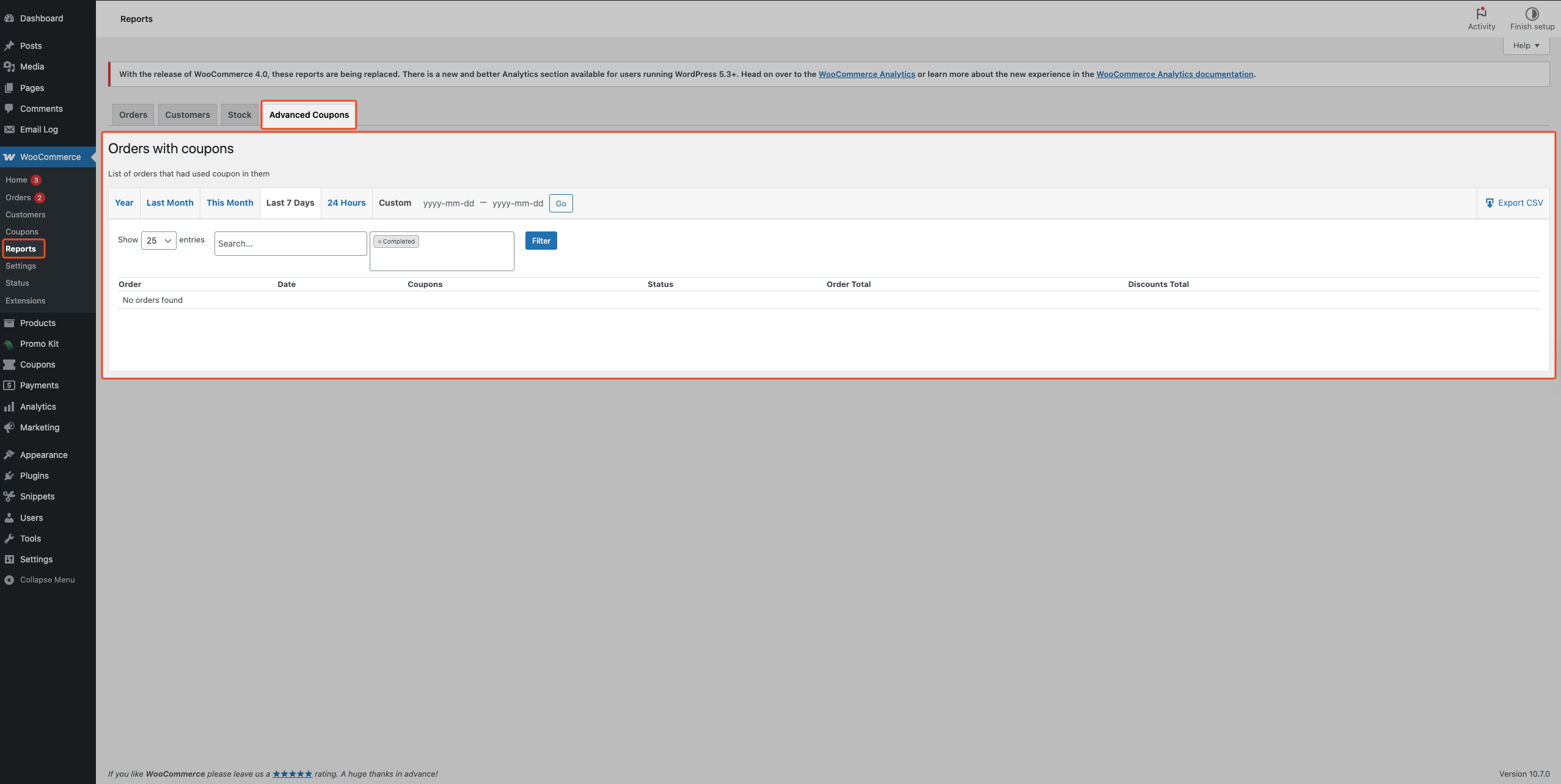
Der Bericht zeigt eine paginierte Tabelle von Bestellungen an, bei denen ein Gutschein angewendet wurde:
| Spalte | Was es anzeigt |
|---|---|
| Bestellung | Die Bestell-ID, verknüpft mit dem vollständigen Bestellungsdetailbildschirm. |
| Datum | Das Datum, an dem die Bestellung aufgegeben wurde. |
| Gutscheine | Der/die auf die Bestellung angewendete(n) Gutscheincode(s). |
| Status | Der aktuelle Bestellstatus (z. B. Abgeschlossen oder In Bearbeitung). |
| Gesamtbetrag der Bestellung | Der vollständige Gesamtbetrag der Bestellung. |
| Rabattbetrag insgesamt | Der durch den/die Gutschein(e) auf diese Bestellung angewendete Gesamtrabatt. |
Filtern des Berichts
Der Bericht verfügt über drei unabhängige Filtermechanismen:
Voreinstellungen für Datumsbereiche: Klicken Sie auf eine Datumslasche oben im Bericht (Jahr, Letzter Monat, Dieser Monat, Letzte 7 Tage oder 24 Stunden), um die Zeiträume sofort zu wechseln. Der Standardbereich ist Letzte 7 Tage.
Benutzerdefinierter Datumsbereich: Klicken Sie auf Benutzerdefiniert, geben Sie Start- und Enddatum im Format yyyy-mm-dd ein und klicken Sie dann auf Los.
Tabellenfilter: Verwenden Sie Anzeigen, um Zeilen pro Seite zu steuern (25, 50, 75 oder 100). Verwenden Sie das Feld Suchen…, um passende Bestellungen oder Gutscheineinträge zu finden. Verwenden Sie das Dropdown-Menü für den Bestellstatus, um Status auszuwählen (mit Abgeschlossen als Standardauswahl), und klicken Sie dann auf Filtern.
Exportieren von Berichtsdaten nach CSV
- Klicken Sie auf eine Datumsvoreinstellungs-Registerkarte (Jahr, Letzter Monat, Dieser Monat, Letzte 7 Tage oder 24 Stunden), um den Exportbereich festzulegen.
- Klicken Sie für einen benutzerdefinierten Datumsbereich auf Benutzerdefiniert und geben Sie Start- und Enddatum im Format
yyyy-mm-ddein. - Klicken Sie auf Los.
- Verwenden Sie das Feld Suchen…, wenn Sie die Ergebnisse nach Gutscheincode oder Bestelltext eingrenzen müssen.
- Wählen Sie im Bestellstatus-Steuerelement die Status aus, die in den Export aufgenommen werden sollen.
- Klicken Sie auf Filtern, damit die Tabelle diese Auswahl widerspiegelt.
- Klicken Sie oben rechts im Bericht auf die Schaltfläche CSV exportieren (Download-Symbol). Der Export umfasst alle übereinstimmenden Datensätze – die Einstellung Anzeigen begrenzt die exportierte Datei nicht.
- Laden Sie die generierte Datei herunter.
Das Dateinamenformat ist orders-with-coupons-{range}-{date}.csv, und die exportierten Spalten umfassen order_id, order_date, coupons, order_status, order_total und discount_total.
Fehlerbehebung
Dashboard-Widgets zeigen Nullwerte an
Erweitern Sie den Datumsbereich, sodass er die Bezahlung Ihrer Bestellungen abdeckt, und laden Sie dann das Dashboard neu. Die Summen enthalten nur bezahlte Bestellungen (z. B. Abgeschlossen oder In Bearbeitung), nicht Wartende Zahlung oder In Wartestellung.
Der Bericht „Bestellungen mit Gutscheinen“ ist leer
Wählen Sie im Dropdown-Menü für den Bestellstatus jeden Status aus, den Ihre Gutscheinbestellungen verwenden, und klicken Sie dann auf Filtern. Erweitern Sie den Datumsbereich, wenn diese Bestellungen außerhalb des Fensters liegen. Löschen Sie das Feld Suchen…, wenn Sie Suchtext eingegeben haben und Zeilen verschwunden sind.
Standardmäßig ist nur Abgeschlossen ausgewählt, was oft In Bearbeitung-Bestellungen ausblendet.
Häufig gestellte Fragen
Wo ist der Bericht „Bestellungen mit Gutscheinen“, wenn ich WooCommerce → Berichte nicht finden kann?
Wenn WooCommerce → Berichte im Admin-Menü fehlt, können Sie den Bericht trotzdem direkt öffnen. Wenn Sie eine Admin-URL einfügen können, fügen Sie [your-site]/wp-admin/admin.php?page=wc-reports&tab=acfw_reports in die Adressleiste Ihres Browsers ein und ersetzen Sie [your-site] durch Ihre Website-URL.
Enthält das Gutscheinaktivitäts-Dashboard alle Bestellstatus?
Nein. Die Dashboard-Widgets verwenden nur bezahlte WooCommerce-Status. Wenn Sie eine statusbezogene Filterung benötigen, verwenden Sie Bestellungen mit Gutscheinen und wenden Sie dort die Statusfilter an.
Kombiniert die Tabelle „Am häufigsten verwendete Gutscheine“ die Verwendungen über mehrere Bestellungen hinweg?
Ja. Wenn ein Gutscheincode in mehreren Bestellungen verwendet wird, fasst die Tabelle diese Verwendungen in einer Zeile zusammen. Die Anzahl der Verwendungen und der rabattierte Gesamtbetrag stellen die kombinierten Werte dar.
Die Dashboard-Daten wurden nach der Erstellung einer Testbestellung nicht aktualisiert. Gibt es Caching?
Das Dashboard wird aktualisiert, wenn Sie den ausgewählten Datumsbereich ändern. Wenn Ihre Testbestellung nicht angezeigt wird, bestätigen Sie, dass die Bestellung innerhalb des ausgewählten Bereichs liegt und einen bezahlten Status hat, und laden Sie dann das Dashboard neu.
Kann ich das Gutscheinaktivitäts-Dashboard nach einem einzelnen Gutscheincode filtern?
Nicht direkt. Für die Filterung auf Gutscheincode-Ebene verwenden Sie Bestellungen mit Gutscheinen und suchen Sie nach Gutscheincode.
Warum stimmen die Dashboard-Summen nach Rückerstattungen oder gelöschten Bestellungen nicht mit meinen Erwartungen überein?
Die Dashboard-Summen stimmen nach Rückerstattungen, gelöschten oder in den Papierkorb verschobenen Bestellungen nicht immer mit Ihren Erwartungen überein, oder wenn Daten und Status nicht übereinstimmen. Verwenden Sie Bestellungen mit Gutscheinen mit demselben Datumsbereich und denselben Status, um einzelne Bestellungen zu validieren. Das Dashboard dient schnellen Trends; Bestellungen mit Gutscheinen eignet sich besser für Bestellungsprüfungen, bevor Sie abgleichen.
Benötigen Sie Hilfe?
Wenn Sie eine Frage haben oder auf Probleme stoßen, sind wir für Sie da.
- Premium-Benutzer: Support-Ticket eröffnen
- Kostenlose Benutzer: Besuchen Sie unser Community-Forum auf WordPress.org

