


Kundenbewertungen sind sehr wichtig, sie beeinflussen die Wahrnehmung Ihrer Marke und Produkte durch die Kunden. Wie können Sie Ihre Kunden also dazu ermutigen, eine positive Bewertung in Ihrem WooCommerce-Shop abzugeben? Eine der effektivsten Methoden ist, ihnen Punkte für Bewertungen in einem WooCommerce-Treueprogramm zu geben!
Diese einfache Belohnung kann Ihre Kunden nicht nur motivieren, eine Bewertung abzugeben, sondern auch Punkte sammeln zu lassen, die sie dann für Einkäufe in Ihrem Shop einlösen können.
In diesem Artikel zeigen wir Ihnen, wie Sie Kunden Punkte für Bewertungen in WooCommerce geben können und wie Kunden Punkte als Gutschein für Einkäufe in Ihrem Shop einlösen können. Legen wir los!
Warum Kundenbewertungen Teil Ihres Treueprogramms sein sollten
Ein Treueprogramm zu starten ist eine wirkungsvolle Methode, um Ihre Kunden zum Einkaufen zu motivieren. Jedes Mal, wenn sie einen Kauf tätigen, sammeln sie Punkte, die sie später als Geld für zukünftige Produkte in Ihrem Shop einsetzen können.
Das ist eine Win-Win-Situation. Außerdem müssen Sie keine Art von Rabatt erstellen.
Es gibt verschiedene Möglichkeiten, Punkte in einem Treueprogramm zu vergeben. Während die häufigste Methode darin besteht, sie den Kunden nach dem Kauf eines Produkts zu geben, können Sie auch andere Aktionen belohnen, wie z. B. das Hinterlassen einer Bewertung.
Was ist der Vorteil davon? Tatsächlich eine ganze Menge.

Laut einer Moz-Umfrage machen Bewertungssignale mehr als 15 Prozent der Google-Suchrankingfaktoren aus. Einfach ausgedrückt, können Bewertungen dazu beitragen, Ihre Sichtbarkeit in Suchmaschinen zu erhöhen.
Kundenbewertungen dienen als Form von sozialem Beweis und können sowohl die Wahrnehmung einer Marke durch Verbraucher als auch deren Kaufentscheidungen beeinflussen. Tatsächlich zeigen Untersuchungen, dass 98 Prozent der Käufer der Meinung sind, dass Bewertungen eine wesentliche Ressource bei der Kaufentscheidung sind.
Es versteht sich von selbst, dass das Sammeln so vieler Produktbewertungen in WooCommerce wie möglich keine schlechte Idee ist. Kunden sind viel eher bereit, sich die Zeit für eine Bewertung zu nehmen, wenn sie wissen, dass es etwas für sie gibt (Stichwort: Treueprogramm-Punkte).
So geben Sie Kunden Punkte für Bewertungen in WooCommerce
Um Ihren Kunden Punkte für Bewertungen in Ihrem WooCommerce-Shop zu geben, benötigen Sie ein eingerichtetes Treueprogramm. Wenn Sie also noch keines haben, besteht der erste Schritt darin, unser Advanced Coupons Plugin zu installieren und zu aktivieren.

Unsere Premium-WooCommerce-Erweiterung bietet eine Fülle von erweiterten Funktionen und Möglichkeiten zur Verbesserung Ihres Online-Shops. In diesem Beitrag konzentrieren wir uns hauptsächlich auf die Funktion Treueprogramm.
Diese Funktion macht die Erstellung eines Treueprogramms in WooCommerce schnell, einfach und effektiv. Sie können es nutzen, um Kunden zu motivieren:
- Bestellungen tätigen und erhöhen
- Einstellungen für Treuepunkte anpassen (zum Vergrößern klicken)
- Legen Sie einen Mindestschwellenwert für das Sammeln und Einlösen von Punkten fest
- Und vieles mehr
Werfen wir einen Blick auf die drei einfachen Schritte, die Sie befolgen können, um Kunden Punkte für das Hinterlassen einer Bewertung in WooCommerce zu geben.
Schritt 1: Aktivieren Sie die Funktion „Treueprogramm“ von Advanced Coupons
Sobald Sie das Advanced Coupons Plugin aktivieren, ist die Funktion „Treueprogramm“ nicht standardmäßig aktiviert. Um sie zu aktivieren, navigieren Sie zu WooCommerce > Einstellungen > Advanced Coupons:
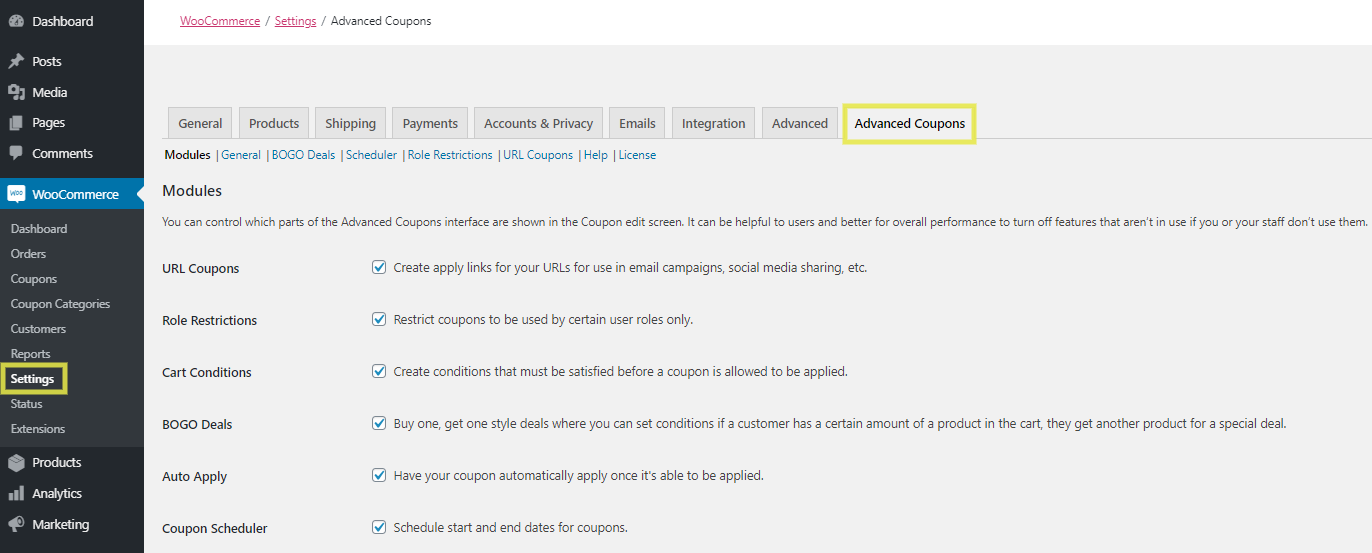
Wählen Sie am unteren Rand des Bildschirms „Module“ das Kontrollkästchen neben „Treueprogramm“ aus:
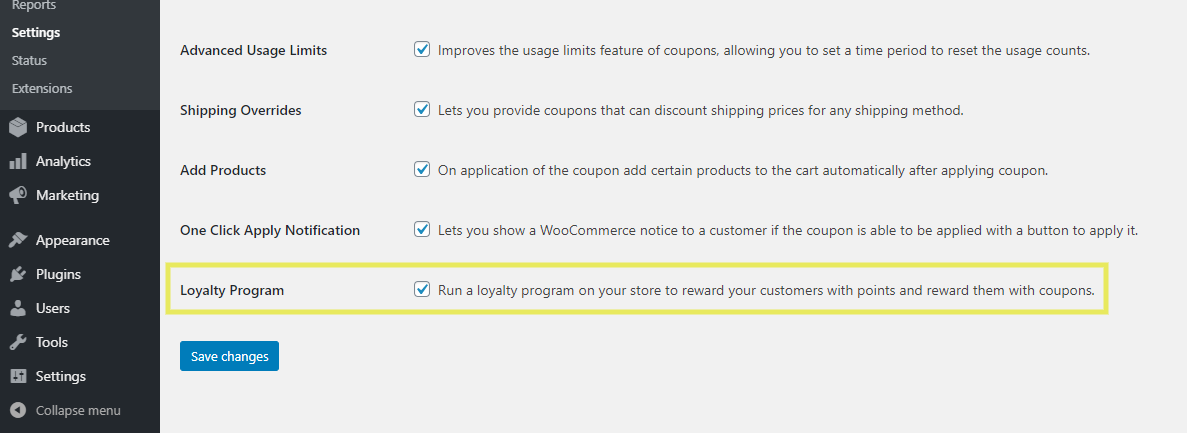
Klicken Sie auf die Schaltfläche Änderungen speichern, wenn Sie fertig sind.
Schritt 2: Passen Sie die Einstellungen für Treuepunkte an
Wenn die Funktion „Treueprogramm“ aktiviert ist, können Sie die Einstellungen dafür jetzt unter dem Untermenü „Treueprogramm“ anpassen. Dies befindet sich ebenfalls unter dem Tab Advanced Coupons in den WooCommerce-Einstellungen:
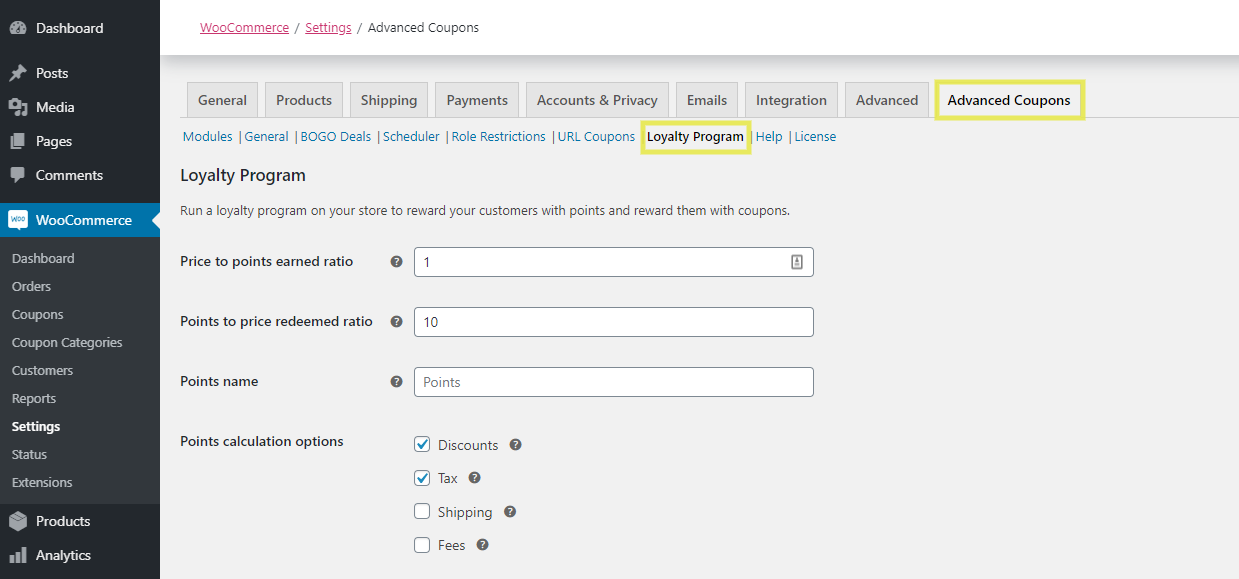
Auf dieser Seite können Sie eine Vielzahl von Einstellungen ändern und Punkteschwellenwerte festlegen. Einige der wichtigsten, auf die Sie achten sollten, sind:
- Verhältnis von Preis zu gesammelten Punkten. Dies definiert das Verhältnis der Punkte, die ein Kunde für jeden ausgegebenen Dollar sammelt. Wenn der Wert beispielsweise auf 1 belassen wird, bedeutet dies, dass für jeden ausgegebenen Dollar 1 Punkt gesammelt wird.
- Verhältnis von Punkten zu eingelöstem Preis. Dies bestimmt den Wert jedes Punktes, den ein Kunde einlöst. Wenn Sie beispielsweise das Verhältnis auf 1 setzen, ist 1 Punkt 1,00 $ wert.
- Der Mindestschwellenwert zum Sammeln von Punkten. Sie können diesen verwenden, um den Mindestgeldbetrag festzulegen, den ein Kunde ausgeben muss, um Punkte für eine Bestellung sammeln und verdienen zu können. Sie können ihn beispielsweise so einstellen, dass Kunden erst dann Punkte sammeln, wenn ihr Zwischensumme mindestens 10 $ erreicht.
Dies ist nur ein kleiner Einblick in die Punkt-Einstellungen, die Sie zur Anpassung Ihres Treueprogramms nutzen können. Sie können jederzeit zurückkehren, um diese Werte später anzupassen.
Eine weitere Einstellung, auf die wir Sie aufmerksam machen möchten, ist jedoch die „Mindestpunkte für die Einlösung“:
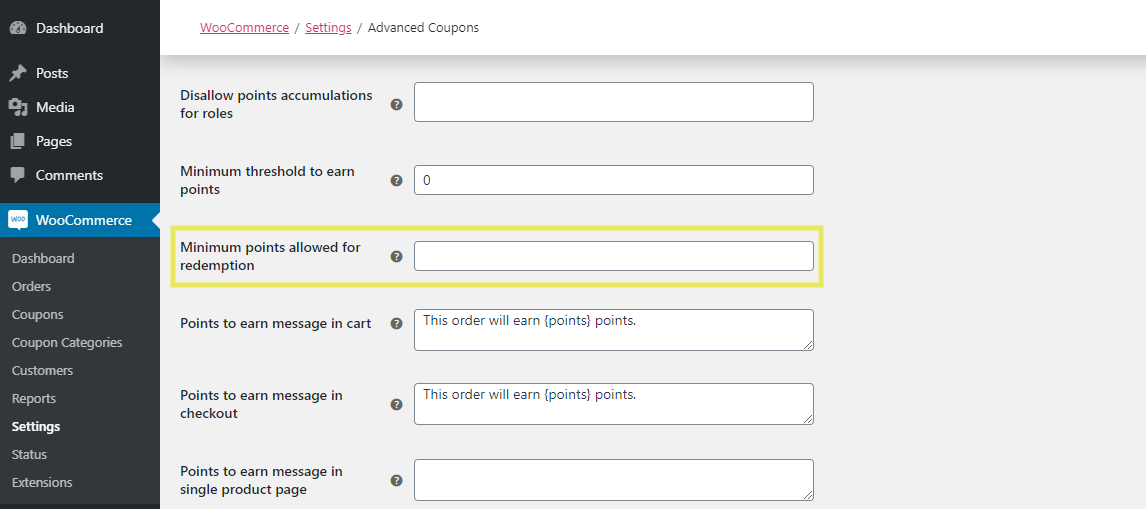
Dieser Wert definiert die Mindestanzahl von Punkten, die ein Kunde als Rabattgutschein einlösen darf. Wir werden darauf zurückkommen, wenn wir besprechen, wie Kunden ihre Punkte einlösen, aber konzentrieren wir uns vorerst auf die Sammelaktionen.
Schritt 3: Konfigurieren Sie die Einstellungen für Sammelaktionen, um Punkte für Produktbewertungen zu aktivieren
Scrollen Sie nun im Untermenü „Treueprogramm“ zum Abschnitt „Aktionen zum Sammeln von Punkten“:
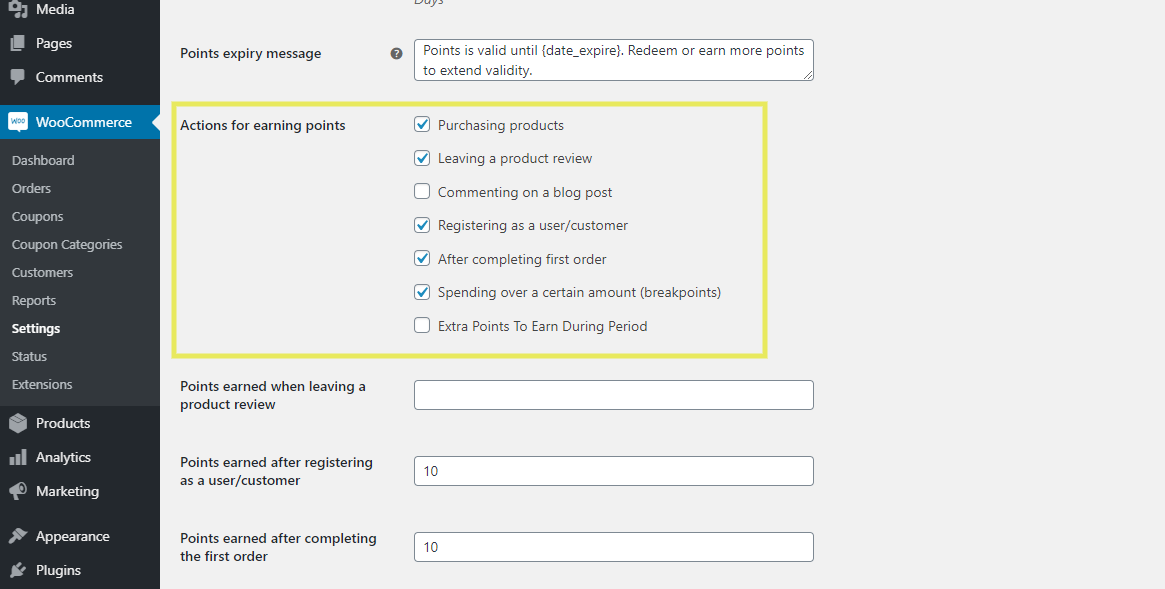
Wählen Sie das Kontrollkästchen neben der Option „Produktbewertung abgeben“ sowie alle anderen, die Sie wünschen. Sie möchten beispielsweise auch Kunden für das Hinterlassen eines Blogkommentars in Ihrem WooCommerce-Shop belohnen.
Sobald Sie diese Option auswählen, wird der Abschnitt erweitert, in dem Sie die Einstellungen weiter konfigurieren können. Insbesondere, wie viele Punkte ein Kunde beim Hinterlassen einer Produktbewertung in WooCommerce sammelt:
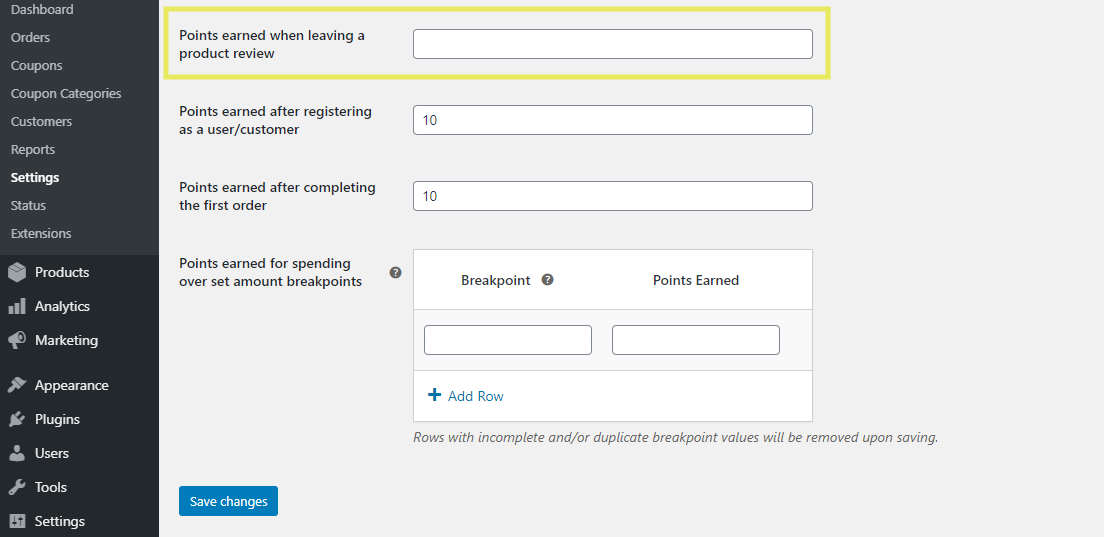
Diese Zahl liegt ganz bei Ihnen, je nachdem, wie wertvoll Sie Kundenbewertungen finden und ob eine Bewertung allein ausreicht, damit ein Kunde seine Punkte als Gutschein einlösen kann. Wenn Sie fertig sind, klicken Sie auf Änderungen speichern.
Wie Kunden Punkte als Gutschein einlösen können
Sie haben Ihr Advanced Coupons Treueprogramm in WooCommerce eingerichtet und die Einstellungen so konfiguriert, dass Kunden Punkte für das Hinterlassen einer Bewertung erhalten. Jetzt ist es an der Zeit, sich damit zu befassen, wie diese Kunden diese Punkte als Gutschein einlösen können.
Kunden müssen ein Konto erstellen, um ihre Punkte zu sammeln oder einzulösen. Dann können sie auf ihre Punkte über die benutzerdefinierte 'Mein Konto'-Oberfläche zugreifen, die Ihrer Website hinzugefügt wurde.
Einer der Vorteile von Advanced Coupons ist, dass Ihre Kunden ihre Punkte selbst verwalten und sie einlösen können, wann immer es ihnen am bequemsten ist.
Wenn sie bereit sind, ihre Treuepunkte aus ihrem Programm einzulösen, können sie dies tun, indem sie über die Seite 'Meine Punkte' einen Gutschein anfordern:

Sobald der Kunde auf Einlösen klickt, wird ein Gutschein zu seiner Gutscheintabelle hinzugefügt:
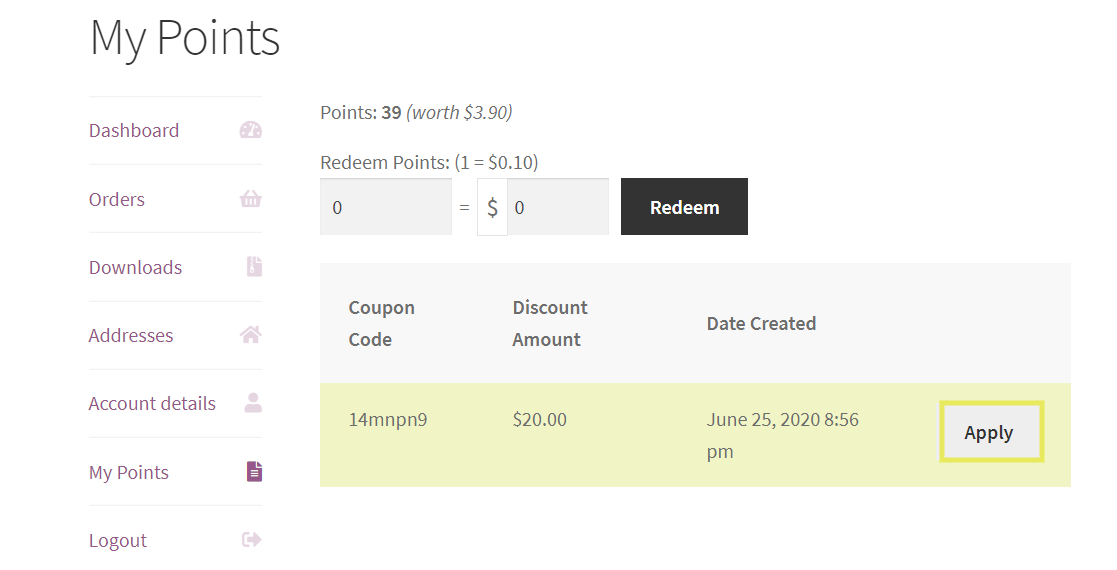
Hier kommt auch die Option 'Mindestpunkte zum Einlösen' ins Spiel. Kunden können ihre Punkte nur dann als Gutschein einlösen, wenn der erforderliche Mindestpunkteschwellenwert erreicht ist.
Wenn Sie beispielsweise den Punktewert für das Hinterlassen einer Produktbewertung auf 5 Punkte festlegen, der Mindestschwellenwert für die Einlösung jedoch 10 Punkte beträgt, kann der Kunde den Gutschein nicht einlösen, bis er etwas tut, um weitere Punkte zu sammeln, z. B. ein Produkt zu kaufen.
Das ist völlig in Ordnung, denn der Zweck eines Treueprogramms ist es, dass Kunden im Laufe der Zeit Punkte sammeln. Wenn Ihr Hauptziel jedoch darin besteht, so viele Bewertungen wie möglich zu fördern, kann es sich lohnen, die Mindestschwellenwerte so festzulegen, dass sie mit dem Punktewert von Produktbewertungen übereinstimmen.
Fazit
Treueprogramme sind eine effektive Möglichkeit, Ihre Kunden nicht nur zum Kauf anzuregen, sondern auch zu anderen hilfreichen Aktionen.
Wenn Sie ein Treueprogramm einrichten und Kunden Punkte für das Hinterlassen einer Bewertung in WooCommerce geben möchten, können Sie dies mit unserem Advanced Coupons Plugin in drei einfachen Schritten tun:
- Schalten Sie die Funktion des Advanced Coupons Treueprogramms ein
- Passen Sie die Einstellungen des Treueprogramms und die Punkteschwellenwerte an
- Konfigurieren Sie die Einstellungen für die Sammelaktionen, um Punkte für Produktbewertungen zu ermöglichen
Sobald Ihre Kunden anfangen, Punkte zu sammeln, können sie diese als Gutschein einlösen!
Haben Sie Fragen dazu, wie Sie Kunden Punkte für das Hinterlassen einer Bewertung in WooCommerce geben können? Lassen Sie es uns im Kommentarbereich unten wissen!


