

Gutschriften für Ihren Shop können eine effektive Methode sein, um Kundenbindung aufzubauen und wiederkehrende Geschäfte zu fördern. Einer der besten Zeitpunkte dafür ist nach der Bewertung eines Produkts in WooCommerce, das Sie verkaufen. Allerdings können Sie Store-Gutschriften nicht allein mit WooCommerce vergeben.
Glücklicherweise gibt es ein paar Plugins, die helfen können. Sie können automatisierte Tools nutzen, um den Prozess zu optimieren und es einfacher zu machen, Ihre Kunden mit WooCommerce-Gutschriften für Produktbewertungen zu belohnen.
In diesem Beitrag erklären wir zunächst, warum Sie Kunden Gutschriften für WooCommerce-Produktbewertungen anbieten möchten. Dann zeigen wir Ihnen zwei Möglichkeiten, wie Sie dies tun können. Fangen wir an!
Warum Kunden WooCommerce-Gutschriften für Produktbewertungen anbieten
Produktbewertungen sind einer der wichtigsten Faktoren dafür, ob ein potenzieller Kunde auf Ihrer E-Commerce-Website kauft oder nicht.
Kunden möchten sehen, was andere über ein Produkt zu sagen haben, bevor sie eine Entscheidung treffen, und positive Bewertungen können den Unterschied zwischen einem Verkauf und dem Verlust an einen Wettbewerber ausmachen.
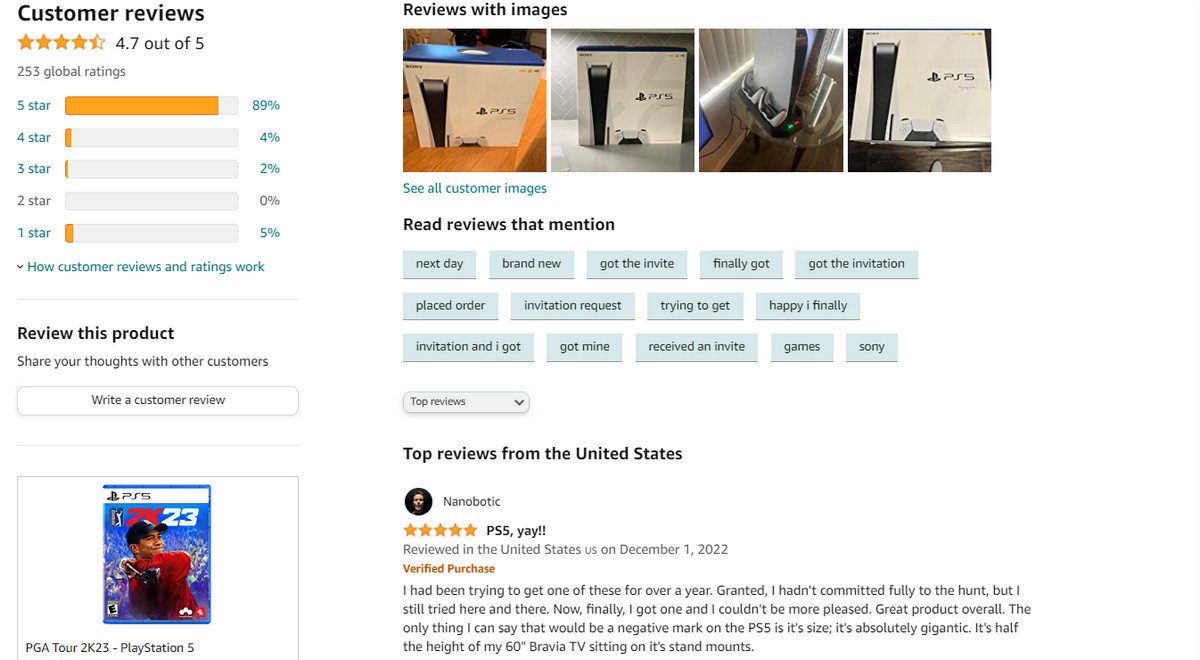
Darüber hinaus können Produktbewertungen dazu beitragen, Ihre Suchmaschinenrankings zu verbessern. Wenn Kunden Bewertungen hinterlassen, enthalten sie oft Schlüsselwörter, die für Ihre Produkte relevant sind. Diese Schlüsselwörter können dazu beitragen, dass Ihre Website in den Suchergebnissen höher angezeigt wird, wodurch es wahrscheinlicher wird, dass potenzielle Kunden Sie finden.
Es kann jedoch schwierig sein, Menschen zu Bewertungen zu bewegen. Eine effektive Strategie, die Sie anwenden können, ist, ihnen etwas im Gegenzug anzubieten, z. B. eine Gutschrift für Ihren Shop.
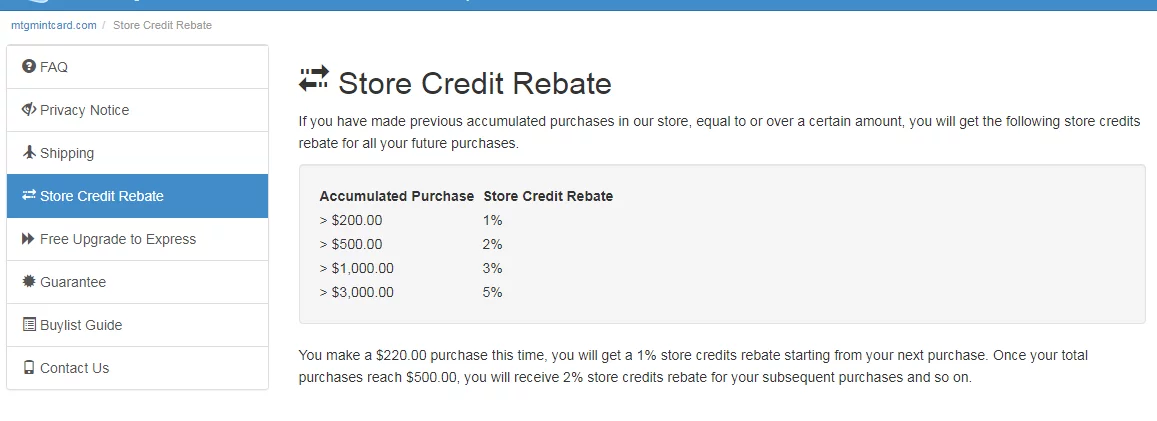
Gutschriften für Ihren Shop, die nach Produktbewertungen vergeben werden, nutzen beiden Parteien. Sie erhalten mehr Bewertungen, die Ihre Angebote mit sozialer Bewährtheit und Testimonials von echten Menschen aufwerten, und Ihre Kunden erhalten „Geld“, das sie für zukünftige Einkäufe in Ihrem Shop verwenden können. Es ist ein Gewinn für alle!
So geben Sie Store-Guthaben nach der Bewertung eines Produkts in WooCommerce (2 Wege)
Nachdem wir nun die Vorteile von WooCommerce-Gutschriften für Produktbewertungen verstanden haben, behandeln wir zwei Möglichkeiten, wie Sie dies tun können. Beachten Sie, dass wir für beide folgenden Tutorials davon ausgehen, dass Sie bereits WooCommerce und unser Plugin Advanced Coupons auf Ihrer Website installiert haben.
1. Verwenden Sie das Uncanny Automator-Plugin.
Das erste Plugin, das Sie verwenden können, um Kunden nach der Abgabe einer Produktbewertung eine Gutschrift für Ihren Shop zu geben, ist Uncanny Automator:
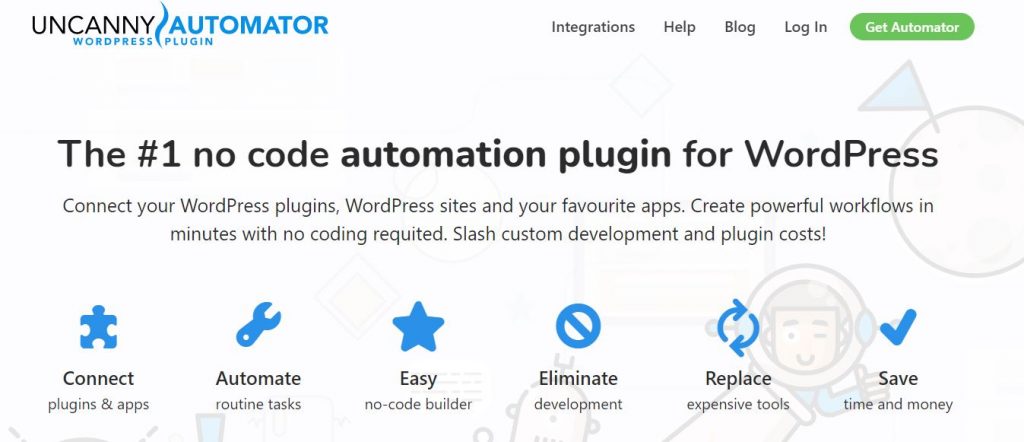
Dieses Freemium-Tool kann Ihnen helfen, Store-Gutschriften zu automatisieren.
Es ermöglicht Ihnen, sich mit anderen Plugins und Diensten von Drittanbietern, einschließlich Advanced Coupons, zu verbinden und zu integrieren. Sie können es so konfigurieren, dass eine Reaktion (Hinzufügen von Store-Guthaben) ausgelöst wird, sobald ein Benutzer eine bestimmte Aktion ausführt (eine Produktbewertung in WooCommerce hinterlassen).
Nach der Installation und Aktivierung des Plugins besteht der erste Schritt darin, ein neues Rezept zu erstellen und Ihren Auslöser auszuwählen. Navigieren Sie zu Automator > Neu hinzufügen. Sie werden aufgefordert, auszuwählen, für welche Benutzer das Rezept gelten soll:
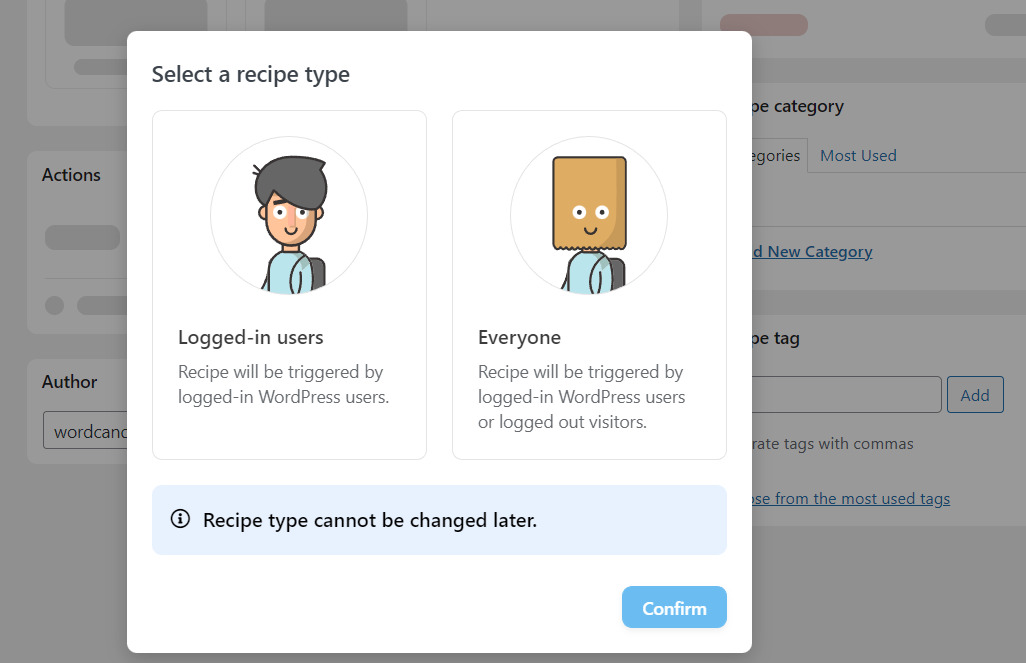
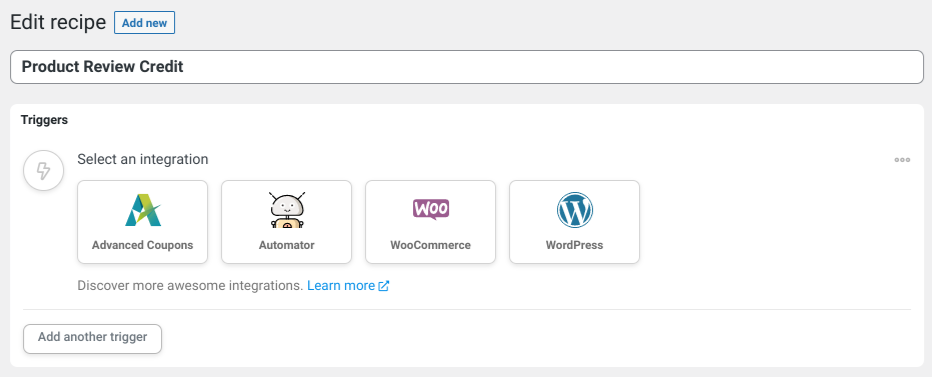
Sie können angemeldete Benutzer auswählen und dann Ihrem Rezept einen Namen geben. Klicken Sie als Nächstes unter Auslöser auf die Option WooCommerce:
Aus der Liste der Optionen können Sie die Option auswählen, die besagt, dass die Option „Ein Benutzer bewertet ein Produkt“ lautet. Beachten Sie, dass diese Option nur in der Premium-Version des Plugins verfügbar ist:
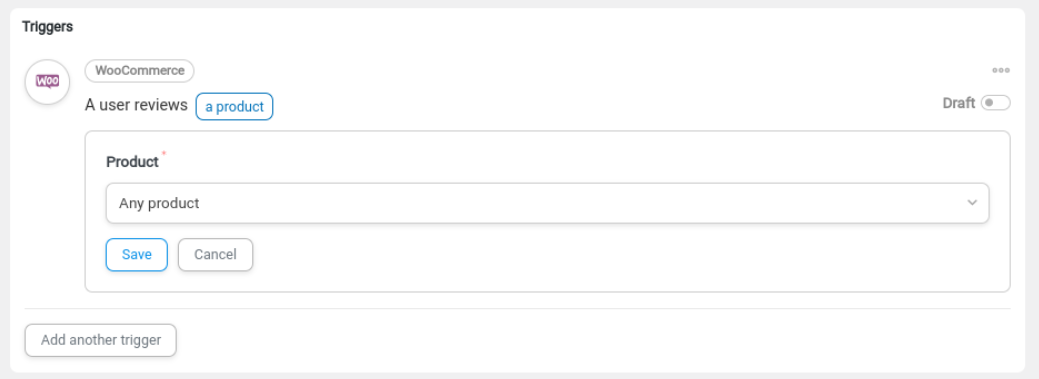
Als Nächstes können Sie die Bedingungen für den Auslöser konfigurieren. Sie können beispielsweise die Anzahl der Gutschriften begrenzen, auf die ein Benutzer Anspruch hat.
Unter Aktion können Sie Aktion hinzufügen > Advanced Coupons > Dem Benutzerkonto einen bestimmten Betrag an Store-Guthaben hinzufügen auswählen:
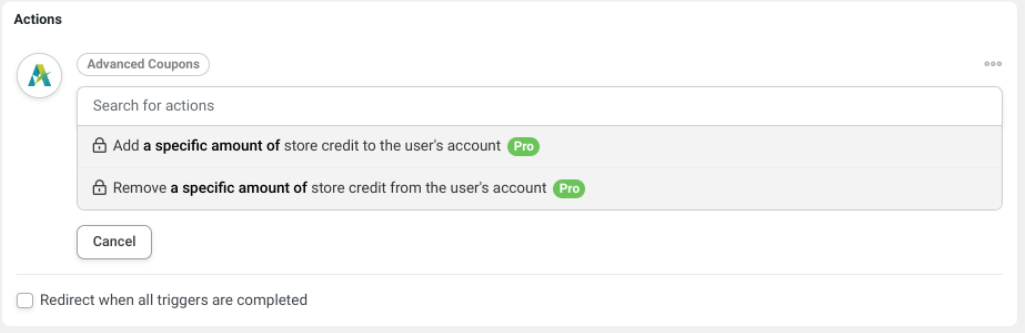
Hier können Sie definieren, wie viele Gutschriften Uncanny Automator dem Benutzerkonto hinzufügen soll, wenn dieser eine Produktbewertung hinterlässt. Wenn Sie fertig sind, können Sie es auf Live schalten. Das ist alles!
2. Installieren Sie das WooCommerce Loyalty Program Plugin von Advanced Coupons
Obwohl Uncanny Automator ein mächtiges Werkzeug ist, kann es für E-Commerce-Besitzer etwas einschränkend sein. Wenn Sie nach einer langfristigeren Lösung suchen, empfehlen wir die Verwendung unseres Loyalty Rewards Plugins:
Unser Premium-Plugin ist eine Komplettlösung für die Erstellung und Verwaltung eines Treueprogramms für Ihr E-Commerce-Unternehmen. Sie können es Ihren Kunden leicht machen, Punkte und Belohnungen für ihre Einkäufe zu sammeln, sowie für andere Aktionen, wie z. B. die Erstellung eines Kontos und das Hinterlassen einer Produktbewertung.
In Verbindung mit Advanced Coupons und WooCommerce bietet dieses Plugin integrierte Funktionalitäten und Features für die Gutschrift von Store-Guthaben und die Anpassung der Bedingungen.
Es bietet auch viele andere Tools und Lösungen, was es zu einer robusteren und vielseitigeren Lösung macht, um Produktbewertungs-WooCommerce-Store-Guthaben als Teil Ihres Treueprogramms zu integrieren.
Einrichtung des WooCommerce Loyalty Program Plugins
Nach der Installation und Aktivierung auf Ihrer Website können Sie zu Coupons > Loyalty Program navigieren. Klicken Sie dann auf Points Earning und scrollen Sie zum Abschnitt Point Amounts:
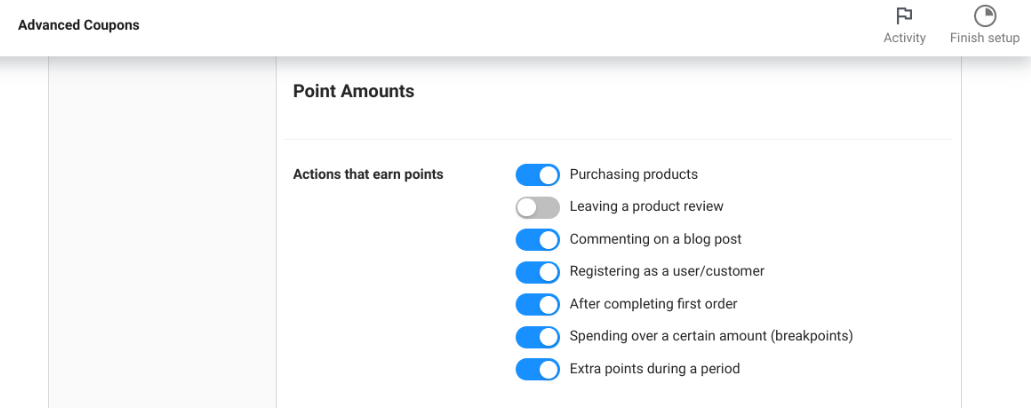
Neben Aktionen, die Punkte einbringen, sehen Sie eine Liste von Optionen. Standardmäßig ist Das Hinterlassen einer Produktbewertung deaktiviert. Schalten Sie den Schalter um, um ihn zu aktivieren.
Ein neues Feld wird unter der Optionsliste hinzugefügt. Neben Produktbewertung abgeben können Sie die Anzahl der Punkte (oder Gutschriften) eingeben, die Sie Kunden belohnen möchten:

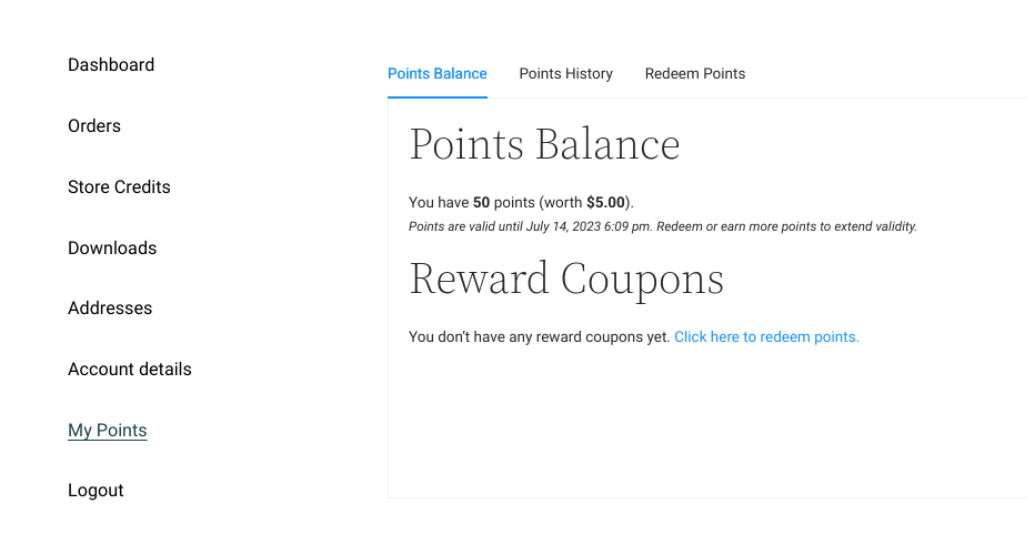
Nehmen wir an, Sie legen den Wert auf 50 fest. Wenn ein Kunde nun eine Bewertung für ein Produkt in Ihrem WooCommerce-Shop abgibt, werden seinem Konto automatisch 50 Punkte gutgeschrieben. Er kann seine Gutschriften und Punkte in seinem Mein Konto-Dashboard einsehen:
Unter dem Tab Punkte einlösen können Kunden ihre Punkte gegen einen Gutschein oder eine Store-Gutschrift eintauschen:
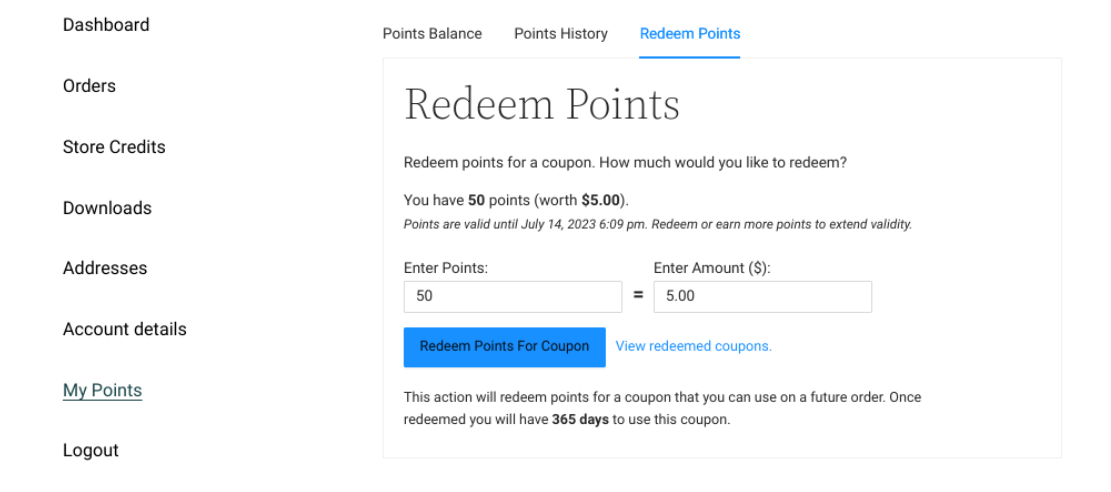
Diese Gutschrift kann er dann in Ihrem Shop als Store-Gutschrift verwenden. Wenn Sie die Bedingungen für die Punkte und die Einlöserichtlinie anpassen oder ändern möchten, können Sie dies unter Gutscheine > Treueprogramm > Einstellungen tun.
Fazit
Store-Gutschriften können eine wirkungsvolle Methode sein, um Kunden zu gewinnen und Wiederholungskäufe zu fördern. Es ist jedoch wichtig sicherzustellen, dass Sie Käufer zum günstigsten Zeitpunkt belohnen, z. B. nachdem sie eine Produktbewertung auf Ihrer Website abgegeben haben.
Wie in diesem Beitrag besprochen, gibt es zwei Möglichkeiten, Store-Gutschriften für Produktbewertungen in WooCommerce zu aktivieren und zu gewähren:
- Verwenden Sie das Uncanny Automator Plugin.
- Installieren Sie das WooCommerce Loyalty Program Plugin von Advanced Coupons.
Sind Sie bereit, loszulegen? Laden Sie noch heute unser Loyalty Program Plugin herunter, um Ihren Kunden im Handumdrehen Store-Gutschriften für Produktbewertungen in WooCommerce zu gewähren!



Das ist ein großartiger Artikel. Das Treueprogramm ist erstaunlich und die Store-Gutschrift-Funktion erhöht nur noch seine Leistungsfähigkeit.
Danke Desiree, wir planen bald eine noch engere Integration mit Loyalty und Store Credit!