

Das Anbieten von Bonuspunkten in WooCommerce ermöglicht es Ihnen, Ihren Kunden zu zeigen, wie sehr Sie ihr Geschäft schätzen. Wichtiger noch, es motiviert Benutzer, zusätzliche Käufe zu tätigen, damit sie diese Prämien einlösen können.
Standardmäßig bietet WooCommerce nicht die Möglichkeit, Treueprogramme einzurichten. Wenn Sie jedoch ein Benutzer von Advanced Coupons sind, können Sie in wenigen Minuten ein vollwertiges Bonuspunktsystem in WooCommerce erstellen.
In diesem Artikel sprechen wir über die Vorteile von Prämienprogrammen für Online-Shops. Dann zeigen wir Ihnen in vier Schritten, wie Sie Bonuspunkte in WooCommerce vergeben. Packen wir es an!
Warum Sie ein WooCommerce-Prämienprogramm einrichten sollten
Die Logik hinter Treueprogrammen ist einfach – indem Sie Kunden greifbare Belohnungen für ihre Treue anbieten, können Sie darauf abzielen, wiederkehrende Geschäfte zu steigern.
Kunden dazu zu bringen, wieder in Ihren Shop zu kommen, ist entscheidend für dessen Erfolg. Studien zeigen, dass die Gewinnung neuer Kunden fünfmal so viel kostet wie die Bindung bestehender Kunden. Wenn Sie die Kundenbindung auch nur um fünf Prozent steigern können, kann dies zu zusätzlichen Einnahmen von 25 % und mehr führen.
Treueprogramme zielen darauf ab, langfristige Beziehungen zwischen Ihnen und Ihren Kunden aufzubauen. Es gibt viele Möglichkeiten, dies durch ein Punkte- und Prämiensystem zu erreichen. Einige Beispiele sind:
- Benutzern ermöglichen, Punkte für bestimmte Produkte einzulösen
- Rabatte anbieten, je nachdem, wie viele Punkte Sie gesammelt haben
- Punkte für mehrere Aktionen anbieten, die über den einfachen Kauf von Produkten in Ihrem Shop hinausgehen
Letztendlich möchten Sie, dass Kunden begeistert Punkte in Ihrem Shop sammeln. Sie müssen jedoch auch ein Gleichgewicht finden, damit die angebotenen Prämien Ihre Gewinnmargen nicht zu sehr schmälern.
Im nächsten Abschnitt führen wir Sie durch die Einrichtung eines Bonuspunktsystems in WooCommerce und gehen auf alle Optionen ein, die Sie berücksichtigen müssen. Legen wir los.
So vergeben Sie Bonuspunkte in WooCommerce (4 Schritte)
Um dieser Anleitung zu folgen, benötigen Sie die Premium-Version des Advanced Coupons Plugins.
Das Plugin bietet mit Abstand den einfachsten Weg, ein Treueprogramm in WooCommerce einzurichten, was wir Ihnen jetzt zeigen werden.

Sobald Sie das Plugin installiert und aktiviert haben, können Sie mit Schritt eins fortfahren:
Schritt 1: Aktivieren Sie die Treueprogrammfunktion in Advanced Coupons
Standardmäßig ist die Einstellung Loyalty Program in Advanced Coupons deaktiviert. Um sie zu aktivieren, gehen Sie zu WooCommerce > Einstellungen > Advanced Coupons > Module und scrollen Sie zum Ende der Seite:
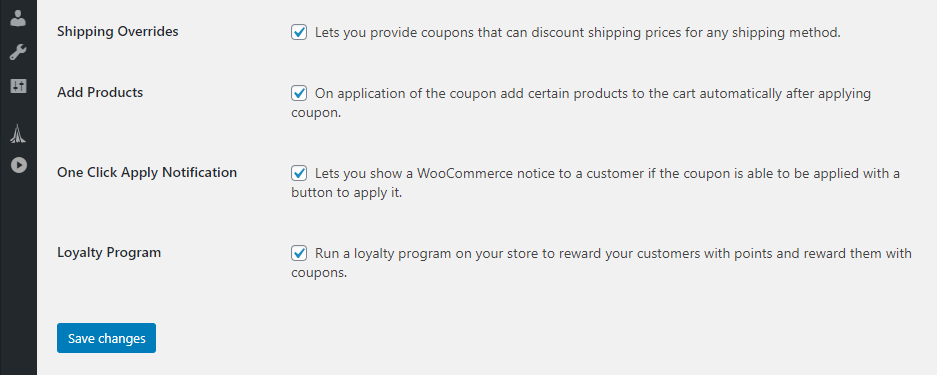
Sobald die Einstellung aktiviert ist, können Sie konfigurieren, wie Ihr Treueprogramm funktionieren soll. Kommen wir zu Schritt Nummer zwei.
Schritt 2: Konfigurieren Sie Ihre Prämienpunkte-Verhältnisse
Standardmäßig vergibt das Treueprogramm von Advanced Coupons Kunden einen Punkt für jeden ausgegebenen Dollar. Benutzer können dann zehn Punkte für einen Rabatt von 1 $ einlösen.
Wenn Sie beispielsweise 30 $ für einen Kauf ausgeben, erhalten Sie 30 Punkte. Diese Punkte würden sich in einen Rabatt von 3 $ bei Ihrem nächsten Kauf umwandeln:
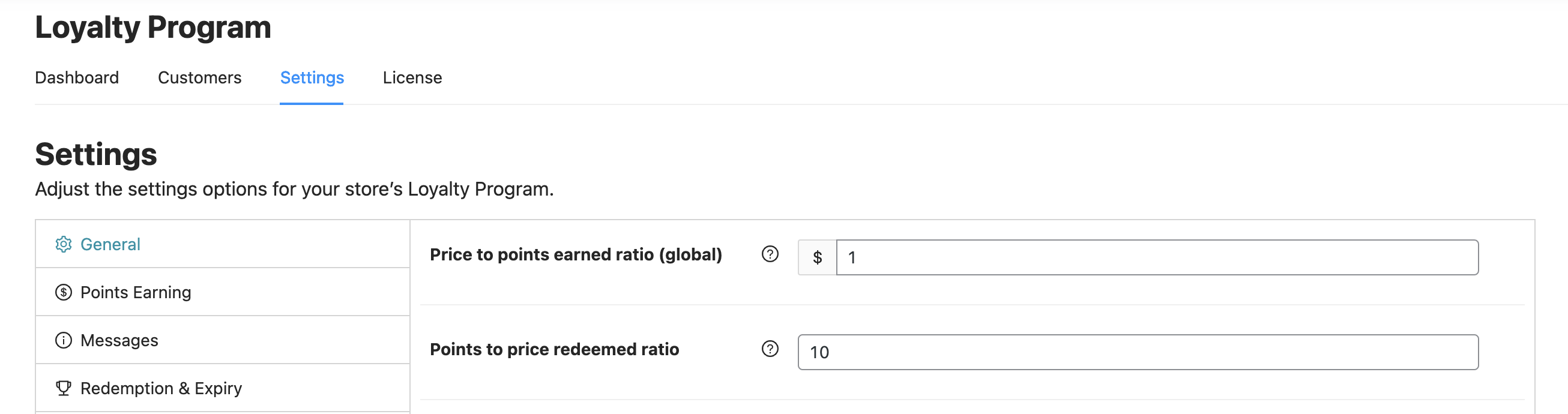
Sie können diese Prämienpunkte-Formel jederzeit ändern, indem Sie zum Tab WooCommerce > Einstellungen > Advanced Coupons > Treueprogramm > Einstellungen gehen, den Sie oben sehen können.
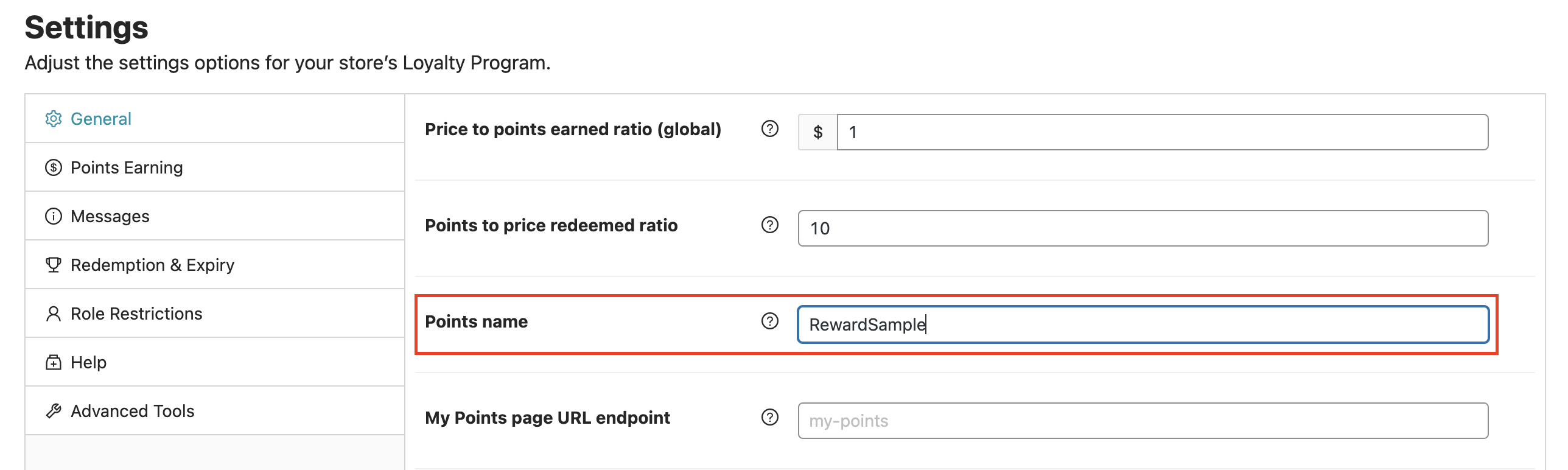
Zusätzlich zur Änderung des Standard-Prämienpunkte-Verhältnisses können Sie Ihren 'Punkten' auch einen anderen Namen geben, der besser zur Marke Ihres Shops passt:
Beachten Sie, dass dieses Plugin standardmäßig nicht alle Gebühren eines Kaufs berücksichtigt, wenn es Prämienpunkte berechnet. Um dies zu bearbeiten, springen Sie zum Abschnitt 'Punkte sammeln' nach 'Allgemein' und konfigurieren Sie Ihre Punkteberechnungsoptionen:

Sie entscheiden, welche Kosten in die Berechnung der Punkte einfließen sollen, die Sie den Kunden anbieten. In diesem Zusammenhang müssen Sie auch sicherstellen, dass die Benutzer genau wissen, wie viele Punkte sie für eine Bestellung erhalten.
Schritt 3: Passen Sie Ihre Benachrichtigungsnachrichten für Punktprämien an
Advanced Coupons zeigt den Benutzern automatisch an, wie viele Punkte eine Bestellung ihnen während des Bestellvorgangs und in ihren Warenkörben einbringt.
Sie können die Formulierungen beider Nachrichten ändern, indem Sie die Einstellungen für die Nachricht für zu sammelnde Punkte im Warenkorb und die Nachricht für zu sammelnde Punkte im Checkout in den Einstellungen Coupons > Treueprogramm > Nachrichten anpassen:
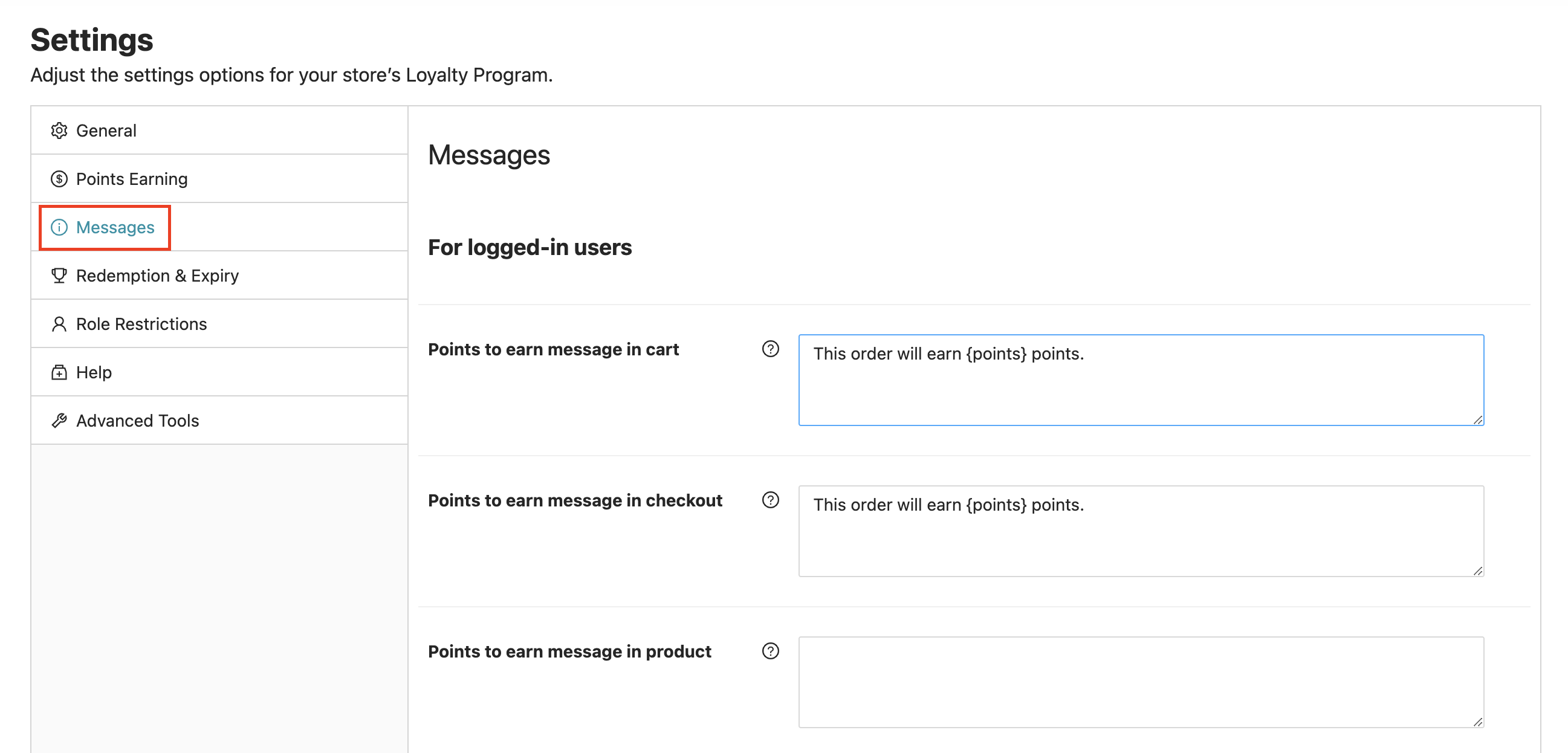
Obwohl die Standardnachrichten gut genug funktionieren, können Sie sie gerne an Ihren eigenen Stil anpassen. Denken Sie in jedem Fall daran, die Variable {points} einzufügen, die jedem Benutzer seine Prämien anzeigt.
Schritt 4: Legen Sie Einschränkungen für Punktprämien in WooCommerce fest
Zu Beginn dieses Tutorials haben Sie konfiguriert, wie viele Prämienpunkte Benutzer je nach ausgegebenem Betrag erhalten. Sie müssen jedoch auch zusätzliche Einschränkungen für Ihr Programm festlegen.
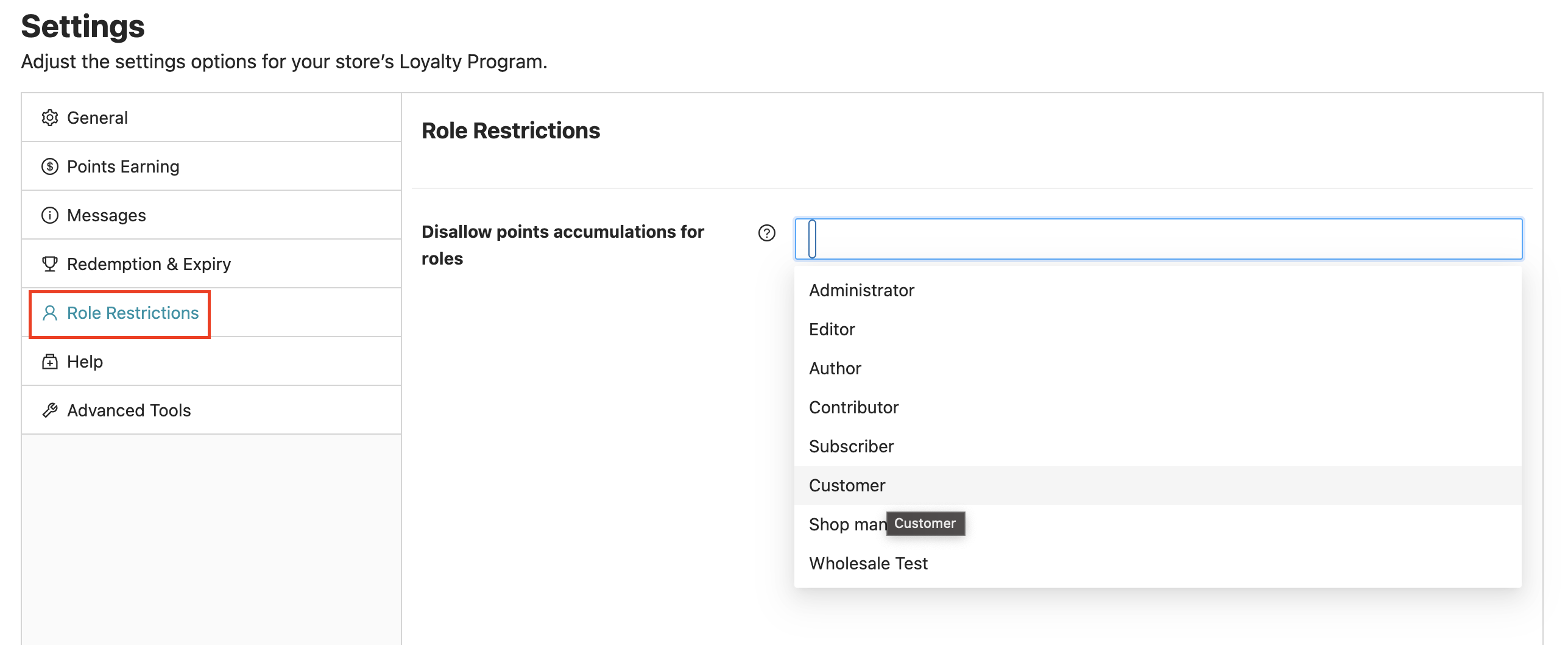
Zunächst möchten Sie möglicherweise Prämienpunkte nur für bestimmte Benutzerrollen einschränken. Dies können Sie tun, indem Sie die Einstellung Akkumulation von Punkten für Rollen verbieten ändern:
Als Nächstes müssen Sie konfigurieren, welche Aktionen Kunden Prämienpunkte gewähren. Gehen Sie zurück zu Punkte sammeln > Punktbeträge. Käufe sind die logischste Option, aber Sie können auch Prämienpunkte in WooCommerce für Produktbewertungen, Blogkommentare, Benutzerregistrierung und mehr aktivieren:
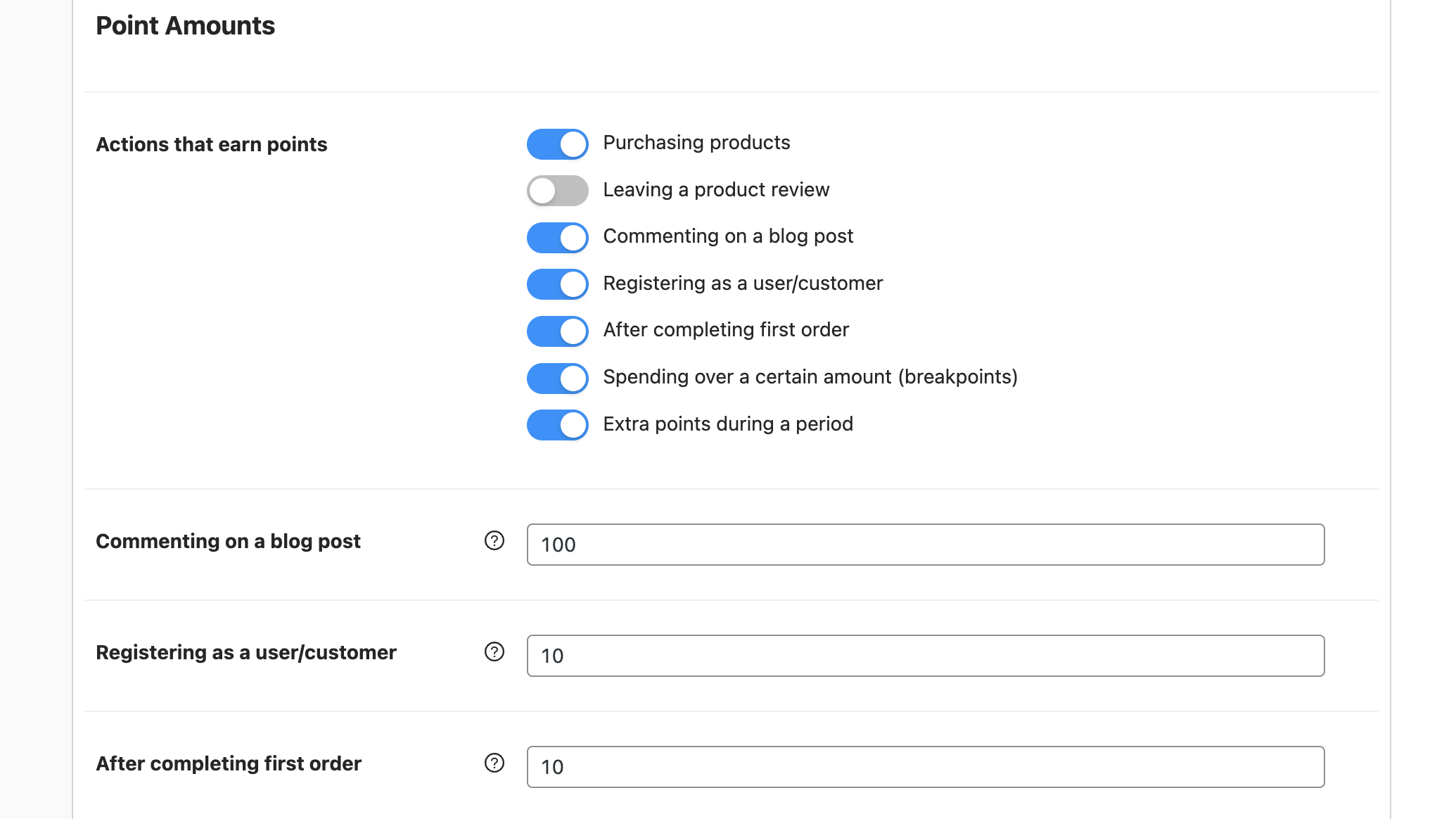
Advanced Coupons ermöglicht es Ihnen zu konfigurieren, wie viele Belohnungspunkte jede Aktion einbringt. Für ein neues Treueprogramm ist es jedoch vielleicht ratsam, sich nur auf Einkäufe zu beschränken.
Zumindest bis Sie sehen, wie stark sich die Belohnungspunkte auf Ihr Endergebnis auswirken.
Schließlich möchten Sie auch eine Ablaufzeit für die Belohnungspunkte der Benutzer festlegen. Indem Sie ein Ablaufdatum festlegen, Anreize für Kunden schaffen, diese Punkte zu verwenden, bevor sie verfallen.
Standardmäßig legt Advanced Coupons fest, dass Belohnungspunkte nach einem vollen Jahr ablaufen. Das ist ein ausreichend langer Zeitraum, in dem sich die Benutzer nicht zu sehr unter Druck gesetzt fühlen, was genau das ist, was Sie wollen:
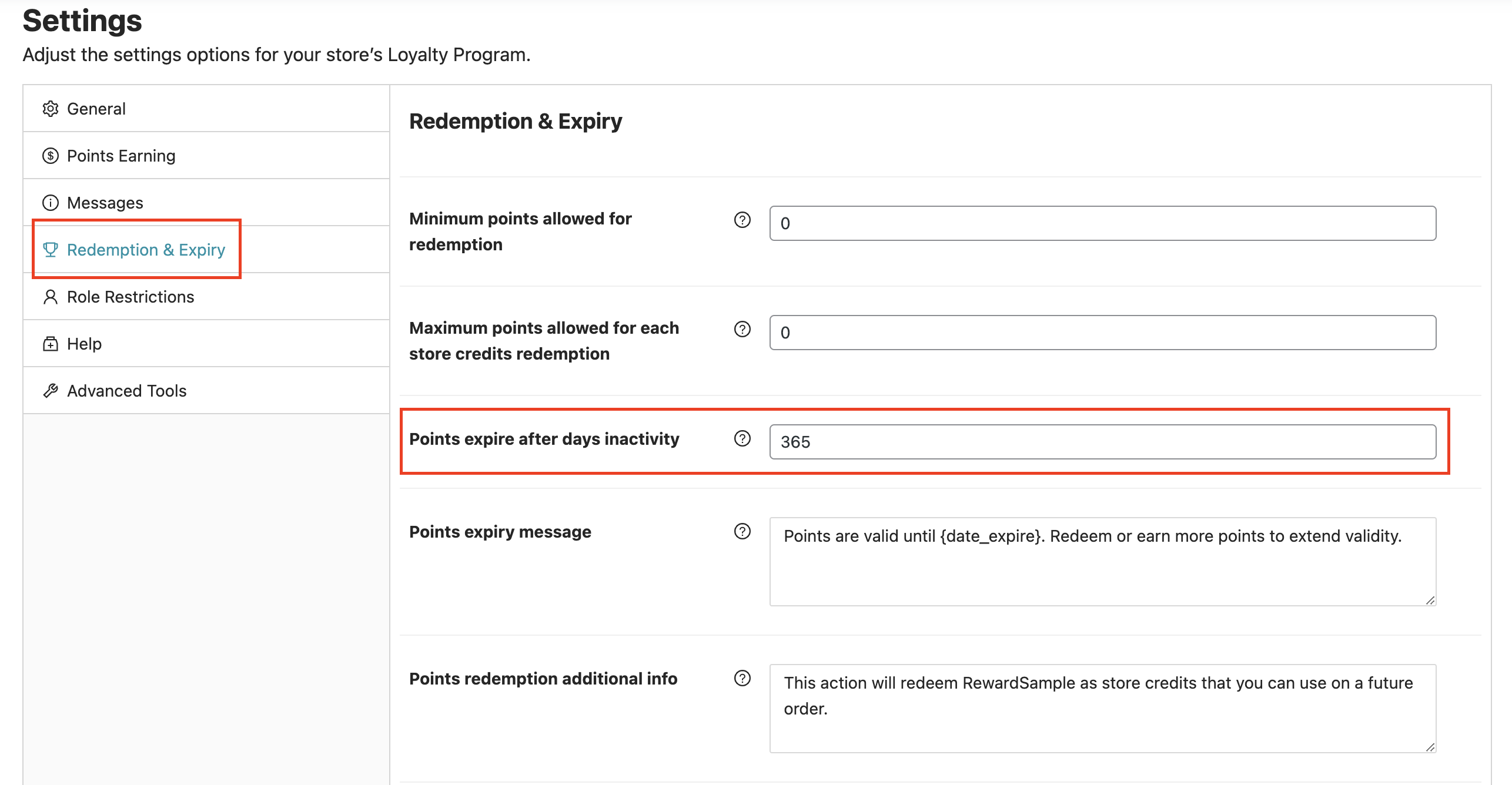
Zusätzlich zeigt das Plugin eine Erinnerung an, wie viel Zeit jeder Kunde noch hat, bis seine Punkte verfallen, wenn er seine Belohnungen überprüft. Passen Sie diese Nachricht an und schon ist Ihr WooCommerce-Treueprogramm einsatzbereit!
Fazit
Treueprogramme bieten einen eleganten Ansatz, um wiederholte Käufe in Ihrem Online-Shop zu steigern. Indem Sie Kunden greifbare Punkte anbieten, die sie für geldwerte Rabatte bei zukünftigen Einkäufen einlösen können, erhöhen Sie die Wahrscheinlichkeit, dass sie in Zukunft wieder bei Ihnen kaufen.
Wenn Sie Belohnungspunkte in WooCommerce anbieten möchten, sollten Sie das Plugin Advanced Coupons verwenden und diese Schritte befolgen:
- Aktivieren Sie die Treueprogrammfunktion in Advanced Coupons.
- Konfigurieren Sie Ihre Belohnungspunkte-Verhältnisse.
- Passen Sie Ihre Benachrichtigungsnachrichten für Punktbelohnungen an.
- Legen Sie Einschränkungen für Punktbelohnungen in WooCommerce fest.
Haben Sie Fragen dazu, wie Sie Belohnungspunkte in WooCommerce anbieten können? Lassen Sie uns im Kommentarbereich unten darüber sprechen!



Das hat uns sehr geholfen! Unser Prämienprogramm ist sehr effektiv und unsere Kunden lieben es. Zurückzugeben fühlt sich gut an und wir danken Ihnen für die Erstellung und ständige Aktualisierung dieses Plugins. Wir lieben es und nutzen es jeden Tag! Besuchen Sie unsere Website (https://www.thelovingnature.co.uk/rewards-programme/), wenn Sie sehen möchten, wie wir dieses Plugin verwenden...
Der Support ist auch großartig, daher würde ich dies jedem empfehlen, ganz zu schweigen von all den coolen und informativen Anleitungen, die sie regelmäßig anbieten. Vielen Dank für Ihre Arbeit, Mareliza – The Loving Nature UK
Vielen Dank für die netten Kommentare Mareliza :)
klingt fair, danke
Danke für den Kommentar Michael :)
Danke fürs Teilen!
Danke fürs Vorbeischauen Patricia!