

Haben Sie sich jemals gefragt, wie Sie Massen-Rabattcodes in WooCommerce einrichten können? Stellen Sie sich die Zeit und Mühe vor, die Sie sparen könnten, wenn Sie lernen, Hunderte von einzigartigen Rabattcodes auf einmal zu erstellen. Das ist nicht nur effizienter, sondern ermöglicht Ihnen auch, Werbeaktionen reibungslos durchzuführen.
Es ist jedoch wichtig zu beachten, dass das Einrichten von Massen-Rabattcodes mit den Standardfunktionen von WooCommerce eine ziemliche Herausforderung sein kann. Hier kommt ein spezielles Gutschein-Plugin wie Advanced Coupons ins Marketingspiel.
In diesem Artikel werden wir die Vorteile der Erstellung von Massen-Rabattcodes in WooCommerce untersuchen. Wir werden Sie auch durch den Prozess der Einrichtung mit der Funktion "virtuelle Gutscheine" in Advanced Coupons führen. Tauchen wir also tiefer ein!
Vorteile der Einrichtung von Massen-Rabattcodes
Der größte Vorteil der Erstellung von Massen-Gutscheinen ist die Möglichkeit, schnell einzigartige Gutscheine zu erstellen, ohne die mühsame Aufgabe, jeden einzelnen manuell zu konfigurieren.
Stellen Sie sich vor, Sie müssten über 100 Gutscheine mit identischen Einstellungen, aber unterschiedlichen Codes manuell erstellen! Das würde Sie nicht nur an den Rand der Frustration treiben, sondern auch den eigentlichen Zweck der Automatisierungs- und Werkzeugfunktionen von WooCommerce untergraben.

Durch die Implementierung von Massen-Rabattcodes verbessern Sie sowohl die Genauigkeit als auch die Effizienz.
Erstens sorgt die Erstellung von Massen-Rabattcodes für eine bessere Kontrolle, um Missbrauch der generierten Codes zu verhindern. Die Verfolgung und Behebung von Problemen bei der Einlösung oder Nutzung von Gutscheinen wird dadurch erheblich vereinfacht.
Darüber hinaus sparen Sie durch die Erstellung von Massen-Codes erheblich Zeit.
Durch die Nutzung von Automatisierung und Werkzeugen können Sie die mühsame Aufgabe vermeiden, Gutscheine einzeln einzurichten. So bleibt Ihnen mehr Zeit, sich auf die Optimierung Ihrer Abläufe oder den Start anderer Marketingkampagnen zu konzentrieren, anstatt sich mit der duplizierten Erstellung einzelner Gutscheine zu befassen.
3 Schritte zur Erstellung von Massen-Rabattcodes in WooCommerce
Lassen Sie es uns einfacher ausdrücken.
Die grundlegenden Funktionen in WooCommerce können komplexe Gutschein-Anforderungen nicht erfüllen, und die Erstellung vieler Rabattcodes kann ein Kopfschmerz sein.
Wenn Sie das Gutschein-Spiel Ihres Shops aufwerten möchten, benötigen Sie ein erstklassiges Plugin, und Advanced Coupons ist der Dreh- und Angelpunkt in der WooCommerce-Welt. Mit diesem leistungsstarken Plugin können Sie alle Arten von coolen Rabatten erstellen, wie zum Beispiel:
- Kaufe eins, erhalte eins (BOGO),
- Cashback-Angebote,
- Versandrabatte,
- und sogar URL-Gutscheine!
Was noch besser ist, ist die Fähigkeit, WooCommerce-Massen-Gutscheine zu generieren und sie nach Ihren Wünschen zu verteilen. Sie können Gutscheine mit zahlreichen einzigartigen virtuellen Codes erstellen, die jeweils auf eine bestimmte Marketingkampagne zugeschnitten sind.
Stellen Sie sich vor, Sie könnten diese schicken Rabatte und Tonnen von einzigartigen Gutscheinen im Handumdrehen erstellen!
Wenn dies wie etwas klingt, das Ihr Shop gebrauchen könnte, installieren Sie das Plugin einfach. Befolgen Sie dann die einfachen Schritte unten, um mit der Erstellung von Massengutscheinen zu beginnen:
Schritt 1: Erstellen Sie einen neuen Gutschein
Da wir über Gutscheine sprechen, müssen Sie natürlich zuerst einen erstellen.
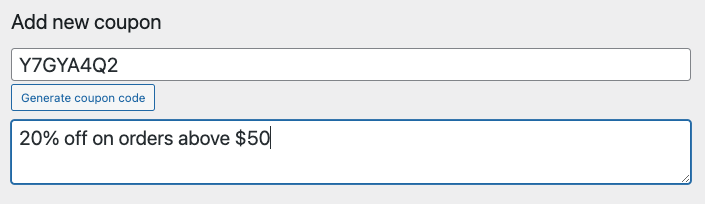
Gehen Sie dazu zu Gutscheine > Neu hinzufügen und generieren Sie einen neuen Gutscheincode. Während Sie dabei sind, können Sie eine Beschreibung für den Gutschein hinzufügen:
Als Nächstes müssen Sie die Gutscheindaten konfigurieren.
Zusätzlich ist es wichtig zu beachten, dass der Rabatttyp, der Betrag und alle anderen Einstellungen, die Sie in diesem Schritt festlegen, später auf die restlichen Gutscheine angewendet werden:
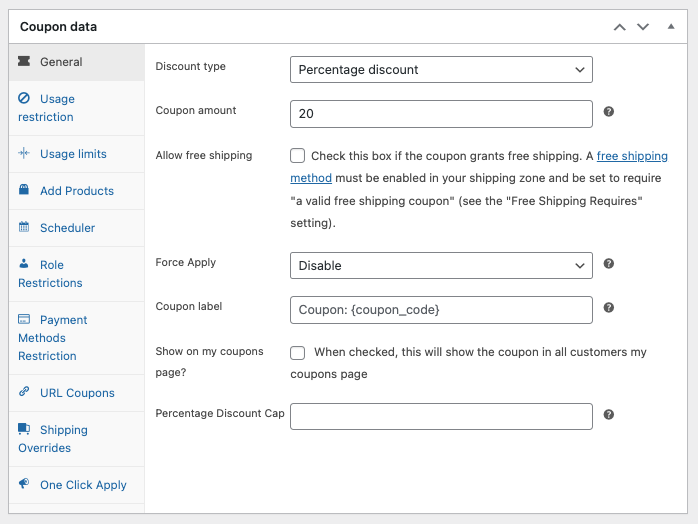
Dieser erste Schritt beinhaltet die Erstellung eines Hauptgutscheins, der als Grundlage für die spätere Massengenerierung mehrerer Gutscheine dient.
Schritt 2: Aktivieren Sie die Funktion „Virtuelle Gutscheine“
Sobald Sie die Gutscheindaten konfiguriert haben, können wir mit der Massengenerierung fortfahren.
Suchen Sie dazu auf der rechten Seite des Gutscheineditor-Bildschirms nach der Option „Virtuelle Gutscheine“. Aktivieren Sie dann das Kontrollkästchen, um diese Funktion zu aktivieren:
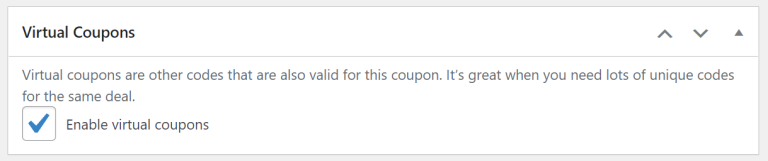
Diese Aktion öffnet ein Feld, in dem Sie angeben können, wie viele Codes Sie in großen Mengen erstellen möchten. Geben Sie einfach die gewünschte Menge ein und klicken Sie auf „Virtuelle Gutscheincodes generieren“:

Schritt 3: Richten Sie die Einstellungen für virtuelle Gutscheine ein
Darüber hinaus dauert es nach dem Klicken auf „Virtuelle Gutscheincodes generieren“ nur einen Moment, um die Codes zu generieren. Dann sehen Sie zwei neue Optionen im Menü „Virtuelle Gutscheine“:
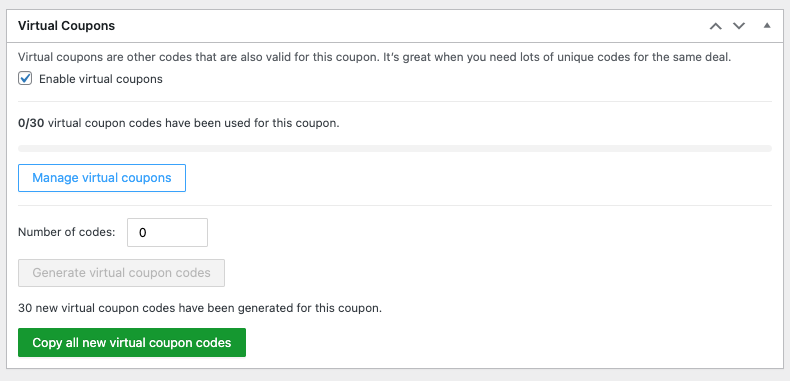
Wenn Sie auf „Virtuelle Gutscheine verwalten“ klicken, öffnet sich ein Fenster mit einer Übersicht aller automatisch generierten Gutscheincodes:
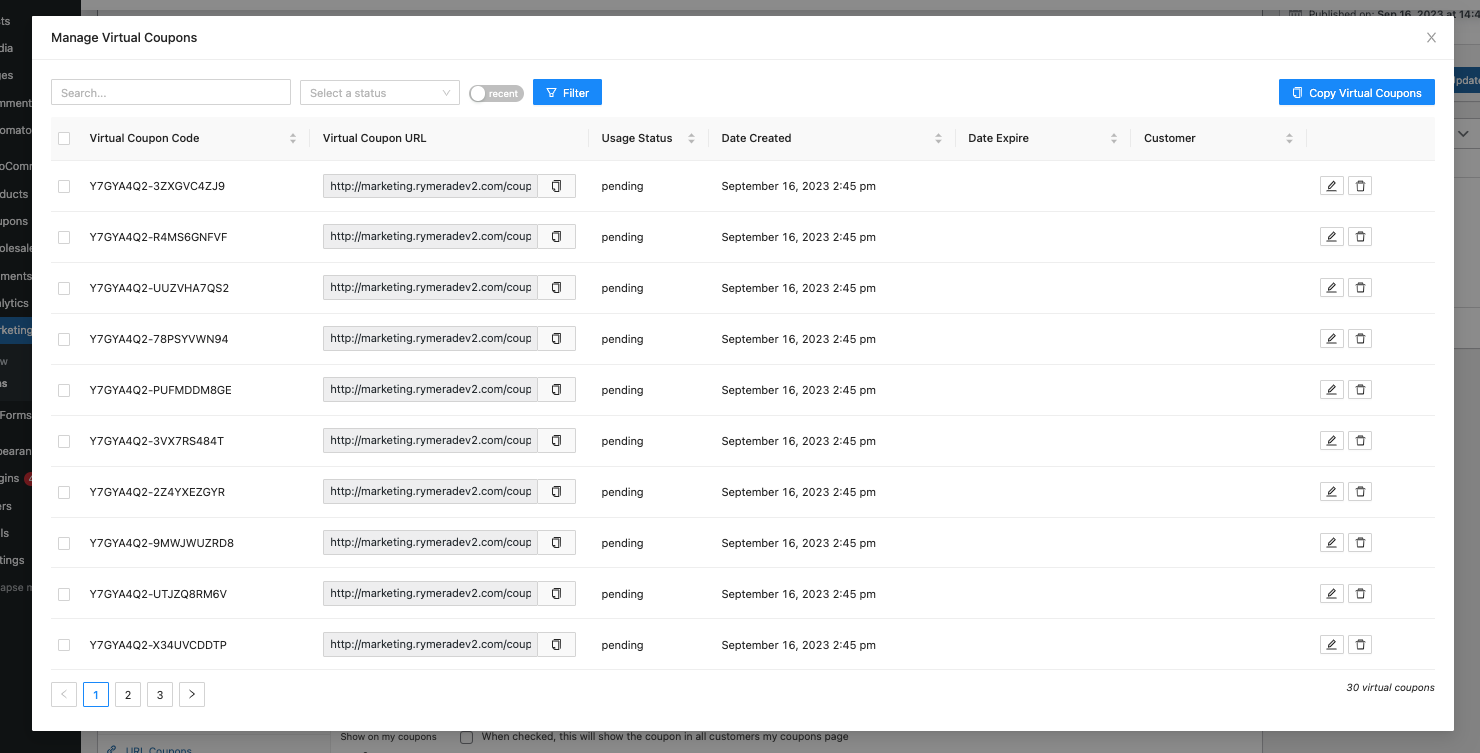
Jeder Eintrag enthält einen eindeutigen Code zusammen mit seinem Hauptgutschein. Sie können leicht überprüfen, welche Gutscheine bei der Erstellung ungenutzt waren, ihre Ablaufdaten und wer sie eingelöst hat.
Wenn Sie auf das Stiftsymbol neben einem Eintrag klicken, können Sie dessen eindeutigen Gutscheincode, Erstellungsdatum, Benutzerbeschränkungen und Ablaufdatum anpassen:

Für zusätzliche Anpassungen, die auf Ihre Kunden zugeschnitten sind, können Sie die Art des Rabatts, den Sie anbieten möchten, Warenkorbbedingungen und alle anderen gewünschten Einstellungen für den Gutschein konfigurieren.
Schließlich, wenn Sie mit den Änderungen zufrieden sind, denken Sie daran, den Gutschein durch Klicken auf „Veröffentlichen“ zu aktualisieren.
Fazit
Das Einrichten von Massen-Promo-Codes in WooCommerce ist wie ein Zauberstab, um mehrere Gutscheine zu erstellen, ohne die mühsame Einzelarbeit. Außerdem wird die Erfolgsmessung Ihrer Kampagnen dadurch erheblich vereinfacht.
Die gute Nachricht ist, dass dies mit Advanced Coupons ein Kinderspiel ist. In diesem Artikel haben wir Ihnen gezeigt, wie Sie dies in drei einfachen Schritten tun können:
- Erstellen Sie einen neuen Gutschein.
- Aktivieren Sie die Funktion „Virtueller Gutschein“.
- Richten Sie die Einstellungen für virtuelle Gutscheine ein.
Haben Sie Fragen zur Massenerstellung von Promo-Codes in WooCommerce? Lassen Sie es uns in den Kommentaren unten wissen!





Toller Artikel! Ich werde versuchen, Promo-Codes zu implementieren!