

Das Erstellen von Gutscheincodes einzeln in WooCommerce funktioniert gut, wenn Sie nur wenige benötigen. Aber wenn Sie eine größere Menge eindeutiger Codes für eine Veranstaltung, eine Influencer-Kampagne, eine Partneraktion oder ein Kunden-Win-Back-Angebot benötigen, wird die manuelle Erstellung von Gutscheinen schnell schwer zu handhaben.
Ein WooCommerce Gutscheincode-Generator hilft Ihnen, mehrere eindeutige Gutscheincodes aus einem übergeordneten Gutschein zu erstellen. Das bedeutet, dass Sie die Rabattregeln einmal festlegen, die Codes in großen Mengen generieren und sie über verschiedene Kampagnen verteilen können, ohne denselben Gutschein immer wieder neu erstellen zu müssen.
In diesem Leitfaden erfahren Sie, wie WooCommerce Massengutscheine funktionieren, wann Sie sie verwenden sollten und wie Sie sie mit der Funktion Virtuelle Coupons in Advanced Coupons generieren.
Was sind WooCommerce Massengutscheine?
WooCommerce Massengutscheine sind Chargen von eindeutigen Gutscheincodes, die dieselben Kernrabattregeln teilen. Anstatt jeden Gutschein manuell zu erstellen, erstellen Sie einen übergeordneten Gutschein, konfigurieren dessen Rabatteinstellungen und generieren dann mehrere virtuelle Gutscheincodes daraus.
In Advanced Coupons wird diese Funktion als Virtuelle Coupons bezeichnet. Jeder virtuelle Coupon funktioniert als alternativer Code für denselben übergeordneten Gutschein. Der übergeordnete Gutschein enthält den Rabatttyp, den Betrag, die Einschränkungen, die Nutzungs-Einstellungen und alle anderen von Ihnen konfigurierten Gutscheinregeln.
Dies ist nützlich, da jeder Kunde, Influencer, Partner oder jedes Kampagnensegment einen eindeutigen Code erhalten kann, während er dennoch denselben allgemeinen Aktionsregeln folgt.
Warum Sie einen Massengutschein-Generator benötigen
Ein Massengutschein-Generator spart mehr als nur Zeit. Er gibt Ihnen auch mehr Kontrolle darüber, wie Gutscheincodes über Kampagnen hinweg geteilt, verfolgt und verwaltet werden.
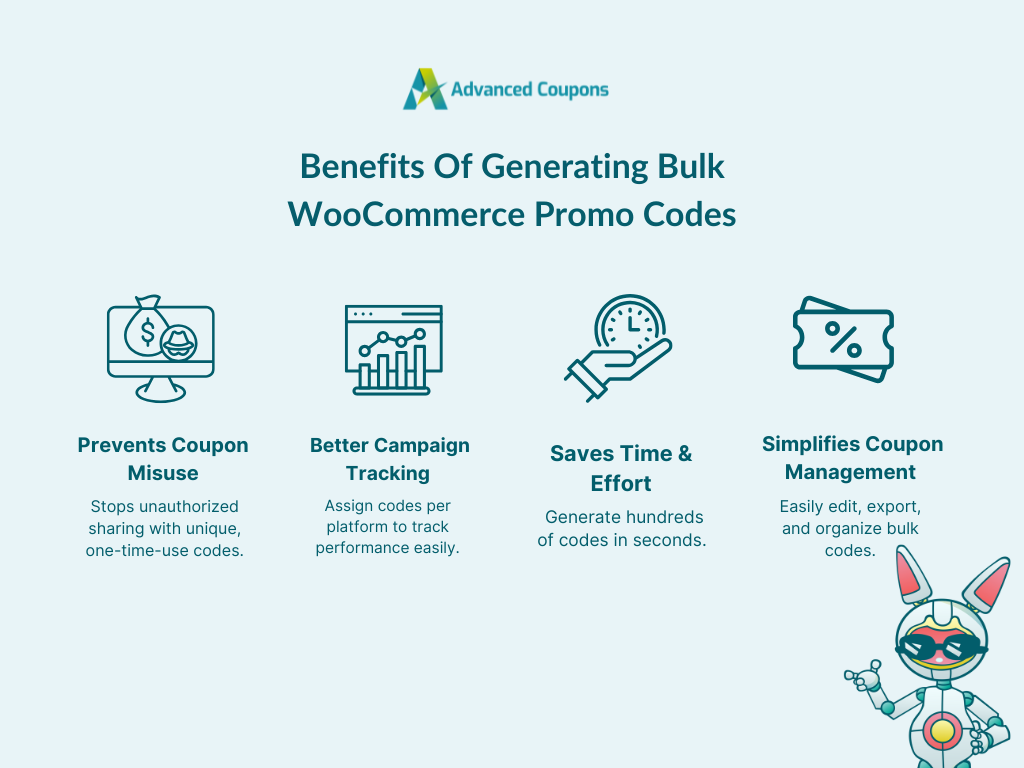
Die Kampagnenverfolgung wird klarer
Wenn jeder Empfänger einen eindeutigen Gutscheincode hat, wird es einfacher zu sehen, welche Codes eingelöst wurden und woher der Verkauf stammt. Dies ist besonders hilfreich, wenn Sie Codes über E-Mail, soziale Medien, Influencer, Partner oder Veranstaltungsteilnehmer verteilen.
Coupon-Sharing ist einfacher zu kontrollieren
Ein einzelner generischer Code kann sich schnell außerhalb Ihrer Zielgruppe verbreiten. Eindeutige virtuelle Gutscheincodes geben Ihnen mehr Kontrolle, da jeder Code seinen eigenen Nutzungsstatus haben und einzeln auf dem Bildschirm für virtuelle Gutscheine verwaltet werden kann.
Große Werbeaktionen werden praktikabler
Wenn Sie Dutzende oder Hunderte von Gutscheincodes benötigen, ist die manuelle Generierung nicht realistisch. Mit Virtual Coupons können Sie einen Stapel eindeutiger Codes aus einem übergeordneten Gutschein erstellen und diese Codes dann zum Verteilen kopieren oder exportieren.
So generieren Sie WooCommerce-Massen-Gutscheine (Schritt für Schritt)
Um WooCommerce-Massen-Gutscheine mit Advanced Coupons zu generieren, verwenden Sie die Funktion Virtual Coupons. Diese ist in Advanced Coupons Premium verfügbar. Stellen Sie also sicher, dass das Premium-Plugin installiert und aktiv ist, bevor Sie beginnen.
Schritt 1: Erstellen Sie einen übergeordneten Gutschein
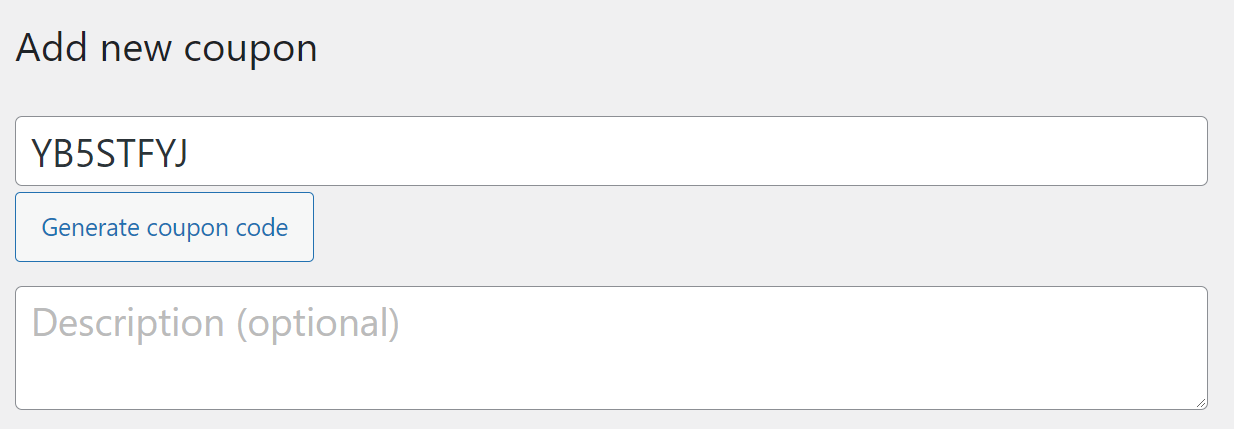
Beginnen Sie mit der Erstellung des Gutscheins, der als Vorlage für Ihre generierten Codes dient. Gehen Sie in Ihrem WordPress-Dashboard zu Marketing > Gutscheine > Neu hinzufügen. Abhängig von Ihrer Dashboard-Einrichtung sehen Sie das Menü Gutscheine möglicherweise auch als eigenständiges Hauptelement.
Geben Sie einen Gutscheincode ein und fügen Sie eine kurze Beschreibung hinzu, wenn Sie die Kampagne später leichter identifizieren möchten.
Konfigurieren Sie als Nächstes die Gutscheineinstellungen unter Gutscheindaten. Der Rabatt-Typ, der Betrag, die Nutzungsbeschränkungen, die Nutzungslimits, die Warenkorb-Bedingungen und andere hier von Ihnen konfigurierte Einstellungen gelten für die virtuellen Gutscheincodes, die Sie aus diesem übergeordneten Gutschein generieren.
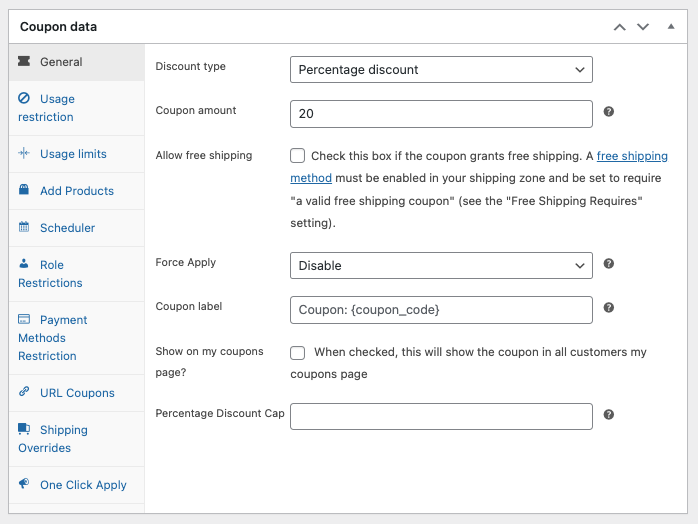
Betrachten Sie diesen übergeordneten Gutschein als die Master-Version Ihrer Aktion. Sobald die Regeln festgelegt sind, werden die virtuellen Gutscheincodes zu alternativen Codes für dasselbe Angebot.
Schritt 2: Virtuelle Gutscheine aktivieren
Suchen Sie nach der Konfiguration des übergeordneten Gutscheins das Widget Virtuelle Gutscheine auf dem Gutschein-Editor-Bildschirm. Aktivieren Sie virtuelle Gutscheine und veröffentlichen oder aktualisieren Sie den Gutschein, um den Editor zu aktualisieren.
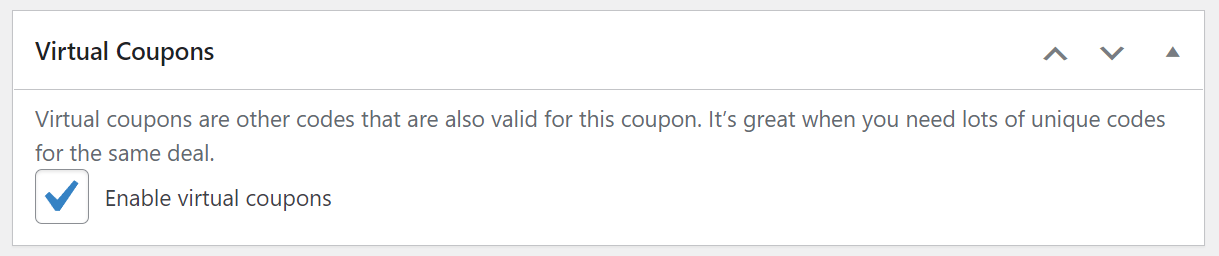
Sobald die Seite aktualisiert ist, geben Sie die Anzahl der zu generierenden virtuellen Gutscheincodes ein. Klicken Sie dann auf Virtuelle Gutscheincodes generieren.
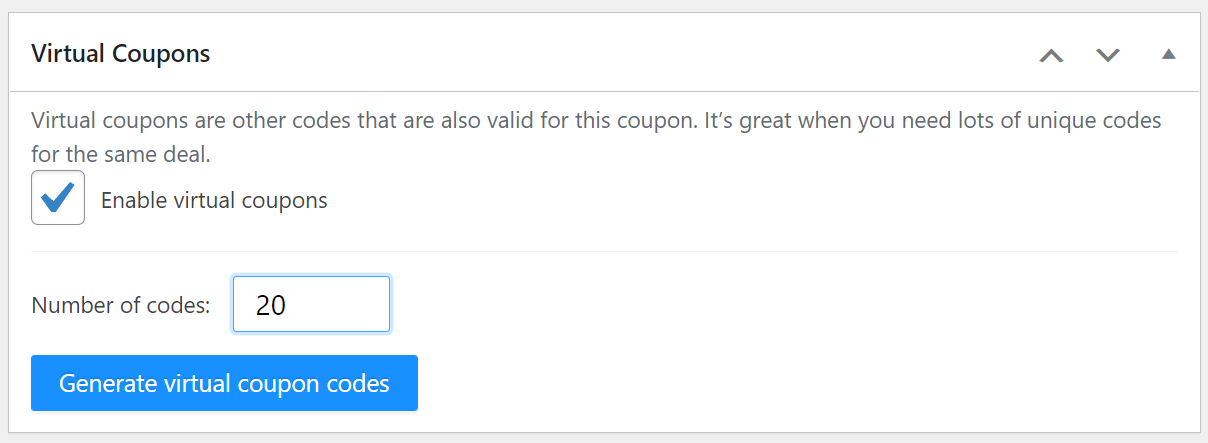
Advanced Coupons erstellt alternative Gutscheincodes für den übergeordneten Gutschein, sodass jeder generierte Code mit einem anderen Empfänger oder Kampagnensegment geteilt werden kann.
Schritt 3: Verwalten und passen Sie Ihre Codes an
Nachdem Sie Ihre virtuellen Gutscheine generiert haben, sehen Sie Optionen zum Verwalten und Kopieren Ihrer Codes im Abschnitt Virtual Coupons.
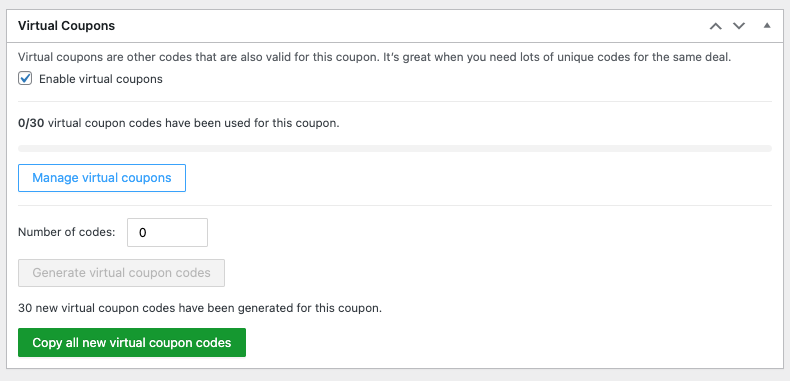
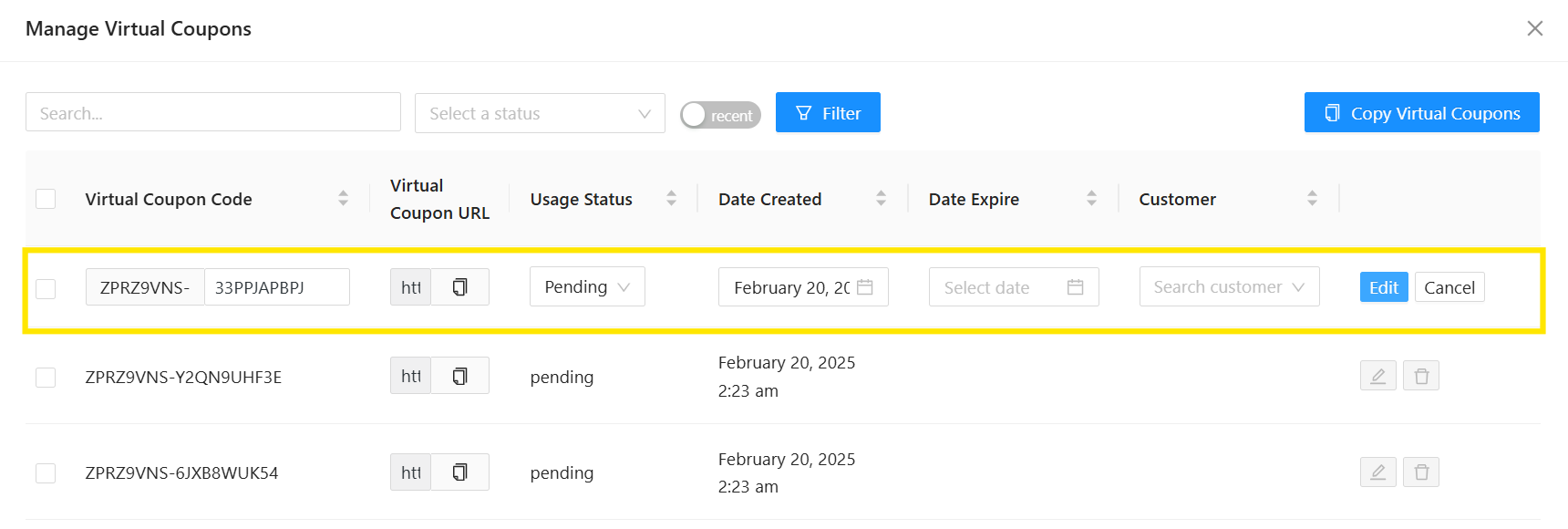
Klicken Sie auf Virtuelle Gutscheine verwalten, um die Liste der generierten Codes zu überprüfen. Auf diesem Bildschirm sehen Sie jeden Code, seinen übergeordneten Gutschein, den Nutzungsstatus, das Erstellungsdatum, das Ablaufdatum und bei Bedarf die zugewiesenen Kundendetails.
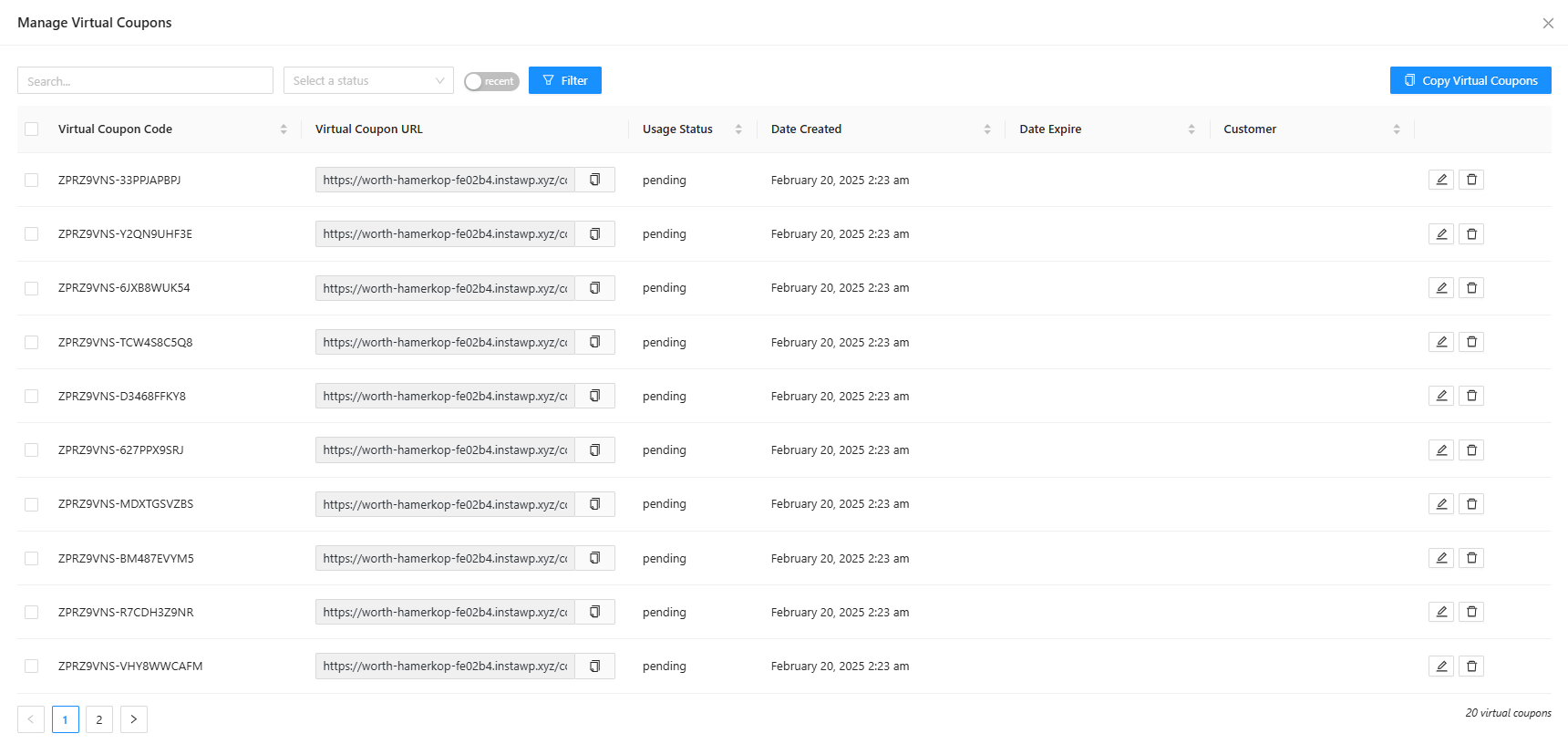
Sie können auch einzelne virtuelle Gutscheineinträge bearbeiten. Dies ist hilfreich, wenn Sie einen bestimmten Code anpassen, sein Ablaufdatum ändern, seinen Verwendungsstatus aktualisieren oder ihn einem bestimmten Kunden zuweisen müssen.
Schritt 4: Kopieren oder exportieren Sie Ihre Codes
Sobald Ihre virtuellen Gutscheincodes bereit sind, verwenden Sie die Option Virtuelle Gutscheine kopieren, um sie für die Verteilung vorzubereiten. Advanced Coupons kann eine einfache Textliste der virtuellen Gutscheincodes generieren, und Sie können sie auch als CSV-Datei exportieren.
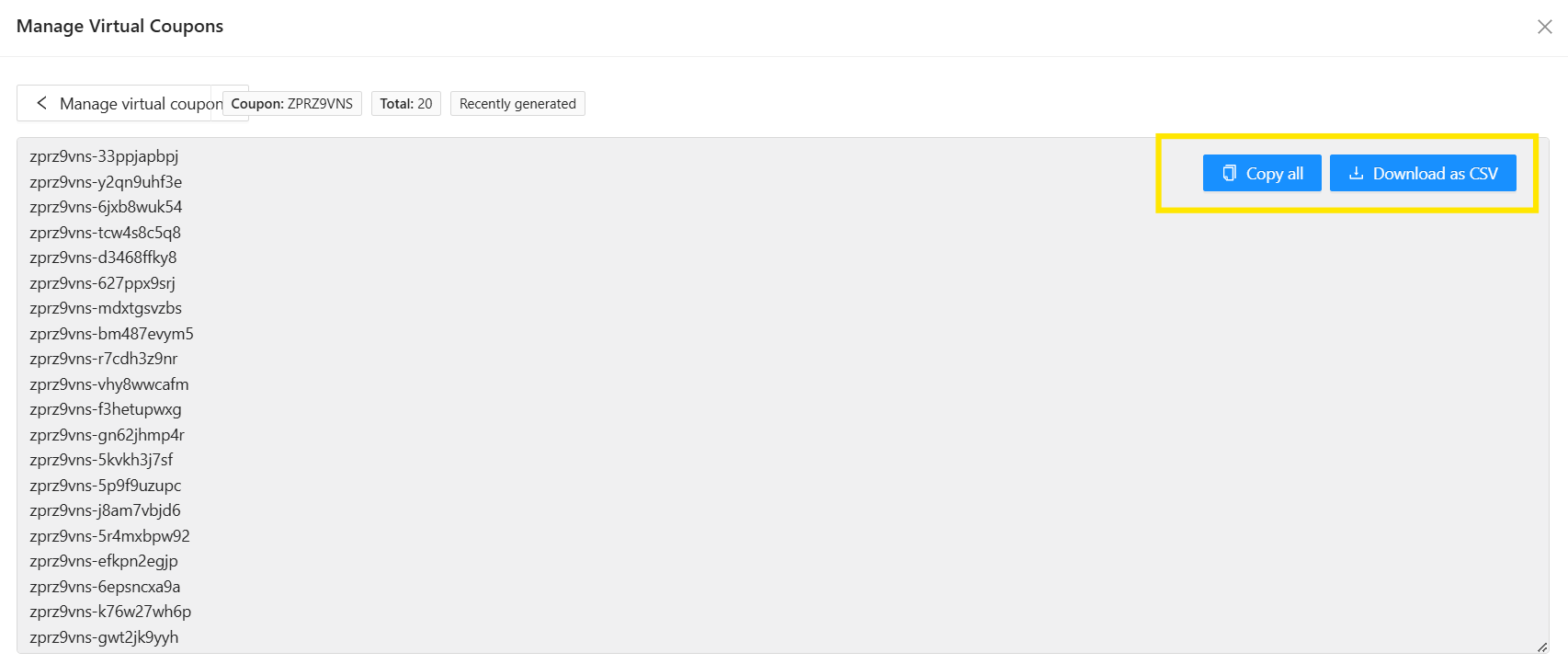
Der CSV-Export ist besonders nützlich, wenn Sie bestimmte Codes bestimmten Empfängern zuordnen möchten. Sie können die exportierte Liste einer Tabelle hinzufügen, Codes mit Kunden-E-Mails oder Partnernamen abgleichen und die Daten dann in Ihren E-Mail-Marketing- oder Kampagnenmanagement-Workflow hochladen.
Anwendungsfälle für WooCommerce Massengutscheine
Die Massengenerierung von Gutscheinen eröffnet Kampagnentypen, die mit manuell erstellten Gutscheincodes schwerer zu verwalten sind. Hier sind einige praktische Beispiele:
Veranstaltungswerbung
Wenn Sie ein Webinar, eine Messe, einen lokalen Markt oder eine Produkteinführung veranstalten, können Sie eindeutige Codes für die Teilnehmer generieren. Dies hilft Ihnen zu verfolgen, welche Veranstaltungskontakte ihr Angebot nach der Kampagne eingelöst haben.
Influencer-Kampagnen
Influencer-Kampagnen sind besser messbar, wenn jeder Influencer einen eindeutigen Gutscheincode erhält. Nach der Kampagne können Sie überprüfen, welche Codes eingelöst wurden, und die Leistung der Partner vergleichen.
Affiliate-Codes
Affiliate-Programme können ebenfalls von eindeutigen Codes profitieren. Jeder Affiliate kann einen eigenen Code erhalten, wodurch es einfacher wird, Käufe dem richtigen Partner oder der richtigen Kampagne zuzuordnen.
Saisonale Kampagnen
Feiertagsverkäufe, Black Friday-Angebote und Saisonendkampagnen laufen oft über mehrere Kanäle. Sie können eine Charge eindeutiger Codes generieren und sie dann nach Kanal, Zielgruppe oder Kampagnensegment organisieren.
Kundenrückgewinnung
Für Rückgewinnungskampagnen kann ein eindeutiger Gutscheincode persönlicher wirken als ein allgemeiner öffentlicher Rabatt. Es hilft Ihnen auch zu sehen, welche abgewanderten Kunden zurückgekehrt sind und ihr Angebot eingelöst haben.
Tipps zur effektiven Verwaltung von Massengutscheinen
Das Generieren von Codes ist nur der erste Schritt. Ein paar einfache Verwaltungsgewohnheiten können Ihre Kampagnen leichter nachverfolgbar und später aufgeräumt machen.
- Benennen Sie übergeordnete Gutscheine klar: Verwenden Sie kampagnenbasierte Namen wie „SPRING-INFLUENCER“ oder „BFCM-EMAIL-BATCH1“, damit Sie die Aktion später erkennen können.
- Legen Sie klare Nutzungsregeln fest: Entscheiden Sie, ob jeder virtuelle Gutschein ausstehend, verwendet oder unbegrenzt sein soll, je nachdem, wie die Kampagne funktionieren soll.
- Verwenden Sie Ablaufdaten: Fügen Sie Ablaufdaten hinzu, um zu verhindern, dass Kampagnen länger als geplant laufen. Sie können auch einzelne virtuelle Gutschein-Ablaufdaten bei Bedarf anpassen.
- Fügen Sie bei Bedarf Warenkorbbedingungen hinzu: Wenn der Rabatt nur für bestimmte Warenkörbe gelten soll, konfigurieren Sie diese Bedingungen auf dem übergeordneten Gutschein, bevor Sie Ihre virtuellen Gutscheincodes generieren.
- Einlösungen während aktiver Kampagnen überwachen: Überprüfen Sie den Verwaltungsbildschirm für virtuelle Gutscheine, um zu sehen, welche Codes verwendet wurden und welche noch ausstehen.
- Codes für organisierte Verteilung exportieren: Verwenden Sie den CSV-Export, wenn Sie bestimmte Codes an bestimmte Kunden, Partner, Influencer oder Veranstaltungsteilnehmer zuweisen müssen.
Häufig gestellte Fragen
Wie viele Gutscheincodes kann ich auf einmal generieren?
Die Funktion „Virtuelle Gutscheine“ ermöglicht es Ihnen, mehrere alternative Gutscheincodes aus einem einzigen Hauptgutschein zu generieren. Für sehr große Kampagnen ist es ratsam, Ihre Codes in praktischen Stapeln zu generieren und zu testen, damit Sie bestätigen können, dass alles wie erwartet funktioniert, bevor Sie sie verteilen.
Kann ich einzelne Codes nach der Generierung anpassen?
Ja. Auf dem Verwaltungsbildschirm für virtuelle Gutscheine können Sie einzelne virtuelle Gutscheineinträge bearbeiten. Advanced Coupons ermöglicht es Ihnen, Details wie den virtuellen Gutscheincode, den Nutzungsstatus, das Erstellungsdatum, das Ablaufdatum und die spezifische Kundennutzung zu aktualisieren.
Funktionieren im Stapel generierte Codes mit anderen Funktionen von Advanced Coupons?
Virtuelle Gutscheincodes sind alternative Codes für den Hauptgutschein, daher folgen sie den Gutscheinregeln, die Sie für diesen Hauptgutschein konfigurieren. Dies kann den Rabatttyp, den Gutscheinbetrag, Nutzungseinschränkungen, Nutzungslimits, Warenkorbbedingungen und andere in Ihrer Einrichtung verfügbare Einstellungen umfassen.
Ist die Funktion „Virtuelle Gutscheine“ in der kostenlosen Version verfügbar?
Nein. Virtuelle Coupons sind eine Funktion von Advanced Coupons Premium. Die kostenlose Version von Advanced Coupons enthält mehrere hilfreiche Coupon-Funktionen, aber die Massengenerierung von Coupons über Virtuelle Coupons erfordert das Premium-Plugin.
Kann ich die generierten Gutscheincodes exportieren?
Ja. Sie können die Option Virtuelle Gutscheine kopieren verwenden, um Ihre generierten Codes als einfachen Text zu kopieren oder als CSV-Datei zu exportieren. Dies erleichtert die Verteilung von Codes per E-Mail-Kampagnen, Partnerlisten, Veranstaltungssystemen oder Tabellenkalkulationen.
Wie verfolge ich, welche Codes eingelöst wurden?
Der Verwaltungsbildschirm für Virtuelle Coupons zeigt jeden generierten Code und seinen Nutzungsstatus an. Dies hilft Ihnen zu überprüfen, welche Codes noch ausstehend sind, welche verwendet wurden und welche Codes während der Kampagne möglicherweise eine Nachverfolgung erfordern.
Kann ich für verschiedene Codes in derselben Charge unterschiedliche Ablaufdaten festlegen?
Ja. Sie können einzelne virtuelle Coupon-Einträge bearbeiten und deren Ablaufdaten anpassen. Dies kann nützlich sein, wenn verschiedene Kunden, Partner oder Kampagnenpartner unterschiedliche Zeitpläne benötigen.
Erstellen Sie noch heute WooCommerce-Massen-Gutscheine
Das Erstellen von WooCommerce-Massen-Gutscheinen muss nicht bedeuten, dass Codes einzeln erstellt werden. Mit virtuellen Gutscheinen in Advanced Coupons können Sie einen übergeordneten Gutschein erstellen, eindeutige alternative Codes generieren, den individuellen Nutzungsstatus verwalten und die Codes für Ihre Kampagnen exportieren.
Hier ist eine kurze Zusammenfassung:
- WooCommerce-Massen-Gutscheine ermöglichen es Ihnen, eindeutige Codes aus einem gemeinsamen übergeordneten Gutschein zu erstellen
- Der Einrichtungsprozess beginnt mit einem übergeordneten Gutschein und verwendet dann virtuelle Gutscheine, um alternative Codes zu generieren
- Anwendungsfälle für Massen-Gutscheine umfassen Veranstaltungen, Influencer-Kampagnen, Partner, saisonale Kampagnen und Win-Back-Angebote
- Gute Gewohnheiten bei der Gutscheinverwaltung erleichtern die Nachverfolgung, den Export und die Organisation Ihrer Kampagnen-Codes
Sind Sie bereit, Gutscheincodes nicht mehr einzeln zu erstellen? Holen Sie sich Advanced Coupons und beginnen Sie mit der Generierung von WooCommerce-Massen-Gutscheinen für Ihre nächste Kampagne.



Getestet und genehmigt, um Kunden nach dem Schreiben einer Bewertung über die Bewertungsplattform des von uns genutzten Partners einen „Danke-Gutschein“ zu senden.
Vielen Dank: Ich muss nicht mehr einzelne (aber Klone) Gutscheine programmatisch erstellen!
Großartige Funktion, nimmt die Mühe der manuellen Gutscheinerstellung ab.
Danke für den Kommentar Esther! Freut uns, dass Ihnen die Funktion gefällt 🙂 Wir haben ziemlich hart daran gearbeitet, sie zusammenzustellen.
Hallo! Wenige Gutscheine funktionieren nicht und wenige Gutscheine funktionieren. Gleiche Regel, gleich und nie benutzt. Warum? Alle sind ausstehend und die Fehlermeldung lautet „Der Aktionscode « vip15-xxx » existiert nicht!“ Irgendeine Idee? Plugins sind aktualisiert
Hallo Eve, wenn der Code verwendet wurde, kann er nicht erneut verwendet werden. Wenn dies nicht der Fall ist, können Sie sich bitte an den Support wenden?
„Produkt hinzufügen“ scheint bei Verwendung von virtuellen Gutscheinen nicht zu funktionieren. Liegt das daran, dass „automatisch anwenden“ nicht aktiviert werden kann?
Hallo Rebecca, danke für die Nachricht. Die Funktion „Produkt hinzufügen“ sollte mit virtuellen Gutscheinen funktionieren, sie ist nicht davon abhängig, dass „automatisch anwenden“ aktiviert ist. Ich habe gerade bestätigt, wir haben dies bereits in unserem Backlog vermerkt und planen, in einer zukünftigen Version eine Korrektur herauszubringen.
Hallo! Fragen vor dem Verkauf:
- Kann ich virtuelle Coupons per Massenbearbeitung bearbeiten, und was kann in diesem Fall per Massenbearbeitung bearbeitet werden?
– Erhalten alle virtuellen Coupons den Status „ausstehend“, wenn sie erstellt werden, oder kann ich dies im übergeordneten Coupon auf unbegrenzt setzen?
– Welche Arten von Filtern kann ich in der Suche nach virtuellen Coupons anwenden?
Danke!
Hallo Adra,
Danke für die Fragen!
1. Virtuelle Coupons basieren auf dem übergeordneten Coupon, sodass sich Änderungen am übergeordneten Coupon auf die virtuellen Coupons auswirken.
2. Ja, sie werden auf „ausstehend“ gesetzt, bis sie verwendet werden. Sobald ein virtueller Coupon verwendet wurde, kann er nicht erneut verwendet werden.
3. Die Suche filtert nach dem Couponnamen
Zögern Sie nicht, uns über das Formular am Ende dieser Seite zu kontaktieren, wenn Sie weitere Fragen vor dem Verkauf haben 🙂
Ich hoffe, das hilft!
Hallo,
Wenn ich das Nutzungslimit für den übergeordneten Coupon festlege (Nutzungslimit pro Benutzer = 1 und Nutzungslimit pro Coupon = 1)
bedeutet das, dass nur ein virtueller Coupon funktioniert?
Ist dies der richtige Weg, um sicherzustellen, dass jeder virtuelle Coupon nur einmal angewendet wird? Oder sollte ich diese Limits nicht konfigurieren und das Standardlimit für virtuelle Coupons ist standardmäßig 1 Mal?
Vielen Dank und viele Grüße
Hallo Besir, ja, virtuelle Coupons sind standardmäßig einmalig verwendbar, das ist die allgemeine Idee dahinter.