

Einen Nutzer dazu zu bringen, sich in Ihre E-Mail-Liste einzutragen, ist der erste von vielen Schritten auf seiner Kundenreise. Dank Opt-in-E-Mail-Marketing können Sie Nutzer mit Angeboten, personalisierten Nachrichten, Informationen über kommende Produkte und mehr erreichen.
Store-Guthaben nach der E-Mail-Anmeldung ist eine weitere Option, die Sie nutzen können. Wenn Sie Abonnenten dazu bringen können, diesen ersten Kauf zu tätigen, sind Sie auf dem besten Weg. Zum Beispiel ermutigen Sie Abonnenten, Käufer zu werden, indem Sie ihnen Rabatte für ihre ersten Käufe anbieten.
In diesem Artikel werden wir darüber sprechen, warum Opt-in-E-Mail-Marketing ein so mächtiges Werkzeug sein kann und welche Optionen Sie zur Verwaltung von Abonnenten haben. Dann zeigen wir Ihnen, wie Sie WooCommerce Store-Guthaben für Opt-ins anbieten. Tauchen wir also tiefer ein!
Warum Sie Store-Guthaben für E-Mail-Opt-ins anbieten sollten
Viele Websites bieten Vorteile oder kostenlose Geschenke für Nutzer an, die sich für ihre E-Mail-Liste anmelden.
Das Ziel von Opt-in-E-Mail-Marketing ist es, so viele Anmeldungen wie möglich zu fördern. Wie effektiv dieser Ansatz ist, hängt davon ab, was Sie anbieten und ob Nutzer Ihre E-Mails als ansprechend empfinden oder nicht.
Der Hauptvorteil des Angebots von Store-Guthaben als Belohnung für E-Mail-Opt-ins ist, dass Nutzer nur dann profitieren, wenn sie einen Kauf tätigen. Sie verlieren möglicherweise den maximalen Umsatz für ein Produkt, aber dafür erhalten Sie einen Kunden.
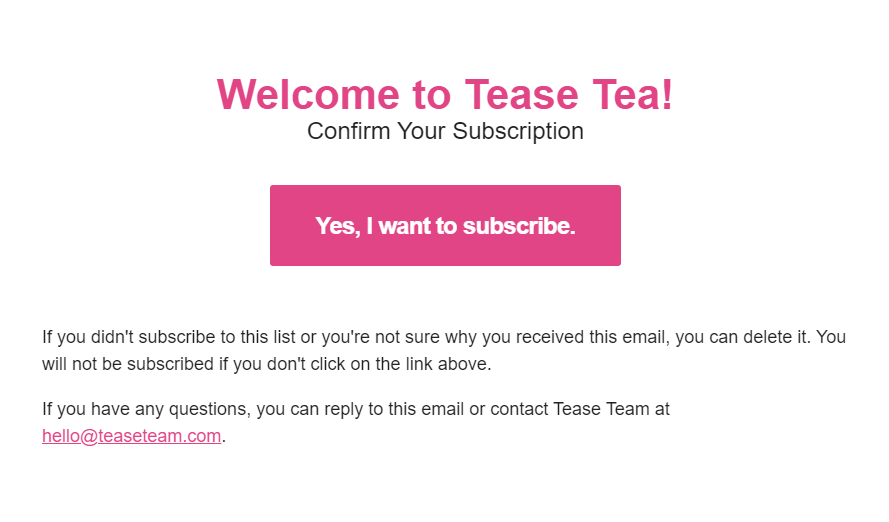
Nutzer zum ersten Kauf zu bewegen, ist oft der schwierigste Teil des Weges. Sobald sie wissen, dass sie die Qualität Ihrer Produkte vertrauen können und dass der Kauf- und Versandprozess funktioniert, kehren Nutzer wahrscheinlich eher in Ihren Shop zurück.
Die Wahrscheinlichkeit, einen Verkauf mit einem bestehenden Kunden abzuschließen, kann bis zu 60-70% betragen. Wiederkehrende Kunden probieren auch mit 50% höherer Wahrscheinlichkeit neue Produkte aus. Investitionen in Rabatte und Sonderangebote für die Einarbeitung neuer Kunden können sich sehr auszahlen, wenn Sie diese Nutzer binden können.
Was ist der beste Opt-in-E-Mail-Marketing-Service für Ihren Shop?
WordPress bietet keine Opt-in-E-Mail-Marketing-Funktionalität von Haus aus.
Das Content-Management-System (CMS) kann Transaktions-E-Mails senden. Wenn Sie jedoch erweiterte E-Mail-Funktionen wünschen, müssen Sie sich an einen Drittanbieter-Service wenden. Hier sind unsere Top-Auswahl:
- Drip: Dies ist einer der wenigen E-Mail-Marketingdienste, die für den E-Commerce entwickelt wurden. Drip kann Bestellungen, die Benutzer aufgeben, und den lebenslangen Umsatz verfolgen. Sie können den Dienst nutzen, um komplexe Kampagnen mit Triggern zu erstellen, und die Plattform kann Ihnen sogar prognostizierte Umsätze anzeigen.
- ActiveCampaign: Wenn Sie nach einem E-Mail-Marketingdienst suchen, der mit einer breiten Palette von Plattformen und Apps integriert ist, dann ist dies der richtige für Sie. ActiveCampaign kann Ihnen helfen, Benutzer für eine E-Mail-Liste anzumelden, und bietet über 800 App-Integrationen.
- OptinMonster: Dieser Dienst ermöglicht es Ihnen, hochoptimierte Opt-in-Formulare mit Popups, Exit-Intent-Elementen und ähnlichen Optionen einzurichten. Es ist auch eine der besten Lösungen, die Sie verwenden können, um die Abbruchrate Ihres Warenkorbs für Ihre Website zu senken.
- Campaign Monitor: Diese Plattform bietet Ihnen Zugriff auf E-Mail- und SMS-Marketing. Darüber hinaus bietet der Dienst einen der intuitivsten E-Mail-Builder auf dem Markt sowie eine riesige Auswahl an Vorlagen für Ihre Kampagnen.
- Klaviyo: Mit Klaviyo erhalten Sie einen E-Mail-Marketingdienst, der für Online-Shops entwickelt wurde. Die Plattform kann sich in Ihren Shop integrieren, das Benutzerverhalten verfolgen und Ihnen helfen, Nachrichten für bestimmte Zielgruppen zu konfigurieren.
- SendX: Dieser Dienst ermöglicht es Ihnen, eine Double-Opt-in-Liste zu erstellen, was zu einer hochqualifizierten E-Mail-Liste führt. Darüber hinaus können Sie auf kostenlose Vorlagen für E-Mails bei abgebrochenem Warenkorb zugreifen, um Benutzer zu erreichen.
Jeder der zuvor genannten Opt-in-E-Mail-Marketingdienste kann mit WordPress integriert werden.
Einige von ihnen verfügen über offizielle Plugins, während andere Ihnen den Code zur Verfügung stellen, den Sie benötigen, um Opt-in-Formulare in Ihre Website einzubetten. Im nächsten Abschnitt zeigen wir Ihnen, wie dieser Prozess funktioniert.
So gewähren Sie WooCommerce Store Credit nach E-Mail-Opt-In
Für dieses Tutorial benötigen Sie die kostenlose Version von Advanced Coupons und eine Premium-Lizenz für Uncanny Automator. Das liegt daran, dass die Integration, die wir verwenden müssen, nur mit der Premium-Version von Uncanny Automator verfügbar ist.
Schritt 1: Erstellen Sie ein Opt-in-E-Mail-Marketing-Formular
Wenn Sie noch kein E-Mail-Anmeldeformular eingerichtet haben, ist jetzt der richtige Zeitpunkt dafür. Uncanny Automator lässt sich mit mehreren E-Mail-Marketingdiensten und Plugins integrieren.
Der einfachste Weg, diese Automatisierung einzurichten, ist jedoch die Verwendung von WPForms. Die Premium-Version von WPForms lässt sich mit mehreren der zuvor genannten E-Mail-Marketingdienste integrieren, darunter OptinMonster, Active Campaign und Drip.
Dieser Prozess funktioniert bei den meisten WordPress-Formular-Plugins ähnlich. Suchen Sie nach der Option, ein neues Formular hinzuzufügen, und wählen Sie die Opt-in-Option:
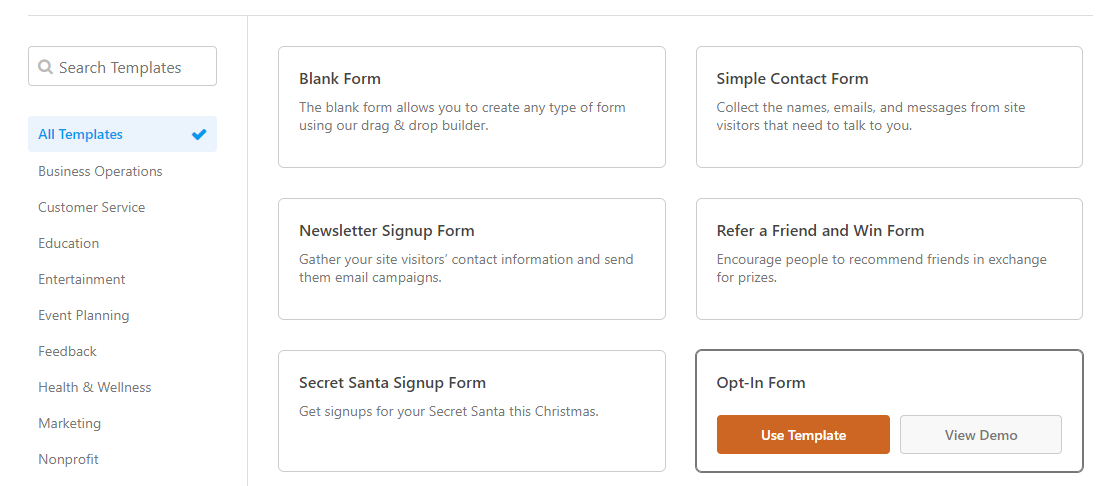
WPForms bietet eine breite Palette von Formularvorlagen, mit denen Sie Zeit sparen können. Die Vorlage für E-Mail-Marketing-Opt-in-Formulare des Plugins ermöglicht es Ihnen, Vor- und Nachnamen sowie E-Mail-Adressen zu sammeln. Sie können jedoch auswählen, welche Felder Sie mit dem Drag-and-Drop-Formularersteller des Plugins hinzufügen möchten:
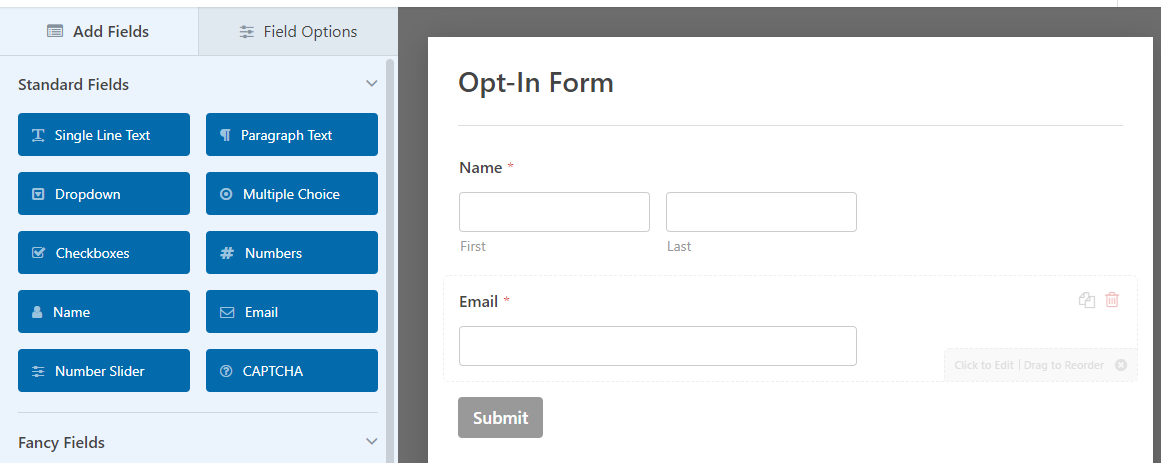
Wenn Sie mit dem Design Ihres Formulars zufrieden sind, wechseln Sie zum Tab Marketing.
Hier sehen Sie Optionen für verfügbare E-Mail-Marketing-Integrationen. Die kostenlose Version von WPForms kann nur mit einem Anbieter integriert werden: Constant Contact:
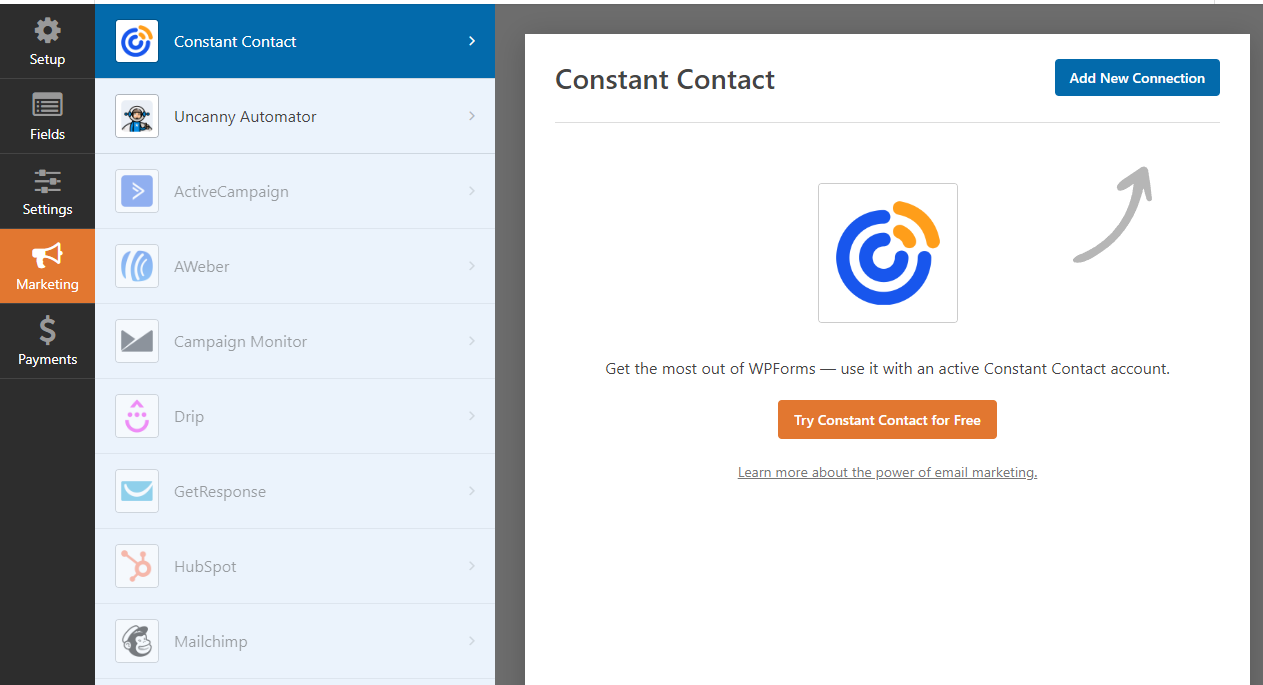
Die Verbindung eines E-Mail-Marketing-Dienstes mit WPForms funktioniert für die meisten Optionen ähnlich. Das Plugin fragt Sie nach Ihren Kontoinformationen und in einigen Fällen nach einem API-Schlüssel.
Nachdem Sie das Opt-in-Formular mit einem Marketingdienst verbunden haben, schließen Sie den Editor. Das Formular ist einsatzbereit und Sie können es mit Blöcken oder Shortcodes auf Ihrer Website platzieren:
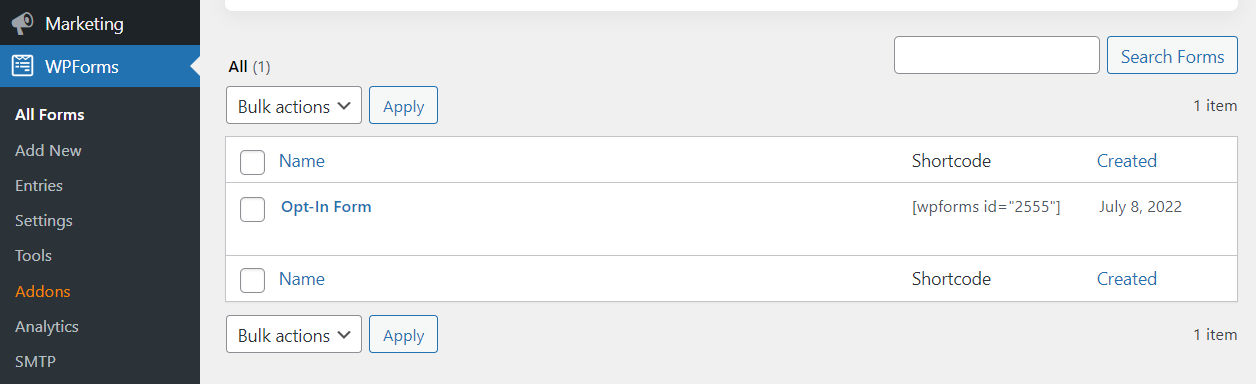
Jetzt, da das Formular fertig ist, ist es an der Zeit, seine Integration mit Advanced Coupons zu konfigurieren. Dafür müssen wir Uncanny Automator verwenden.
Schritt 2: Konfigurieren Sie den Uncanny Automator-Trigger
Gehen Sie zu Beginn zu Automator > Neu hinzufügen und wählen Sie den Rezepttyp Jeder. Dies ist wichtig, damit auch nicht angemeldete Benutzer das Opt-in-Formular ausfüllen und ihre entsprechenden Gutschriften erhalten können:
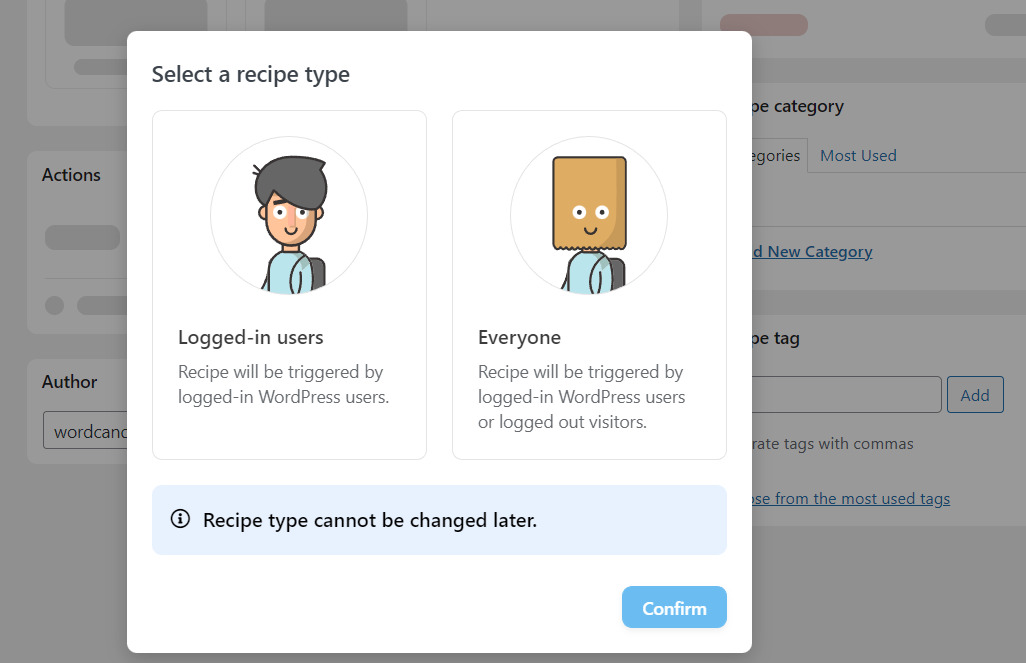
Klicken Sie auf der nächsten Seite unter Trigger auf die Option WPForms. Wählen Sie die Option Ein Formular wird gesendet und Uncanny Automator ermöglicht es Ihnen auszuwählen, für welches Formular dies gilt. Wählen Sie das Opt-in-Formular, das Sie in Schritt eins erstellt haben:
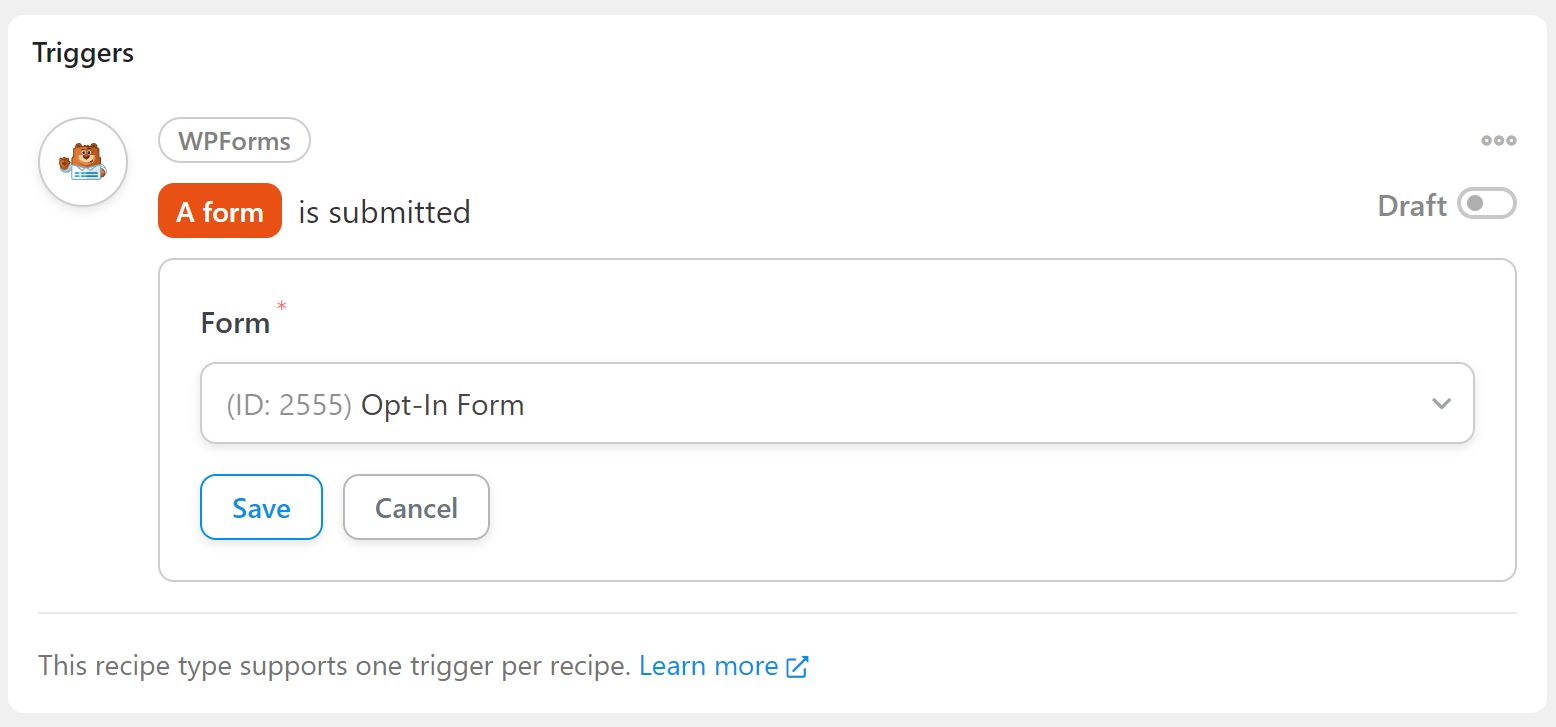
Speichern Sie Ihre Auswahl und stellen Sie sicher, dass der Trigger-Status auf Live gesetzt ist.
Nun wollen wir uns dem Aktionsteil des Rezepts widmen.
Schritt 3: Konfigurieren Sie Advanced Coupons, um Store-Gutschriften hinzuzufügen
Scrollen Sie nach unten zum Abschnitt Aktionen der Seite und suchen Sie nach der Option Advanced Coupons. Wie bereits erwähnt, ist diese Option nur verfügbar, wenn Sie Uncanny Automator Pro verwenden:
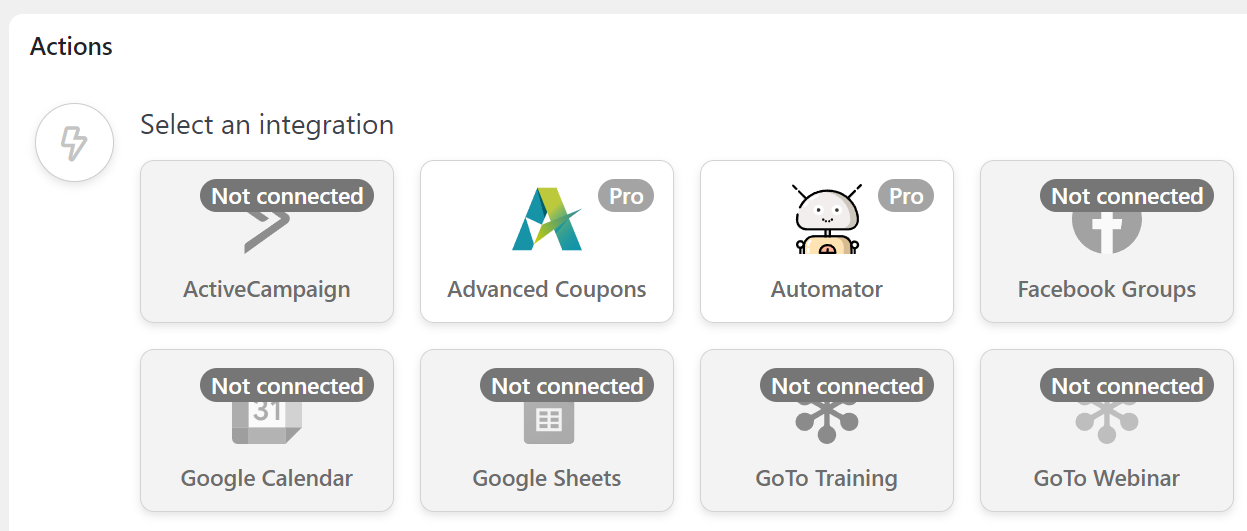
Nachdem Sie die Aktion ausgewählt haben, suchen Sie nach der Option Fügen Sie dem Konto des Benutzers einen bestimmten Betrag an Store-Gutschriften hinzu. Das Plugin wird Sie darauf hinweisen, dass diese Aktion ein WordPress-Benutzerkonto benötigt, um zu funktionieren:
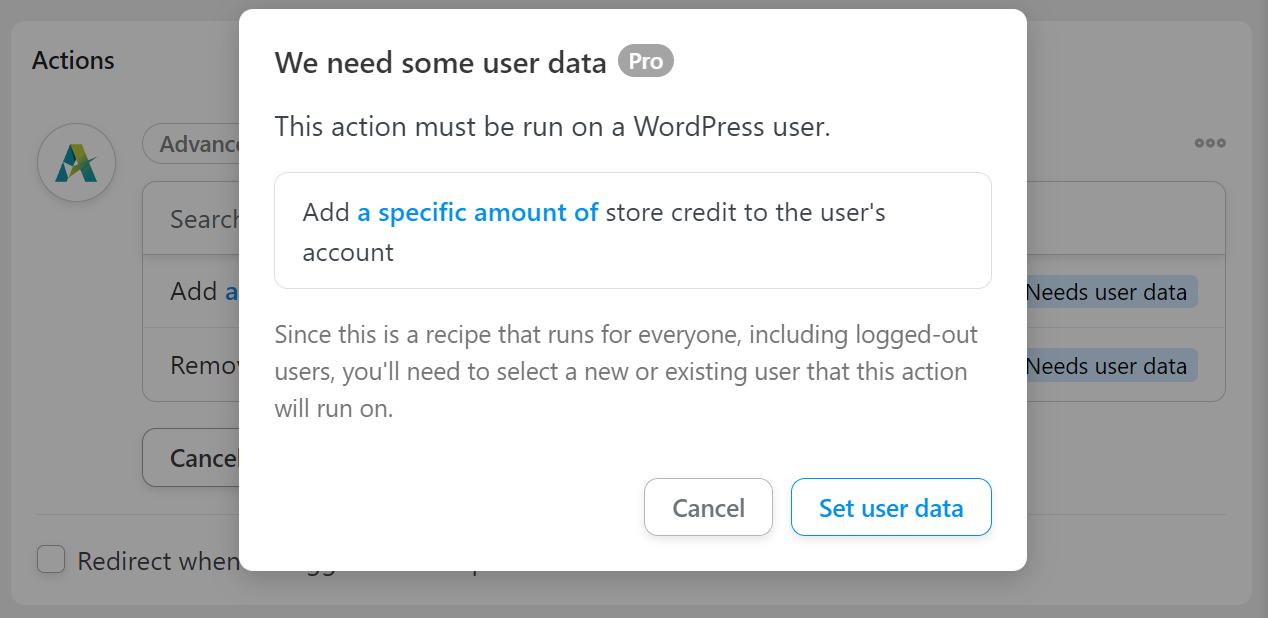
Klicken Sie auf Benutzerdaten festlegen und Uncanny Automator fragt Sie, ob Sie die Aktion für vorhandene oder neue Benutzer ausführen möchten. Wählen wir die Option Vorhandener Benutzer , da wir das Plugin auch verwenden können, um zu konfigurieren, was passiert, wenn ein Besucher das Opt-in-Formular ausfüllt:
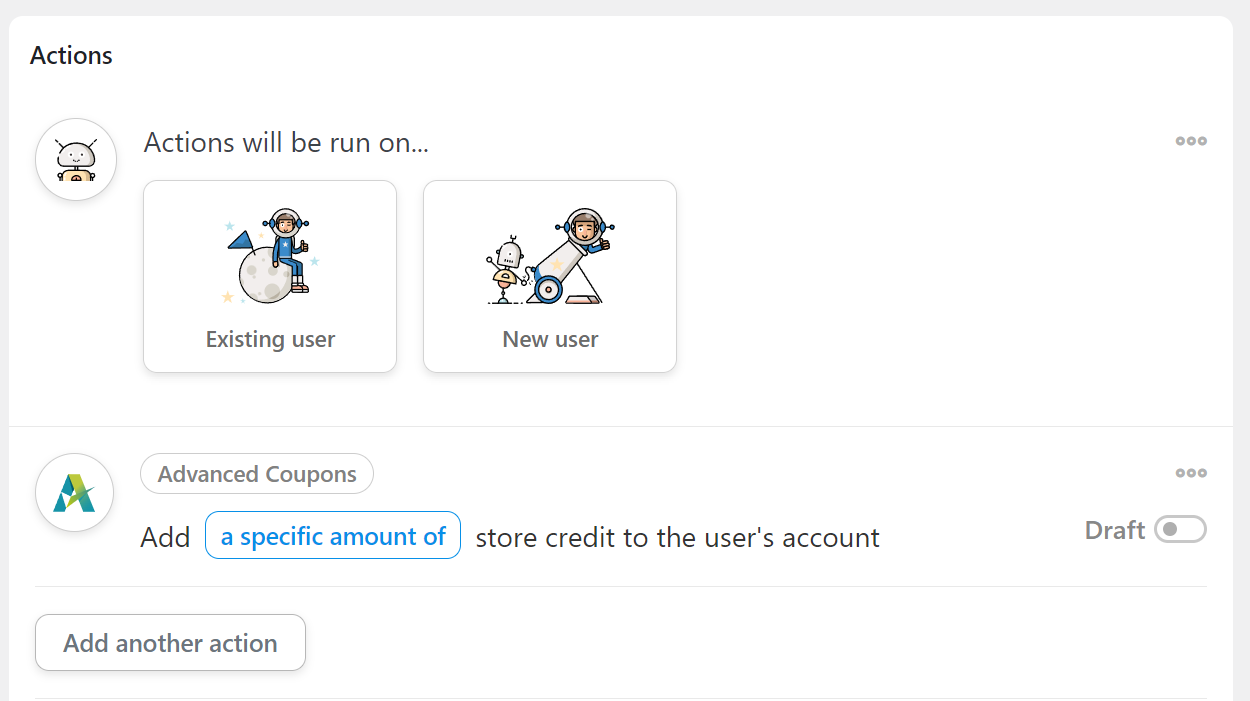
Wählen Sie die Option E-Mail unter Eindeutiges Feld und wählen Sie Neuen Benutzer erstellen unter Was tun, wenn der Benutzer nicht existiert. Dies teilt WordPress mit, dass, wenn der E-Mail-Wert mit keinem vorhandenen Benutzer übereinstimmt, ein neues Konto erstellt werden soll. Dies ist unerlässlich, da Sie keine Shop-Guthaben für Gastkonten zuweisen können:
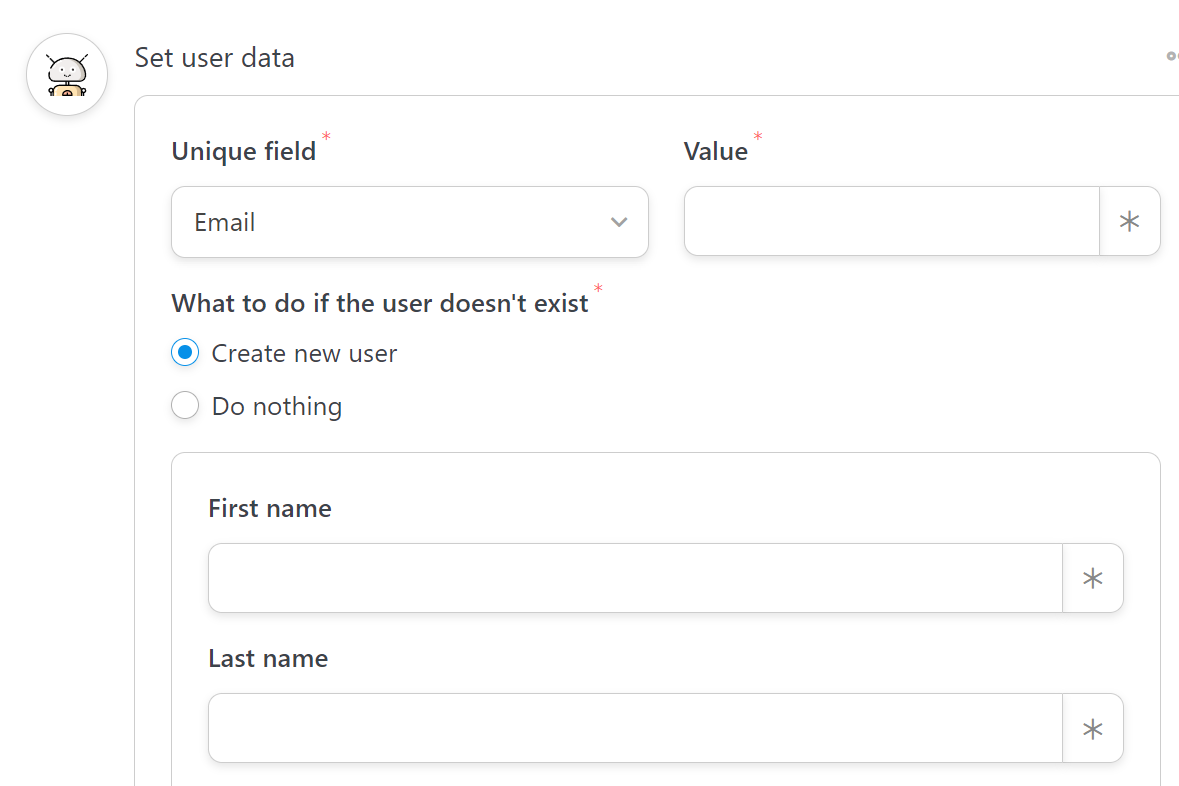
Konfigurieren der Werte für neue Konten
Das Letzte, was wir tun müssen, ist die Konfiguration der Werte für diese neuen Konten.
Es gibt zwei erforderliche Werte, um ein neues Benutzerkonto zu erstellen: E-Mail und Benutzername. Wählen Sie das Sternchen-Symbol neben dem Feld E-Mail und suchen Sie nach dem Wert Opt-in-Formular > E-Mail:
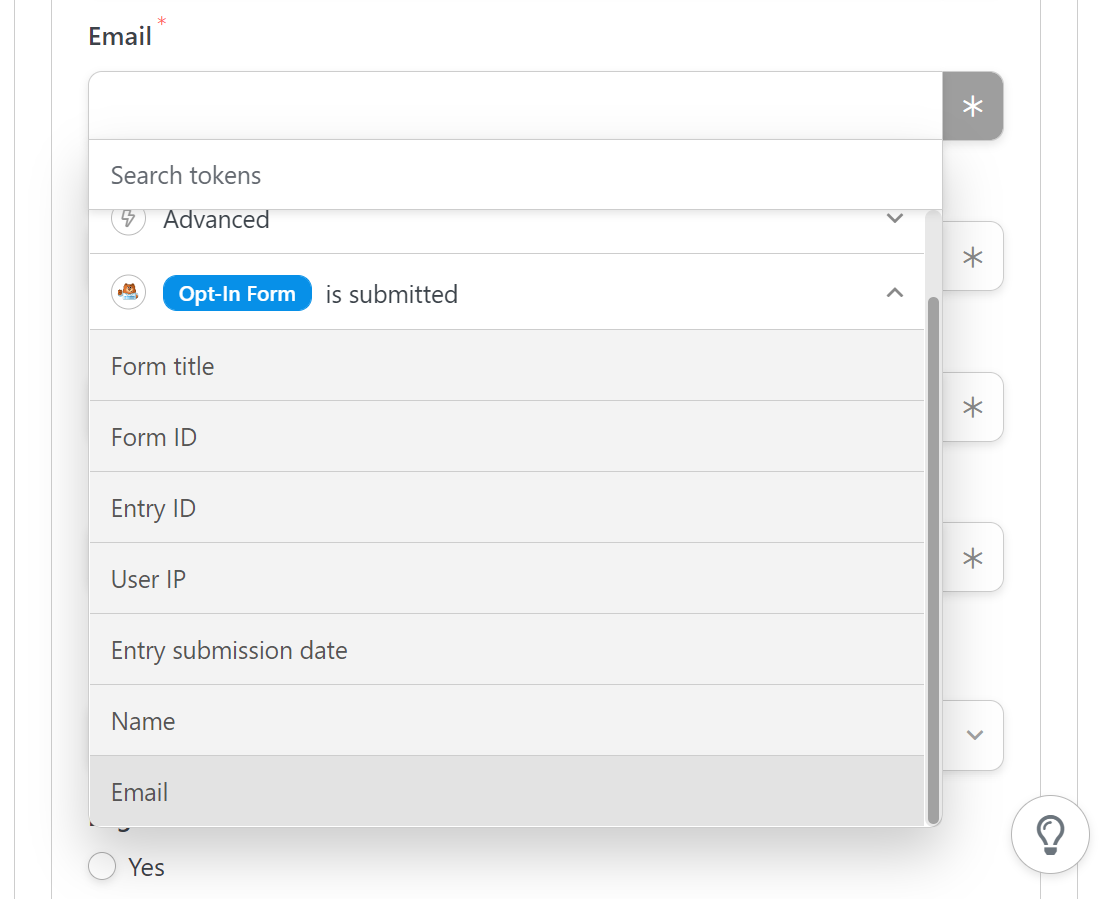
Wiederholen Sie den gleichen Vorgang mit dem Feld Benutzername, aber wählen Sie stattdessen den Wert Opt-in-Formular > Name. Scrollen Sie schließlich zum Ende des Abschnitts und wählen Sie die Rolle, die WordPress neuen Benutzern zuweisen soll. Da wir WooCommerce verwenden, setzen Sie die Rolle auf Kunde und speichern Sie die Konfiguration der Aktion:
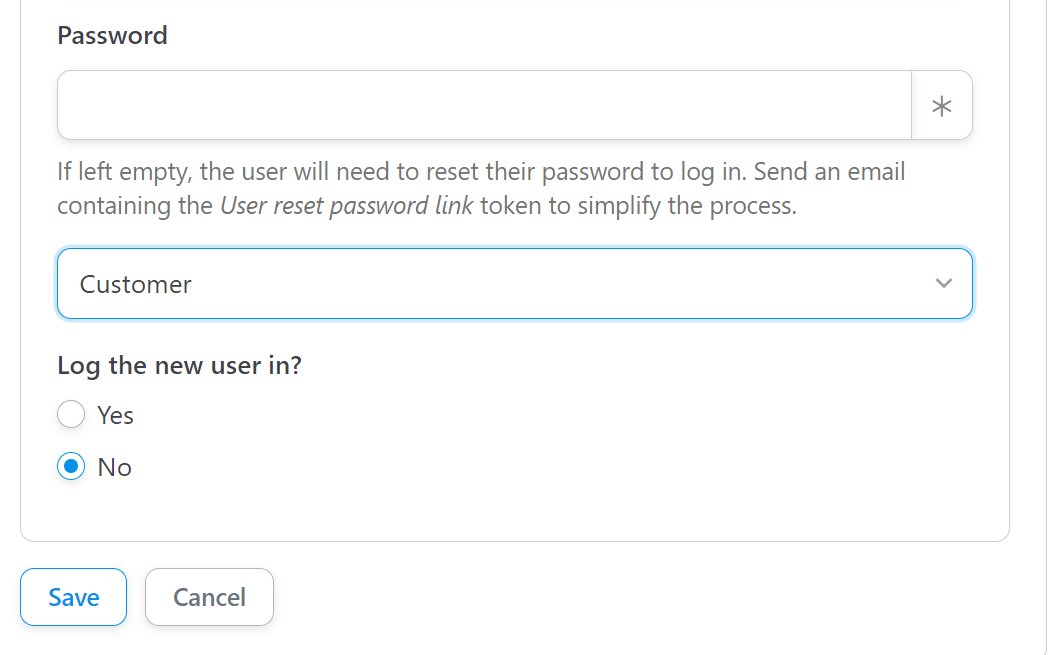
Wir legen für diese Integration keine automatischen Passwörter fest, da dies zu Sicherheitslücken führen kann. Stattdessen ist es am besten, das Feld Passwort leer zu lassen und die Benutzer ihr Passwort zurücksetzen zu lassen, bevor sie sich anmelden. Benutzer erhalten Bestätigungs-E-Mails, wenn sie sich anmelden und registrieren, und das Zurücksetzen des Passworts in WordPress ist ziemlich einfach.
Klicken Sie, bevor Sie das Rezept speichern, auf die Option einen bestimmten Betrag unter Advanced Coupons, um festzulegen, wie viel Guthaben Benutzer erhalten:
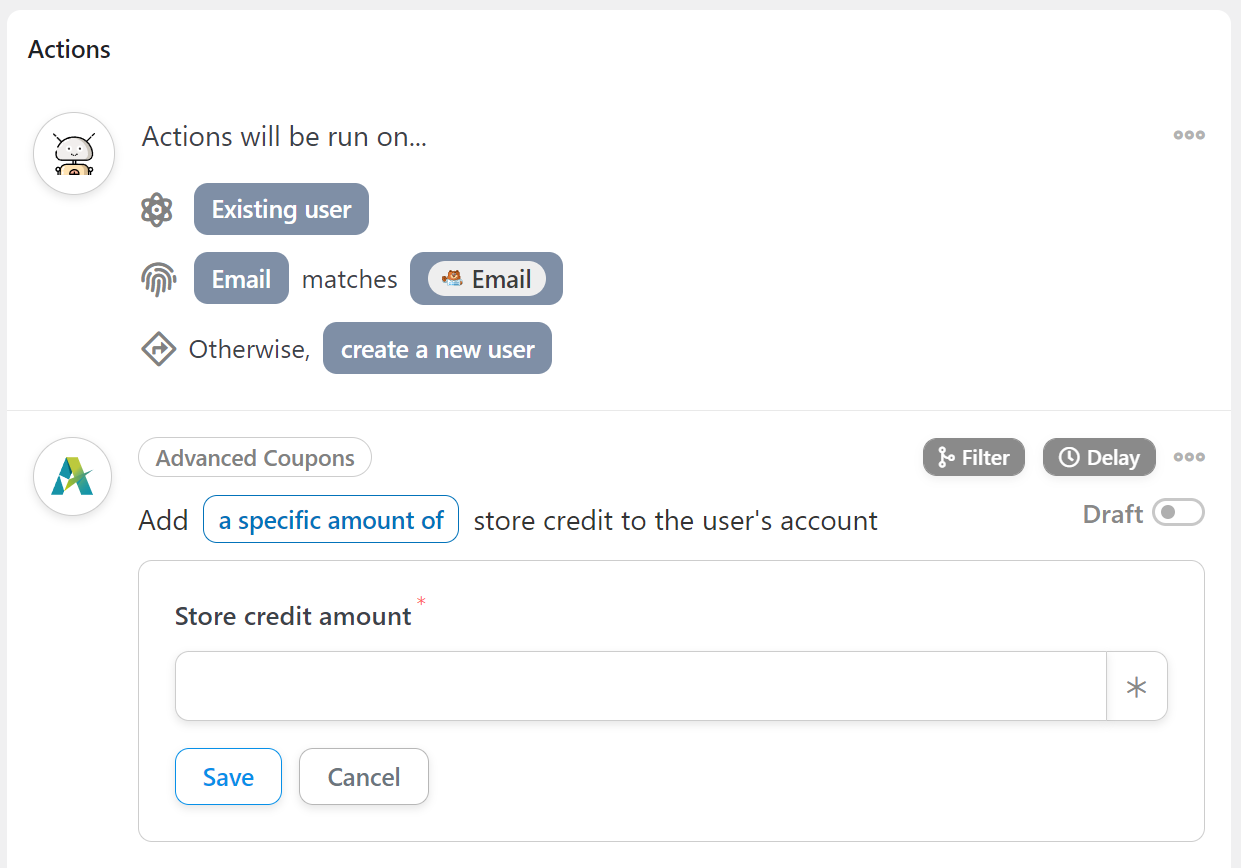
Speichern Sie die Konfiguration und das war's. Denken Sie daran, den Status des Rezepts von Entwurf auf live zu schalten, und neue Abonnenten erhalten Shop-Guthaben.
Fazit
Opt-in-E-Mail-Marketing ist eine fantastische Möglichkeit, Besucher zu Anreizen zu bewegen, sich sowohl für Ihre E-Mail-Liste anzumelden als auch ihren ersten Kauf zu tätigen. Umso mehr, wenn Sie dabei Shop-Guthaben nutzen. Sobald ein Benutzer diesen Kauf tätigt, ist es viel wahrscheinlicher, dass er zu Ihrem Shop zurückkehrt.
Mit anderen Worten, ein kleiner Betrag an Shop-Guthaben kann sich in Bezug auf den lebenslangen Umsatz sehr auszahlen.
Wenn Sie Uncanny Automator Pro und Advanced Coupons verwenden, können Sie WooCommerce Shop-Guthaben nach der E-Mail-Anmeldung mit drei Schritten vergeben:
- Erstellen Sie ein Opt-in-Formular für E-Mail-Marketing.
- Konfigurieren Sie den Uncanny Automator-Trigger.
- Konfigurieren Sie Advanced Coupons, um Shop-Guthaben hinzuzufügen.
Haben Sie Fragen dazu, wie Sie E-Mail-Opt-in-Shop-Guthaben in WooCommerce anbieten können? Lassen Sie uns im Kommentarbereich unten darüber sprechen!



Werde das auf jeden Fall umsetzen!
Super Fran! Leg los!