

Für WooCommerce-Shop-Betreiber ist die Erweiterung ihres Kundenstamms über Sprachgrenzen hinweg entscheidend für den internationalen Erfolg. Dank der technologischen Fortschritte und benutzerfreundlicher Tools können Sie WooCommerce-Shops ganz einfach übersetzen.
Wenn Sie einen Online-Shop besitzen und Ihre Reichweite erweitern möchten, indem Sie Ihren Shop übersetzen, haben wir gute Nachrichten: Mit Advanced Coupons können Sie dies in nur 3 einfachen Schritten tun!
In diesem Leitfaden werden wir drei effektive Methoden untersuchen, mit denen WooCommerce-Händler ihre Online-Shops einfach übersetzen können. Indem Sie Sprachbarrieren abbauen, können Sie ein breiteres Publikum anziehen, das Kundenerlebnis verbessern und letztendlich den Umsatz steigern. Legen wir los!
Vorteile der Übersetzung Ihres WooCommerce-Shops
Es gibt viele Vorteile, Ihren WooCommerce-Shop zu übersetzen. Zunächst einmal macht es Ihre Website für ein breiteres Publikum zugänglicher.
Wenn Verbraucher Produkte in ihrer Muttersprache einkaufen können, erhöht sich die Wahrscheinlichkeit, dass sie bleiben und vielleicht sogar einen Kauf tätigen. Das bedeutet, dass die Umwandlung Ihres Shops in eine mehrsprachige Website zu mehr Traffic, höheren Bindungs- und Engagement-Raten und gesteigerten Einnahmen führen kann.
Die Möglichkeit für Benutzer, Ihren WooCommerce-Shop in ihre Landessprache zu übersetzen, verbessert auch die Benutzererfahrung (UX). Es hilft Besuchern, Inhalte besser zu verstehen und zu navigieren, was zu einer positiven Wahrnehmung Ihrer Marke beitragen kann.
Die Übersetzung Ihres WooCommerce-Shops kann besonders nützlich sein, wenn Sie ein globales Publikum haben oder neue Märkte in verschiedenen Ländern und Regionen ansprechen möchten.
Außerdem stehen Ihnen verschiedene Übersetzungsmethoden zur Verfügung!
So übersetzen Sie Ihren WooCommerce-Shop ganz einfach (3 Wege)
Nachdem Sie nun einige der Vorteile der Übersetzung Ihrer Website verstanden haben, schauen wir uns an, wie Sie vorgehen können. Im Folgenden finden Sie drei Möglichkeiten, WooCommerce zu übersetzen.
1. Installieren Sie das WordPress Multilingual (WPML) Plugin
Eine der einfachsten Möglichkeiten, Ihren WooCommerce-Shop zu übersetzen, ist die Verwendung eines Plugins wie WPML:
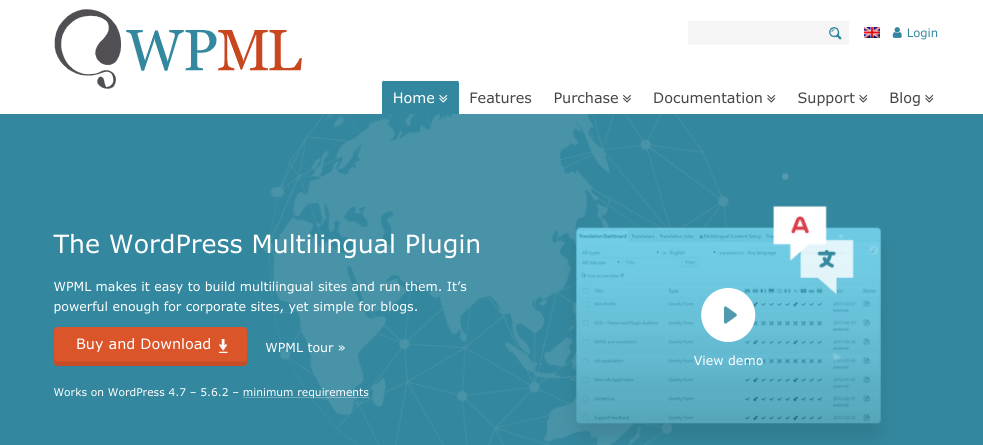
Dies ist ein Premium-WordPress-Tool, das auch für Anfänger einfach zu bedienen ist. Es ermöglicht Ihnen, Ihren WooCommerce-Shop mit Drittanbieter-Übersetzungsdiensten zu integrieren, um den Übersetzungsprozess zu automatisieren.
WPML ermöglicht es Ihnen, Seiten, Beiträge, Menüs und mehr zu übersetzen. Es ist auch mit jedem Theme oder Plugin kompatibel, das die WordPress API verwendet. Dazu gehört auch unser Advanced Coupons Plugin für WooCommerce.
Um loszulegen, k\
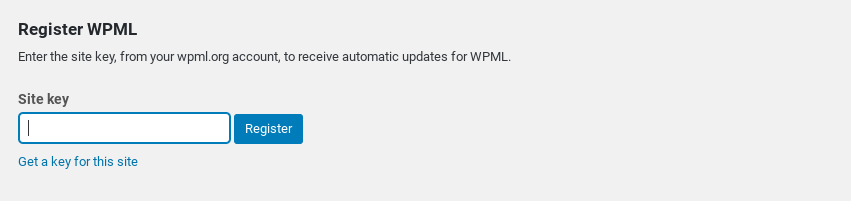
Es gibt eine gro\[e Auswahl an weiteren WPML-Plugins, die Sie nutzen k\[nnen. Sie k\[nnen die vier Hauptplugins hinzuf\[gen, indem Sie zu Plugins > Neues Plugin hinzuf\[gen > Kommerziell navigieren und dann Nach dem Download aktivieren > Herunterladen ausw\[hlen.
Mit dem WMPL-Plugin
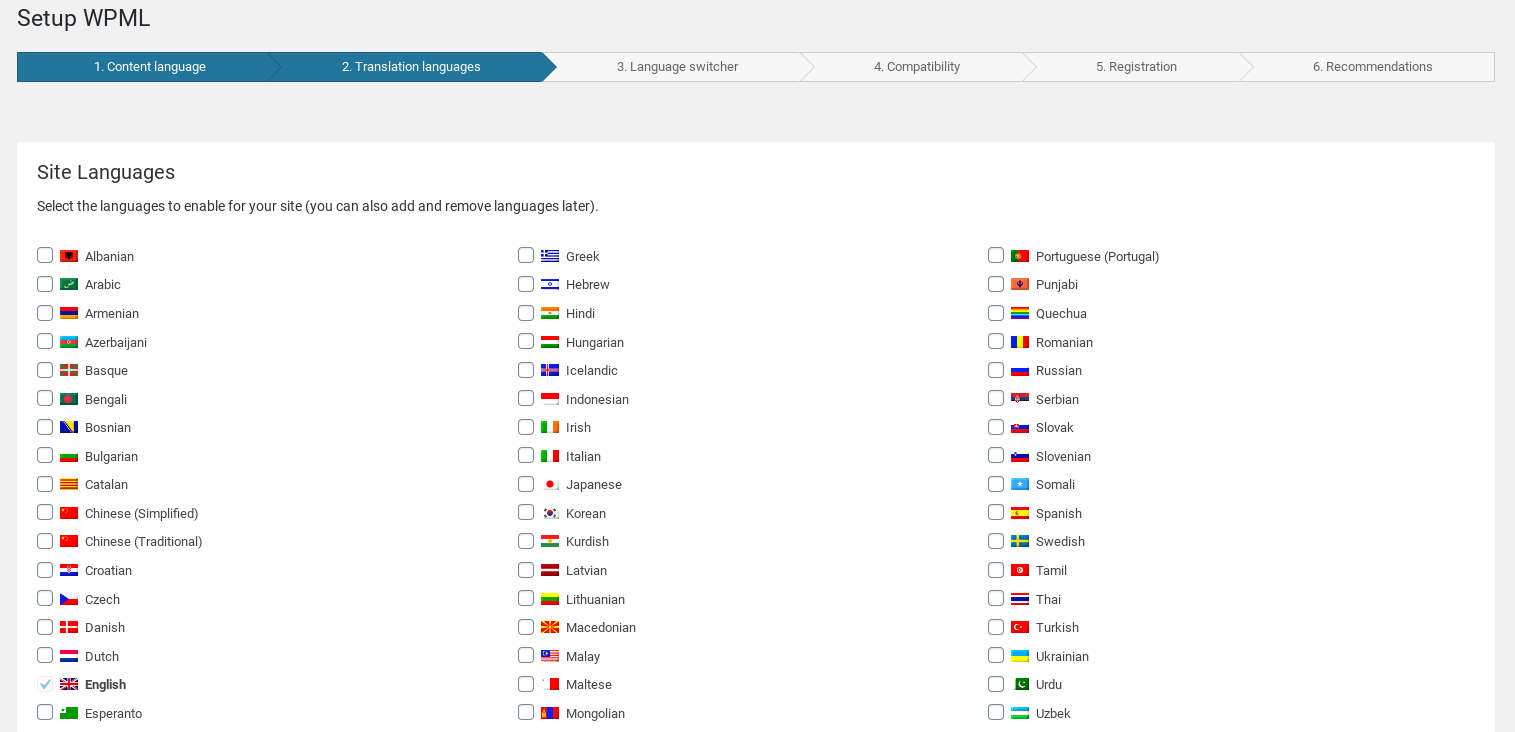
Navigieren Sie als N\[chstes zu WPML > Sprachen. W\[hlen Sie die aktuelle Sprache Ihrer Website aus und klicken Sie dann auf die Schaltfl\[che Weiter.
Auf dem n\[chsten Bildschirm k\[nnen Sie alle gew\[nschten Sprachen ausw\[hlen und eine Reihenfolge festlegen, in der sie im Sprachumschalter erscheinen sollen:
Schlie\[lich gelangen Sie zum WooCommerce-Einrichtungsassistenten f\[r
Nachdem Sie auf die Schaltfl\[che Weiter geklickt haben, k\[nnen Sie fehlende
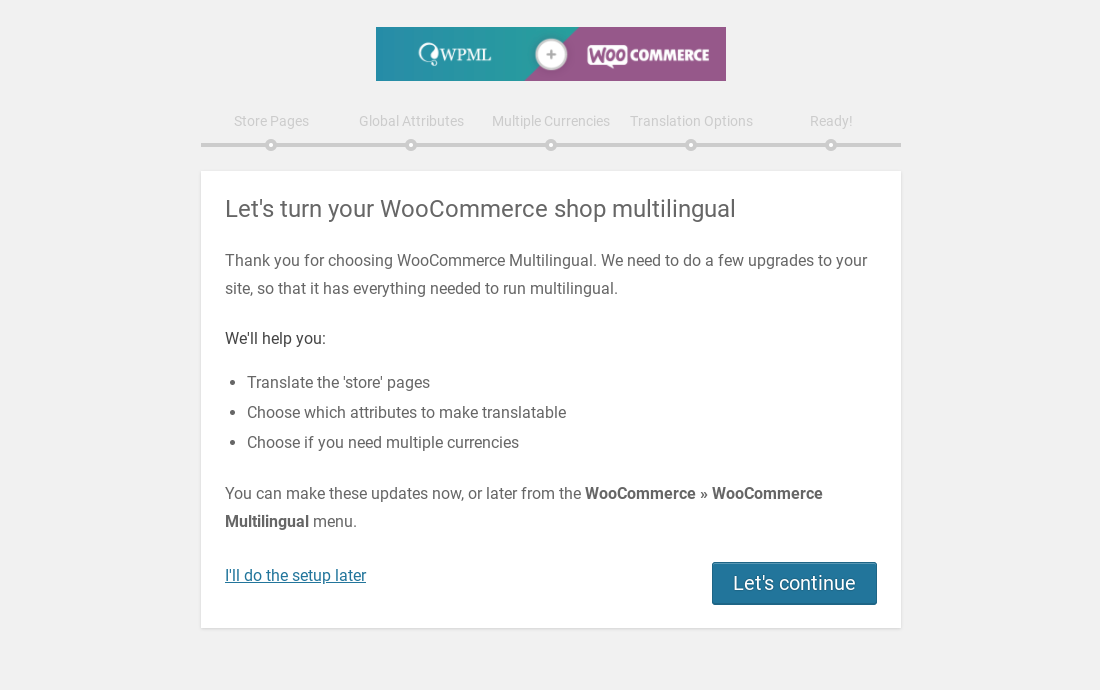
Wenn Sie bereit sind, eine Seite zu
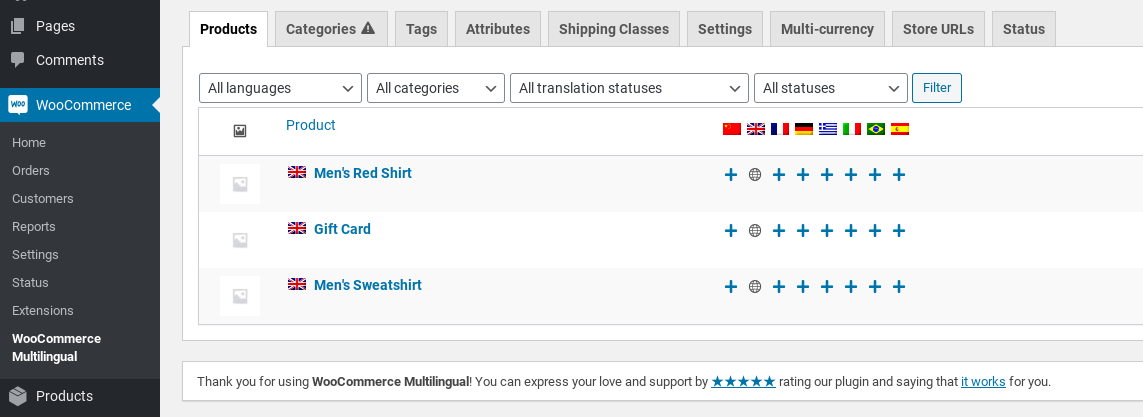
Wenn Sie auf das + Symbol f\[r eine Sprache klicken, gelangen Sie zum Bildschirm f\[r die
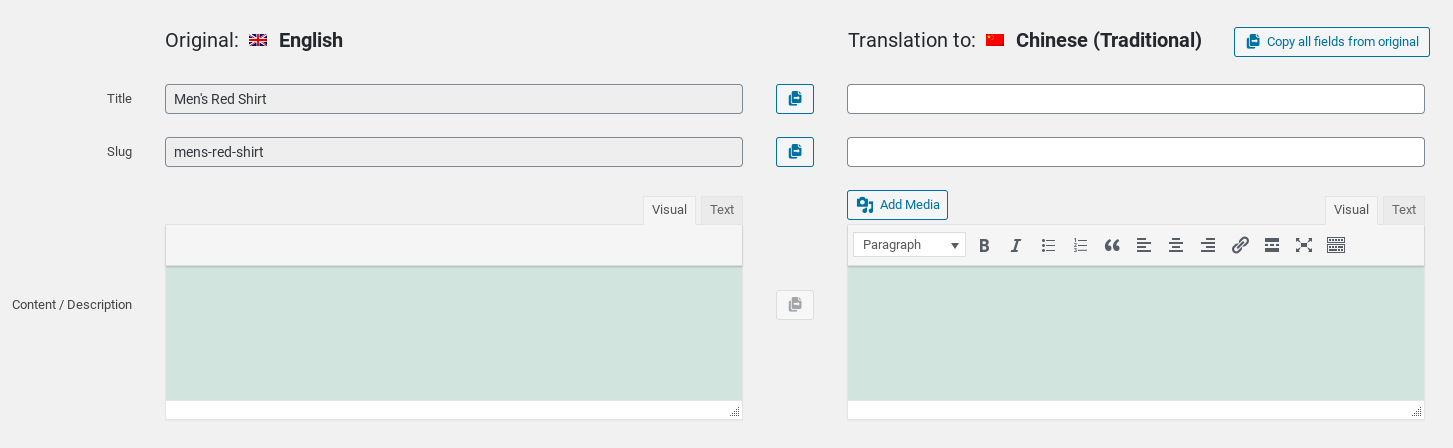
Wenn Sie fertig sind, aktivieren Sie das Kontrollk\[stchen
2. Verwenden Sie das TranslatePress-Plugin
TranslatePress ist ein weiteres beliebtes Freemium-WordPress-Plugin, mit dem Sie Ihre Website ganz einfach übersetzen können:

Sie k\[nnen damit eine ganze Seite auf einmal
Wenn Sie es jedoch in mehrere (oder unbegrenzte) Sprachen
Nachdem Sie den Installationsprozess abgeschlossen haben, k\[nnen Sie zu Einstellungen > TranslatePress > Allgemein navigieren:
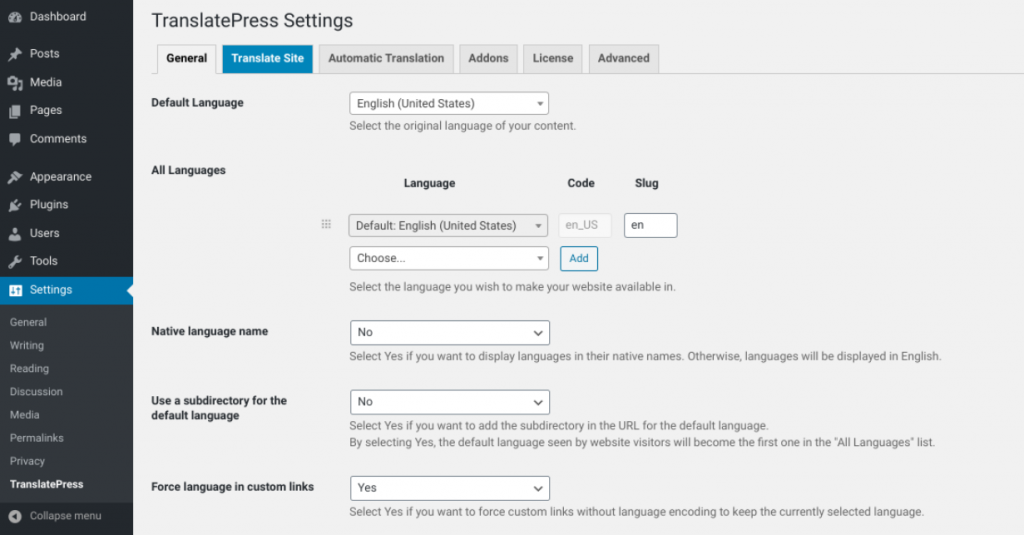
Auf diesem Bildschirm k\[nnen Sie Ihre Standardsprache ausw\[hlen und eine oder mehrere zus\[tzliche Sprachen ausw\[hlen, um WooCommerce ebenfalls zu
Klicken Sie einfach auf die gew\[nschte Sprache im Dropdown-Men\[, und klicken Sie dann auf die Schaltfl\[che Hinzuf\[gen.
Mit dem TranslatePress-Plugin
Unter diesem Tab k\[nnen Sie auch andere Einstellungen konfigurieren, z. B. wie der Sprachumschalter im Frontend Ihrer Website erscheinen soll.
Wenn Sie fertig sind, wählen Sie die Schaltfläche Änderungen speichern unten aus. Jetzt können Sie Ihren WooCommerce-Shop übersetzen, indem Sie auf die Registerkarte Website übersetzen in der oberen Menüleiste klicken:
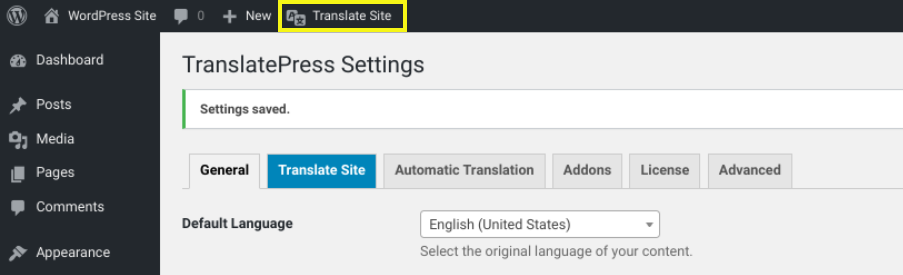
Dadurch wird der Übersetzungseditor geöffnet und eine Live-Vorschau Ihres Shops angezeigt. Sie können durch verschiedene Seiten Ihrer Website navigieren, indem Sie auf die Links klicken. Um zu übersetzen, wählen Sie einfach das Stiftsymbol daneben aus:
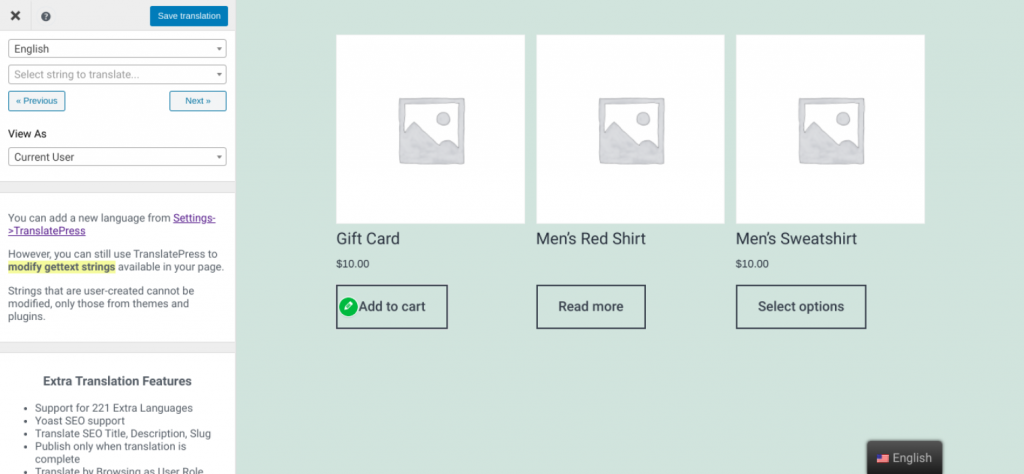
Dann können Sie die Übersetzung im linken Bereich eingeben. Sie können auch Google Translate verwenden, um dies automatisch zu tun.
Wenn Sie fertig sind, denken Sie daran, oben auf die Schaltfläche Übersetzung speichern zu klicken. Das war's!
Jetzt können Sie überprüfen, ob alles korrekt funktioniert, indem Sie Ihren WooCommerce-Shop besuchen und den Sprachumschalter verwenden.
3. Übersetzen Sie Ihre Website manuell
Sie können auch einen manuellen Ansatz für die Website-Übersetzung verwenden. Dies ist ideal, wenn Sie sich mit WordPress-Dateien auskennen und den Übersetzungsprozess selbst durchführen möchten.
Dazu können Sie Ihre Portable Object Template (.POT)-Dateien bearbeiten. Dies ist die Master-Übersetzungsdatei für Themes oder Plugins, die von den Entwicklern erstellt wird und eine Liste von Textzeilen in englischer Sprache enthält.
Sie kann als Grundlage für die Erstellung neuer Übersetzungen verwendet werden. Sie sollten sie im Sprachordner Ihres Plugins oder Themes finden können.
Eine einfache Möglichkeit, ein Theme oder Plugin zu übersetzen, ist die Verwendung von Software wie Poedit:
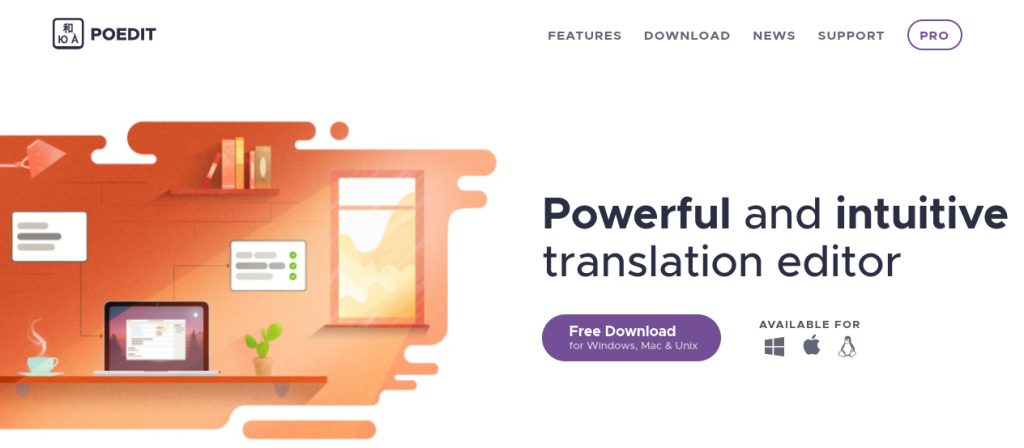
Dieses Freemium-Tool ist für Windows-, Mac- und Linux-Geräte verfügbar und verfügt über ein integriertes Translation Memory.
Hinweis: Bevor Sie dieses Tool unter macOS installieren, sollten Sie die Systemkompatibilität überprüfen. Wenn Sie wissen, wie Sie überprüfen, ob Ihr Mac zu alt zum Aktualisieren ist und ob er die erforderliche Version unterstützt, können Sie sicherstellen, dass die Software reibungslos läuft.
Die Pro-Version von Poedit bietet auch dedizierten WordPress-Support.
Nach dem Herunterladen können Sie zu Datei > Neuer Katalog aus POT/PO-Datei navigieren. Wählen Sie die Datei des Plugins oder Themes aus, das Sie übersetzen möchten, und wählen Sie dann die Zielsprache aus.
Wenn Sie die Datei speichern, können Sie mit der Übersetzung Ihres Plugins oder Themes beginnen. Sobald Sie fertig sind, können Sie die Dateien einfach in den Sprachordner Ihres Plugins oder Themes hochladen.
Übersetzung mit dem Loco Translate Plugin
Eine weitere Option ist die Verwendung eines WordPress-Plugins wie Loco Translate:
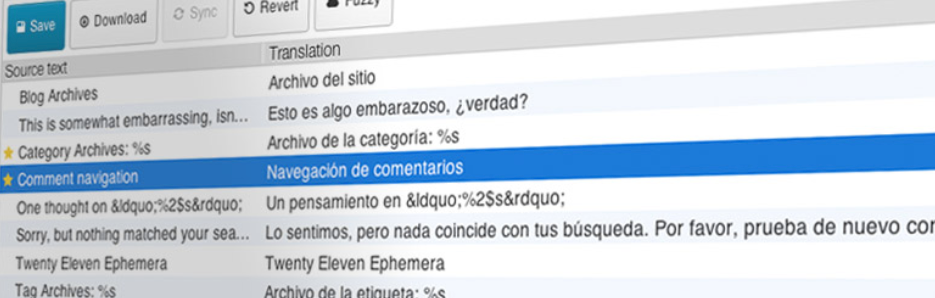
Dieses Tool ermöglicht es Ihnen, Plugins und Themes direkt von Ihrem WordPress-Dashboard aus zu übersetzen. Zusätzlich zur Bearbeitung im Browser bietet es eine Integration mit automatischen Übersetzungsdiensten.
Sobald Sie es auf Ihrer Website aktiviert haben, können Sie es verwenden, indem Sie zu Loco Translate > Einstellungen navigieren:
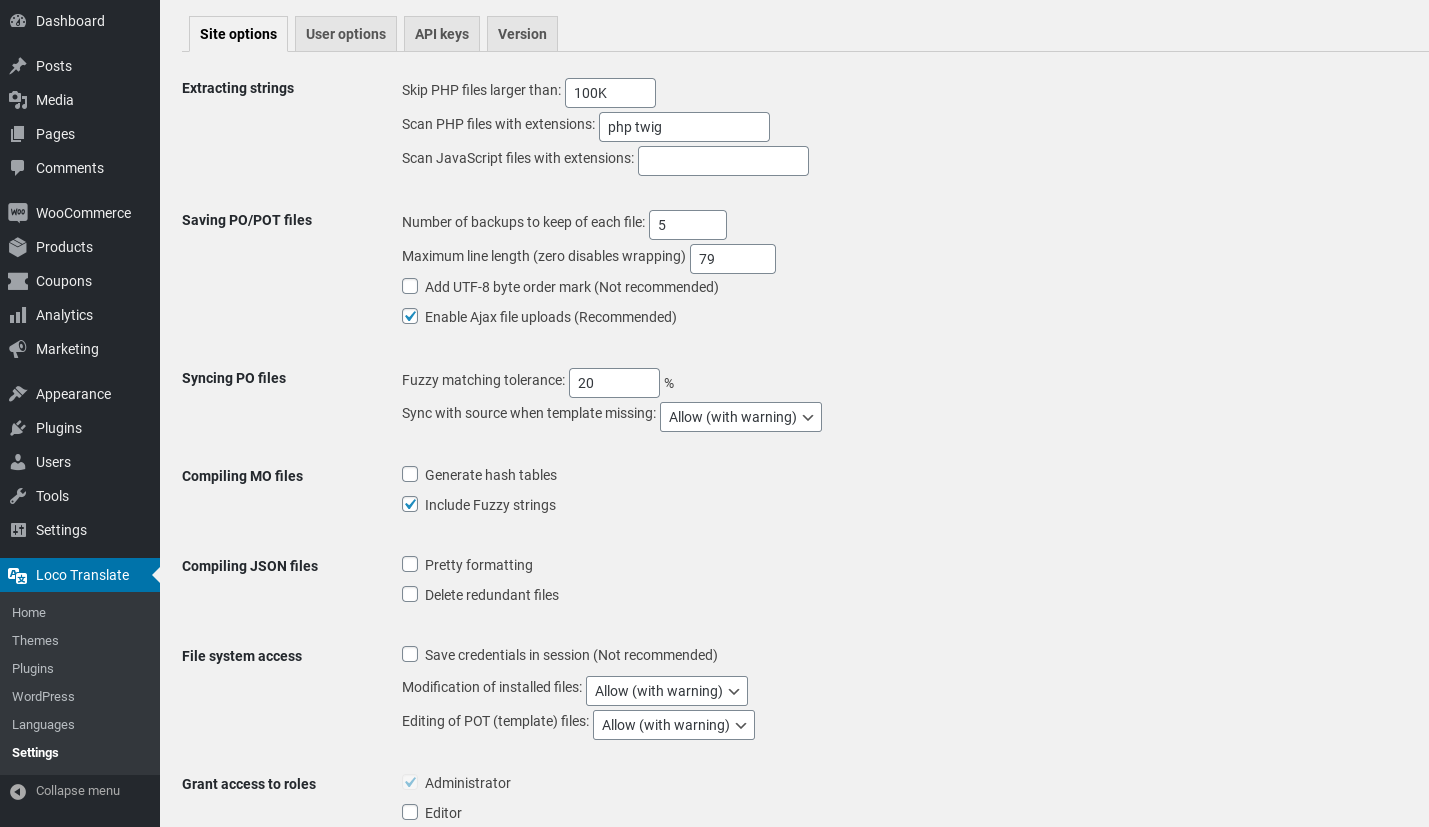
Anschließend können Sie Plugins und Themes übersetzen, indem Sie zum Tab Home navigieren:
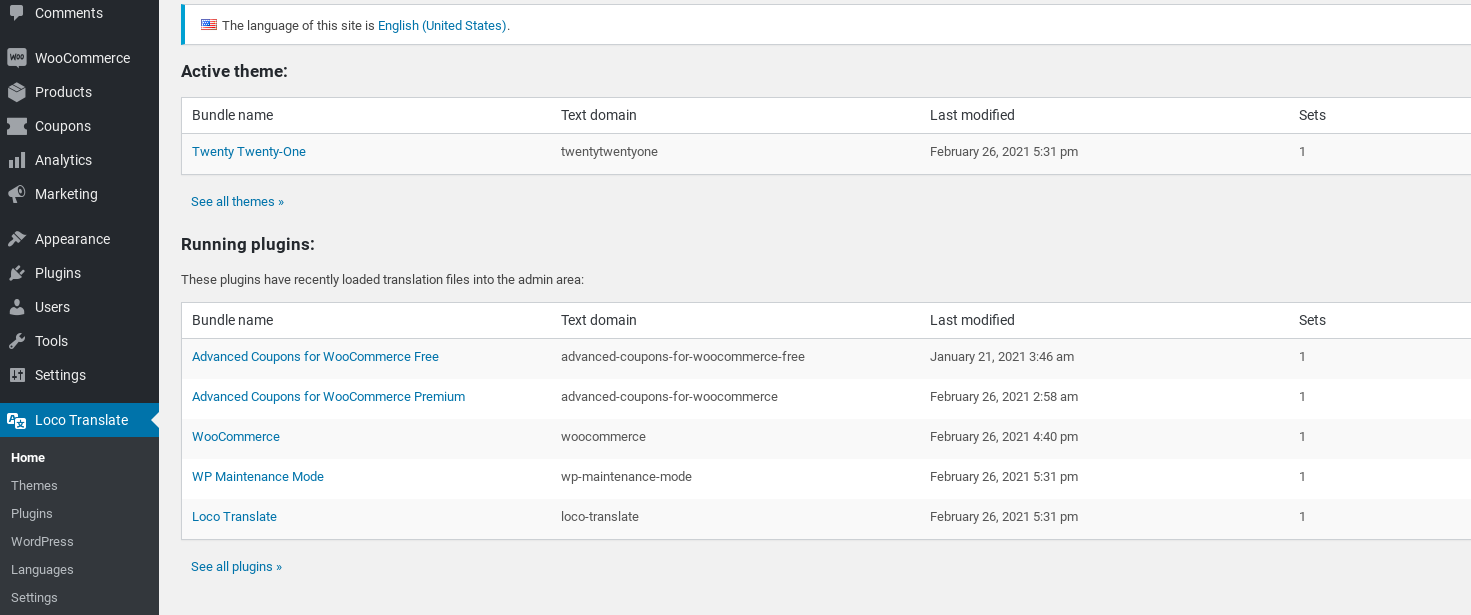
Klicken Sie einfach auf den Plugin- oder Theme-Namen, um mit der Konfiguration der Spracheinstellungen für jeden zu beginnen. Ausführlichere Anleitungen finden Sie in der offiziellen Dokumentation des Plugins.
Fazit
Viele Website-Besitzer gehen davon aus, dass Sie mehrere Websites erstellen müssen, wenn Sie Zielgruppen erreichen möchten, die mehrere Sprachen sprechen. Die Übersetzung Ihres Online-Shops ist jedoch mit den richtigen Werkzeugen eigentlich ganz einfach.
Wie wir in diesem Beitrag besprochen haben, gibt es drei Methoden, mit denen Sie WooCommerce übersetzen können:
- Installieren Sie das WPML-Plugin.
- Verwenden Sie das TranslatePress-Plugin.
- Übersetzen Sie WooCommerce manuell mit Poedit oder Loco Translate.
Haben Sie Fragen zur Übersetzung Ihrer Website? Lassen Sie es uns im Kommentarbereich unten wissen!


