

Gutscheine sind eine fantastische Möglichkeit, mehr Umsatz zu generieren und Kunden zufrieden zu stellen. Allerdings können Sie keine Gutscheine anbieten (oder zumindest sollten Sie keine anbieten), die niemals ablaufen. Wenn Sie keine WooCommerce-Gutscheinablaufzeit festlegen, riskieren Sie, dass Kunden Angebote missbrauchen.
In diesem Artikel werden wir darüber sprechen, warum Sie Ihre Gutscheine zu einer bestimmten Zeit ablaufen lassen sollten. Dann zeigen wir Ihnen, wie Sie mit Advanced Coupons eine WooCommerce-Gutscheinablaufzeit hinzufügen.
Warum Sie Gutscheinablaufzeiten festlegen sollten
Idealerweise nutzen so viele Kunden wie möglich Ihre Gutscheine – das ist das Markenzeichen einer erfolgreichen Kampagne. Allerdings muss es einige Nutzungsbeschränkungen für Gutscheine geben. Wenn Sie Kunden erlauben, Gutscheine unbegrenzt wiederzuverwenden, werden Sie am Ende rote Zahlen schreiben.
Ebenso können Sie, wenn Sie keine Ablaufdaten für Gutscheine festlegen, Kunden haben, die Codes lange nach dem gewünschten Angebotsende verwenden. Wenn Sie Rabatte im Zusammenhang mit Feiertagen oder besonderen Anlässen anbieten, ist es auch sinnvoll, die WooCommerce-Gutscheinablaufzeiten im Voraus zu konfigurieren.
Standardmäßig ermöglicht Ihnen WooCommerce, Gutscheinablaufdaten festzulegen. Sie können jedoch nur das Datum festlegen. Das bedeutet, wenn Sie einen Gutschein so konfigurieren möchten, dass er zu einer bestimmten Zeit abläuft, haben Sie Pech gehabt:
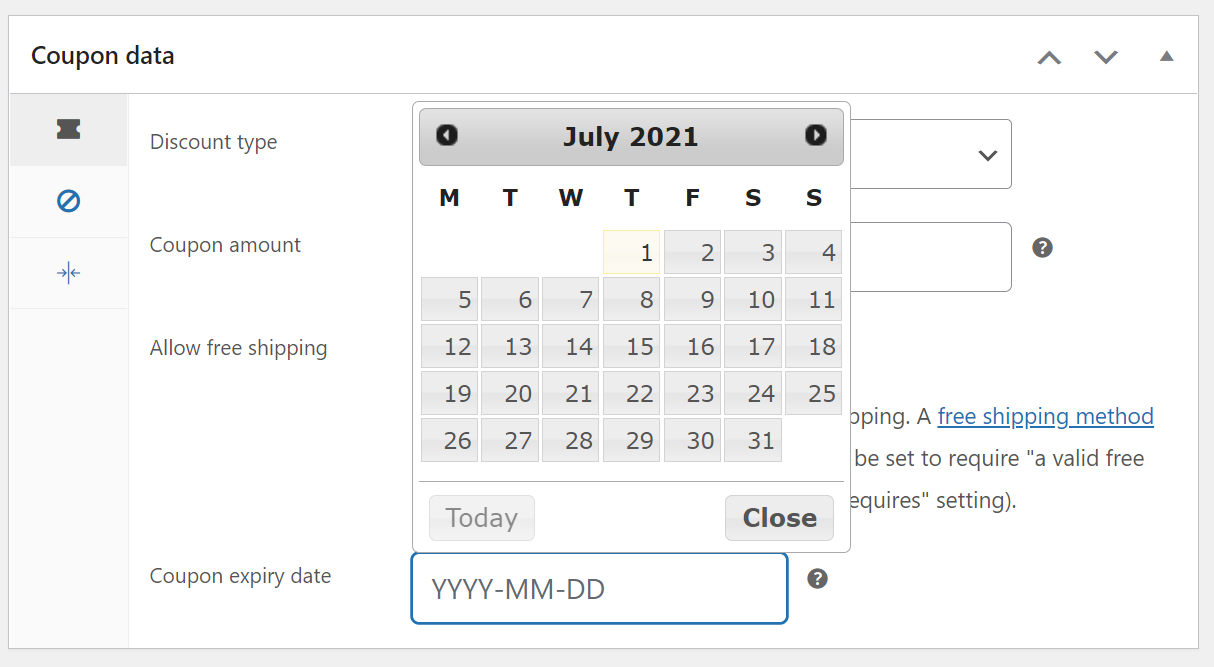
Abgesehen von Ablaufdaten bietet WooCommerce weitere Optionen, wenn es um Gutscheinnutzungsbeschränkungen geht. Sie können beispielsweise Gutscheine so konfigurieren, dass sie nur funktionieren, wenn Kunden mehr als X ausgeben oder weniger als Y Betrag. Sie können auch Gutscheine so einstellen, dass sie reduzierte Artikel ausschließen und Angebote erstellen, die nur für bestimmte Produkte gelten.
All diese Funktionen sind großartig, aber im Allgemeinen ist das Gutscheinsystem von WooCommerce bei den Konfigurationsoptionen etwas mangelhaft. Hier kommt Advanced Coupons ins Spiel.
So legen Sie die WooCommerce-Gutscheinablaufzeit fest
Wenn Sie eine WooCommerce-Gutscheinablaufzeit festlegen möchten, benötigen Sie ein zusätzliches Plugin wie Advanced Coupons. Mit Advanced Coupons können Sie Rabattangebote für fast jedes denkbare Szenario erstellen:

Das Plugin nimmt das Gutscheinsystem von WooCommerce und verbessert es in jeder Hinsicht. Sie erhalten Zugriff auf weitaus mehr Nutzungsbeschränkungsoptionen, einschließlich Funktionen, mit denen Sie Gutscheine so einschränken können, dass nur bestimmte Benutzerrollen darauf zugreifen können.
Mit Advanced Coupons können Sie Coupons erstellen, die mit einem Klick angewendet werden, und Codes, die automatisch angewendet werden. Darüber hinaus können Sie Nutzungslimits für Coupons festlegen, sodass jeder Code nur eine bestimmte Anzahl von Malen funktioniert, bevor er abläuft.
Diese Funktion kann besonders nützlich sein, wenn Sie vergessen, eine WooCommerce-Gutscheinablaufzeit festzulegen. Sie können Gutscheinablaufzeiten sowohl mit der kostenlosen als auch mit der Premium-Version von Advanced Coupons festlegen. Das bedeutet, Sie können das Plugin herunterladen und dem Tutorial folgen.
Schritt 1: Erstellen Sie einen neuen Gutschein
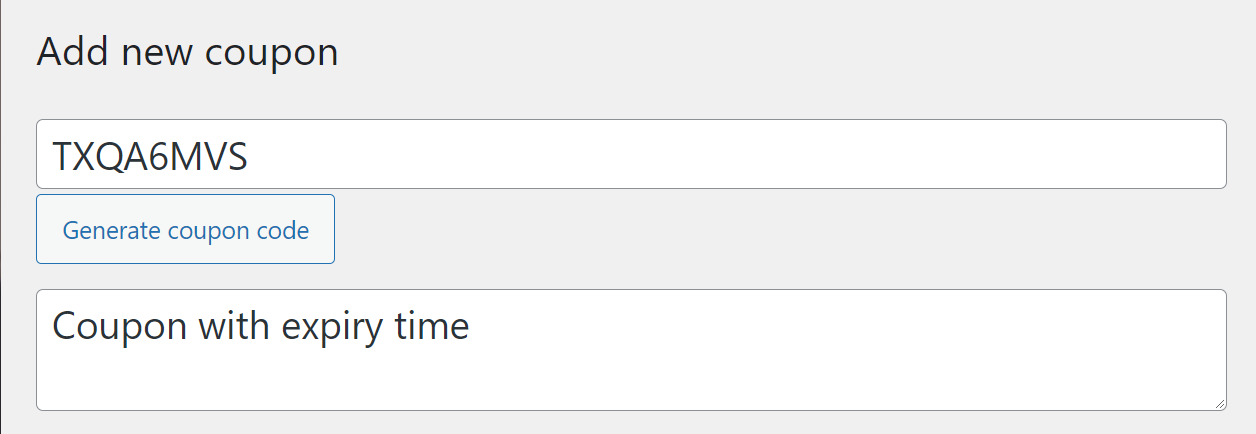
Um zu beginnen, erstellen wir einen neuen Gutschein. Gehen Sie zu Gutscheine > Neu hinzufügen und generieren Sie einen Gutscheincode:
Scrollen Sie nun zum Abschnitt Gutscheindaten und wählen Sie die Registerkarte Planer. Hier können Sie spezifische Start- und Ablaufdaten für Gutscheine bis auf die Minute genau festlegen:
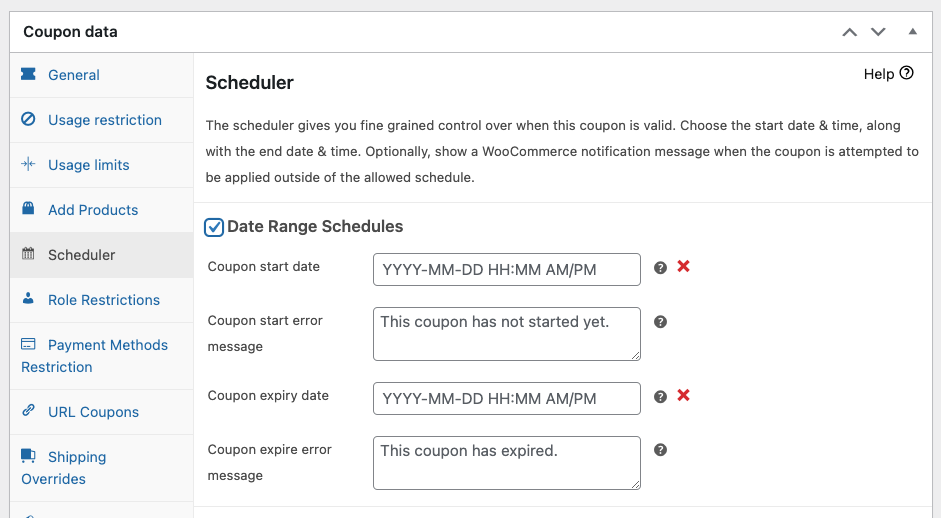
Beachten Sie, dass die WooCommerce-Gutscheinablaufzeit, die Sie festlegen, auf der Zeitzone Ihres Shops basiert. Das bedeutet, wenn Sie Angebote für bestimmte Regionen durchführen möchten, sollten Sie deren Zeitzone überprüfen und die Gutscheinablaufdaten für diese Kunden anpassen.
Schritt 2: Fehlermeldungen hinzufügen
Advanced Coupons ermöglicht es Ihnen auch, Fehlermeldungen für Ihre Gutscheine hinzuzufügen, falls Kunden versuchen, diese außerhalb ihres Gültigkeitszeitraums zu verwenden:
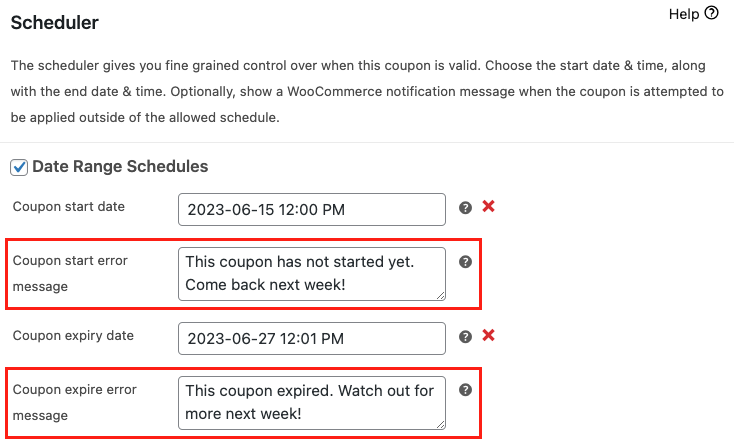
Sie können beliebige Fehlermeldungen eingeben, aber wir empfehlen, diese beschreibend zu gestalten. Auf diese Weise wissen die Benutzer, warum die Gutscheine nicht funktionieren, und sie werden nicht annehmen, dass es ein Problem mit Ihrem Shop gibt.
Schritt 3: Tages- und Zeitgutscheinpläne festlegen
Schließlich, wenn Sie einen bestimmten Tag und eine bestimmte Uhrzeit im Sinn haben, ermöglicht Ihnen Advanced Coupons, mühelos einen spezifischen Tages-/Zeitgutscheinplan einzurichten. Diese Funktion ist besonders nützlich, wenn Sie Aktionen für bestimmte Tage durchführen möchten, wie zum Beispiel Flash-Sales am Dienstag.
Um diese Funktion zu nutzen, scrollen Sie einfach zum Planer-Tab und aktivieren Sie das Kontrollkästchen mit der Bezeichnung „Tag/Zeitpläne.“ Dies gibt Ihnen Zugriff auf die verschiedenen Wochentage, sodass Sie auswählen können, wann Ihr Gutschein an jedem Tag aktiv sein soll:
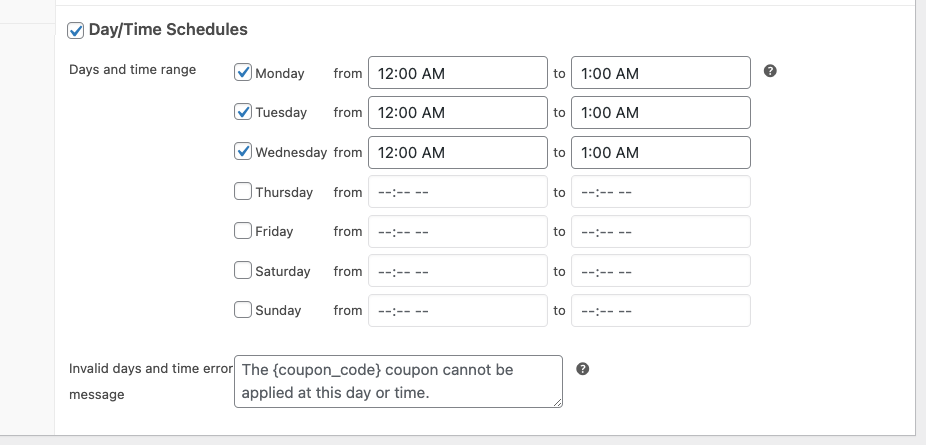
Wenn Kunden versuchen, den Gutschein zu einem Zeitpunkt einzulösen, an dem er ungültig ist, haben Sie die Möglichkeit, eine Fehlermeldung anzuzeigen. Dies ist eine hilfreiche Möglichkeit, Kunden auf die richtige Zeit hinzuweisen, zu der die Aktion tatsächlich aktiv ist.
Fazit
Jeder liebt einen Gutschein. Gutscheine können jedoch ein zweischneidiges Schwert sein. Wenn Sie Gutscheine ohne Nutzungslimits oder Ablaufdaten anbieten, werden einige Kunden dies ausnutzen. Letztendlich kann dies Ihr Endergebnis beeinträchtigen und Sie davon abhalten, Gutscheine in Zukunft zu verwenden.
Standardmäßig bietet WooCommerce mehrere Funktionen, mit denen Sie die Gutscheinnutzung einschränken können. Sie können jedoch viel mehr erreichen, wenn Sie Advanced Coupons verwenden. Mit Advanced Coupons können Sie WooCommerce-Gutscheinablaufzeiten in 3 einfachen Schritten festlegen:
- Neuen Gutschein erstellen
- Fehlermeldungen hinzufügen
- Legen Sie Tages- und Zeitpläne für Coupons fest
Haben Sie Fragen zur Einstellung von WooCommerce-Gutscheinablaufzeiten? Lassen Sie uns im Kommentarbereich unten darüber sprechen!


