

Versandkosten sind einer der Hauptgründe, warum Kunden ihre Meinung über einen Online-Kauf ändern könnten. Wenn sie zu ihrem Warenkorb gehen, nur um festzustellen, dass der Versand ein Vermögen kostet, ist das ein Rezept, um Benutzer zu vergraulen. Deshalb müssen Sie kostenlose Versandangebote erkunden!
Während Ihnen das Anbieten von kostenlosem Versand einige Kosten verursachen mag, überwiegen die Vorteile von gesteigertem Umsatz und Kundenzufriedenheit oft die Kosten. Darüber hinaus kann die Festlegung eines Mindestbestellwerts für kostenlosen Versand die Kunden motivieren, einen bestimmten Gesamtbetrag zu erreichen, um von der Aktion zu profitieren.
In diesem Tutorial führen wir Sie durch die Schritte zur Aktivierung des kostenlosen Versands für Bestellungen über einem bestimmten Betrag in WooCommerce. Mit unserer leicht verständlichen Anleitung können Sie diese Aktion schnell und effizient in nur 3 einfachen Schritten einrichten. Legen wir los!
Warum es in einigen Fällen sinnvoll ist, kostenlosen Versand anzubieten
Kostenloser Versand basiert auf einer einfachen Formel. Wenn Sie wissen, dass der Versand Sie durchschnittlich 5 $ kostet, möchten Sie einen Bestellwert erzielen, der es rechtfertigt, diese Summe abzuschreiben.
Dieser Wert kann 30 $, 50 $ oder mehr betragen, je nachdem, welche Produkte Sie verkaufen und welche Margen Sie haben. In jedem Fall ist es Ihr Ziel, den Kunden das Gefühl zu geben, dass sie Geld sparen und ein Schnäppchen machen.
Dazu ist es wichtig, dass jeder, der Ihren Shop besucht, von der kostenlosen Versandoption weiß und weiß, wie viel er ausgeben muss, um sie zu erhalten:
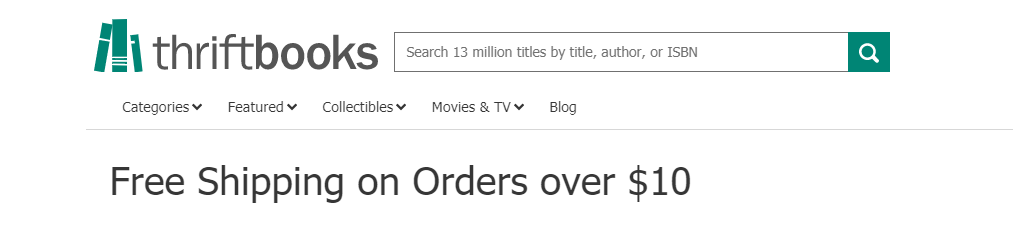
Die Bekanntmachung dieser Zahl gibt den Benutzern einen Wert, auf den sie hinarbeiten können. Möglicherweise haben Sie Kunden, die nur 30 $ ausgeben wollten, aber wenn sie wissen, dass sie für 10 $ mehr kostenlosen Versand erhalten können, sind sie vielleicht glücklich, diesen Betrag auszugeben.
Wenn Ihre Berechnungen stimmen, werden Sie bei jeder Bestellung gewinnen, unabhängig davon, ob sie kostenlosen Versand erhält oder nicht, und genau das wollen Sie.
So fügen Sie kostenlosen Versand für Bestellungen über einem Betrag hinzu (3 Schritte)
Beachten Sie, dass es möglicherweise nicht möglich ist, allen Regionen, in denen Sie tätig sind, kostenlosen Versand anzubieten. In den meisten Fällen möchten Sie diese Option auf lokale oder nationale Sendungen beschränken (um Kosten zu begrenzen), und genau das werden wir tun.
Schritt 1: Konfigurieren Sie Ihre kostenlose Versandzone
Mit WooCommerce können Sie mehrere Versandzonen konfigurieren. Jede Zone kann unterschiedliche Tarife haben, und je mehr Optionen Sie anbieten, desto mehr Kunden können Sie erreichen.
Um Versandzonen hinzuzufügen oder zu ändern, gehen Sie zu WooCommerce > Einstellungen > Versand. Klicken Sie auf Versandzone hinzufügen und wählen Sie einen Namen dafür sowie die Regionen, die sie abdecken soll:
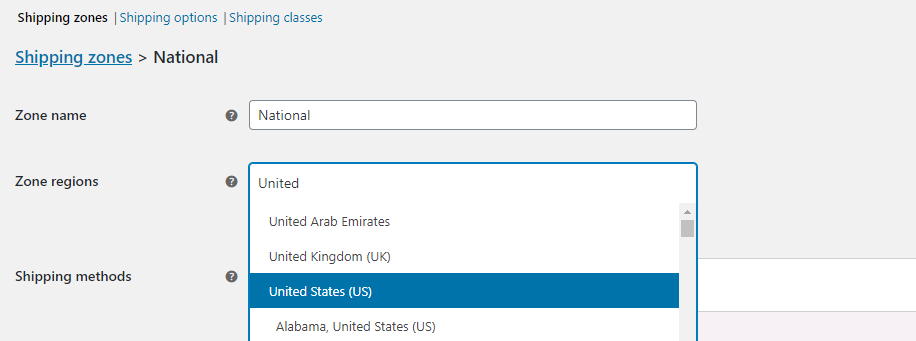
Klicken Sie dann auf Versandmethode hinzufügen und Sie sehen drei Optionen, darunter Pauschalpreis, kostenloser Versand oder Abholung vor Ort. Darüber hinaus kann jede Zone mehr als eine Versandmethode haben, also fügen Sie sowohl Pauschalpreis als auch kostenlosen Versand hinzu:
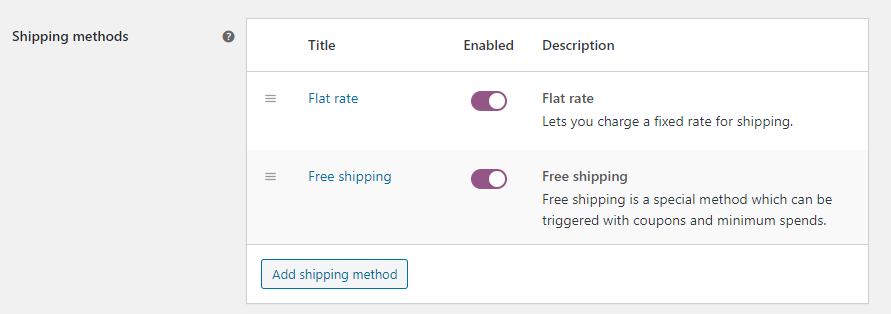
Sie möchten, dass beide Methoden verfügbar sind. Auf diese Weise müssen Bestellungen, die Ihre Kriterien nicht erfüllen, wie gewohnt für den Versand bezahlen.
Speichern Sie abschließend die Änderungen für Ihre Region und machen wir uns an den kostenlosen Versand-Gutschein!
Schritt 2: Erstellen Sie einen neuen Gutschein und legen Sie fest, dass er automatisch angewendet wird
Das Erstellen eines Gutscheins mit Advanced Coupons ist einfach. Gehen Sie zu WooCommerce > Gutscheine und klicken Sie auf Gutschein hinzufügen. Auf dem nächsten Bildschirm können Sie eine Gutscheinnummer generieren und eine Beschreibung dafür festlegen:
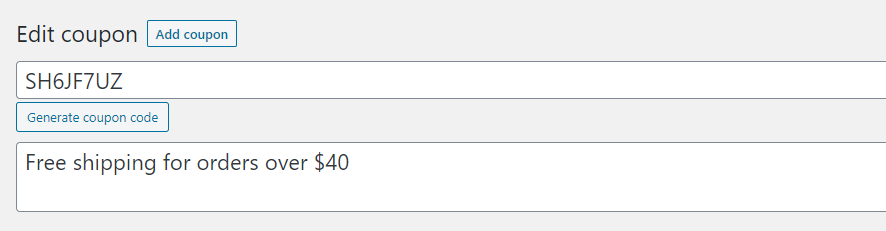
Unser Gutschein ist ziemlich unkompliziert. Wir möchten, dass er kostenlosen Versand hinzufügt. Scrollen Sie also nach unten und gehen Sie zum Tab Allgemein unter Gutscheindaten. Zusätzlich sehen Sie eine Option namens 'Kostenlosen Versand erlauben' – aktivieren Sie diese:
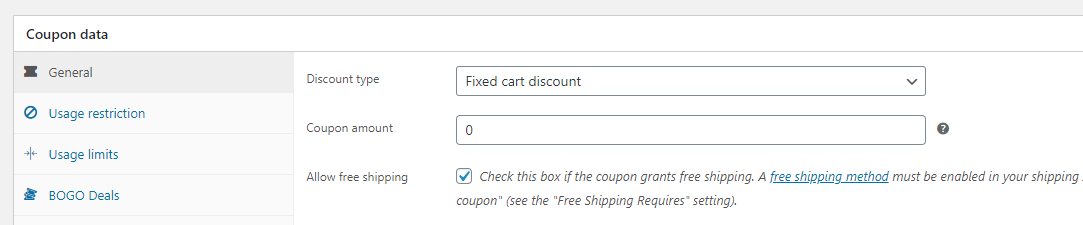
Die Anmerkung unter dieser Einstellung erklärt, dass Sie der Zone, für die der Gutschein gilt, eine kostenlose Versandoption hinzufügen müssen. Das haben Sie in Schritt eins erledigt, also sind wir startklar.
Bevor wir zum letzten Schritt übergehen, suchen Sie die Option Gutschein automatisch anwenden rechts und aktivieren Sie sie:
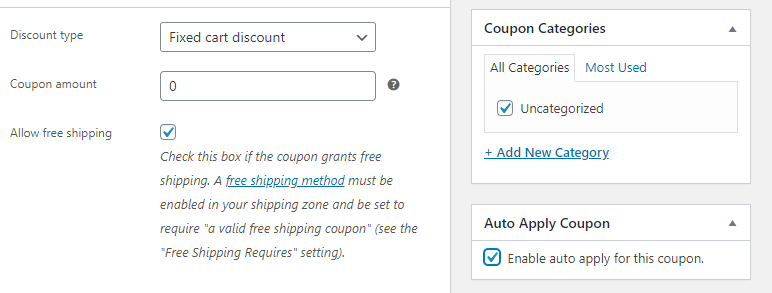
Diesen Gutschein automatisch zu aktivieren ist die kluge Vorgehensweise (obwohl das nicht immer der Fall ist). Auf diese Weise müssen Kunden nicht nach dem Code suchen. Mit anderen Worten, Sie erhalten weniger Beschwerden und Supportanfragen.
Wir sind jedoch noch nicht fertig.
Sie müssen den Gutschein immer noch so konfigurieren, dass er nur kostenlosen Versand für Bestellungen über einem bestimmten Betrag anbietet!
Schritt 3: Legen Sie den Mindestwert für kostenlosen Versand fest
Das Letzte, was Sie tun müssen, ist die Warenkorbbedingungen für Ihren Gutschein zu konfigurieren, damit er funktioniert.
In unserem Beispiel wollten wir kostenlosen Versand für Bestellungen über 40 $ anbieten. Dazu haben wir eine neue Bedingung Warenkorbsumme für diesen Wert hinzugefügt:
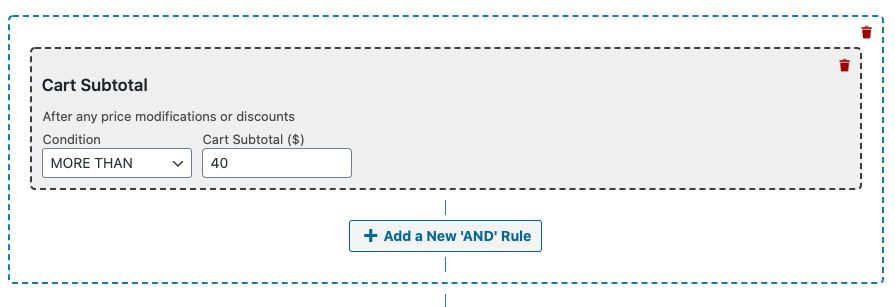
Zusätzlich zu dieser Regel möchten Sie auch sicherstellen, dass der Gutschein nur für bestimmte Versandzonen gilt. Nämlich die Zonen, für die Sie die kostenlose Versandoption aktiviert haben (siehe Schritt eins).
Denken Sie daran und fügen Sie eine zweite Regel mit der Option Nach Versandzone und Region einschränken hinzu. Sie sehen ein Dropdown-Menü, mit dem Sie die gewünschte Versandzone auswählen können:
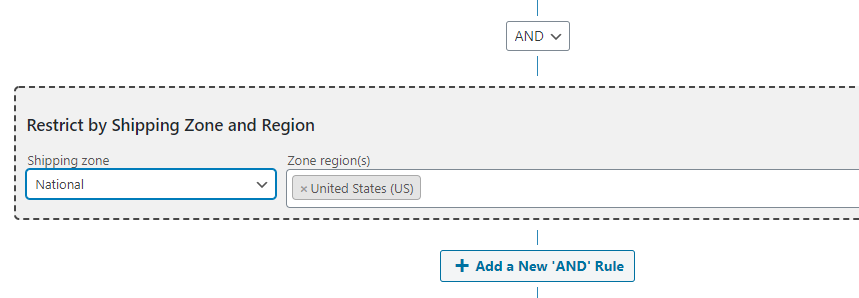
Denken Sie daran, Ihre Warenkorbbedingungen zu speichern, wenn Sie fertig sind, und das war's! Jetzt wendet das Plugin den kostenlosen Versand-Gutschein automatisch für Warenkörbe an, die die von Ihnen festgelegten Kriterien erfüllen.
Alles, was Sie noch tun müssen, ist, alle Ihre Besucher darüber zu informieren, dass Sie kostenlosen Versand und zu welchen Bedingungen anbieten, und dann die Bestellungen hereinströmen zu sehen.
Fazit
Kostenloser Versand kann ein starker Motivator sein. Wenn Ihre Versandkosten unter Kontrolle sind, können Sie eine kostenlose Option anbieten, um Kunden zu verleiten, mehr Geld auszugeben. Für Käufer ist der Reiz des kostenlosen Versands schwer zu widerstehen, besonders wenn der zu zahlende Betrag nicht besonders hoch ist.
Mit Advanced Coupons können Sie den kostenlosen Versand für einige Ihrer Bestellungen in drei einfachen Schritten aktivieren:
- Konfigurieren Sie Ihre kostenlose Versandzone.
- Erstellen Sie einen neuen Gutschein und legen Sie fest, dass er automatisch angewendet wird.
- Legen Sie den Mindestwert für den kostenlosen Versand fest.
Haben Sie Fragen dazu, wie Sie in WooCommerce kostenlosen Versand für Bestellungen über einem bestimmten Betrag anbieten können? Lassen Sie uns diese im Kommentarbereich unten besprechen!


