

Wenn Ihr WooCommerce-Gutschein nicht funktioniert, liegt die Ursache normalerweise an einem kleinen Konfigurationsdetail, das leicht zu übersehen ist. Häufige Probleme sind abgelaufene Gutscheine, Nutzungslimits, Mindestumsatzregeln, Produktbeschränkungen, Plugin-Konflikte und Caching-Probleme.
Die gute Nachricht ist, dass die meisten Gutscheinprobleme einfache Lösungen haben, sobald Sie wissen, wo Sie suchen müssen. In diesem Leitfaden gehen wir die häufigsten Gründe durch, warum ein WooCommerce-Gutschein fehlschlägt, und wie Sie jeden einzelnen Schritt für Schritt beheben.
Beginnen Sie zuerst mit den einfachen Prüfungen und gehen Sie dann bei Bedarf zu den technisch anspruchsvolleren über. So können Sie Ihre Gutscheine so schnell wie möglich wieder zum Laufen bringen.
Häufige Gründe, warum Ihr WooCommerce-Gutschein nicht funktioniert
Die meisten Gutscheinausfälle beruhen auf Einschränkungen, Einstellungen oder Konflikten. Beginnen Sie mit den einfachsten Prüfungen und gehen Sie dann zu den technisch anspruchsvolleren über, wenn der Gutschein immer noch nicht angewendet wird.
1. Der Kunde verwendet den falschen Gutscheincode
Manchmal ist das Problem einfach der Code selbst. Wenn der Gutscheincode falsch geschrieben ist, zusätzliche Leerzeichen enthält oder anders eingegeben wird, als er in WooCommerce angezeigt wird, schlägt der Rabatt fehl.
Überprüfen Sie den Code in Ihrem Dashboard erneut, testen Sie ihn selbst und versuchen Sie es in einer Inkognito- oder Gast-Sitzung, um sicherzustellen, dass Sie sehen, was die Kunden sehen.
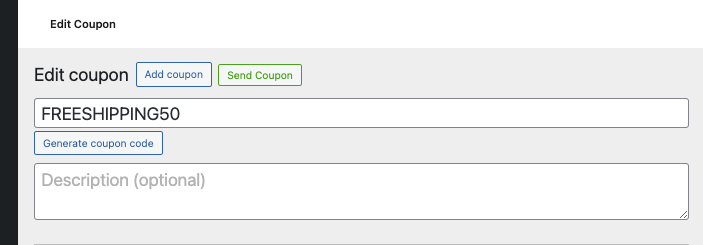
Um dieses Problem bei zukünftigen Kampagnen zu reduzieren, halten Sie die Gutscheincodes kurz, klar und einfach einzugeben.
2. Der Gutschein ist abgelaufen
Wenn der Gutschein ein Ablaufdatum hat und dieses Datum überschritten ist, lehnt WooCommerce ihn ab. Dies ist eine der ersten Einstellungen, die es wert ist, überprüft zu werden, wenn ein Gutschein plötzlich nicht mehr funktioniert.
Öffnen Sie den Gutschein in Ihrem Dashboard und überprüfen Sie das Feld für das Ablaufdatum. Aktualisieren Sie es bei Bedarf auf ein zukünftiges Datum oder entfernen Sie es vollständig, wenn die Aktion aktiv bleiben soll.
Wenn Sie häufig zeitlich begrenzte Kampagnen durchführen, können Tools wie Advanced Coupons bei der Planung helfen, damit Ihre Gutscheine vorhersehbarer aktiviert und ablaufen.
3. Der Gutschein ist nicht veröffentlicht
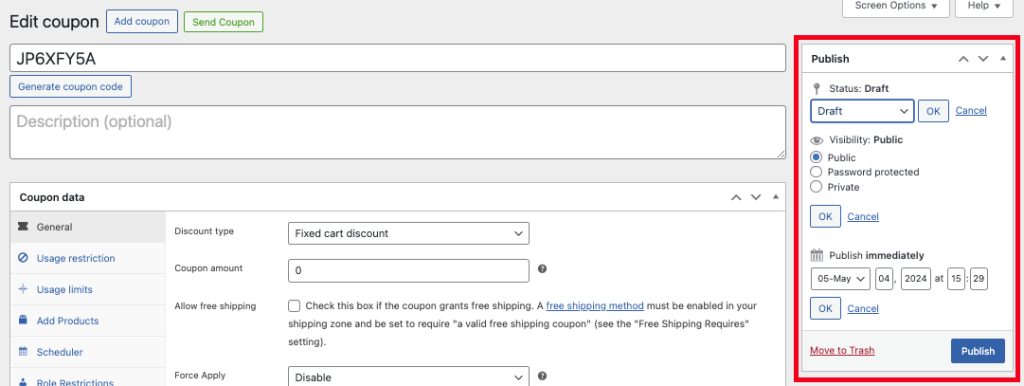
Wenn ein Gutschein für Administratoren oder Store Manager funktioniert, aber nicht für Kunden oder Gäste, ist er möglicherweise nicht veröffentlicht.
Öffnen Sie den Gutschein-Bearbeitungsbildschirm und aktivieren Sie das Kontrollkästchen oben rechts. Stellen Sie sicher, dass der Status auf Veröffentlicht gesetzt ist, damit der Gutschein aktiv und für Kunden verfügbar ist.
4. Nutzungslimits wurden erreicht
WooCommerce ermöglicht es Ihnen, die Gutscheinnutzung auf verschiedene Weise zu begrenzen, einschließlich der Gesamtzahl der Gutscheineinlösungen, der Einlösungen pro Kunde und der Anzahl der Artikel, auf die der Gutschein angewendet werden kann.
Überprüfen Sie die Nutzungslimits des Gutscheins und vergleichen Sie sie damit, wie die Aktion funktionieren soll. Bestätigen Sie dann, ob der Kunde eines dieser Limits bereits erreicht hat.
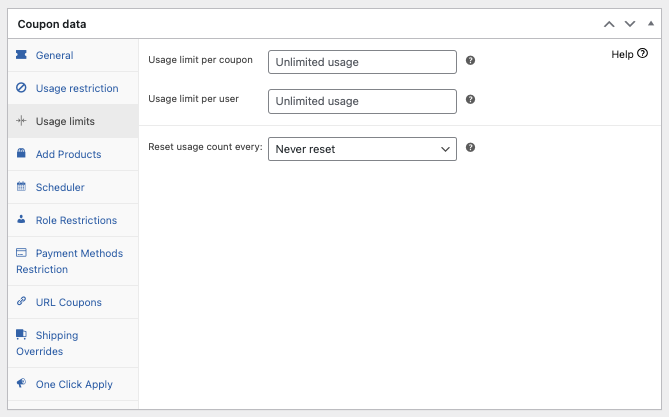
Eine übliche Lösung hier ist die Anpassung der Gesamtgrenze, des Limits pro Benutzer oder beider, sodass sie der Kampagne entsprechen, die Sie tatsächlich durchführen möchten.
5. Mindest- oder Höchsteinsatzanforderungen werden nicht erfüllt
Wenn Ihr Gutschein nur über einem Mindestumsatz oder unter einem Höchnumsatz funktioniert, qualifiziert sich der Warenkorb des Kunden möglicherweise nicht.
Öffnen Sie die Gutscheineinstellungen und überprüfen Sie die Felder für Mindest- und Höchsteinsatz. Vergleichen Sie dann diese Werte mit dem tatsächlichen Warenkorb-Zwischensumme, der an der Kasse verwendet wird.
Passen Sie bei Bedarf die Schwellenwerte an, damit sie besser zur Aktion und zum Kundenverhalten passen, das Sie fördern möchten.
6. Produkt- oder Kategoriebeschränkungen blockieren den Gutschein
Der Gutschein ist möglicherweise auf bestimmte Produkte oder Kategorien beschränkt, während der Kunde versucht, ihn auf andere Artikel anzuwenden.
Überprüfen Sie die Felder für erlaubte und ausgeschlossene Produkte/Kategorien in den Gutscheineinstellungen. Stellen Sie außerdem sicher, dass der Gutschein nicht aus einer früheren Aktion kopiert wurde, ohne diese Einschränkungen zu aktualisieren.
Wenn die Aktion breiter angewendet werden soll, erweitern Sie die erlaubten Artikel oder entfernen Sie nicht mehr benötigte Einschränkungen.
7. E-Mail-Beschränkungen filtern Kunden aus
WooCommerce-Gutscheine können auf bestimmte Rechnungs-E-Mail-Adressen oder E-Mail-Muster beschränkt sein. Wenn die E-Mail des Kunden nicht übereinstimmt, schlägt der Gutschein fehl.
Überprüfen Sie das Feld für erlaubte E-Mails in den Gutscheineinstellungen und bestätigen Sie, dass die an der Kasse eingegebene Rechnungs-E-Mail mit der von Ihnen festgelegten Regel übereinstimmt.
Wenn der Gutschein für ein breiteres Publikum bestimmt ist, entfernen Sie die Einschränkung oder erweitern Sie sie, damit die beabsichtigten Kunden sich qualifizieren können.
8. Der Gutschein ist nur für den individuellen Gebrauch bestimmt
Wenn der Gutschein als Nur für den individuellen Gebrauch markiert ist, kann er nicht mit anderen Gutscheinen im Warenkorb kombiniert werden. Das kann dazu führen, dass er abgelehnt wird, auch wenn die restlichen Einstellungen korrekt aussehen.
Prüfen Sie, ob bereits ein anderer Gutschein angewendet wird und ob die Einstellung für die Einmalverwendung aktiviert ist. Wenn das Stapeln erlaubt sein soll, aktualisieren Sie die Gutscheineinstellungen entsprechend.
Wenn Sie mehr Kontrolle darüber benötigen, wie Gutscheine kombiniert werden können, können Ihnen die Warenkorb-Bedingungen von Advanced Coupons helfen, präzisere Regeln zu erstellen.
9. Warenkorb-Bedingungen werden nicht erfüllt
Wenn Sie Advanced Coupons oder ein anderes Gutschein-Plugin verwenden, kann der Gutschein zusätzliche Warenkorb-Bedingungen enthalten, wie z. B. Mengenanforderungen, Benutzerrollen, Versandmethoden oder andere erweiterte Regeln.
Öffnen Sie den Gutschein und überprüfen Sie den Bereich Warenkorb-Bedingungen sorgfältig. Jede Bedingung muss erfüllt sein, bevor der Gutschein angewendet werden kann.
Wenn die Einrichtung zu restriktiv geworden ist, vereinfachen Sie die Bedingungen und testen Sie den Gutschein erneut mit einem realistischen Warenkorb.
10. Gutscheine sind global in WooCommerce deaktiviert
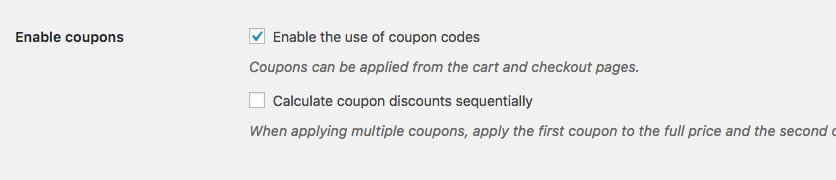
WooCommerce verfügt über eine globale Einstellung, die Gutscheine standortweit aktiviert oder deaktiviert. Wenn sie ausgeschaltet ist, funktioniert kein Gutschein irgendwo im Shop.
Um diese Einstellung zu überprüfen:
- Gehen Sie zu WooCommerce > Einstellungen.
- Öffnen Sie den Tab Allgemein.
- Suchen Sie nach der Einstellung, die Gutscheincodes aktiviert.
- Stellen Sie sicher, dass sie aktiviert ist, und speichern Sie dann Ihre Änderungen.
11. Ein Plugin-Konflikt stört
Wenn die Gutschein-Einstellungen korrekt aussehen, der Rabatt aber immer noch nicht angewendet wird, stört möglicherweise ein anderes Plugin die Gutschein-Logik von WooCommerce.
Eine gängige Methode zur Diagnose ist, alle Plugins außer WooCommerce vorübergehend zu deaktivieren und dann den Gutschein erneut zu testen. Wenn er funktioniert, aktivieren Sie die anderen Plugins einzeln wieder, bis das Problem erneut auftritt.
Sobald Sie das störende Plugin identifiziert haben, suchen Sie nach Updates oder kontaktieren Sie den Entwickler mit den Details des Problems.
12. Ihre Plugins oder der WooCommerce-Kern sind veraltet
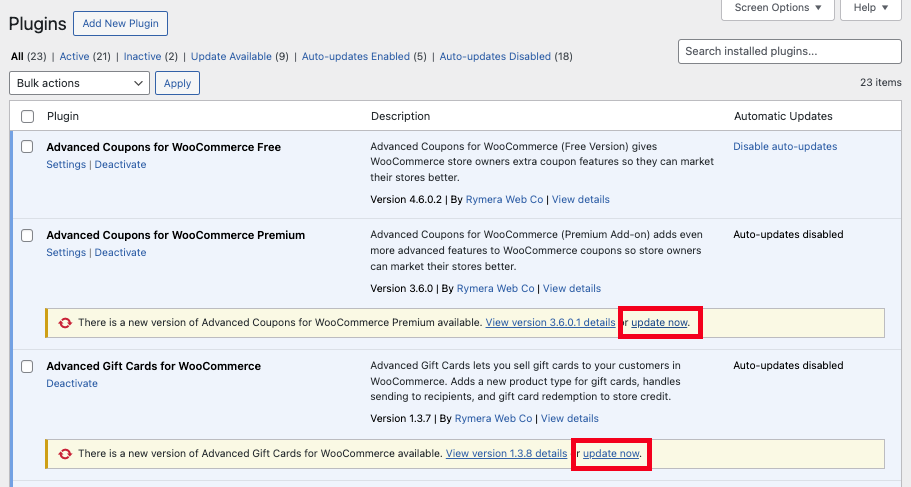
Veraltete Plugins oder eine veraltete WooCommerce-Version können dazu führen, dass das Gutscheinverhalten fehlerhaft ist, insbesondere nachdem andere Teile des Shops bereits aktualisiert wurden.
Überprüfen Sie die Update-Seite Ihres Dashboards und stellen Sie sicher, dass WooCommerce, Ihre gutscheinbezogenen Plugins und Ihr Theme alle aktuell sind. Wenn Sie mehrere Versionen zurückliegen, testen Sie sorgfältig und sichern Sie Ihre Website, bevor Sie größere Updates durchführen.
13. Caching liefert eine veraltete Warenkorb- oder Checkout-Seite
Caching kann dynamische WooCommerce-Seiten wie den Warenkorb, den Checkout und die Kontoseiten beeinträchtigen. Wenn eine veraltete gecachte Version ausgeliefert wird, kann die Anwendung von Gutscheinen fehlschlagen oder inkonsistent sein.
Testen Sie den Gutschein in einem privaten/Inkognito-Fenster. Wenn er dort funktioniert, aber nicht in Ihrem normalen Browser, kann Caching eine Rolle spielen. Sie sollten auch sicherstellen, dass Ihr Caching-Plugin /cart/, /checkout/ und /my-account/ vom Caching ausschließt.
Nachdem Sie die Ausschlussregeln aktualisiert haben, leeren Sie den Cache und testen Sie den Gutschein erneut.
Verhindern Sie WooCommerce-Gutscheinprobleme, bevor sie auftreten
Die meisten WooCommerce-Gutscheinprobleme beruhen auf kleinen Fehlkonfigurationen, die leicht zu übersehen sind. Das integrierte Gutscheinsystem eignet sich gut für einfache Aktionen, aber je fortgeschrittener Ihre Kampagnen werden, desto zeitaufwändiger kann die Fehlerbehebung werden.
Hier kann Advanced Coupons helfen. Es erweitert die nativen Gutscheinfunktionen von WooCommerce um mehr Kontrolle darüber, wie Rabatte konfiguriert, geplant und angewendet werden.
- Gutscheinplanung: Legen Sie Start- und Enddaten für zeitgesteuerte Aktionen klarer fest
- Warenkorbedingungen: Fügen Sie spezifischere Regeln hinzu, wann Gutscheine angewendet werden sollen
- Automatische Gutscheinanwendung: Reduzieren Sie Reibungsverluste, indem Sie Rabatte automatisch anwenden, wenn die Bedingungen erfüllt sind
- Nutzungskontrollen: Erhalten Sie bessere Einblicke in das Verhalten von Gutscheinlimits und -beschränkungen
Wenn Ihr Shop stark auf Aktionen angewiesen ist, kann Ihnen die Verbesserung Ihrer Gutscheinkontrollen die Fehlerbehebung erleichtern und dazu beitragen, kundenbezogene Probleme zu verhindern, bevor sie auftreten.
Häufig gestellte Fragen
Warum wird mein WooCommerce-Gutscheincode nicht angewendet?
Die häufigsten Gründe sind ein abgelaufener Gutschein, erreichte Nutzungslimits, nicht erfüllte Mindestumsatzanforderungen, Produkt- oder Kategoriebeschränkungen, E-Mail-Beschränkungen oder ein bereits aktiver Gutschein im Warenkorb. Überprüfen Sie zunächst die Gutscheineinstellungen nacheinander.
Wie behebe ich einen Plugin-Konflikt mit WooCommerce-Gutscheinen?
Deaktivieren Sie vorübergehend alle Plugins außer WooCommerce und testen Sie dann den Gutschein. Wenn er funktioniert, aktivieren Sie Ihre anderen Plugins einzeln wieder, bis das Problem erneut auftritt. So können Sie den Konflikt isolieren.
Kann Caching verhindern, dass WooCommerce-Gutscheine funktionieren?
Ja. Wenn Ihre Warenkorb- oder Checkout-Seiten zwischengespeichert werden, sehen Kunden möglicherweise veraltete Warenkorbzusammenfassungen, die verhindern, dass Gutscheine korrekt angewendet werden. Das Ausschließen der dynamischen Seiten von WooCommerce vom Caching löst dieses Problem normalerweise.
Kann Advanced Coupons helfen, Gutscheinprobleme zu verhindern?
Es kann helfen, indem es Ihnen mehr Kontrolle über Zeitplanung, Warenkorbbedingungen, Nutzungsregeln und automatische Gutscheinanwendung gibt. Dies kann die Wahrscheinlichkeit von Fehlkonfigurationen verringern und komplexe Aktionen einfacher verwalten.
Beheben Sie Ihre WooCommerce-Gutscheine und halten Sie die Kunden zufrieden
Ein nicht funktionierender WooCommerce-Gutschein ist nicht nur ein technisches Problem. Er kann einen verlorenen Verkauf und einen frustrierten Kunden bedeuten. Die gute Nachricht ist, dass die meisten Probleme schnell behoben werden können, sobald Sie die Einstellung oder den Konflikt identifiziert haben, der das Problem verursacht.
Hier ist eine kurze Zusammenfassung, was Sie zuerst überprüfen sollten:
- Überprüfen Sie den Gutscheincode, das Ablaufdatum und den Veröffentlichungsstatus
- Überprüfen Sie Nutzungslimits und Ausgabenerfordernisse
- Bestätigen Sie Produkt-, Kategorie- und E-Mail-Beschränkungen
- Prüfen Sie, ob Gutscheine global aktiviert sind
- Testen Sie auf Plugin-Konflikte, veraltete Software und Caching-Probleme
Wenn Sie zuverlässigere Gutscheinkontrollen für Ihren WooCommerce-Shop wünschen, erkunden Sie Advanced Coupons und erstellen Sie intelligentere Aktionen mit weniger Fehlerbehebung.





Was ist, wenn der Gutscheinrabatt auf der Warenkorbseite angezeigt wird, aber auf der Kassenseite auf 0 $ geändert wird?
Möglicherweise sind die Bedingungen des Gutscheins erfüllt, um ihn hinzuzufügen, aber es gibt nichts, was im Warenkorb darauf angewendet werden kann.
Es sollte jedoch keinen Unterschied zwischen der Warenkorb- und der Kassenseite geben.
Nichts funktioniert... Ich habe Angst, meine Website deswegen zu verlieren. Berge von Arbeit!!! Ich weiß nicht mehr, was ich tun soll 😭
Was tut oder tut es nicht, Ricardo?
Das Plugin wurde korrekt eingerichtet und ist aktiv.
Jedoch wird der BOGO-Deal im Warenkorb (Warenkorbseite/-widget) aktiviert, aber sobald der Kunde zur Kasse geht, werden die normalen Preise auf den Kassenseiten angezeigt. Gibt es dafür bekannte Gründe?
Hallo Marcy, überprüfe einfach, ob deine Kassen-/Warenkorbseite nicht zwischengespeichert ist. Wenn du weiterhin Probleme mit der Funktionalität von Advanced Coupons hast, wende dich bitte an den Support 🙂
Ähnliche Bedenken hier. BOGO funktioniert bis zur Adressaktualisierung oder bis zum Warenkorb. Dann dupliziert es den Rabatt.
Anstatt 'Preisüberschreibung' für den kostenlosen Artikel von 0 € wird der Rabatt sowohl auf den Verkaufspreis als auch auf den Warenkorb angewendet. Dadurch wird ein 'doppelter Vorteil' gewährt.
Hallo Jeff, kannst du sicherstellen, dass du die neuesten Versionen sowohl des kostenlosen Plugins als auch des Premium-Plugins verwendest?
Wenn es immer noch auftritt, reiche bitte ein Support-Ticket bei uns ein: https://advancedcouponsplugin.com/support/
Danke!
Meine Gutscheine können nicht veröffentlicht werden. Was könnte das Problem sein?
Gibt es Fehler in deinem PHP-Log? Hast du versucht, zum Standard-Theme zu wechseln und andere Plugins außer WooCommerce zu deaktivieren?
Ich benutze WooCommerce v4.8 aktuell, aber das Menü Marketing -> Gutschein fehlt
Wenn du von einer älteren Version von WC gekommen bist, wird eine Admin-Benachrichtigung angezeigt, um sie zu verschieben. Wenn du diese nicht siehst, gehe zu WooCommerce -> Einstellungen und sie sollte dort angezeigt werden. Wenn das nicht funktioniert, ist es möglich, dass die geplante Aktion, die sie verschiebt, feststeckt. Möglicherweise musst du zu WooCommerce -> Status, Reiter Geplante Aktionen gehen und sie manuell ausführen.
Der Gutscheincode funktioniert ungefähr 65% der Zeit. 45% ist zu hoch, als dass jemand einen falschen Code eingeben würde (wir haben sogar verschiedene Schreibweisen hinzugefügt, falls das der Fall ist). Meine Web-Leute können die Fehler nicht reproduzieren und sagen daher, dass sie nichts tun können. Das bedeutet, dass ich keinen Gutscheincode in meinem Shop verwenden kann, da dies zu viele E-Mails und Korrekturen sowie Rückerstattungen für zu viele Bestellungen verursacht. Haben Sie Ideen, was falsch sein könnte? Ich bin überhaupt nicht technisch, werde es aber an meine Web-Leute weitergeben.
Hallo Barbara, hast du schon über automatisch angewendete Gutscheine oder Gutscheine, die du mit einem Klick anwendest, nachgedacht? Advanced Coupons macht das und es könnte die Komplexität reduzieren, wenn deine Kunden Probleme haben. Ich würde dich auch ermutigen, gängigere Namen anstelle der automatisch generierten/verschlüsselten Gutscheincodes zu verwenden, die erscheinen, wenn du auf die Schaltfläche Generieren von Woo klickst. Oft, wenn du sie einfacher benennst, werden die Leute weniger Probleme haben.
Danke!!!
Unser Gutscheincode gewährt 100% Rabatt auf ein Ticket für eine Veranstaltung, aber der Checkout-Button verschwindet vollständig, wenn der Code angewendet wird, und stoppt den Registrierungsprozess für unsere Veranstaltung. Gibt es hierfür eine Lösung?
Hallo Randi,
Auch wenn der Warenkorb-Zwischensumme 0 $ beträgt, sollten sie trotzdem zur Kasse gehen können. Das klingt, als könnte es etwas themenspezifisches sein. Können Sie es gegen eines der Standard-WordPress-Themes testen und sehen, was passiert?
Beim Versuch, Text in das Gutscheincode-Feld einzugeben, lädt sich die Warenkorbseite abrupt neu! Gibt es eine Möglichkeit, das zu lösen?
Es klingt, als ob Sie ein JavaScript haben, das die Seite neu lädt. Ist das ein benutzerdefiniertes Theme? Verwenden Sie Advanced Coupons?
hat mir sehr geholfen.
Danke.
Ich habe die Regel 'Kaufe X, erhalte X gratis' angewendet. Der Gutschein soll automatisch angewendet werden und der Rabatt wird im Warenkorb angezeigt und zeigt einen 100% Rabatt auf das hinzugefügte Produkt, was korrekt ist. Jedoch wird darunter in der Warenkorb-Gesamtbox der volle Zwischensummenbetrag angezeigt, sodass der Rabatt nicht tatsächlich angewendet wird. Kann mir hier jemand helfen?
Hallo Joe,
Bitte reichen Sie ein Ticket ein und wir werden uns das für Sie ansehen:
https://advancedcouponsplugin.com/support/
Hallo, ich habe gerade ein anhaltendes Problem:
Nach der Aktivierung von „Advanced Coupons for Woo Commerce Premium“ wird jedes Mal, wenn ich einen einfachen prozentualen Rabattcode eingebe, angezeigt, dass der Gutschein angewendet wurde, aber kein tatsächlicher Rabatt erfolgt.
Es gibt keine anderen widersprüchlichen Plugins, das Produkt ist insbesondere ein Abonnement. Jede Hilfe wäre sehr willkommen. Danke.
Hallo Jorge, das klingt nach einem Problem mit der Einrichtung von „Automatisch anwenden“ und den Warenkorbbedingungen. Bitte wenden Sie sich an den Support, wir helfen Ihnen gerne weiter: https://advancedcouponsplugin.com/support/