

Wenn ein Rabatt im Warenkorb angewendet wird, können Sie jetzt wählen, wie dieser Rabatt angezeigt wird: entweder in den Produkt- oder Versandpreis integriert oder separat auf der Coupon-Zeile angezeigt.
Die neue Einstellung WooCommerce-Rabattanwendungsmodus gibt Ihnen diese Wahl für drei Advanced Coupons-Funktionen: BOGO-Angebote im kostenlosen Plugin sowie Produkte hinzufügen und Versand-Overrides in Advanced Coupons Premium.
Hier erfahren Sie, wie die beiden Modi funktionieren, wann jeder nützlich ist und wo Sie die Einstellungen in Advanced Coupons finden.
So funktioniert der WooCommerce-Rabattanwendungsmodus
Der Rabattanwendungsmodus steuert, wie der Rabatt im Warenkorb angewendet und angezeigt wird. Für BOGO-Angebote und Versand-Overrides ergeben beide Modi den gleichen Endbetrag. Produkte hinzufügen kann Steuern in steuerpflichtigen Shops etwas anders berechnen, was wir später behandeln werden.
Sie haben zwei Optionen, und jede Funktion verwendet standardmäßig die erste:
- Preismodifikation (Standard): Der betroffene Produktpreis oder Versandtarif wird direkt reduziert, sodass der Rabatt bereits in dieser Zeile enthalten ist.
- Coupon-Betrag (neu): Der Produktpreis oder Versandtarif bleibt unverändert, und der Rabatt wird stattdessen zum Rabattbetrag des Coupons hinzugefügt.
Hier ist, wie das mit einem einfachen BOGO-Beispiel aussieht. Ein Katzen-Shirt kostet 15 $, und der Käufer fügt zwei zu seinem Warenkorb hinzu. Ein Shirt ist kostenlos, daher sollte der Produktgesamtbetrag vor Steuern 15 $ betragen.
Preisänderung behält die Ersparnis im Produktpreis
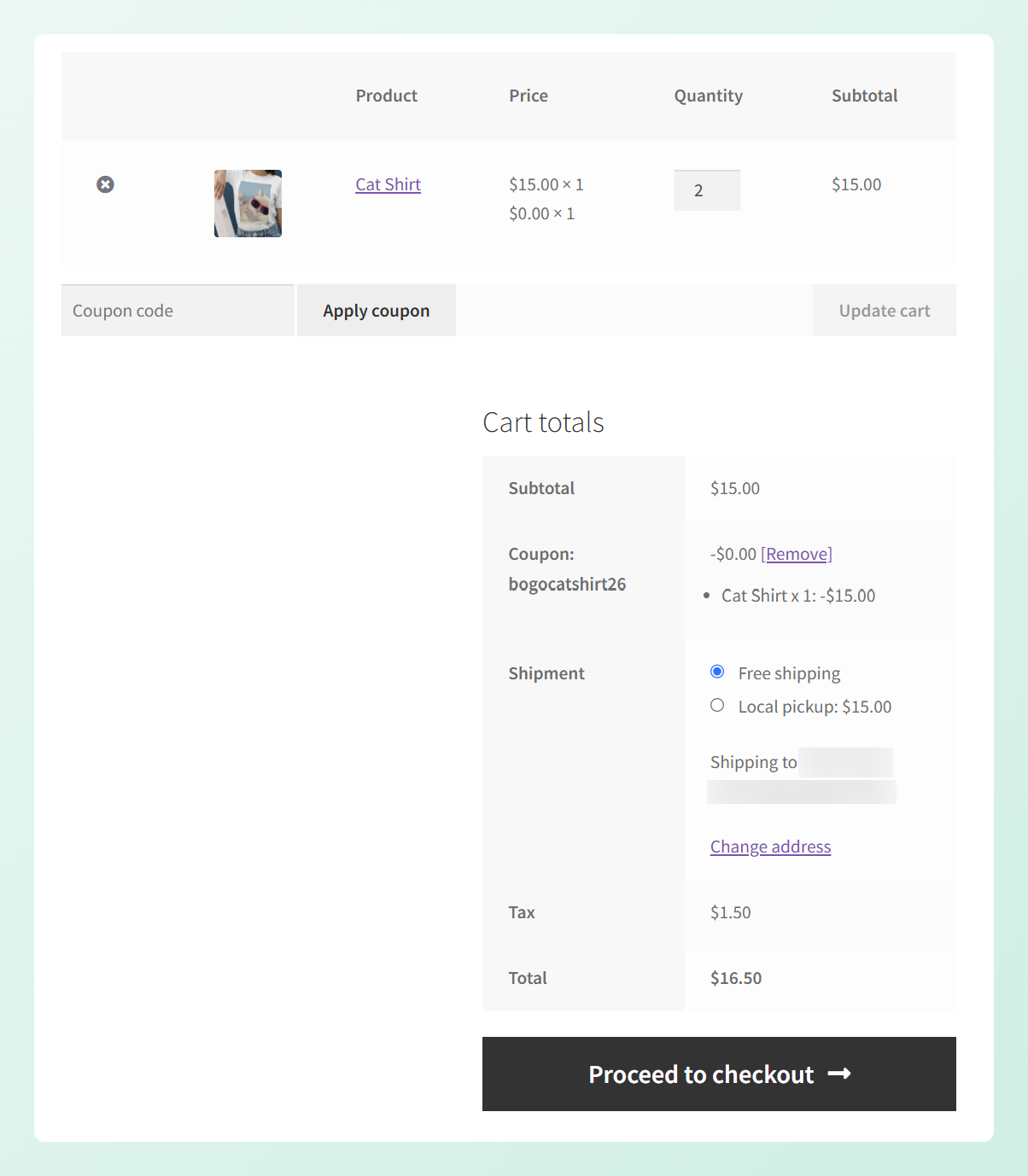
Bei der standardmäßig ausgewählten Option Preisänderung bleibt ein Shirt bei 15 $, während das kostenlose Shirt für 0 $ angezeigt wird. Der Produktzwischensumme ist bereits auf 15 $ reduziert, sodass die Gutscheinzeile -0,00 $ anzeigt.
Die Aufschlüsselung unter dem Gutschein zeigt immer noch, dass ein Katzen-Shirt einen Rabatt von 15 $ erhalten hat, was verdeutlicht, welcher Artikel im BOGO-Deal enthalten war.
Gutscheinbetrag zeigt die Ersparnis in der Gutscheinzeile
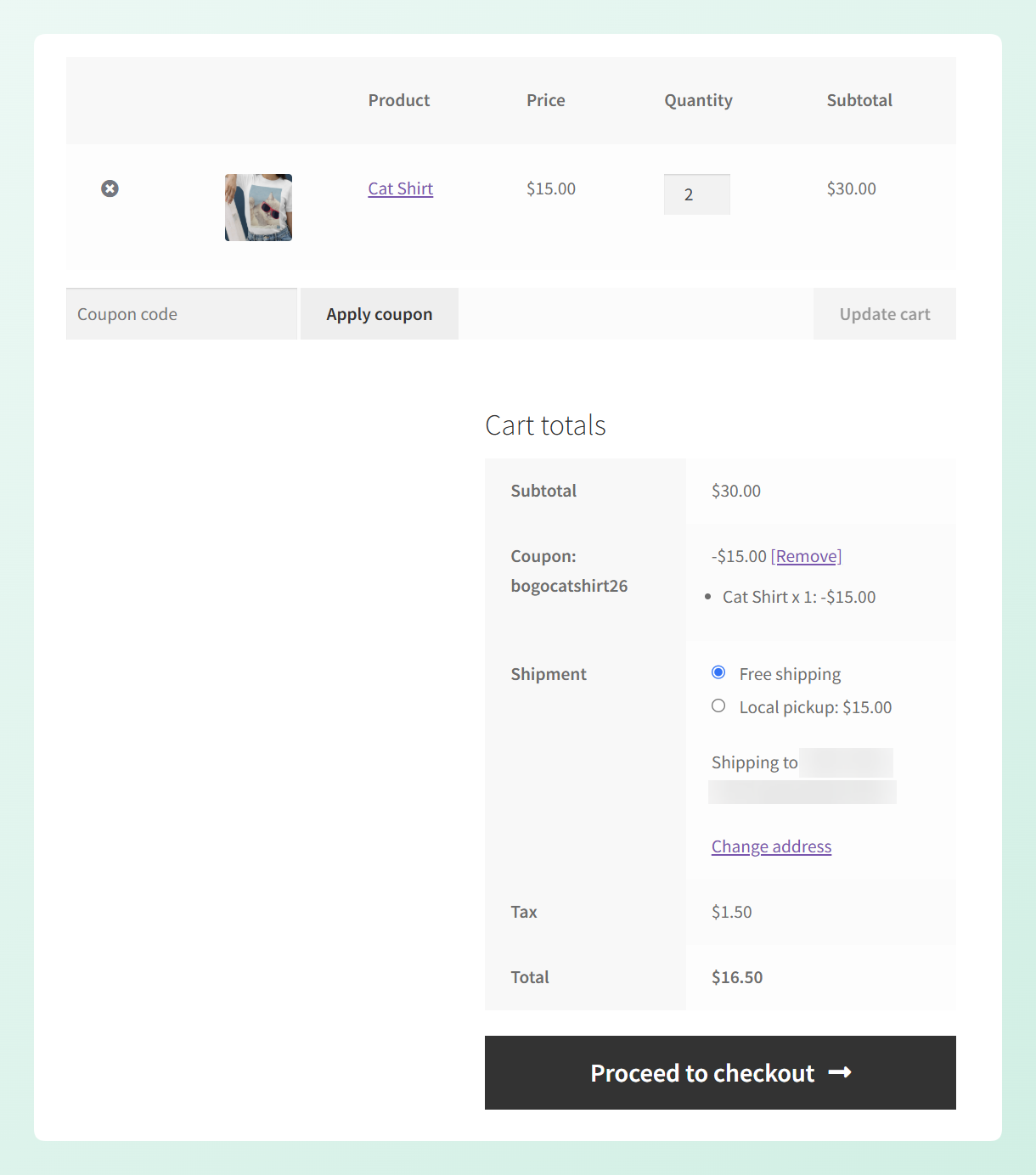
Wenn Sie den Rabattanwendungsmodus auf Gutscheinbetrag umstellen, behalten beide Shirts ihren regulären Preis von 15 $. Die Produktzwischensumme zeigt daher 30 $ an, und die volle Ersparnis von 15 $ erscheint separat in der Gutscheinzeile.
Die gleiche Aufschlüsselung pro Artikel bleibt unter dem Gutschein bestehen und zeigt, dass ein Katzen-Shirt den BOGO-Rabatt von 15 $ erhalten hat.
Hier ist ein schneller Vergleich desselben Warenkorbs in beiden Modi:
| Warenkorb-Details | Preisänderung | Gutscheinbetrag |
|---|---|---|
| Produktanzeige | 15 $ × 1 und 0 $ × 1 | 15 $ × 2 |
| Produktzwischensumme | $15.00 | $30.00 |
| Rabatt in der Gutscheinzeile | -$0.00 | -$15.00 |
| BOGO-Artikelaufschlüsselung | Katzen-Shirt × 1: -15,00 $ | Katzen-Shirt × 1: -15,00 $ |
| Steuer | $1.50 | $1.50 |
| Gesamt | $16.50 | $16.50 |
Der Kunde zahlt in beiden Fällen 16,50 $. Der Unterschied liegt lediglich darin, wo die Ersparnis von 15 $ erscheint: innerhalb der Produktpreise bei Preisänderung oder klar auf der Gutscheinzeile bei Gutscheinbetrag.
Warum den Modus Gutscheinbetrag verwenden?
Der Modus Gutscheinbetrag behält den ursprünglichen Produkt- oder Versandpreis bei und zeigt die Ersparnis separat auf der Gutscheinzeile an. Dies kann den Rabatt für Käufer klarer machen und die Erfassung in der Gutscheinberichterstattung erleichtern.
1. Käufer können genau sehen, was sie gespart haben
Der Rabatt erscheint in der Gutscheinzeile im Warenkorb und an der Kasse, sodass der Wert des Angebots leicht zu erkennen ist.
BOGO Deals fügt auch eine Aufschlüsselung pro Artikel unter der Gutscheinzeile hinzu. Sie zeigt die enthaltenen Produkte, ihre Mengen und den auf jeden angewendeten Rabatt. Diese Aufschlüsselung ist sowohl im klassischen Warenkorb als auch in den WooCommerce Warenkorb- und Kassenblöcken verfügbar.
2. Ihre Gutscheinberichterstattung erfasst den Rabatt
Im Coupon-Betragsmodus wird die Ersparnis zum Rabattgesamtbetrag des Coupons hinzugefügt. WooCommerce speichert diesen Betrag dann in der Coupon-Zeile der Bestellung, sodass er in der Coupon-Berichterstattung berücksichtigt werden kann.
Dies gibt Ihnen eine klarere Aufzeichnung darüber, wie viel Rabatt jeder Coupon angewendet hat, was bei der Überprüfung Ihrer Werbeaktionen hilfreich sein kann.
3. Der ursprüngliche Preis bleibt sichtbar
Der Coupon-Betragsmodus belässt den Produktpreis oder den Versandtarif unverändert und platziert die Ersparnis in der Coupon-Zeile. Für Shops, die mehrere Währungen oder andere preisfilternde Tools verwenden, kann die Vermeidung einer direkten Produktpreisänderung ebenfalls eine sauberere Lösung sein.
4. Sie können Funktion für Funktion entscheiden
Jede Funktion hat ihre eigene Einstellung, sodass Sie die Anzeige wählen können, die am besten zu jeder Aktion passt. Sie können beispielsweise BOGO-Ersparnisse in der Coupon-Zeile anzeigen und gleichzeitig die Versandkosten direkt reduzieren.
Wo der Rabattanwendungsmodus eingestellt wird
Sie finden alle drei Einstellungen unter Coupons > Einstellungen. BOGO-Angebote haben einen eigenen Tab, während Produkte hinzufügen und Versandüberschreibungen beide unter Allgemein aufgeführt sind.
Die Einstellung für jede Funktion erscheint nur, solange ihr Modul aktiv ist. Sie können Ihre aktivierten Module unter Coupons > Einstellungen > Module überprüfen.
BOGO-Angebote (kostenloses Plugin)
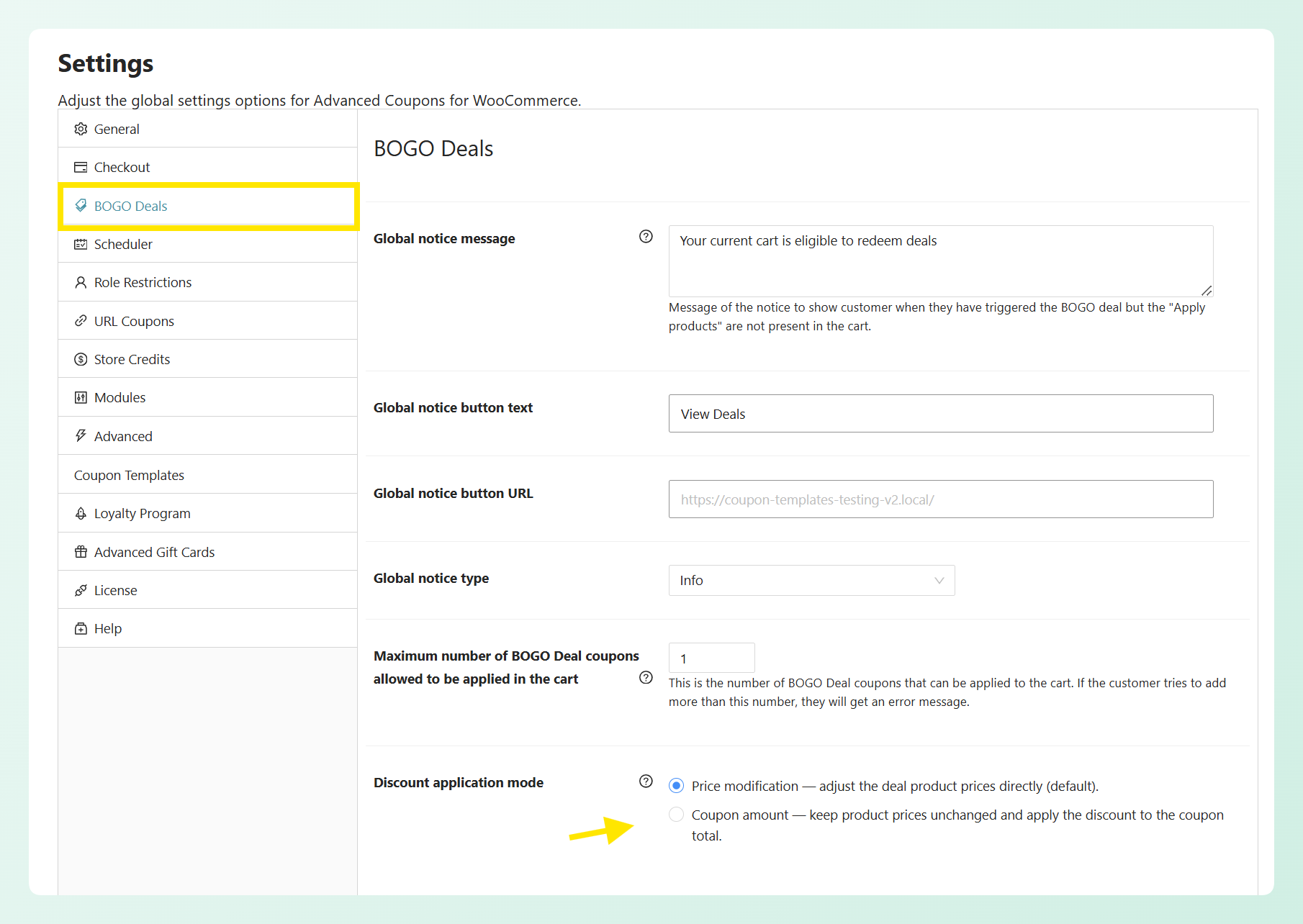
Gehen Sie zu Coupons > Einstellungen > BOGO-Angebote und suchen Sie am unteren Rand des Tabs nach Rabattanwendungsmodus. Wählen Sie Preisänderung, um die Angebotsproduktpreise direkt anzupassen, oder Coupon-Betrag, um die Produktpreise unverändert zu lassen und den Rabatt zum Coupon-Gesamtbetrag hinzuzufügen.
Produkte hinzufügen (Premium)
Dieses befindet sich auf dem Tab Allgemein unter Coupons > Einstellungen > Allgemein und ist als Rabattanwendungsmodus für Produkte hinzufügen aufgeführt. Gleiche zwei Optionen, formuliert für hinzugefügte Produkte anstelle von Angebotsprodukten.
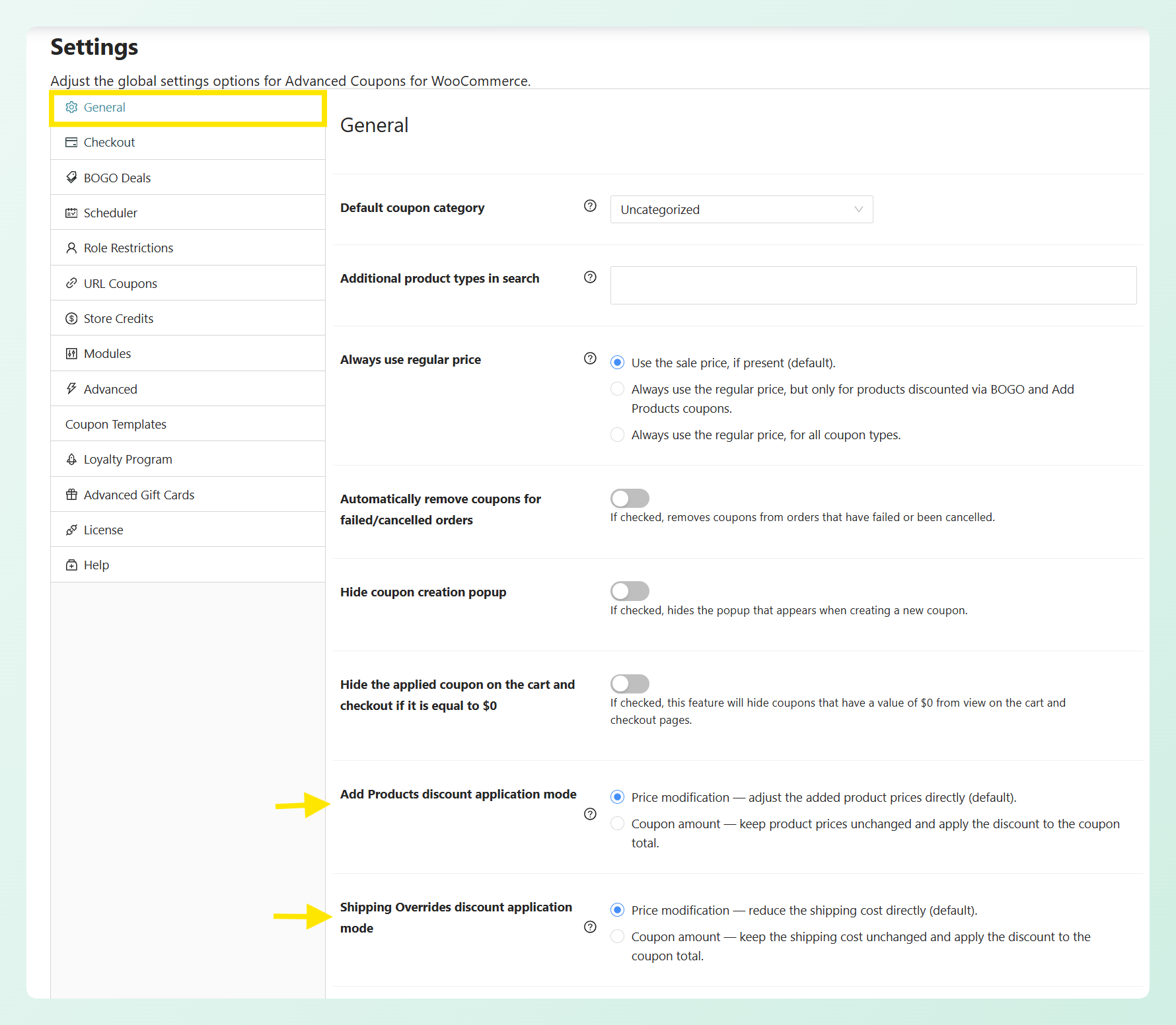
Versandüberschreibungen (Premium)
Sie finden diese auf demselben Allgemein-Tab, direkt unter Produkte hinzufügen, als Rabattanwendungsmodus für Versandüberschreibungen. Hier besteht die Wahl zwischen der direkten Reduzierung der Versandkosten oder der Beibehaltung der Versandkosten und der Anwendung des Rabatts auf den Coupon-Gesamtbetrag.
🎯 POWER-TIPP: Testen Sie jeweils eine Funktion. Wählen Sie einen Modus, geben Sie eine Testbestellung auf und überprüfen Sie den Warenkorb, die Kasse, die Steuern und die abgeschlossene Bestellung, bevor Sie eine weitere Funktion ändern.
Gut zu wissen, bevor Sie wechseln
Beachten Sie diese Details, bevor Sie die Modi wechseln:
- Ihre aktuelle Einrichtung wird sich nicht automatisch ändern. Die Preisänderung bleibt der Standard für alle drei Funktionen, sodass der Coupon-Betragsmodus eine Opt-in-Option ist.
- BOGO-Angebote-Gesamtbeträge bleiben gleich. Beide Modi ergeben die gleichen Steuer- und Gesamtbeträge. Der Unterschied liegt darin, wie die Ersparnis im Warenkorb und in der Bestellung angezeigt wird.
- Versandüberschreibungs-Gesamtbeträge bleiben ebenfalls gleich. Die Versandsteuer wird in beiden Modi proportional angepasst, sodass der Kunde den gleichen Betrag zahlt.
- Produkte hinzufügen kann bei steuerpflichtigen Shops variieren. Der Betrag vor Steuern bleibt gleich, aber der Modus Gutscheinbetrag berechnet die Artikelsteuer anhand des unveränderten Produktpreises. Dies kann die Steuer und die Gesamtsumme leicht verändern.
💡 GUT ZU WISSEN: Wenn Sie Produkte hinzufügen innerhalb eines Gutscheins konfigurieren, werden Produkte, die auf Kein Rabatt eingestellt sind, nicht an diesen Gutschein angehängt. Das bedeutet, sie werden nicht automatisch entfernt, mengenmäßig gesperrt oder neu berechnet, wenn sich die Bedingungen des Gutscheins ändern. Damit ein hinzugefügtes Produkt wie ein an den Gutschein gebundenes Gratisgeschenk funktioniert, wählen Sie Prozentualer Rabatt und stellen Sie ihn stattdessen auf 0 % ein.
Häufig gestellte Fragen
Ändern sich meine Gesamtsummen, wenn ich die Modi wechsle?
Für BOGO-Angebote und Versand-Overrides nicht. Ihr Kunde zahlt in beiden Modi den gleichen Betrag, einschließlich Steuern. Produkte hinzufügen ist die Ausnahme in steuerpflichtigen Shops: Der Betrag vor Steuern ist gleich, aber da die Artikelsteuer auf den ursprünglichen Preis im Coupon-Betragsmodus berechnet wird, können Steuer und Gesamtsumme leicht abweichen. Wenn Sie Produkte hinzufügen in einem steuerpflichtigen Shop verwenden, tätigen Sie eine Testbestellung, bevor Sie die Einstellung in Ihrem Live-Shop ändern.
Muss ich das für jede Funktion separat einstellen?
Ja. Jede Funktion hat ihre eigene Einstellung: BOGO-Angebote auf der Registerkarte BOGO-Angebote und Produkte hinzufügen und Versand-Overrides auf der Registerkarte Allgemein. Sie müssen für jede verwendete Funktion einen Modus wählen, aber die Einstellungen können unterschiedlich sein.
Welchen Modus soll ich wählen?
Wählen Sie Gutscheinbetrag, wenn die Ersparnis für Käufer in der Gutscheinzeile angezeigt werden soll oder wenn der Rabatt der Funktion in der Gutscheinberichterstattung enthalten sein soll. Wählen Sie Preisänderung, wenn die Ersparnis direkt in den Produktpreis oder die Versandkosten eingearbeitet werden soll. Jede Funktion hat ihre eigene Einstellung, sodass Sie den Modus verwenden können, der am besten zu dieser Aktion passt.
Warum sehe ich die Einstellung nicht?
Jede Einstellung wird nur angezeigt, wenn ihr Modul aktiviert ist. Überprüfen Sie unter Gutscheine > Einstellungen > Module, ob BOGO-Angebote, Produkte hinzufügen oder Versandüberschreibungen aktiviert sind. Produkte hinzufügen und Versandüberschreibungen erfordern auch Advanced Coupons Premium, sodass Sie diese beiden im kostenlosen Plugin nicht sehen werden.
Beeinflusst dies bereits getätigte Bestellungen?
Nein. Bestehende Bestellungen behalten die Gesamtsummen und Coupon-Zeilen, mit denen sie erstellt wurden. Nachdem Sie die Einstellung gespeichert haben, gilt der ausgewählte Modus, wenn der Warenkorb das nächste Mal neu berechnet wird.
Zusammenfassung
Der WooCommerce-Rabattanwendungsmodus gibt Ihnen mehr Kontrolle darüber, wie Ersparnisse im Warenkorb angezeigt werden. Verwenden Sie den Gutscheinbetragsmodus, wenn der Rabatt deutlich in der Gutscheinzeile angezeigt und in der Gutscheinberichterstattung enthalten sein soll, oder behalten Sie die Preisänderung bei, wenn die Ersparnis lieber in den Produkt- oder Versandpreis eingearbeitet werden soll.
In diesem Leitfaden haben wir gelernt:
- So funktioniert der WooCommerce-Rabattanwendungsmodus
- Warum den Gutscheinbetragsmodus verwenden
- Wo der Rabattanwendungsmodus eingestellt wird
Wählen Sie den Modus, der am besten zu jeder Aktion passt, und führen Sie dann eine Testbestellung durch, um zu überprüfen, wie der Rabatt im Warenkorb, an der Kasse und in der abgeschlossenen Bestellung angezeigt wird.
Haben Sie eine Frage zum Update? Lassen Sie es uns in den Kommentaren wissen. Wir helfen Ihnen gerne weiter!




