


Haben Sie sich als Ladenbesitzer jemals gewünscht, Sie könnten Ihr Coupon-Spiel aufpeppen? Nun, Advanced Coupons hat gerade eine Funktion eingeführt, die alles verändert! Jetzt können Sie „WooCommerce Coupons aktivieren“, damit sie neben jedem anderen Coupon funktionieren, den Sie anbieten.
Während die grundlegenden Coupon-Funktionen in WooCommerce etwas eingeschränkt sind, fügt diese neue Funktion von Advanced Coupons eine Flexibilitäts- und Kontrollschicht hinzu, die es vorher nicht gab. Sie ermöglicht es Ihnen, sich abzuheben, indem Sie Ihre Werbeaktionen wettbewerbsfähiger gestalten.
In diesem Artikel tauchen wir tief ein, wie man dank Advanced Coupons mehrere Coupons gleichzeitig mit WooCommerce verwendet. Dann untersuchen wir die Vorteile der Nutzung dieser neuen Funktion in Ihren bevorstehenden Coupon-Marketingkampagnen. Also, tauchen wir tiefer ein!
Die Einschränkungen bei der Verwendung von Coupons in WooCommerce
Während WooCommerce eine solide Basis für die Verwaltung von Gutscheinen bietet, hat es seine Grenzen, insbesondere wenn es um die Verwendung mehrerer Gutscheine geht. Standardmäßig können Kunden nur einen Gutschein pro Bestellung verwenden, was sowohl für Käufer als auch für Ladenbesitzer sehr einschränkend sein kann.
Stellen Sie sich vor: Ein Kunde hat einen 10% Rabatt-Coupon und einen separaten Coupon für kostenlosen Versand, kann aber nur einen beim Checkout verwenden. Diese Einschränkung zwingt Kunden, zwischen Rabatten zu wählen, was zu Frustration oder sogar zu abgebrochenen Warenkörben führen kann.
Offensichtlich kann die Möglichkeit, einen Coupon mit jedem anderen Coupon zu verwenden, Ihren Shop wirklich auszeichnen.
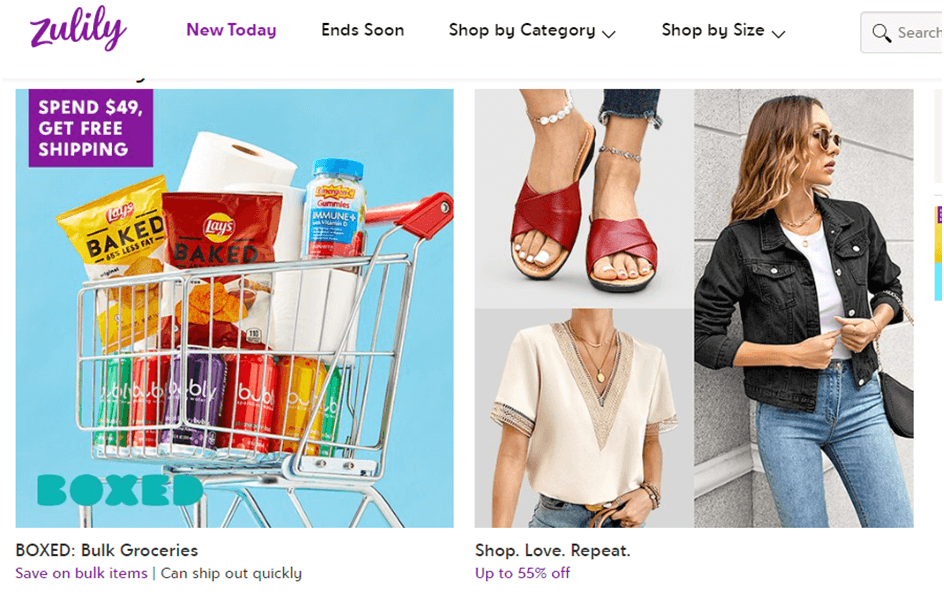
Zusätzlich wirkt sich diese Einschränkung nicht nur auf das Einkaufserlebnis des Kunden aus, sondern schränkt auch die Ladenbesitzer daran, komplexere Werbekampagnen durchzuführen.
Wenn Sie beispielsweise einen Produkt-Rabatt in Kombination mit kostenlosem Versand anbieten möchten, unterstützen die Standardeinstellungen von WooCommerce dies möglicherweise nicht, was sich potenziell auf Ihre Verkäufe auswirkt. Hier kann die Aktivierung mehrerer Coupons Ihre Werbeflexibilität wirklich verbessern und zu besseren Ergebnissen führen.
Vorteile der Aktivierung von Coupons, die mit jedem anderen Coupon verwendet werden können
Die Zulassung mehrerer Coupons pro Transaktion bietet zahlreiche Vorteile, die das Einkaufserlebnis erheblich verbessern können.
Für den Anfang macht es den Einkaufsprozess interaktiver und ansprechender, was den Kunden das Gefühl gibt, die bestmöglichen Angebote zu ergattern. Diese Art von positiver Erfahrung erfreut nicht nur die Kunden, sondern fördert auch die Loyalität, wodurch sie eher wieder in Ihren Shop zurückkehren.
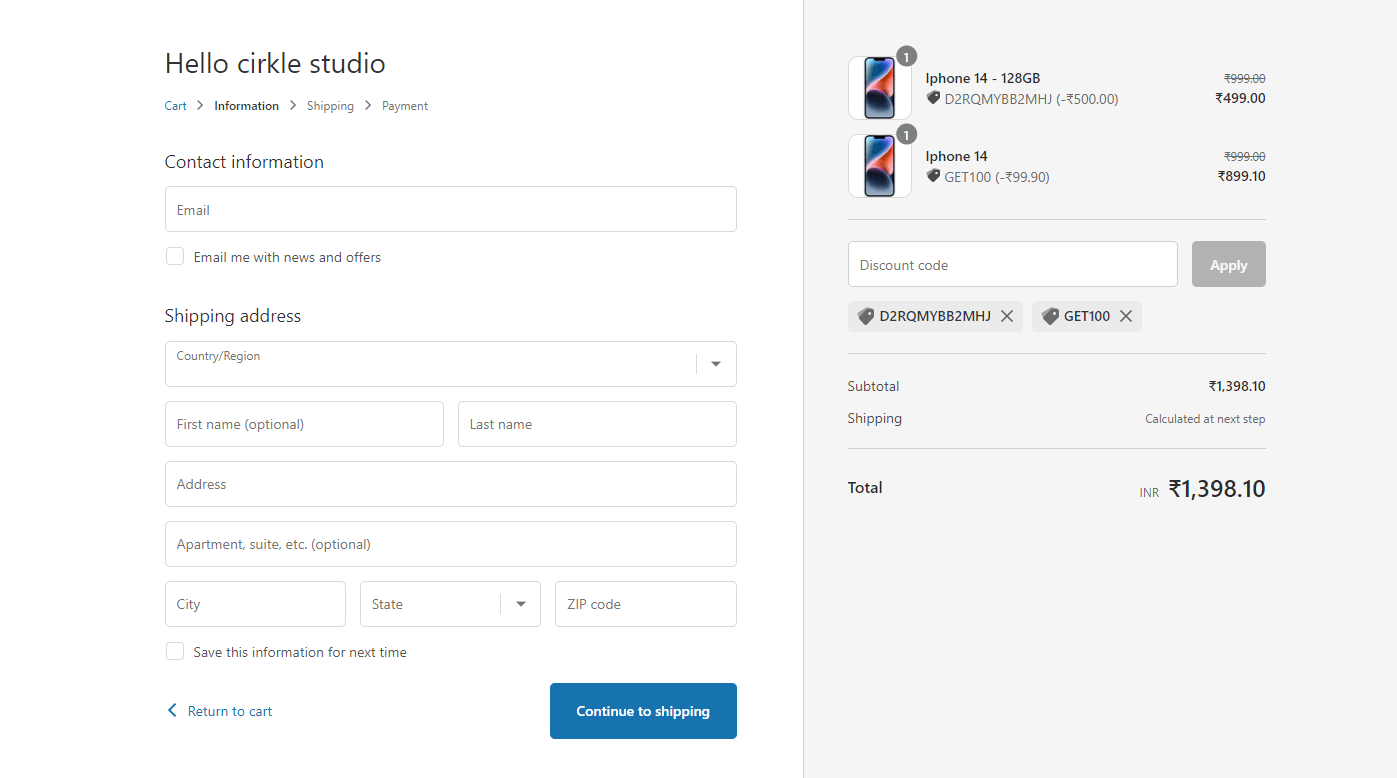
Darüber hinaus kann diese Flexibilität Ihrem Geschäft einen Wettbewerbsvorteil verschaffen. In einem überfüllten Markt kann die Fähigkeit, mehrere Rabatte kreativ anzuwenden, Ihren Shop hervorheben. Es zeigt, dass Sie Kundenzufriedenheit schätzen und sich dafür einsetzen, das beste Einkaufserlebnis zu bieten.
Aus Marketingsicht eröffnet die Möglichkeit, Coupons zu kombinieren, eine Fülle von Werbemöglichkeiten.
Sie können hochentwickelte Aktionen einrichten, wie z. B. gestaffelte Rabatte – zum Beispiel 10 % Rabatt plus kostenloser Versand für Bestellungen über 100 $. Diese Strategien können zu höheren durchschnittlichen Bestellwerten führen und die Gesamtleistung Ihres Shops verbessern, indem sowohl der Umsatz als auch das Kundenengagement gesteigert werden.
WooCommerce Coupons mit jedem anderen Coupon verwenden (3 Schritte)
Advanced Coupons hat gerade eine coole neue Funktion eingeführt, die ihr beeindruckendes Angebot noch aufpeppt: Sie können jetzt WooCommerce-Coupons aktivieren, die in Ihrem WooCommerce-Shop zusammen verwendet werden können!
Dies gibt Ihnen viel mehr Flexibilität bei der Verwaltung von Rabatten und Aktionen.
Hier ist, warum diese Funktion so wichtig ist:
- Erhöhte Flexibilität. Sie können jetzt eine Reihe von Coupon-Kombinationen erstellen, um den unterschiedlichen Bedürfnissen und Vorlieben der Kunden gerecht zu werden. Das bedeutet, dass Sie Ihre Rabatte genauer abstimmen und genau das anbieten können, wonach Ihre Kunden suchen.
- Mehr Rabatte fördern: Wenn Kunden mehr als einen Coupon gleichzeitig verwenden können, erhalten sie ein besseres Angebot. Dies steigert nicht nur ihre Zufriedenheit, sondern auch ihre Loyalität zu Ihrem Shop.
- Mehr Umsatz generieren. Seien wir ehrlich, je besser die Angebote, desto mehr wollen die Leute kaufen. Wenn es den Kunden leicht gemacht wird, große Rabatte zu ergattern, kann das sie wirklich anziehen und Ihren Umsatz steigern.
Jetzt, da Sie wissen, warum es großartig ist, gehen wir die drei einfachen Schritte durch, um dies in WooCommerce einzurichten:
Schritt 1: Fügen Sie einen neuen Gutschein hinzu.
Zuerst müssen Sie einen Coupon erstellen. Hier erfahren Sie, wie Sie beginnen:
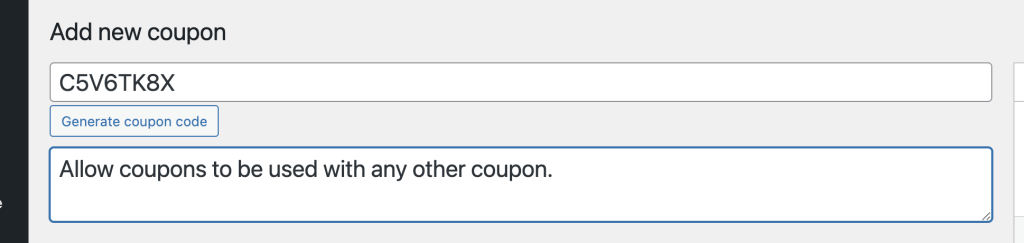
Navigieren Sie in Ihrem WooCommerce-Dashboard zu Coupons > Neu hinzufügen. Hier erstellen Sie einen neuen Gutscheincode. Sie können auch eine Beschreibung hinzufügen, damit Sie sich daran erinnern, wofür der Coupon ist, oder um die Aktion für Ihr Team zu detaillieren:
Als Nächstes richten Sie die Coupon-Daten ein. Dazu gehören die Auswahl des Rabatt-Typs, des Betrags und aller anderen Einstellungen:
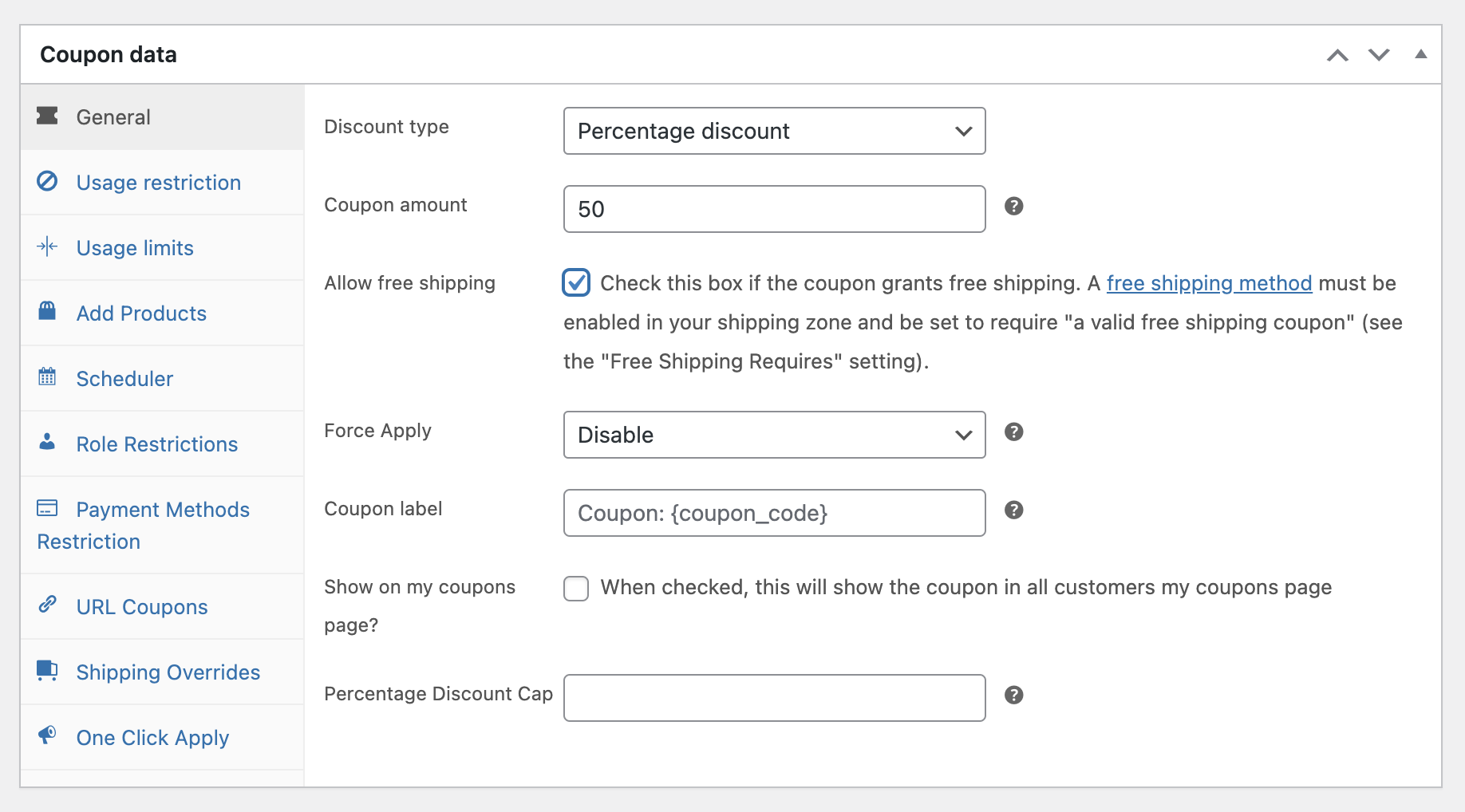
Denken Sie daran, dass die hier getroffenen Entscheidungen den Ton für die Interaktion dieses Coupons mit anderen vorgeben. Überlegen Sie also, was Sie mit diesem Coupon erreichen möchten und wie er mit anderen Angeboten kombiniert werden könnte.
Schritt 2: Nutzungsbeschränkungen festlegen.
Nachdem Sie Ihre Coupon-Daten eingerichtet haben, gehen Sie zur Registerkarte Nutzungsbeschränkungen. Dieser Abschnitt bietet mehrere Optionen, um zu definieren, wie Ihr Coupon verwendet werden kann:
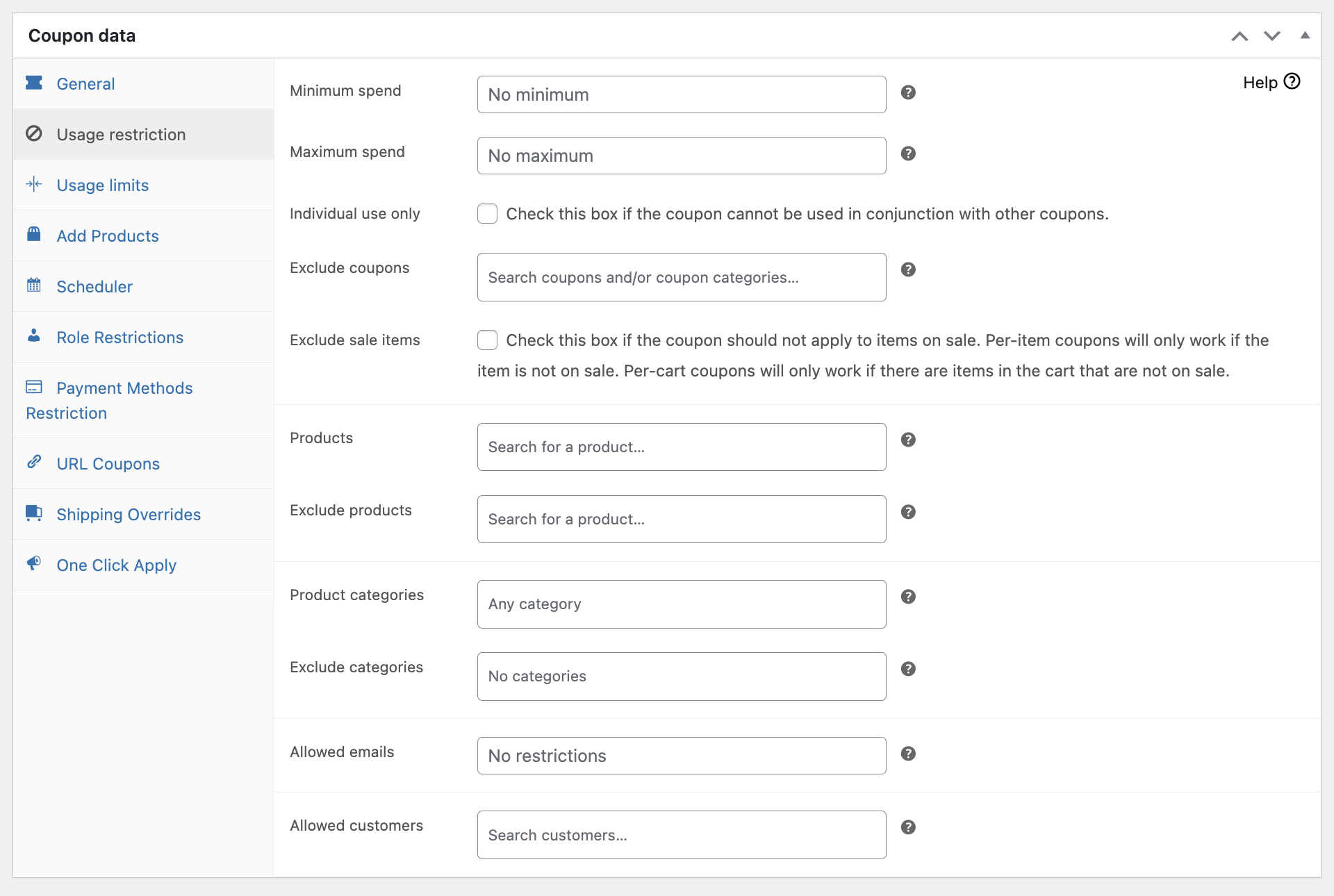
Hier können Sie Limits festlegen, z. B. den Mindest- oder Höchstbetrag, den ein Kunde ausgeben muss, um den Coupon zu verwenden. Das Festlegen dieser Parameter hilft, den Coupon auf bestimmte Kaufverhalten auszurichten.
Konzentrieren Sie sich als Nächstes auf die Einstellung „Nur einzeln verwendbar“.
Für dieses Tutorial möchten Sie diese Option tatsächlich aktivieren:
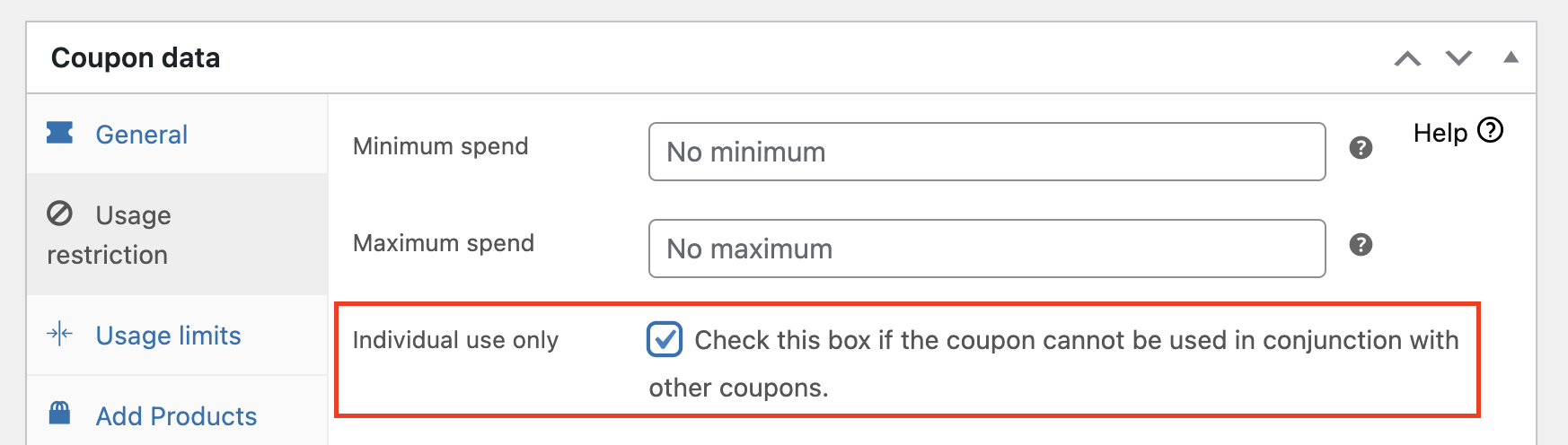
Wenn „Nur einmal verwenden“ aktiviert ist, wird verhindert, dass der Gutschein normalerweise mit anderen Gutscheinen verwendet wird.
Für unsere Zwecke ermöglicht die Aktivierung dieser Option jedoch den Zugriff auf die Funktion „Erlaubte Gutscheine“, mit der Sie Ausnahmen festlegen können – andere spezifische Gutscheine, die weiterhin zusammen mit diesem verwendet werden können.
Diese Einstellung ist entscheidend für die Erstellung flexiblerer und strategischerer Rabattkampagnen, die auf unterschiedliche Kundenbedürfnisse zugeschnitten werden können.
Schritt 3: „Erlaubte Gutscheine“ definieren.
Sobald Sie die Option „Nur einmal verwenden“ aktivieren, erscheint das Feld „Erlaubte Gutscheine“.
Hier können Sie festlegen, welche Gutscheine trotz der Einschränkung „Nur einmal verwenden“ weiterhin mit dem aktuellen Gutschein kombiniert werden können:
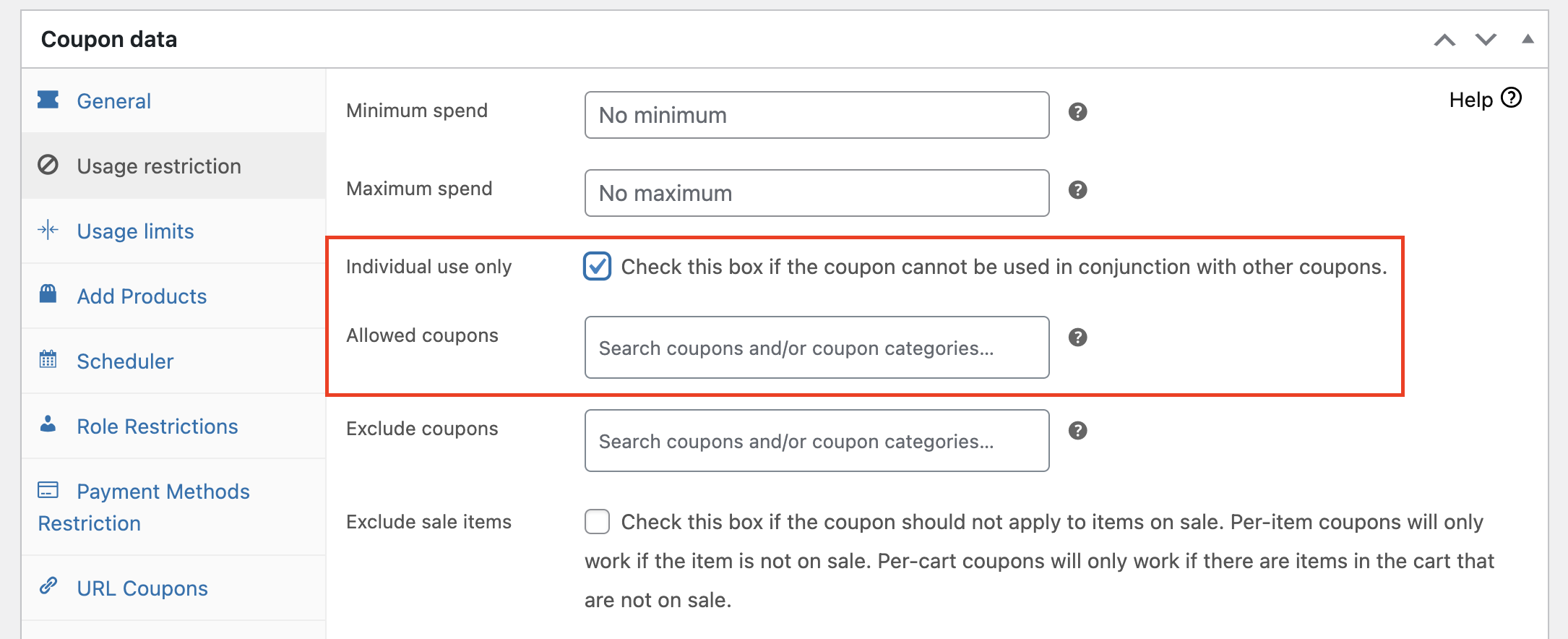
Wenn Sie beispielsweise möchten, dass Kunden einen Gutschein für kostenlosen Versand zusammen mit dem aktuellen Rabatt verwenden können, würden Sie den Gutschein für kostenlosen Versand nach Namen suchen und ihn im Feld „Erlaubte Gutscheine“ auswählen. Diese Einrichtung ermöglicht es Ihnen, Rabatte strategisch zu schichten, um die Attraktivität Ihrer Angebote zu erhöhen:
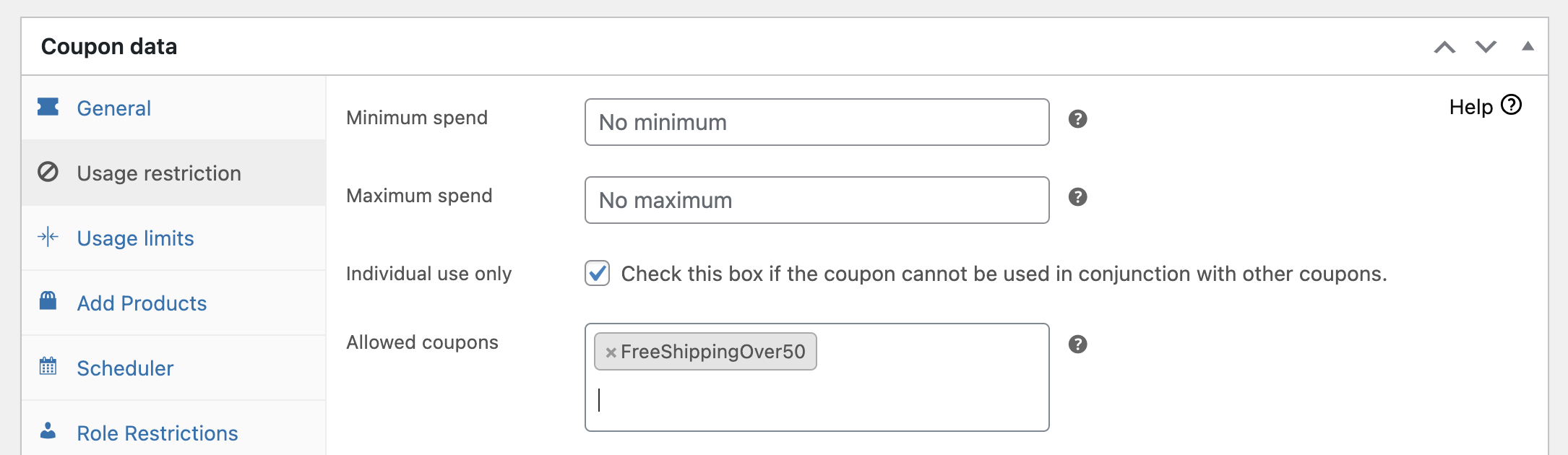
Nachdem Sie die erlaubten Gutscheine eingerichtet haben, müssen Sie nur noch auf Veröffentlichen klicken, um Ihren Gutschein zu aktivieren.
Ihre Kunden können nun flexiblere Sparmöglichkeiten genießen, und Sie sind bereit, Ihren Umsatz mit intelligenteren Gutscheinstrategien zu steigern!
Fazit
In der Welt von WooCommerce sind Gutscheine eine Schlüsselstrategie zur Umsatzsteigerung und Kundenbindung. Die Standardeinstellungen, die die gleichzeitige Verwendung mehrerer Gutscheine einschränken, können jedoch einschränken, wie kreativ Sie Ihre Produkte vermarkten und bewerben können.
Glücklicherweise können Sie mit der neuesten Funktion von Advanced Coupons – „Erlaubte Gutscheine“ – Kunden erlauben, einen Gutschein in Verbindung mit anderen zu verwenden. Dies eröffnet eine völlig neue Ebene der Flexibilität und strategischen Tiefe in Ihren Marketingbemühungen.
In diesem Artikel haben wir 3 einfache Schritte zur Einrichtung mit Advanced Coupons vorgestellt:
- Fügen Sie einen neuen Gutschein hinzu.
- Verwendungsbeschränkungen einrichten.
- „Erlaubte Gutscheine“ definieren.
Haben Sie Fragen zu diesem Artikel? Lassen Sie es uns in den Kommentaren wissen!




