

Wenn wir online einkaufen, sind wir immer auf der Suche nach den besten Angeboten, und nichts erregt unsere Aufmerksamkeit mehr als das Versprechen eines Gutscheins für kostenlosen Versand. Er spielt eine bedeutende Rolle bei unserer Entscheidungsfindung, wobei satte 95 % von uns Optionen bevorzugen, die kostenlosen Versand beinhalten – und wer kann es uns verdenken?
Die Idee, beim Versand zu sparen, macht uns nicht nur glücklich; sie hat einen spürbaren Einfluss darauf, wie viel wir auszugeben bereit sind. Im Durchschnitt kann sie unseren Bestellwert um etwa 30 % erhöhen. Im Grunde lieben wir die Bequemlichkeit und die Ersparnis, die damit einhergehen, dass wir uns keine Sorgen um zusätzliche Kosten machen müssen.
In diesem Artikel führen wir Sie durch die Erstellung des perfekten Gutscheins für kostenlosen Versand, die Festlegung der richtigen Bedingungen und die Bewerbung Ihres Angebots, um Kunden anzuziehen und den Umsatz zu steigern. Mit dem cleveren Einsatz von Versandgutscheincodes können Sie eine einfache Versandstrategie in einen leistungsstarken Umsatzbringer verwandeln. Legen wir los!
Kostenlose Versandgutscheine verstehen
Ein Gutschein für kostenlosen Versand ist ein cleverer Marketingzug, der es Kunden ermöglicht, den Kauf abzuschließen, ohne Versandkosten zu bezahlen. Dies hilft, eine Hürde zu beseitigen, die Menschen vom Kauf abhalten könnte.
Es ist besonders attraktiv für Leute, die oft einkaufen und Versandkosten sparen möchten. Wenn Sie einen Multi-Vendor-Marktplatz anstelle eines einzelnen Shops betreiben, können Sie mit der Engage-Erweiterung von WC Vendors einzelnen Verkäufern ermöglichen, den Versand nur für ihre eigenen Follower zu erlassen, ohne die Versandkosten anderer Verkäufer zu beeinflussen.
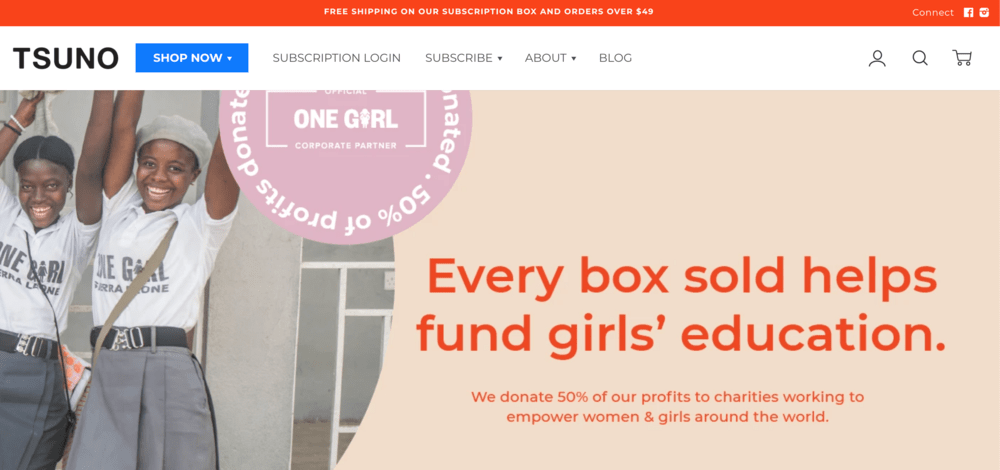
Aber denken Sie daran, dass das Anbieten von kostenlosem Versand Ihr Unternehmen Geld kostet, da Sie die Versandkosten tragen müssen.
Daher ist es zwar immer möglich, Gutscheine für kostenlosen Versand ohne Mindestbestellwert auszugeben, aber es ist eine gute Idee, über andere Wege nachzudenken, um Ihre Gewinnspanne zu schützen.
Zum Beispiel können Sie kostenlosen Versand anbieten, wenn Kunden eine Bewertung hinterlassen. Auch wenn sie keine Versandkosten bezahlen, profitieren Sie als Ladenbesitzer, da Bewertungen im Laufe der Zeit mehr Geschäft anziehen können.
3 Schritte zur Erstellung eines Gutscheins für kostenlosen Versand in WooCommerce
Wussten Sie, dass 90 % der Käufer kostenlosen Versand wünschen, wenn sie online kaufen? Und etwa 73 % kaufen eher, wenn der Versand kostenlos ist!
Als WooCommerce-Shop-Besitzer ist es entscheidend, diese Verkaufschance zu nutzen. Um dies zu erreichen, ist Ihr erster Schritt die Verwendung eines Drittanbieter-Plugins wie Advanced Coupons.
Advanced Coupons erweitert Ihre grundlegenden Gutscheinfunktionen in WooCommerce. Dies erleichtert die Einrichtung jeder Art von Gutschein, von BOGO, URL, Cashback, Versand und mehr!
In diesem Tutorial führen wir Sie in nur drei einfachen Schritten durch die Erstellung eines Gutscheins für kostenlosen Versand:
Schritt 1: Richten Sie Ihre Zone für kostenlosen Versand ein.
Um einen Gutschein für kostenlosen Versand in WooCommerce zu erstellen, müssen Sie zuerst Ihre Zone für kostenlosen Versand einrichten. WooCommerce ermöglicht es Ihnen, mehrere Versandzonen zu definieren, jede mit ihren eigenen einzigartigen Tarifen.
Diese Flexibilität ermöglicht es Ihnen, Ihren Kundenstamm zu erweitern, indem Sie verschiedene Versandoptionen anbieten. Befolgen Sie diese Schritte, um Ihre Versandzonen zu erstellen oder zu ändern:
- Navigieren Sie zu WooCommerce > Einstellungen > Versand.
- Klicken Sie auf „Versandzone hinzufügen“ und geben Sie ihr einen Namen. Geben Sie die Regionen an, die sie abdecken soll.
- Wählen Sie „Versandmethode hinzufügen“ und wählen Sie sowohl die Optionen „Pauschalpreis“ als auch „Kostenloser Versand“ .
- Speichern Sie die Änderungen für Ihre ausgewiesene Region.
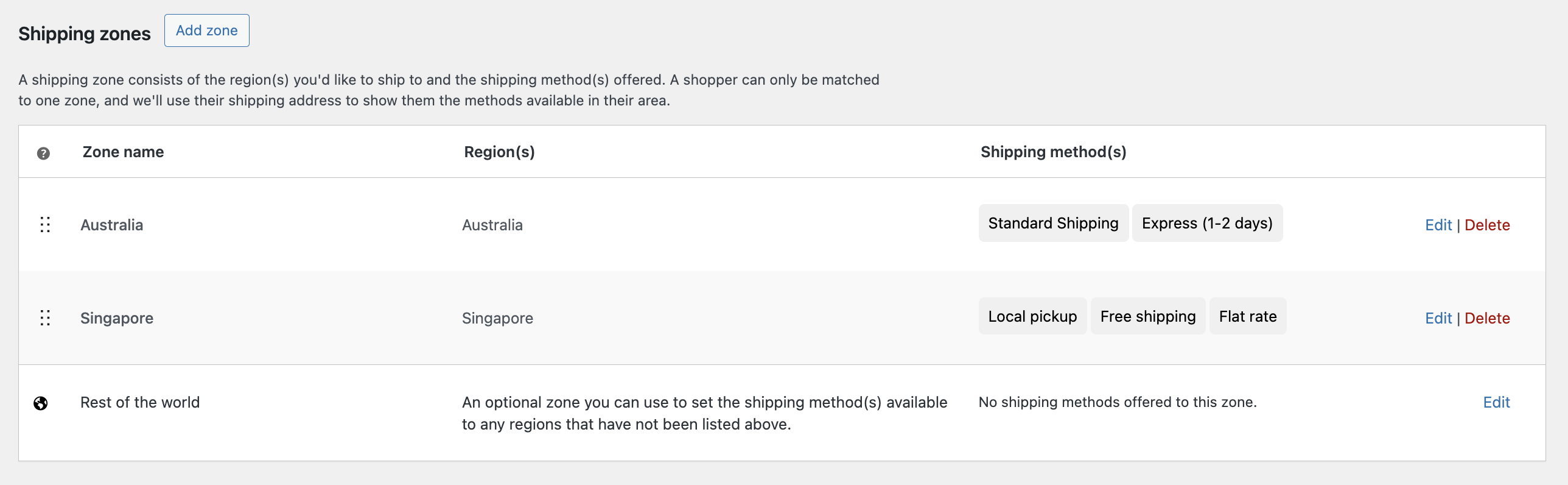
Indem Sie sowohl Pauschalpreis- als auch kostenlose Versandoptionen anbieten, können Kunden zwischen diesen Methoden wählen. Bestellungen, die die Kriterien für kostenlosen Versand nicht erfüllen, werden standardmäßig mit den normalen Versandtarifen abgerechnet.
Die Einrichtung mehrerer Versandzonen und -optionen ermöglicht es Ihnen, auf unterschiedliche Kundenpräferenzen einzugehen und Ihre Reichweite zu maximieren.
Schritt 2: Erstellen Sie einen Gutschein und aktivieren Sie die Funktion „automatisch anwenden“.
Sobald Ihre Versandzonen eingerichtet sind, ist es an der Zeit, einen Gutschein zu erstellen, der kostenlosen Versand anbietet.
Gehen Sie dazu einfach zu WooCommerce > Gutscheine > Neu hinzufügen. Geben Sie dann einen Gutscheinnamen Ihrer Wahl an oder lassen Sie das System einen für Sie generieren:
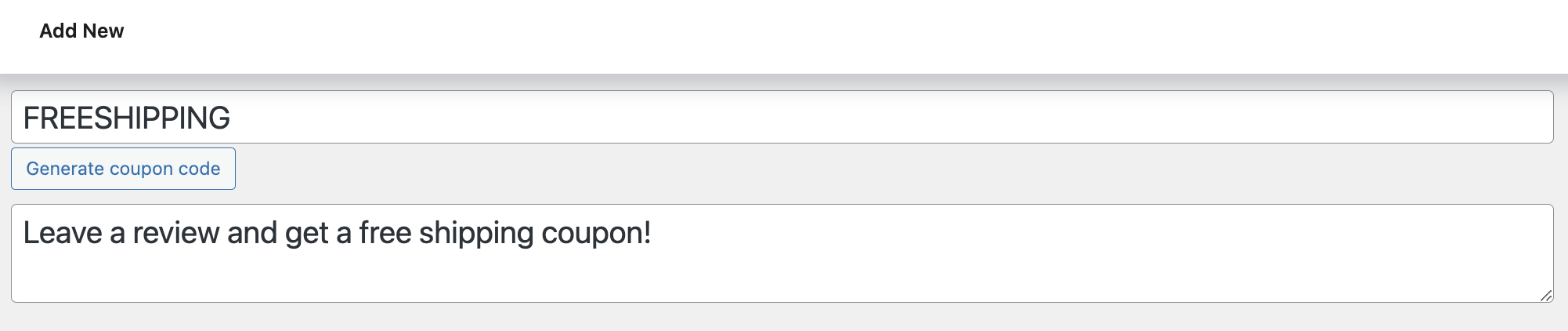
Sobald die Beschriftung erledigt ist, scrollen Sie im Abschnitt „Gutscheindaten“ zum Tab „Allgemein“ und aktivieren Sie die Option „Kostenloser Versand zulassen“:
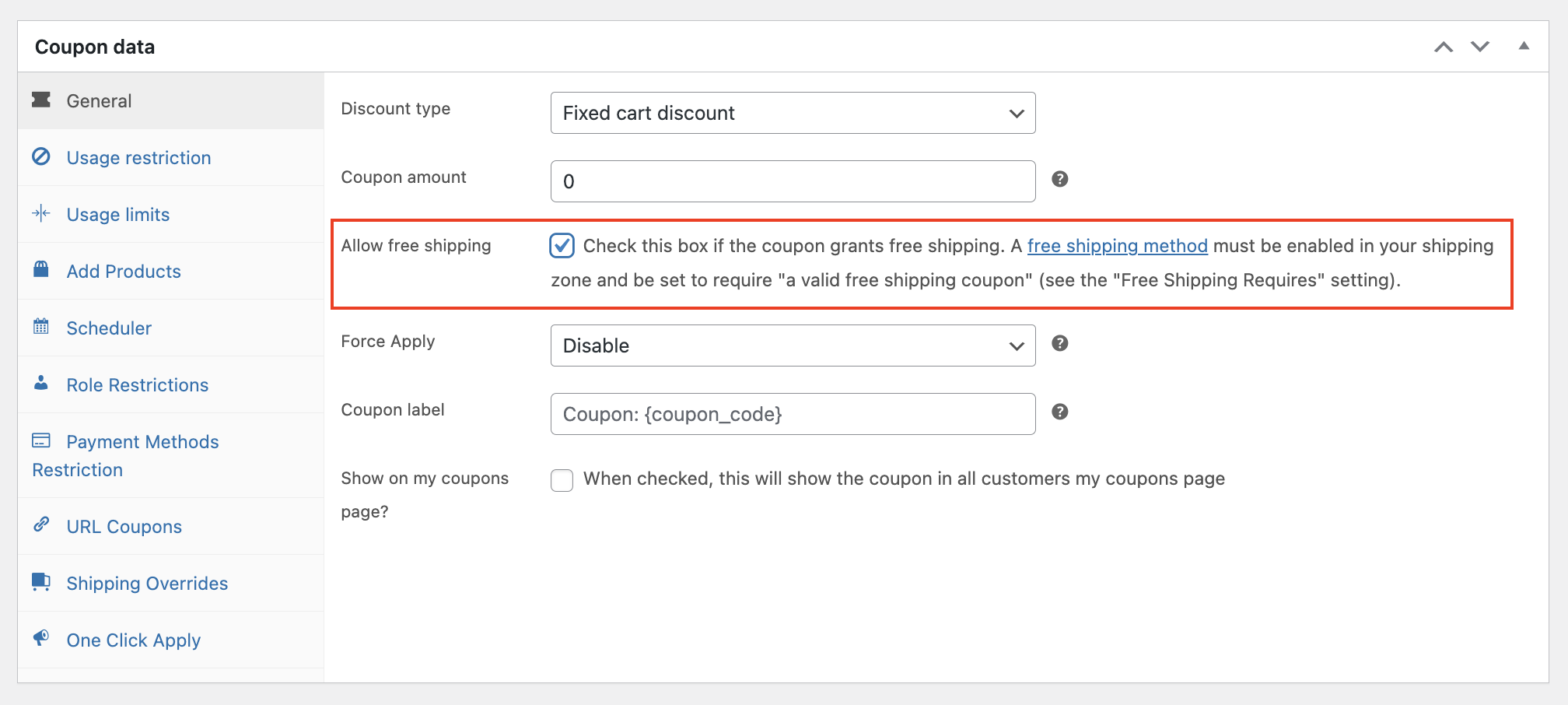
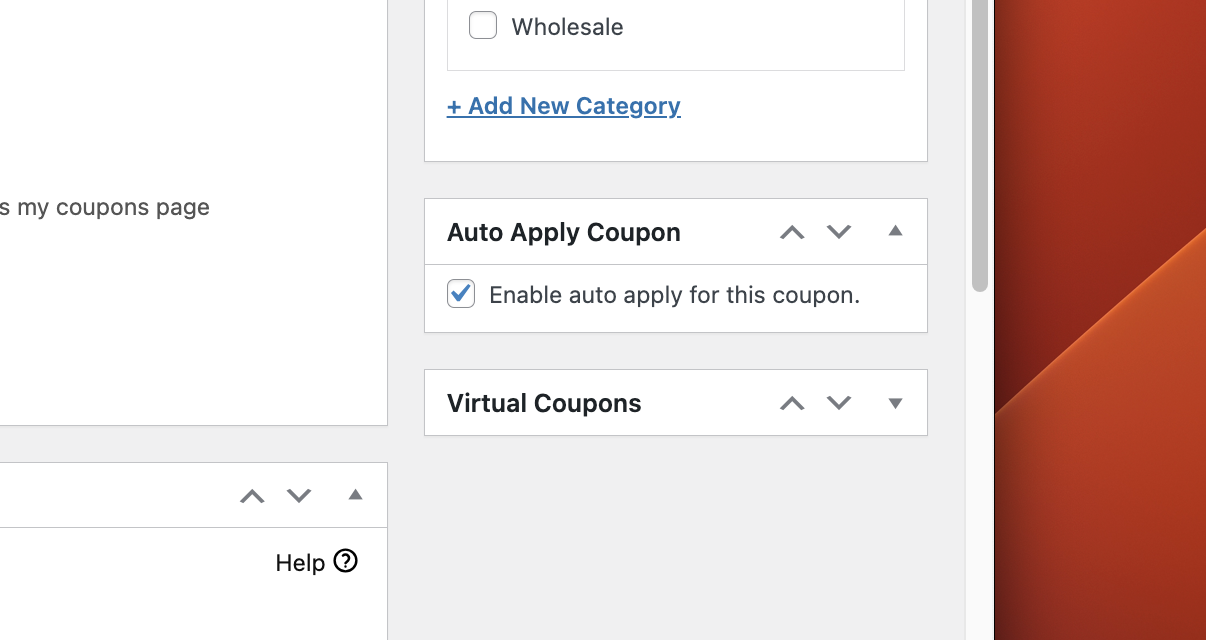
PROFI-TIPP: Aktivieren Sie die Funktion „Gutschein automatisch anwenden“.
Dadurch wird sichergestellt, dass der Gutschein für kostenlosen Versand automatisch an der Kasse angewendet wird, wodurch Kunden die Mühe des manuellen Eingebens eines Codes erspart wird:
Schritt 3: Konfigurieren Sie die Warenkorbbedingung.
Wie bereits erwähnt, ist die Festlegung von Mindestanforderungen für Kunden, um den Code einzulösen, unerlässlich, um Ihre Gewinne zu schützen.
Hier wird die Funktion Warenkorbbedingungen von Advanced Coupons wertvoll. Um darauf zuzugreifen, scrollen Sie nach unten zum Abschnitt unterhalb der Gutscheindaten.
Dann finden Sie ein Dropdown-Menü, in dem Sie eine Bedingung für Ihren Versandgutschein auswählen können:
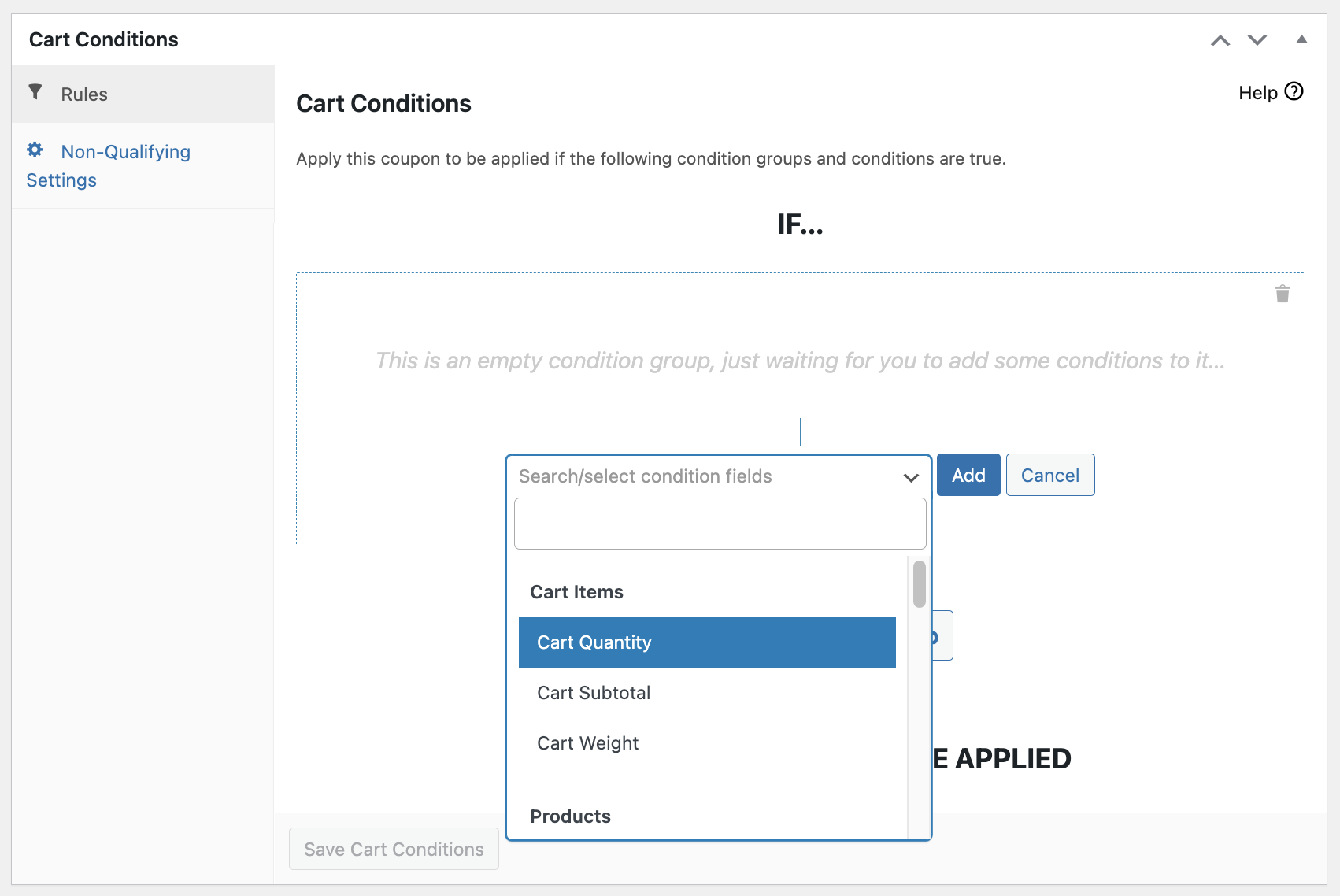
Wir möchten einen Gutschein für kostenlosen Versand ohne Mindestbestellwert anbieten, sodass Sie die Option Warenkorb-Gesamtsumme überspringen können. Es ist jedoch wichtig, andere Warenkorb-Bedingungsoptionen zu erkunden, die immer noch dazu beitragen, Ihre Gewinne zu schützen, ohne einen Mindestumsatz zu verlangen.
Sobald das erledigt ist, können Sie jetzt speichern und veröffentlichen.
Fazit
Versandkosten können für viele Käufer ein Deal-Breaker sein. Tatsächlich werden 86 % von ihnen ihre Warenkörbe verlassen, wenn die Versandgebühren zu hoch sind. Auf der anderen Seite sind beeindruckende 93 % bereit, mehr Artikel zu ihrem Warenkorb hinzuzufügen, wenn dies bedeutet, dass sie sich für einen Gutschein für kostenlosen Versand qualifizieren können.
Für Ladenbesitzer ist die Bereitstellung von kostenlosem Versand wie das Schlagen von Gold. Glücklicherweise haben wir in diesem Artikel drei einfache Schritte beschrieben, die Ihnen helfen, einen Gutschein für kostenlosen Versand ohne Mindestbestellwert mit Advanced Coupons: einzurichten
- Richten Sie Ihre Zone für kostenlosen Versand ein.
- Erstellen Sie einen Gutschein und aktivieren Sie die Funktion „automatisch anwenden“.
- Konfigurieren Sie die Warenkorbbedingung.
Haben Sie Fragen zu diesem Artikel? Lassen Sie es uns in den Kommentaren wissen!




