

Die Verwendung von WooCommerce-Gutscheincodes, um ein kostenloses WooCommerce-Produkt als Kaufanreiz anzubieten, kann Ihren Umsatz enorm steigern.
Ein Gratisangebot bietet Kunden Dinge wie:
- Kostenloser Versand
- Kostenlose Produkte; oder
- Boni/Geschenke
Das Gratisangebot kann auch etwas sein, das dem Kunden automatisch gegeben wird. Oder, was häufiger vorkommt, mit einem Gutscheincode aktiviert wird.
In diesem Artikel behandeln wir:
- WooCommerce-Gutscheine für kostenlose Geschenke – damit Sie ein kostenloses Produkt zum Kauf anbieten können und wie Sie einen Gutschein verwenden, um ein kostenloses Produkt zum Warenkorb hinzuzufügen
- So geben Sie automatisch ein kostenloses Produkt basierend auf Warenkorb-Bedingungen
- Kostenloser Versand mit WooCommerce – Gutscheine für kostenlosen Versand und WooCommerce-Versandgutscheine, die den Versand rabattieren
- So gewähren Sie automatisch kostenlosen Versand ab einem bestimmten Betrag
- Fehlerbehebung bei Gutscheinen für kostenlosen Versand, die nicht funktionieren
- Video-Tutorials, die genau zeigen, wie Sie diese Gratisangebots-Gutscheine in WooCommerce erstellen
Kostenloses WooCommerce-Produkt als Kaufanreiz
WooCommerce-Geschenkgutscheine – die Verwendung eines Gutscheins, um ein kostenloses Produkt zu verschenken – kann eine sehr effektive Methode sein, um Ihre Kunden zum Kauf oder zu einem größeren Einkauf zu bewegen.
Es kann ein enormes Interesse an Ihren Produkten wecken und ein fantastischer Anreiz sein.
Es ist auch eine kostengünstige Möglichkeit, Leute über Produktproben für neue und aufregende Produkte zu interessieren.
Gründe, warum Sie ein kostenloses Produkt mit einem Gutschein verschenken möchten:
- Eine Aktion oder ein Angebot (erfüllen Sie eine Bedingung und erhalten Sie ein kostenloses Produkt, z. B. Bestellungen über 50 $ erhalten ein Gratisgeschenk)
- Als Vorstellung für ein neues Produkt
- Kunden Mustergrößen von verwandten Produkten geben (ideal für Upselling bei ihrer nächsten Bestellung)
- Bündelung von unterstützenden Produkten, bei denen Sie diese Artikel trotzdem separat verkaufen möchten
In WooCommerce war es traditionell sehr schwierig, kostenlose Produkte als Kaufanreiz anzubieten, basierend auf der Bedingung, dass sie bestimmte Artikel kaufen.
Können Sie ein kostenloses Produkt mit den Standardeinstellungen von WooCommerce verschenken?
Eigentlich ist es mit den Standardfunktionen von WooCommerce so gut wie unmöglich.
Der Grund dafür ist, dass die Standardgutscheine nur die Verwendung des Gutscheins einschränken können. Sie erlauben Ihnen nicht, zusätzliche Aktionen zu definieren, die nach der Anwendung des Gutscheins ausgeführt werden, was Sie wirklich brauchen, um dies zu erreichen.
Das Nächstliegende, was ich mit den reinen Standardfunktionen von WooCommerce herausgefunden habe, ist die Erstellung eines Gutscheins, der einen Rabatt von 100 % auf ein Produkt gewährt und ihn so einschränkt, dass er nur angewendet wird, wenn dieses spezielle Produkt im Warenkorb ist.
Wenn Sie diese Route zuerst ausprobieren möchten, hier ist die gesamte Umgehungslösung:
- Fügen Sie das Geschenk als normales Produkt zu Ihrem Shop hinzu, zum normalen Preis.
- Gehen Sie zu Marketing > Gutscheine und erstellen Sie einen Gutschein. Stellen Sie Rabattart auf Prozentualer Rabatt und Gutscheinbetrag auf 100.
- Öffnen Sie den Tab Nutzungsbeschränkung und fügen Sie Ihr Geschenk zum Feld Produkte hinzu, damit der 100% Rabatt nur diesen einen Artikel betrifft.
- Immer noch unter Nutzungsbeschränkung, legen Sie einen Mindestumsatz fest, wenn Sie das Geschenk nur für Bestellungen über einem bestimmten Wert wünschen. Dieser Betrag wird auf den Warenkorb-Zwischensumme berechnet, schließt also Steuern und Versand aus.
Das funktioniert und kostet Sie nichts. Der Haken ist alles, was passiert, nachdem Sie es speichern.
Aber das ist für den Kunden sehr umständlich, da er wissen muss, um welches spezielle Produkt es sich handelt, und es selbst zum Warenkorb hinzufügen muss.
Es ist auch nicht ideal für den Ladenbesitzer, da er es nicht so einschränken kann, dass es nur angewendet wird, wenn ein bestimmtes Produkt im Warenkorb ist. Oder ob der Benutzer angemeldet/abgemeldet ist, ob er ein Gast ist oder nicht, oder ob er in der Vergangenheit ein bestimmtes Produkt gekauft hat.
Kurz gesagt, es ist zu restriktiv, um es in einem realen Ladenszenario zu verwenden. Also, was ist die Lösung?
So bieten Sie ein kostenloses WooCommerce-Produkt als Kaufanreiz an
Wenn WooCommerce diese Funktion nicht nativ bereitstellen kann, was ist die Lösung?
Es ist eine knifflige Anforderung, aber unser Plugin Advanced Coupons for WooCommerce kann dies mit seiner „Produkte hinzufügen“-Funktion handhaben.
Advanced Coupons fügt Ihren Standard-WooCommerce-Gutscheinen viele zusätzliche Funktionen hinzu, aber es gibt drei besonders wichtige (und vielseitige) Funktionen, die wir heute in dieser Anleitung verwenden werden:
- Produkte hinzufügen – diese Funktion ermöglicht es Ihnen, dem Warenkorb des Kunden ein Produkt hinzuzufügen, wenn ein Gutschein angewendet wird. Sie können auch den Preis überschreiben, was hier sehr wichtig ist.
- Automatisch anwenden – diese Funktion wendet, wie der Name schon sagt, den Gutschein automatisch auf den Warenkorb des Kunden an.
- Warenkorb-Bedingungen – diese Funktion ermöglicht es Ihnen zu bestimmen, *wann* der Gutschein angewendet werden darf. In Verbindung mit den beiden oben genannten wird es sehr leistungsfähig.
Warenkorb-Bedingungen sind im kostenlosen Plugin enthalten. Produkte hinzufügen und automatisch anwenden sind Teil von Advanced Coupons Premium, daher benötigen Sie dies für die folgende Einrichtung.
Ich habe ein kurzes Video-Screencast aufgenommen, um Ihnen genau zu zeigen, wie Sie einen Gutschein einrichten, der dem Kunden nicht nur ein kostenloses Produkt gibt, sondern auch so eingerichtet werden kann, dass er entweder bei jeder Bestellung automatisch angewendet wird oder nur in bestimmten Fällen (durch die Verwendung von Warenkorb-Bedingungen).
Bevor wir mit der Einrichtung beginnen, stellen Sie bitte sicher, dass Ihre Website ein WooCommerce-kompatibles Theme hat. Möglicherweise treten Probleme auf, wenn Ihr Theme nicht kompatibel ist. Klicken Sie auf den Link, um einige WordPress-Themes für Online-Shops zu erhalten, die Sie verwenden können.
Schritt 1: Richten Sie Ihr kostenloses Produkt ein.
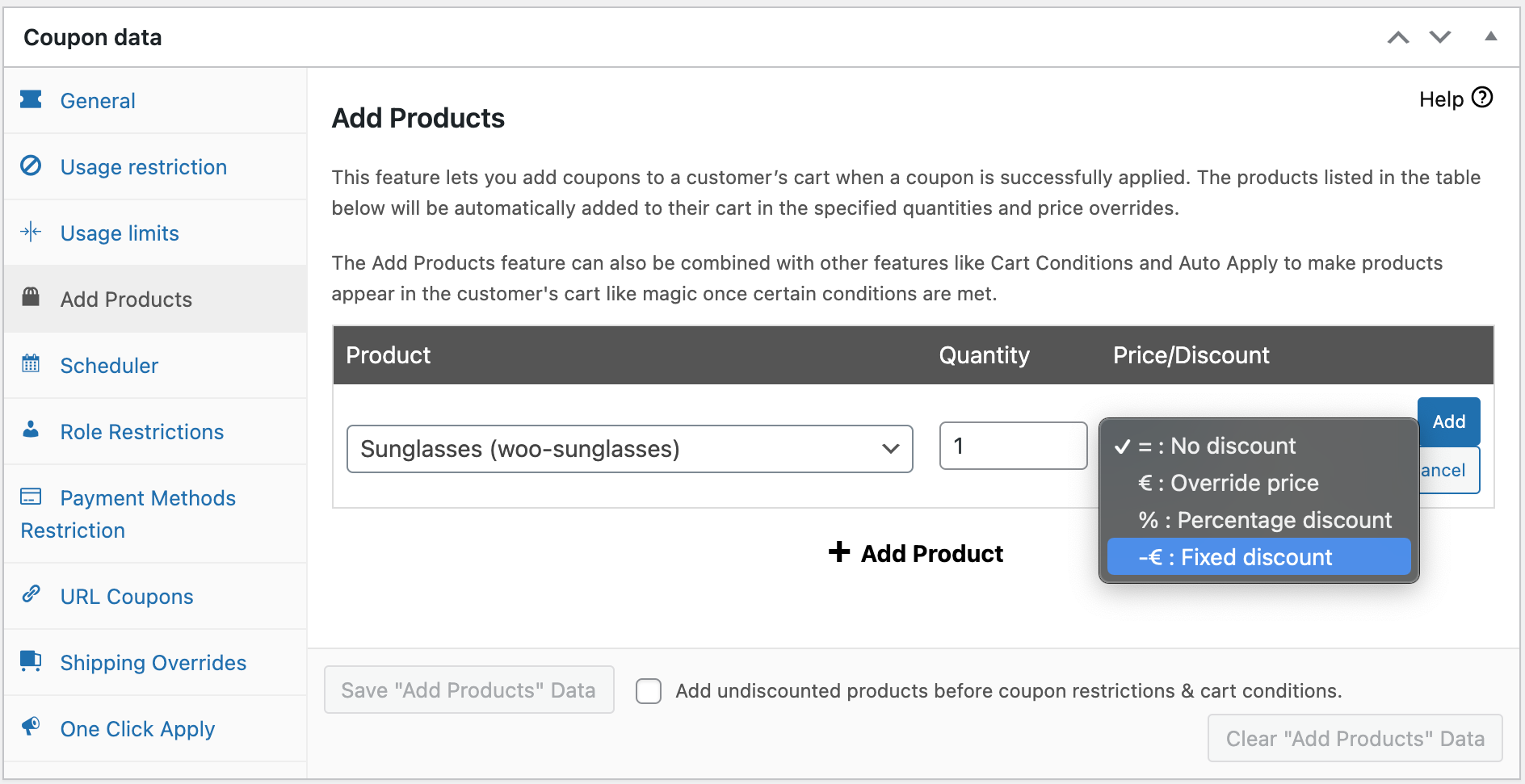
Die Funktion „Produkte hinzufügen“ ist so einfach wie die Auswahl des spezifischen Produkts, das hinzugefügt werden soll, indem Sie es nach Namen suchen, dann die Anzahl der Artikel definieren und ob Sie den Preis überschreiben möchten.
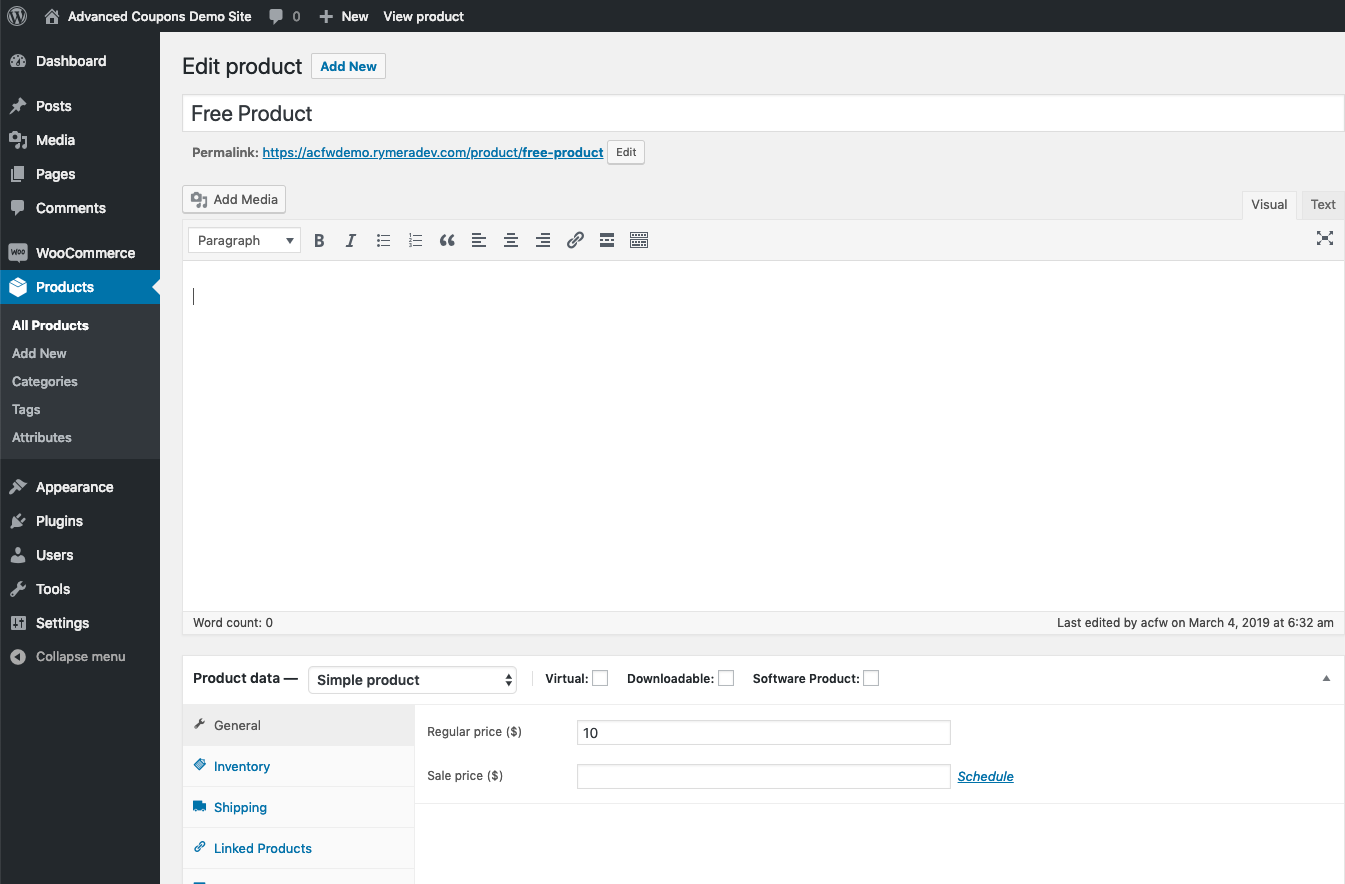
Der erste Schritt ist jedoch, das Produkt zu erstellen oder auszuwählen, das Sie geben möchten, wenn der Gutschein angewendet wird.
In meinem
Schritt 2: Erstellen Sie einen Gutschein.
Als Nächstes habe ich einen Gutschein in WooCommerce erstellt.
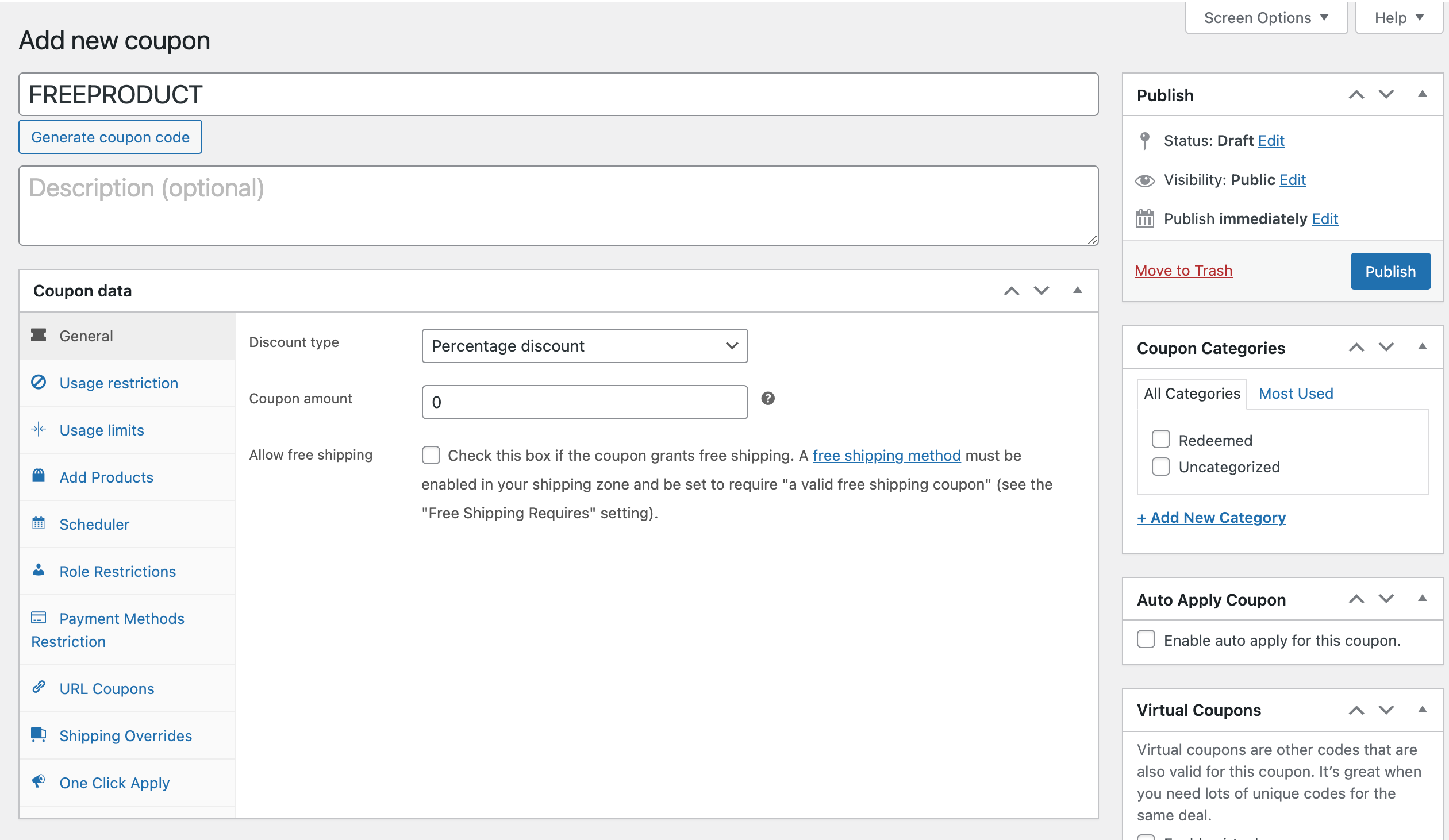
Sie werden in dem Screenshot hier feststellen, dass es wahrscheinlich viel mehr Tabs auf der linken Seite meiner Benutzeroberfläche gibt, als Sie in Ihrer WooCommerce-Benutzeroberfläche sehen. Diese zusätzlichen Tabs werden von Advanced Coupons for WooCommerce hinzugefügt.
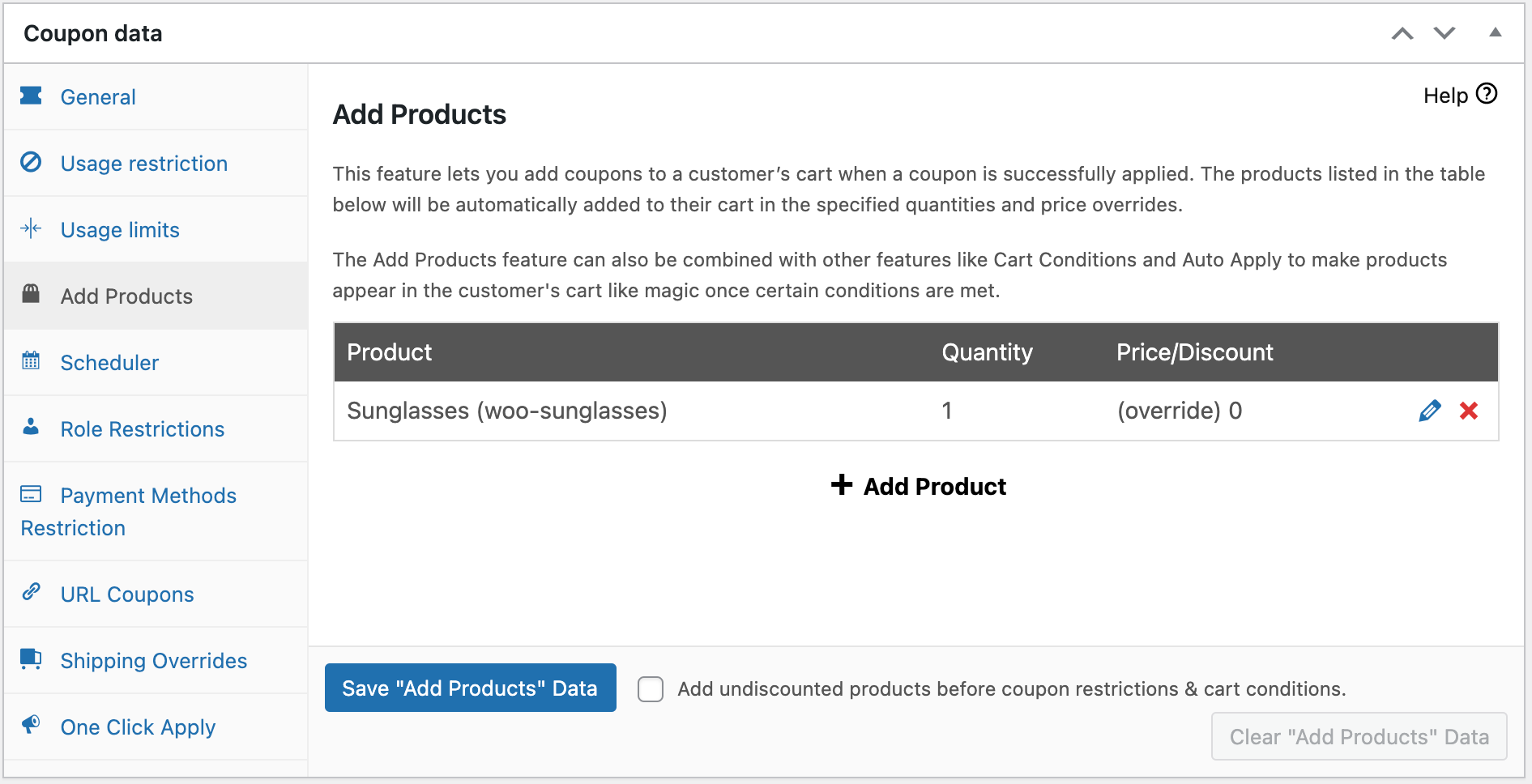
Schritt 3: Richten Sie die Einstellungen „Produkte hinzufügen“ ein.
Nun der wichtige Teil: Konfigurieren Sie, welches Produkt wann und in welcher Menge und zu welchem Preis gegeben werden soll, wenn der Gutschein angewendet wird.
Klicken Sie auf „Produkt hinzufügen +”, um ein Produkt zur Tabelle hinzuzufügen. Das Suchen und Auswählen des Produkts ist einfach, suchen Sie einfach nach dem Namen. Legen Sie dann die gewünschte Menge fest.
Beim Preis wird es interessant (und macht Spaß!)
Sie können wählen, ob Sie den Preis beibehalten (d. h. kein Rabatt), den Preis auf einen bestimmten Betrag überschreiben, den Preis des Produkts über einen Prozentsatz rabattieren oder den Preis des Produkts um einen festen Betrag rabattieren möchten. Sie können auch wählen, ob diese Ersparnis in den Preis eingerechnet oder separat auf der Gutscheinzeile mit dem Rabattanwendungsmodus angezeigt wird.
Mehr als ein kostenloses Geschenk vergeben
Sie sind nicht auf einen einzigen Artikel beschränkt. Die Tabelle Produkte hinzufügen nimmt so viele Zeilen auf, wie Sie möchten, jede mit ihrer eigenen Menge und ihrer eigenen Preisbehandlung.
Das eröffnet einige Dinge, die ein einzelnes Geschenk nicht kann:
- Ein kleines Bündel von Mustern statt eines, was bei höheren Ausgabeschwellen viel überzeugender ist
- Ein Geschenk plus ein rabattierter Zusatzartikel, da jede Zeile unabhängig auf kostenlos oder zu einem reduzierten Preis eingestellt werden kann
- Ein Starter-Kit, bei dem ein Hauptkauf automatisch zwei oder drei unterstützende Artikel mitzieht
Es ist erwähnenswert, dass jeder Artikel, den Sie hinzufügen, realer Lagerbestand ist, der aus Ihrem Inventar entnommen wird. Behalten Sie also die Bestände von allem im Auge, was Sie in großen Mengen verschenken.
Kostenloses Produkt automatisch in WooCommerce vergeben
Wenn WooCommerce automatisch Gutscheine anwendet, kann dies eine großartige Möglichkeit sein, die Akzeptanz Ihrer Sonderangebote zu erhöhen und mehr Bestellungen zu erhalten.
Wenn Sie einen Shop betreiben, wissen Sie wahrscheinlich, dass Ihre Kunden umso besser auf Ihre Sonderangebote reagieren, je einfacher Sie diese einlösen können.
Ein automatisch angewendetes kostenloses Produkt oder Geschenkangebot bedeutet:
- Weniger Hürden
- Weniger Supportanfragen
- Überraschungseffekt
- Weniger Arbeit für den Kunden
Wir haben hier eine vollständige Anleitung, wie Gutscheine in WooCommerce automatisch angewendet werden, aber mit Advanced Coupons ist es sehr einfach:
Schritt 4: Auf automatische Anwendung einstellen.
Sie müssen lediglich das Kontrollkästchen auf der rechten Seite des Bildschirms aktivieren.
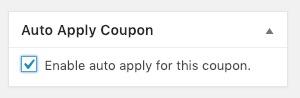
Ein automatisch angewendeter Gutschein bedeutet, dass das System prüft, ob die „Warenkorbbedingungen“ erfüllt sind. Wenn Sie Ihr kostenloses Produkt für jede einzelne Bestellung anbieten möchten, unabhängig davon, was sie kaufen oder wie hoch der Warenkorb-Zwischensumme ist, dann können Sie hier aufhören.
Im nächsten Abschnitt erfahren Sie, wie Sie Regeln erstellen, wann Ihr Gutschein automatisch angewendet werden darf.
Zusätzliche Einschränkungen, die Sie beim Anbieten von kostenlosen Produkten anwenden können
Das Hinzufügen eines kostenlosen Produkts ist nur der Anfang.
Darüber hinaus können Sie den Gutschein auch für andere Dinge verwenden, z. B. um einen weiteren Rabatt zu gewähren oder Einschränkungen für die Nutzung des Gutscheins festzulegen.
Sie können auch Folgendes tun:
- Den Gutschein automatisch anwenden lassen, wenn er als berechtigt erkannt wird
- Dem Benutzer eine Benachrichtigung anzeigen, wenn der Gutschein anwendbar ist. Stellen Sie ihm außerdem einen 1-Klick-Button zur Anwendung bereit
- Die Nutzung des Gutscheins basierend auf anderen Faktoren einschränken, wie z. B. dem Zwischensummenbetrag, ob bestimmte andere Produkte im Warenkorb vorhanden sind oder ob sie bereits etwas bestellt haben.
Der letzte Punkt ist für Sie von großer Bedeutung, wenn Sie ein Produkt verschenken möchten, aber nur, wenn sie etwas anderes Bestimmtes bestellen.
In meinem Beispiel zeige ich Ihnen, wie Sie den Gutschein nur anwenden, wenn die Warenkorb-Zwischensumme einen bestimmten Betrag übersteigt. Sie möchten dies vielleicht tun, wenn Sie wissen, dass die meisten Ihrer Produkte 50 $ oder weniger kosten und Sie die Leute ermutigen möchten, mehrere Artikel in einer Bestellung zu kaufen.
In diesem Fall würden Sie Ihr kostenloses Produkt so festlegen, dass es nur verschenkt wird, wenn sie gleichzeitig für über 50 $ einkaufen.
Verwendung von Warenkorbbedingungen
So sehen die Warenkorbbedingungen für diese Art von Regel aus:
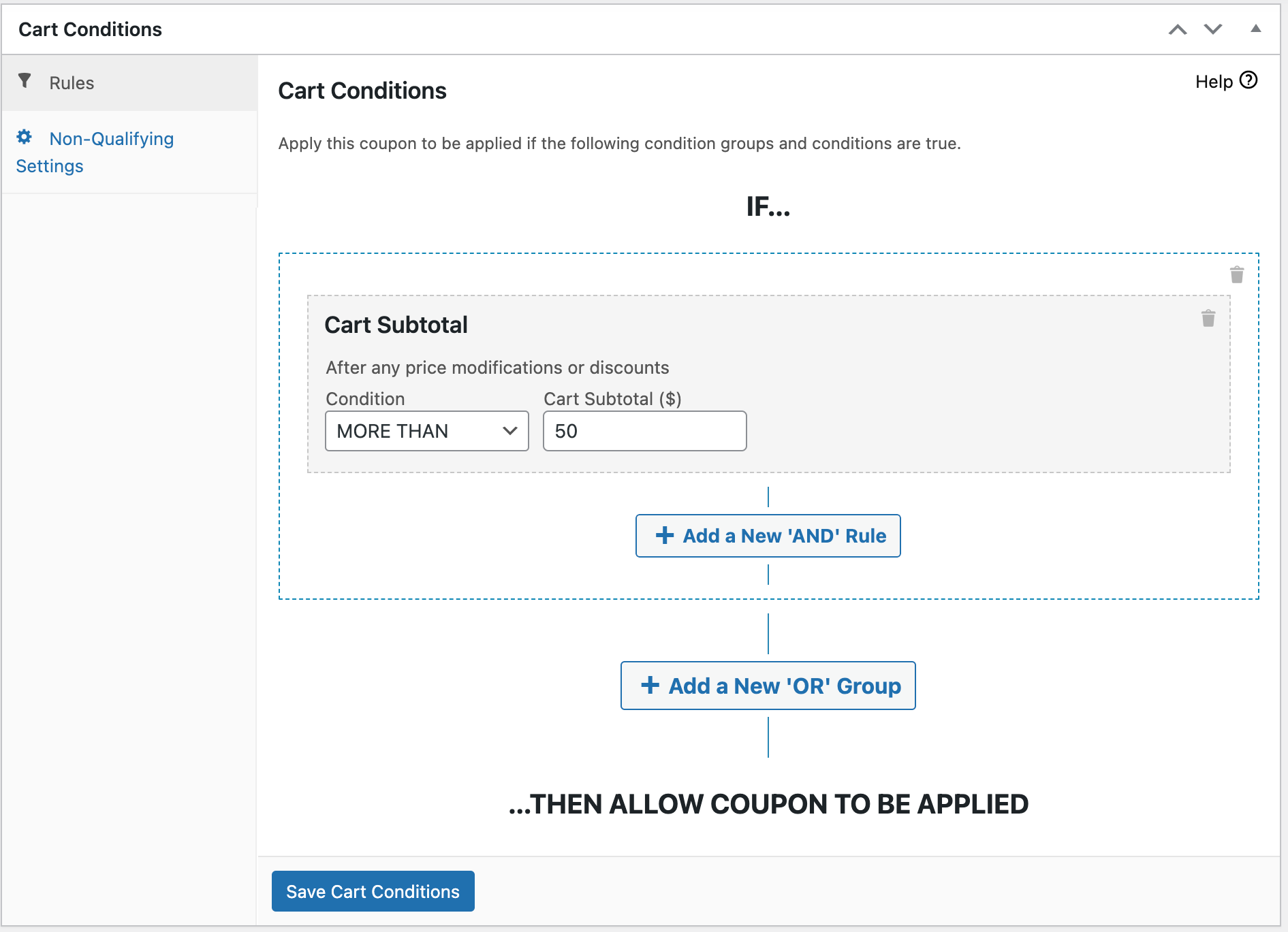
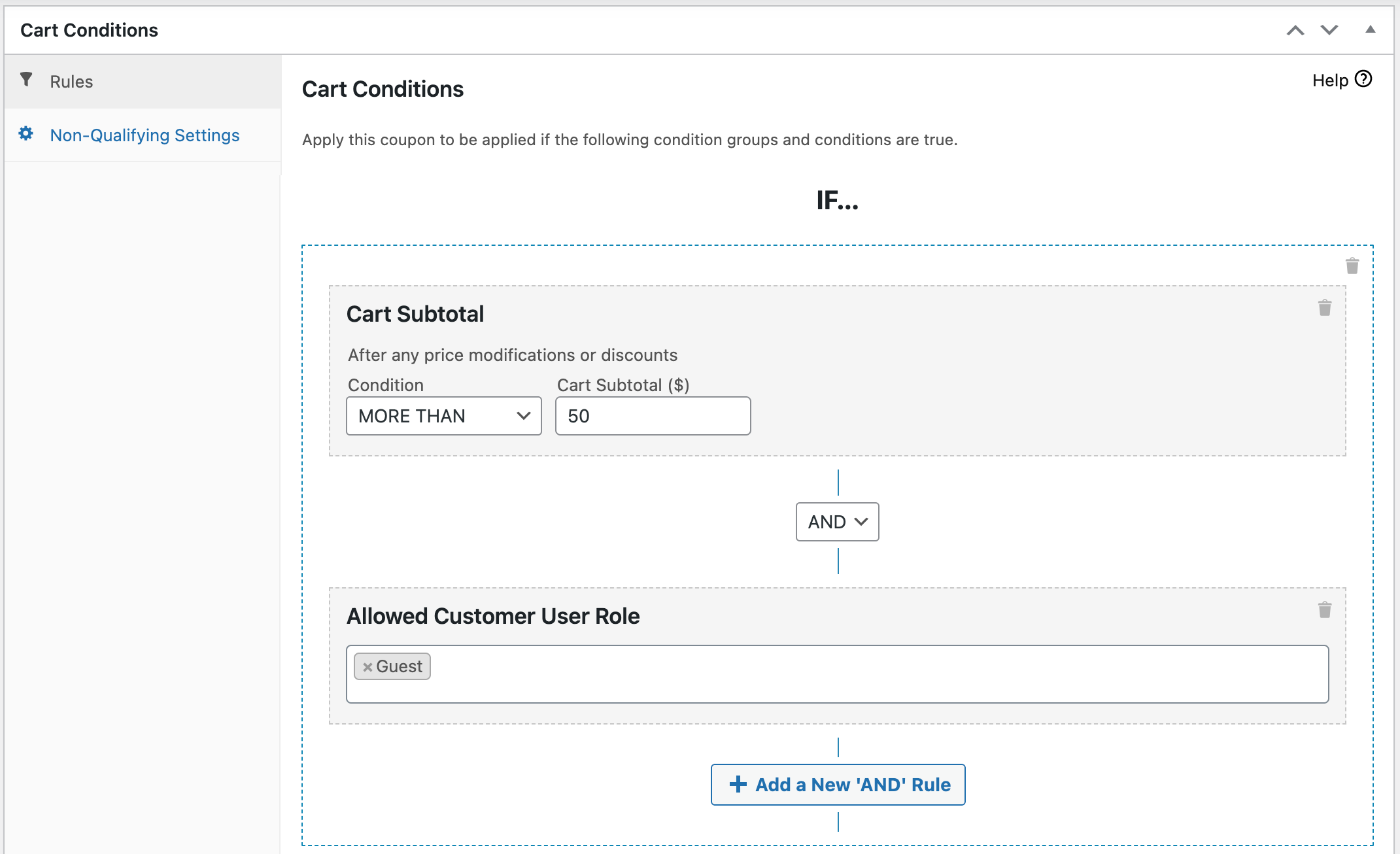
Sie können Warenkorbbedingungen mit erstaunlicher Flexibilität erstellen, da es wie eine „Regel-Engine“ funktioniert. Das bedeutet, Sie können Bedingungen und Gruppen von Bedingungen miteinander verknüpfen und verketten. All diese Dinge müssen wahr sein, bevor dieser Gutschein (und damit das kostenlose Produkt) auf den Warenkorb des Kunden angewendet werden kann.
Zum Beispiel das Hinzufügen einer zusätzlichen Bedingung wie dem Testen der Benutzerrolle:
Oder sogar diese, bei der wir die Nutzung in zwei verschiedenen Szenarien zulassen:
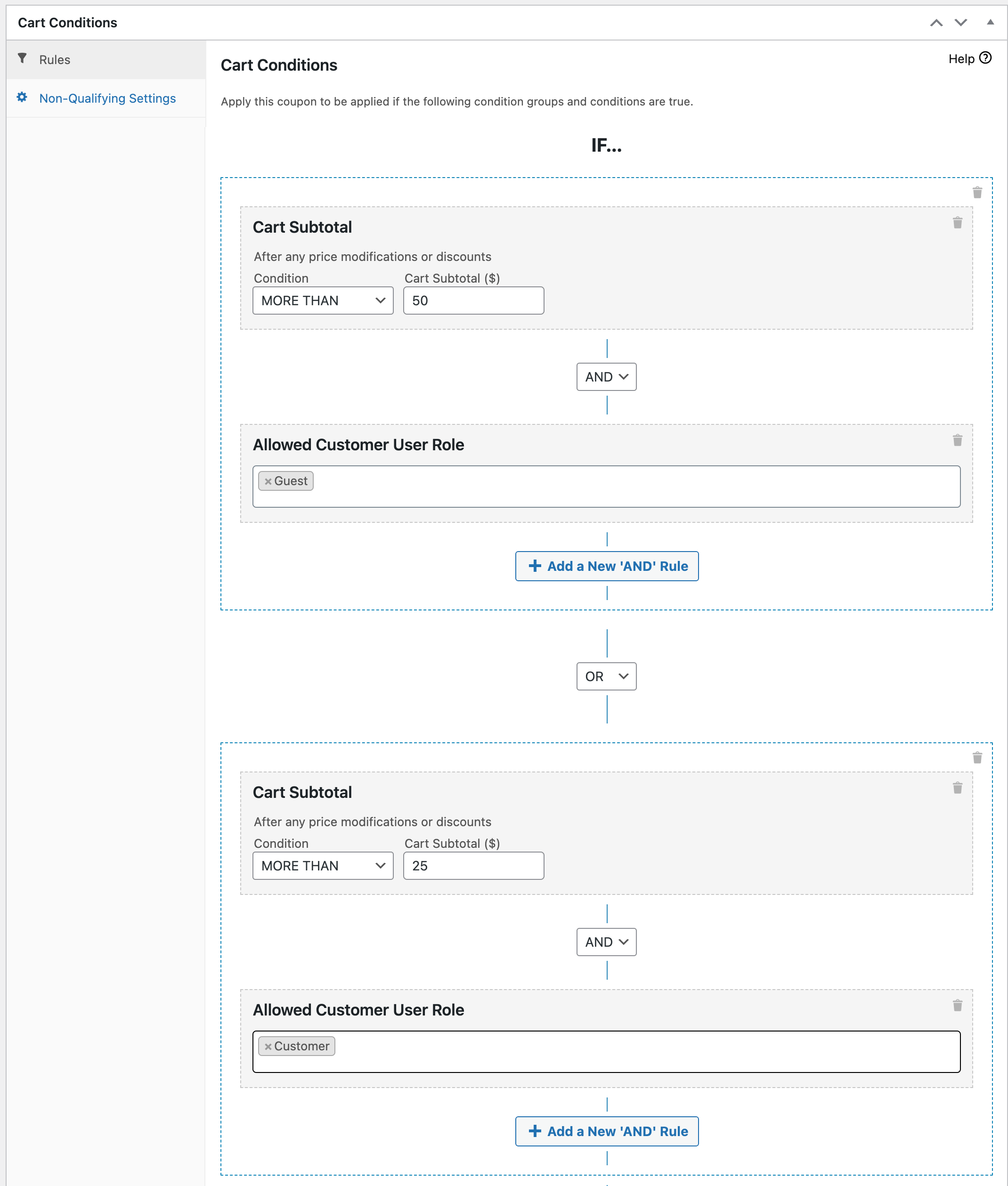
Wie Sie sehen können, können Sie, wenn Sie mehrere Bedingungen und Bedingungsgruppen miteinander verketten, ziemlich leistungsstarke Regeln erstellen.
Ein kostenloses Geschenk als zeitlich begrenztes Angebot
Warenkorbbedingungen entscheiden, wer das Geschenk erhält. Der Tab Scheduler entscheidet, wann es überhaupt verfügbar ist, was ein stehendes Angebot in eine Kampagne verwandelt.
Unter Coupon-Daten > Scheduler erhalten Sie zwei separate Steuerelemente:
- Datumsbereich-Zeitpläne – ein Startdatum und ein Ablaufdatum, um das Geschenk über ein definiertes Fenster laufen zu lassen, wie z. B. eine Einführungs- oder saisonale Aktionswoche.
- Tag/Uhrzeit-Zeitpläne – markieren Sie die Wochentage, an denen das Angebot laufen soll, und legen Sie optional für jeden eine Start- und Endzeit fest. So bauen Sie etwas wie ein nur-am-Wochenende-Geschenk oder ein Happy-Hour-Angebot auf, das nur zwischen 18 und 21 Uhr läuft.
Ein Detail, das leicht zu übersehen ist und sich lohnt einzustellen: Wenn ein Käufer den Coupon außerhalb dieser Zeiten ausprobiert, sieht er eine Ablehnungsnachricht. Lassen Sie sie unverändert, und er erhält eine Standardmeldung. Füllen Sie das Feld Fehlermeldung für ungültige Tage und Zeiten aus, und Sie können diese Sackgasse in einen Teil der Promotion verwandeln, mit etwas wie „Dieser Coupon ist nur für Wochenenden gültig.“
Ein geplantes Geschenk gibt Ihnen auch einen echten Grund, es zu bewerben. „Diese Woche kostenloses Geschenk zu jeder Bestellung“ ist etwas, das sich viel einfacher in eine E-Mail einfügen lässt als ein Angebot, das das ganze Jahr über stillschweigend lief.
Beispiele für kostenlose Produktangebote
Die Angebote, die Sie mit kostenlosen Produkten durchführen können, sind nur durch Ihre Vorstellungskraft begrenzt.
Hier sind einige Ideen, die unsere Kunden in der Praxis anwenden:
- Verschenken eines kostenlosen Produkts bei der zweiten Bestellung eines Kunden
- Geben Sie ein kostenloses Produkt, wenn der Warenkorbsumfang des Kunden einen bestimmten Betrag erreicht (um größere Bestellungen zu fördern)
- Musterprodukt-Giveaway, wenn ein Kunde ein bestimmtes verwandtes Produkt kauft (ideal, damit er ein neues Produkt kennenlernt, damit Sie ihm bei seiner nächsten Bestellung eine größere Version verkaufen können)
- Kostenlose Muster neuer Produkte für jede Großhandelsbestellung
- Aktion, bei der ein Kunde einen hochpreisigen Artikel kauft (z. B. einen Laptop) und einen kostenlosen Zusatzartikel erhält (z. B. eine tragbare Maus)
- Hinzufügen von Support-Produkten, die beim Kauf des Hauptprodukts verschenkt werden müssen (aber das Support-Produkt ist auch direkt im Shop erhältlich, sodass der Lagerbestand auch für die Giveaway-Artikel verfolgt wird) … Tipp: Verwenden Sie hierfür die automatische Anwendungsfunktion!
Es gibt auch Produktangebote namens BOGO-Angebote (steht für Buy One, Get One) und der „Get“-Teil des Angebots könnte potenziell ein kostenloses Produkt sein.
Sehen Sie sich unseren vollständigen WooCommerce BOGO-Gutschein-Leitfaden an, um zu erfahren, wie Sie dies implementieren.
8 Tipps für effektive Geschenk-Kampagnen
Das Einrichten des Coupons ist der einfache Teil. Dass die Kampagne sich tatsächlich selbst bezahlt, ist der Teil, der die meiste Überlegung erfordert. Hier ist also, was den Unterschied macht:
- Setzen Sie die Geschenk-Schwelle knapp über Ihrem aktuellen durchschnittlichen Bestellwert. Wenn Ihre durchschnittliche Bestellung 60 $ beträgt, setzen Sie das Geschenk auf 75 $. Wenn Sie sie unter Ihrem Durchschnitt ansetzen, verschenken Sie Produkte bei Bestellungen, die Sie sowieso gewonnen hätten.
- Wählen Sie Geschenke mit hohem wahrgenommenen Wert und geringen Kosten für Sie. Mustergrößen, Zubehör und digitale Downloads eignen sich hierfür gut.
- Stellen Sie sicher, dass die Leute davon erfahren. Ein Geschenk, von dem niemand hört, ändert nichts. Banner, Produktseiten-Badges und Warenkorb-Hinweise verdienen alle ihren Platz.
- Setzen Sie ein Zeitlimit. „Diese Woche nur kostenloses Geschenk“ übertrifft durchweg ein Angebot, das es schon immer gab, und genau dafür ist der obige Scheduler da.
- Testen Sie verschiedene Geschenke. Verfolgen Sie, welche die Konversionsrate und den Bestellwert tatsächlich steigern, anstatt anzunehmen, dass das teuerste Geschenk gewinnt.
- Stapeln Sie sorgfältig. Ein kostenloses Geschenk neben kostenlosem Versand über die gleiche Schwelle ist eine starke Kombination. Ohne nachzudenken zu stapeln, verschwindet die Marge leise.
- Behalten Sie Ihren Geschenk-Lagerbestand im Auge. Setzen Sie Warnmeldungen für niedrigen Lagerbestand für alles, was Sie verschenken, damit Sie niemals etwas versprechen, das Sie nicht versenden können.
- Überprüfen Sie die Mathematik anschließend. Wägen Sie die Kosten der Geschenke gegen die Steigerung des durchschnittlichen Bestellwerts und der Konversionsrate ab. Wenn es nicht aufgeht, ändern Sie das Geschenk oder verschieben Sie die Schwelle.
So bieten Sie kostenlosen Versand in WooCommerce an

Sie möchten also ein kostenloses Versandangebot erstellen für Ihren WooCommerce-Shop?
In diesem Abschnitt zeige ich Ihnen, wie Sie ein einfaches kostenloses Versandangebot mit der integrierten Gutscheinfunktionalität von WooCommerce erstellen. Dann erweitere ich dies, indem ich zeige, wie man einen kostenlosen Versandgutschein erstellt.
Danach zeige ich Ihnen, wie Sie eine noch fortschrittlichere Version eines Versandgutscheins mit Funktionen wie der Planung Ihres Gutscheins für bestimmte Daten, dem Hinzufügen von Einschränkungen (wie dem Anbieten von kostenlosem Versand nur für bestimmte Produkte), dem Ermöglichen, dass Benutzer das kostenlose Versandangebot durch Klicken auf eine Schaltfläche oder URL anwenden, und vielem mehr erstellen.
Bereit? Lesen Sie weiter!
So erstellen Sie ein kostenloses Versandangebot mit nativer WooCommerce-Funktionalität
Für grundlegende Anwendungsfälle können Sie ein kostenloses Versandangebot mit der integrierten Funktionalität von WooCommerce erstellen.
Diese Methode funktioniert im Notfall, aber es gibt einige Einschränkungen hinsichtlich der Planung Ihres Gutscheins, der Einschränkung des Zugangs und des Anbietens anderer Funktionen, um Käufer zu einem Kauf zu bewegen.
Im nächsten Abschnitt zeigen wir Ihnen, wie das Advanced Coupons Plugin Ihnen helfen kann, diese Einschränkungen zu beheben.
Vorerst erfahren Sie hier, wie Sie einen kostenlosen Versandgutschein in WooCommerce erstellen...
Schritt 1: Aktivieren Sie die kostenlose Versandmethode.
Um zu beginnen, müssen Sie eine Versandmethode für Ihren kostenlosen Versandrabatt erstellen.
Gehen Sie dazu zu WooCommerce → Einstellungen. Klicken Sie dann auf den Tab Versand und bearbeiten Sie die Versandzone, für die Sie Ihr kostenloses Versandangebot erstellen möchten:
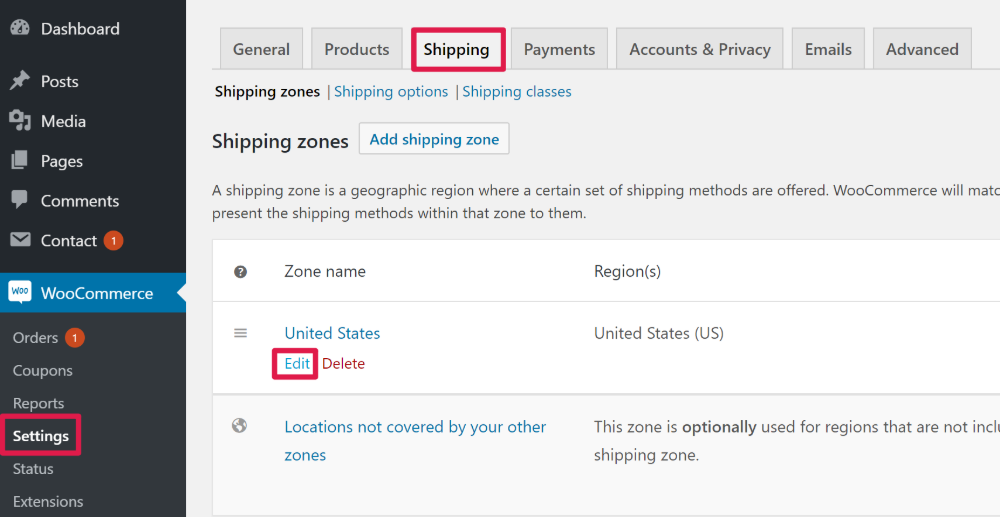
Klicken Sie dann auf die Schaltfläche Versandmethode hinzufügen:
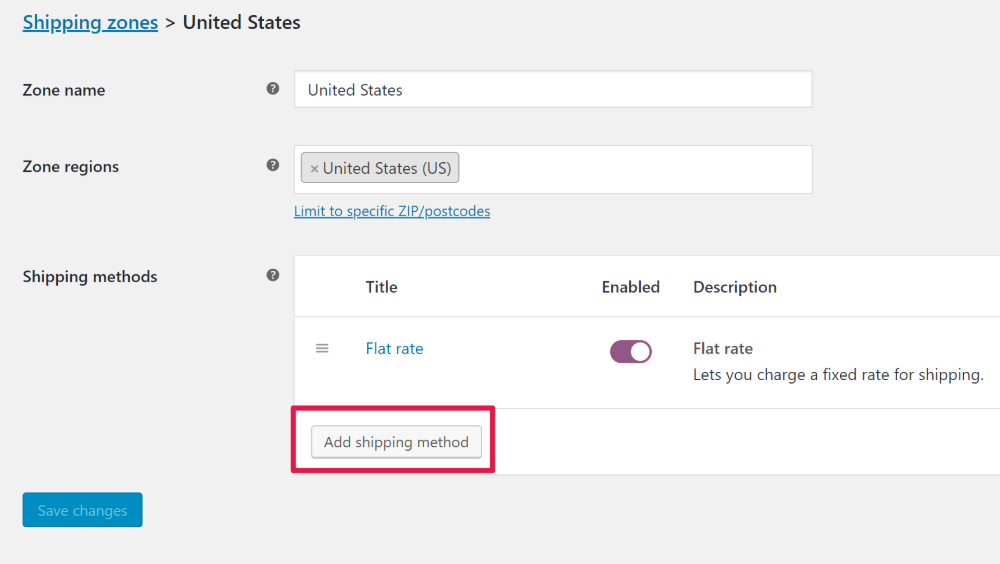
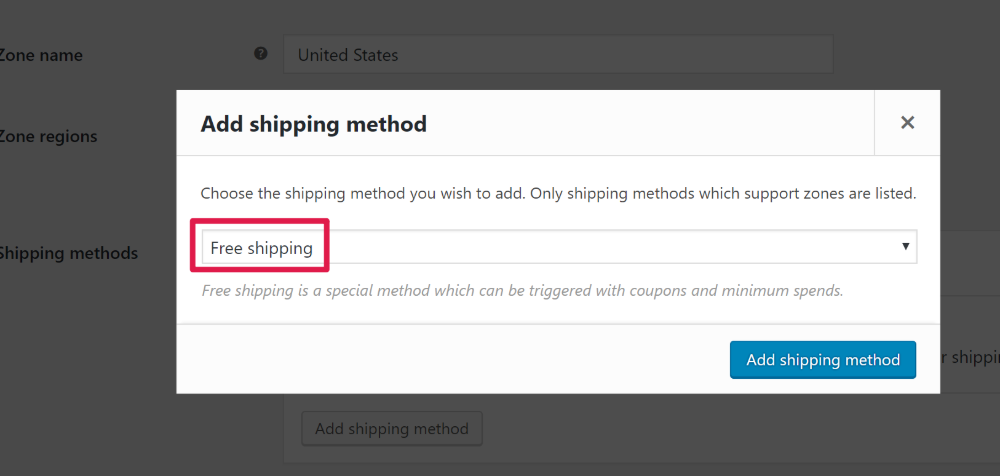
Wählen Sie im Popup Kostenloser Versand aus der Dropdown-Liste und klicken Sie dann auf Versandmethode hinzufügen:
Bearbeiten Sie dann die neue kostenlose Versandmethode, die Sie gerade erstellt haben:
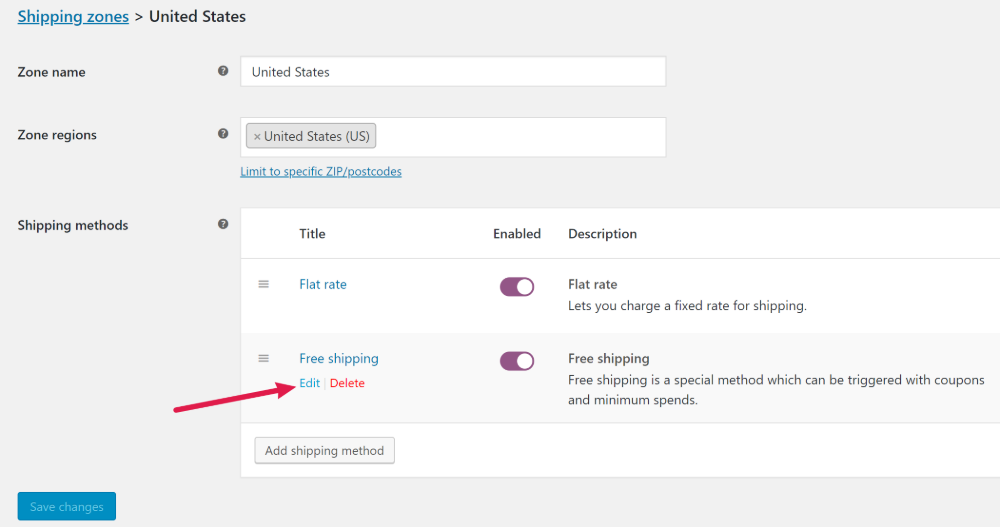
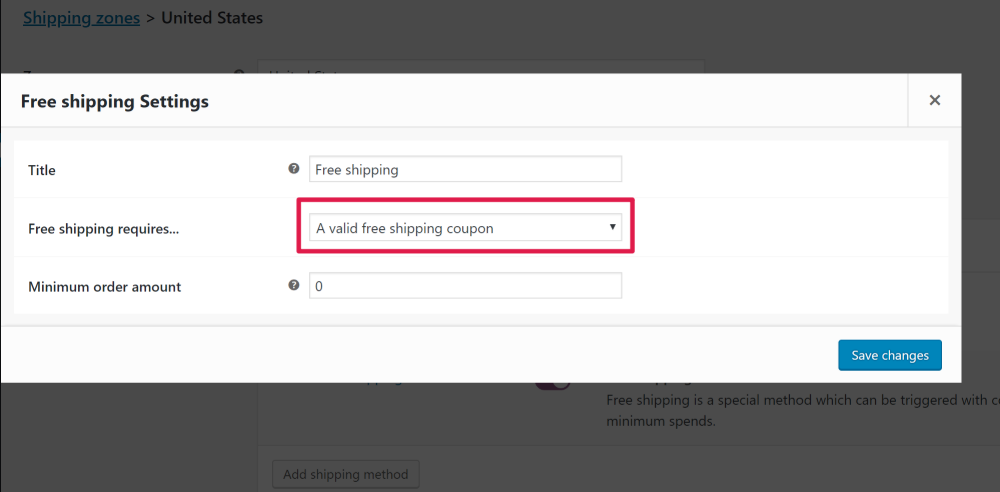
Verwenden Sie in der Popup-Oberfläche das Dropdown-Menü Kostenloser Versand erfordert…, um Ein gültiger Gutschein für kostenlosen Versand auszuwählen. Speichern Sie dann Ihre Änderungen:
Schritt 2: Erstellen Sie einen Gutschein für kostenlosen Versand.
Als Nächstes sind Sie bereit, den eigentlichen Gutschein für kostenlosen Versand zu erstellen, den Käufer nutzen können, um die gerade erstellte kostenlose Versandmethode in Anspruch zu nehmen.
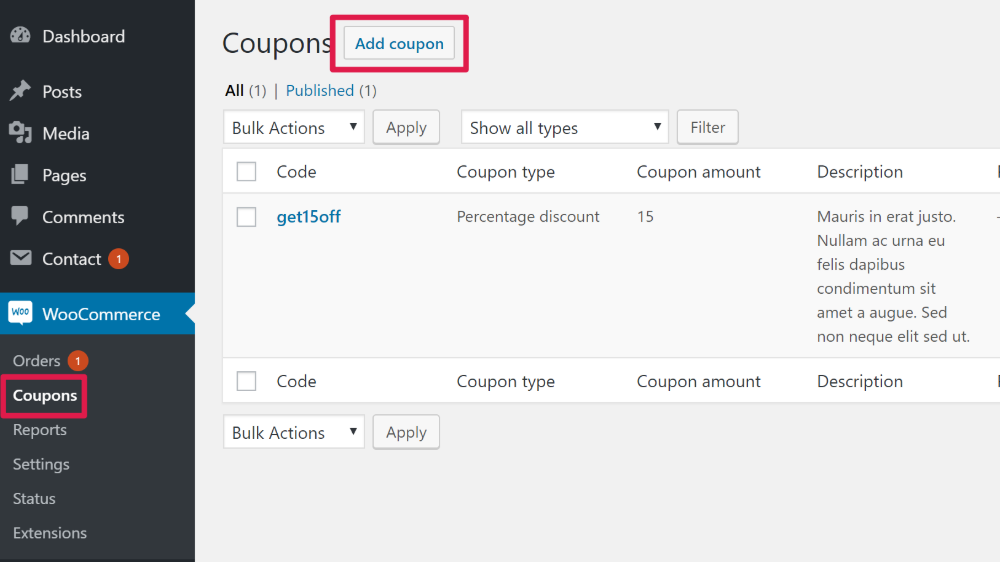
Gehen Sie dazu zu WooCommerce → Gutscheine und klicken Sie auf Gutschein hinzufügen:
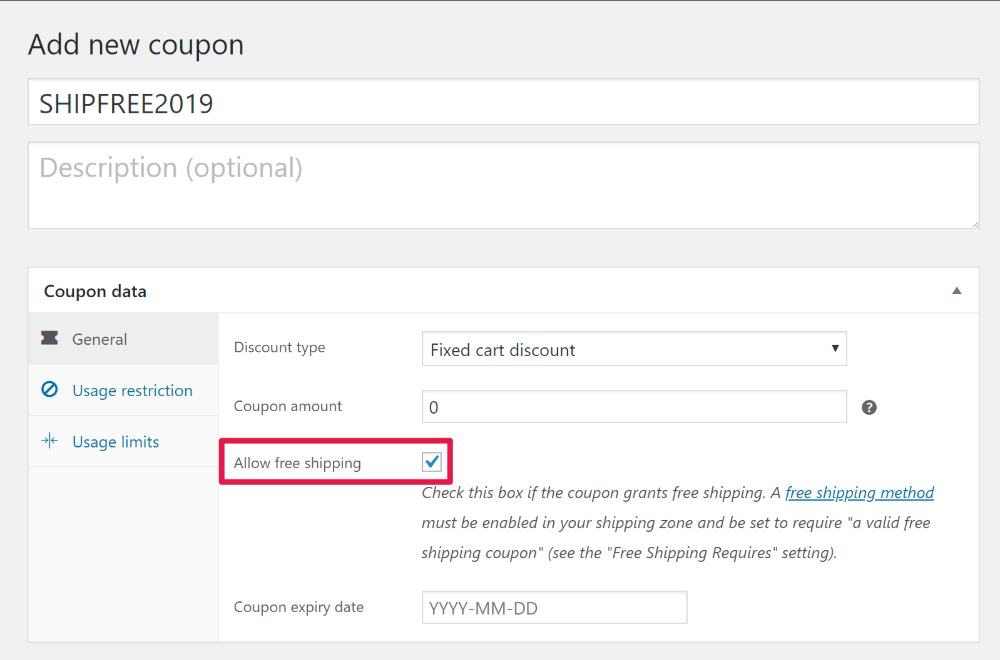
Geben Sie auf dem nächsten Bildschirm den Gutscheincode ein, den Sie verwenden möchten, und aktivieren Sie dann das Kontrollkästchen für Kostenloser Versand:
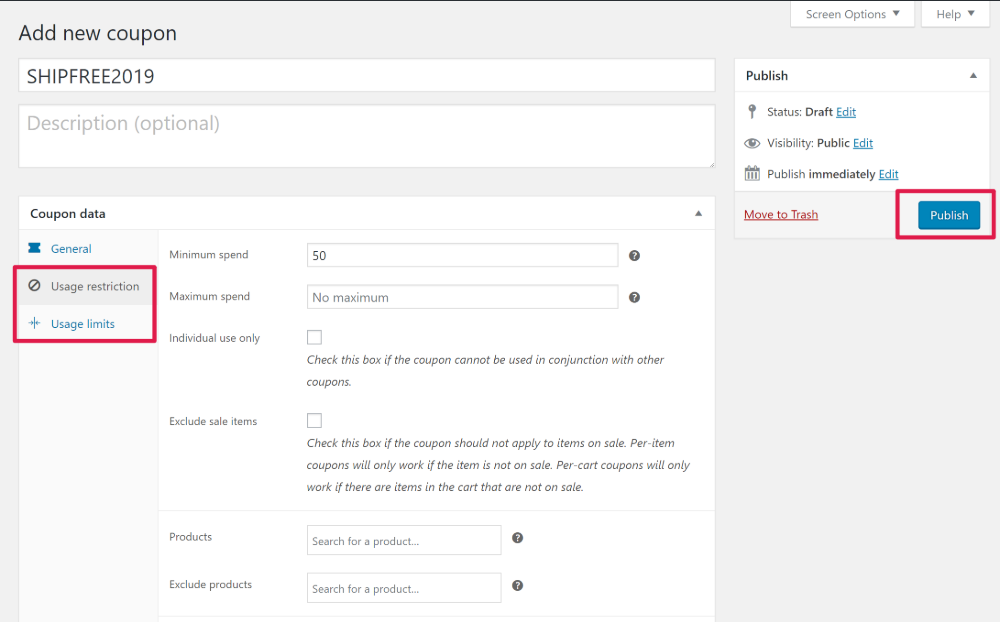
Wenn gewünscht, können Sie dann die Tabs Nutzungsbeschränkung und Nutzungsbeschränkungen verwenden, um den Zugang und die Nutzung Ihres Gutscheins einzuschränken. Sie könnten zum Beispiel Käufern nur erlauben, den Gutschein für Bestellungen ab 50 € zu verwenden.
Wenn Sie fertig sind, klicken Sie auf die Schaltfläche Veröffentlichen, um Ihren Gutschein live zu schalten:
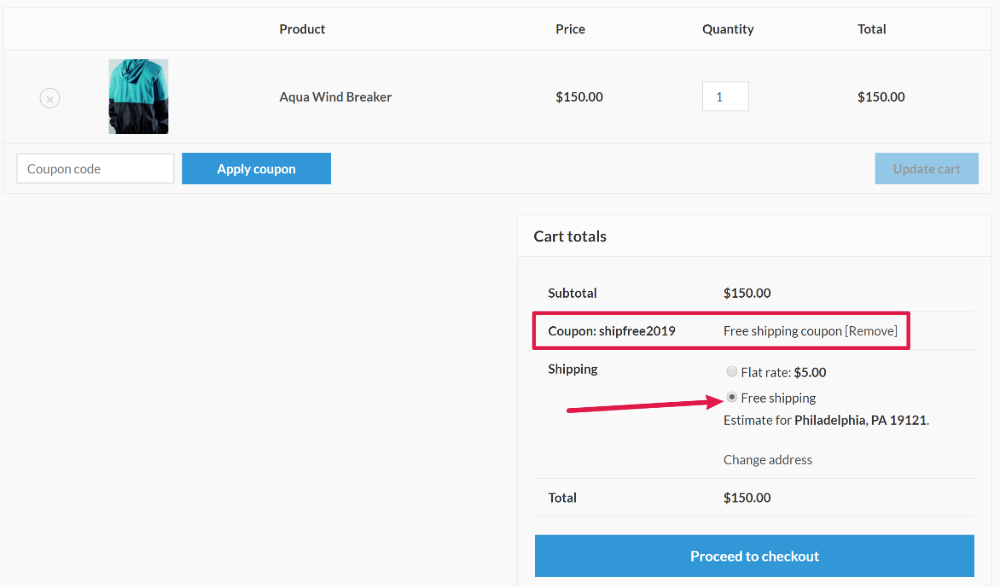
Kunden können den Gutschein dann in ihren Warenkörben oder während des Checkouts anwenden:
So erstellen Sie einen fortschrittlicheren WooCommerce-Versandgutschein
Advanced Coupons ist ein WooCommerce-Plugin, mit dem Sie intelligentere Gutscheinkampagnen durchführen können.
Sie können es zwar verwenden, um *jede Art* von Gutschein zu erstellen, aber es funktioniert auch perfekt mit Gutscheinen für kostenlosen Versand und ermöglicht Ihnen, einige interessante Arten von Angeboten zu erstellen.
Hier sind einige Dinge, die Sie mit diesem Plugin tun können, die mit der Standard-Gutscheinfunktionalität von WooCommerce nicht möglich sind:
- Start- und Enddaten für Ihre Gutscheine für kostenlosen Versand planen. Während die native Funktionalität ein Ablaufdatum festlegt, gibt es keine Möglichkeit, ein Startdatum festzulegen. Mit Advanced Coupons können Sie zeitlich begrenzte Kampagnen einrichten, die automatisch laufen.
- Wenden Sie den Gutschein für kostenlosen Versand automatisch an in den Warenkörben der Käufer, basierend auf einer Vielzahl von Bedingungen, die Sie auswählen können.
- Gutscheine auf bestimmte Benutzerrollen beschränken. Sie könnten zum Beispiel einen speziellen Gutschein für kostenlosen Versand erstellen, der nur für zahlende Mitglieder auf Ihrer Website verfügbar ist.
- Gutscheinbenachrichtigungen mit einem „Klick zum Anwenden“-Button anzeigen. Sie können zum Beispiel eine Benachrichtigung anzeigen, wenn der Benutzer die Bedingungen für die Nutzung des Gutscheins für kostenlosen Versand erfüllt.
- Vieles mehr!
Advanced Coupons for WooCommerce erweitert die native Gutschein-Funktion von WooCommerce. Um zu beginnen, wiederholen Sie die gleichen Schritte, die Sie oben gesehen haben, um Ihren grundlegenden Gutschein für kostenlosen Versand zu erstellen.
Nur dass Sie jetzt eine ganze Reihe neuer Optionen in der regulären WooCommerce-Gutscheinoberfläche haben, die in einer Reihe neuer Tabs an der Seite untergebracht sind:

Hier sind einige der Dinge, die Sie mit diesen zusätzlichen Funktionen im Kontext eines Gutscheins für kostenlosen Versand tun können.
1. Erstellen Sie ein Start-/Enddatum für Ihren Gutschein für kostenlosen Versand.
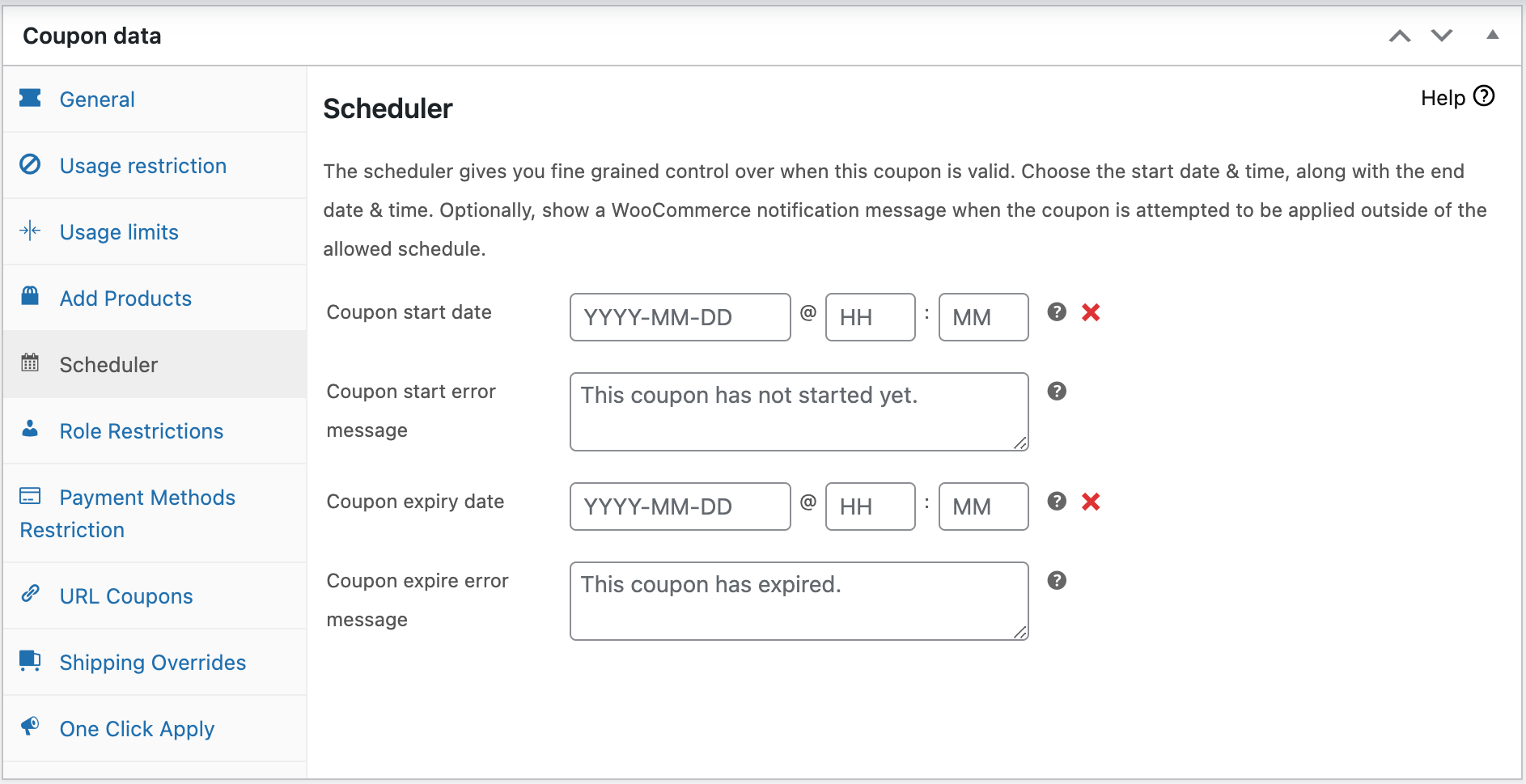
Um Ihren Gutschein für kostenlosen Versand so zu planen, dass er nur während bestimmter Daten gültig ist, gehen Sie zum Tab Scheduler. Dort können Sie ein Gutscheinstartdatum und ein Gutscheinablaufdatum eingeben. Sie können auch die Nachrichten anpassen, die angezeigt werden, wenn ein Käufer versucht, den Gutschein vor oder nach seiner Gültigkeit zu verwenden:
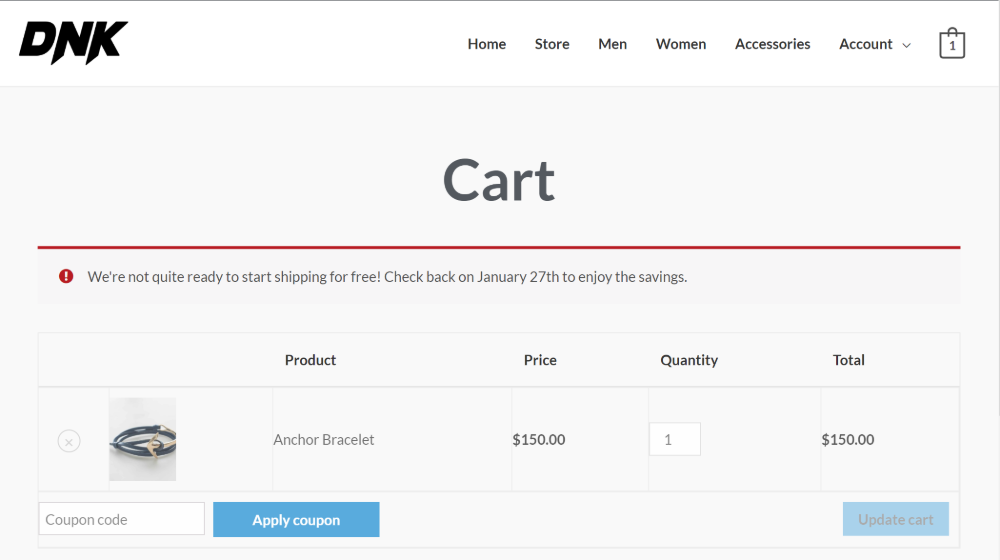
Unten sehen Sie, wie die Nachricht angezeigt wird, wenn ein Benutzer versucht, den Gutschein vor Beginn des Angebots einzugeben:
2. Geben Sie Käufern einen Ein-Klick-Anwenden-Button, wenn sie bestimmte Bedingungen erfüllen.
Wenn Ihr Gutschein für kostenlosen Versand Einschränkungen hat, wie z. B. einen Mindestbestellwert, ist die Funktion One-Click Apply Notification von Advanced Coupon eine großartige Möglichkeit, Ihren Käufern zusätzliche Motivation zu geben, ihre Bestellung abzuschließen, sobald sie für den Gutschein für kostenlosen Versand qualifiziert sind.
Anstatt sie zu zwingen, sich daran zu erinnern, den Gutschein anzuwenden, erscheint diese Funktion
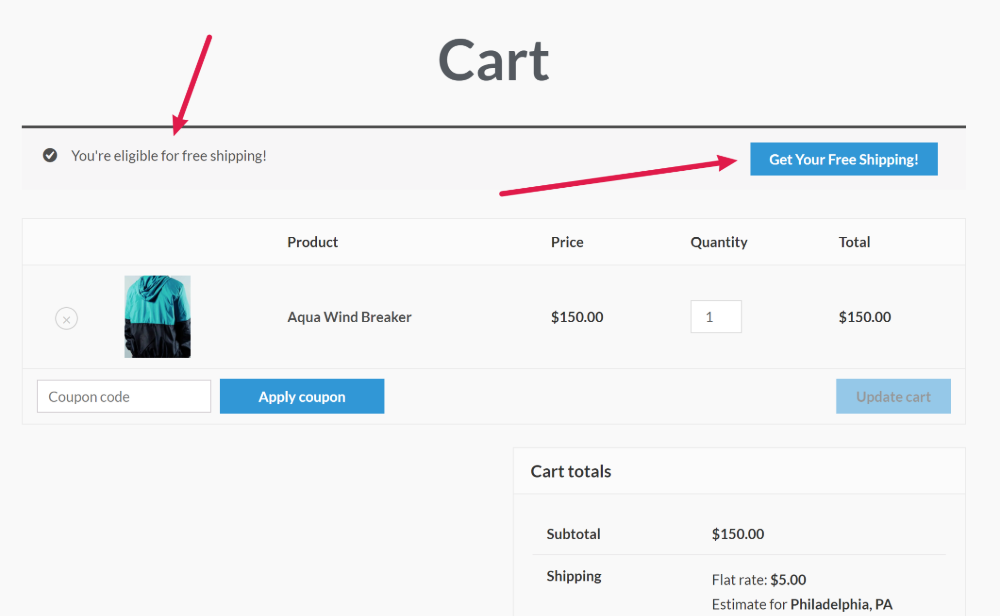
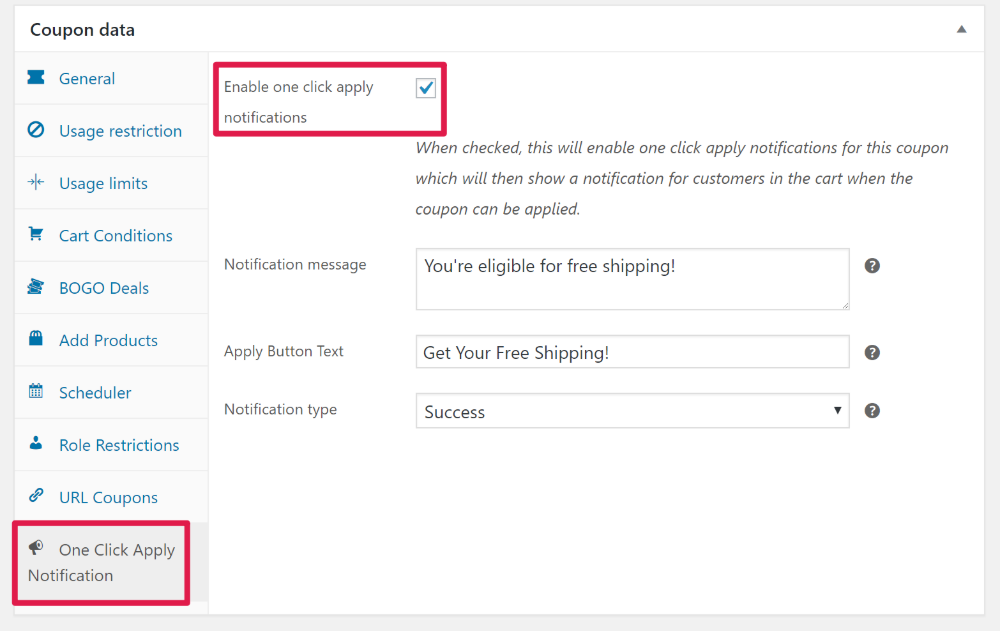
Um Ihre eigene Benachrichtigung zu erstellen, gehen Sie zum Tab One-Click Apply Notification. Aktivieren Sie dann das Kontrollkästchen, um die Funktion zu aktivieren, und geben Sie den Text ein, den Sie für den Button und die Nachricht verwenden möchten:
3. Beschränken Sie Gutscheine für kostenlosen Versand auf bestimmte Benutzerrollen.
Möchten Sie einschränken, wer Ihren Gutschein für kostenlosen Versand nach Benutzerrolle nutzen kann? Sie könnten gezielte Gutscheine für kostenlosen Versand anbieten für:
- Mitglieder Ihrer Mitgliedschaftsseite oder Ihres Online-Kurses
- Anbieter auf Ihrem Multi-Vendor-Marktplatz
- Gäste
- Jede andere Benutzerrolle!
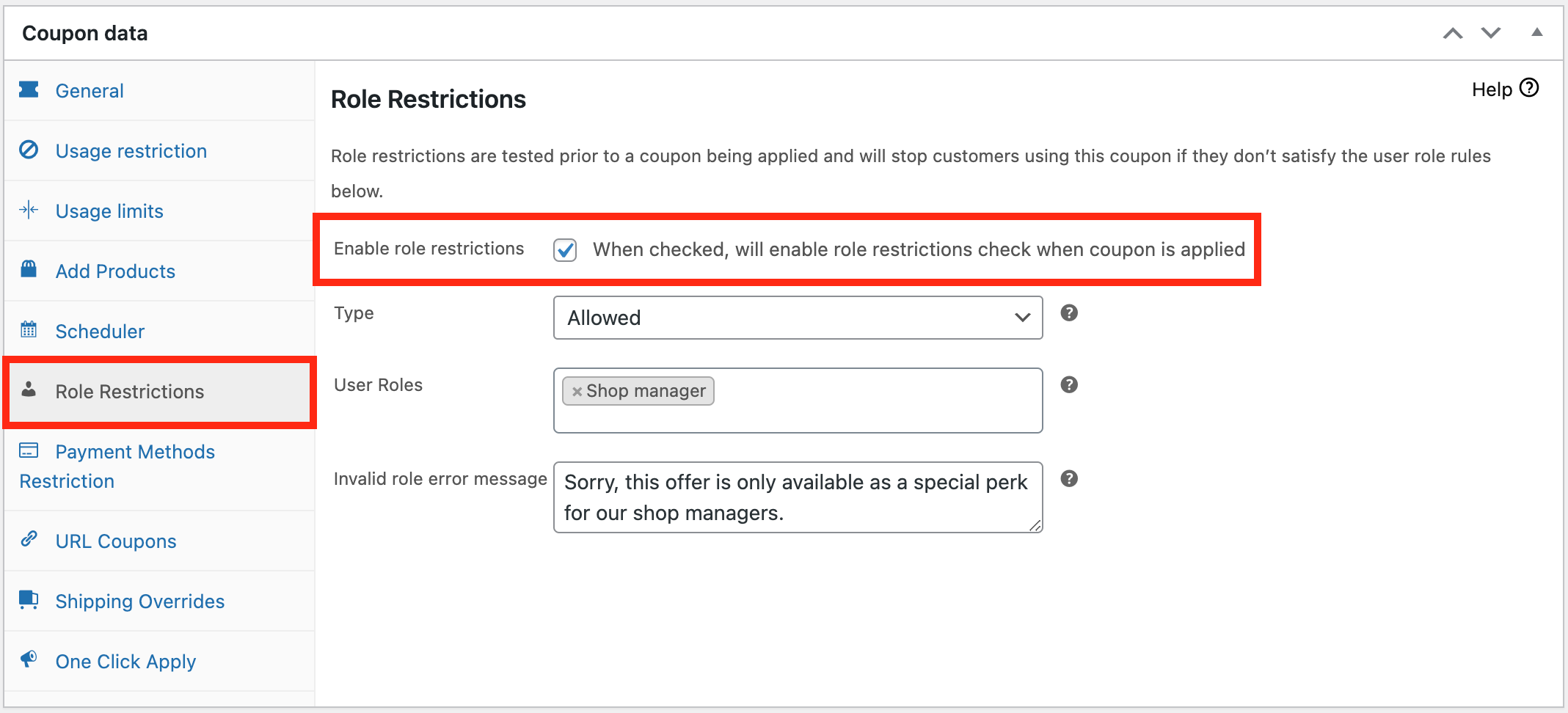
Um diese Funktionalität zu aktivieren, gehen Sie zum Tab Role Restrictions und aktivieren Sie das Kontrollkästchen für Enable Role Restrictions.
Dann können Sie genau auswählen, welche Rollen diesen Gutschein verwenden können, und eine Fehlermeldung eingeben, die anderen Benutzerrollen angezeigt wird:
4. Erstellen Sie eine URL, die beim Besuch kostenlosen Versand anwendet.
Um es Käufern noch einfacher zu machen, auf Ihr kostenloses Versandangebot zuzugreifen, können Sie die Funktion URL-Gutscheine von Advanced Coupons verwenden.
Mit dieser Funktion können Sie eine spezielle URL teilen, die den Gutschein für kostenlosen Versand automatisch anwendet, wenn Personen sie besuchen.
Dies ist besonders großartig, wenn Sie Ihr kostenloses Versandangebot in sozialen Medien bewerben. Sie teilen einfach den Link mit Ihren Social-Media-Followern und diese können das Angebot sofort nutzen.
Um diese Funktion zu konfigurieren, gehen Sie zum Tab URL-Gutscheine. Dort erhalten Sie die URL sowie die Möglichkeit, eine benutzerdefinierte Weiterleitung und Nachricht hinzuzufügen. Sie können beispielsweise Personen automatisch zu ihren Warenkörben weiterleiten und ihnen eine Erfolgsmeldung wie diese geben:
5. Kostenloser Versand automatisch ab einem bestimmten Zwischenbetrag.
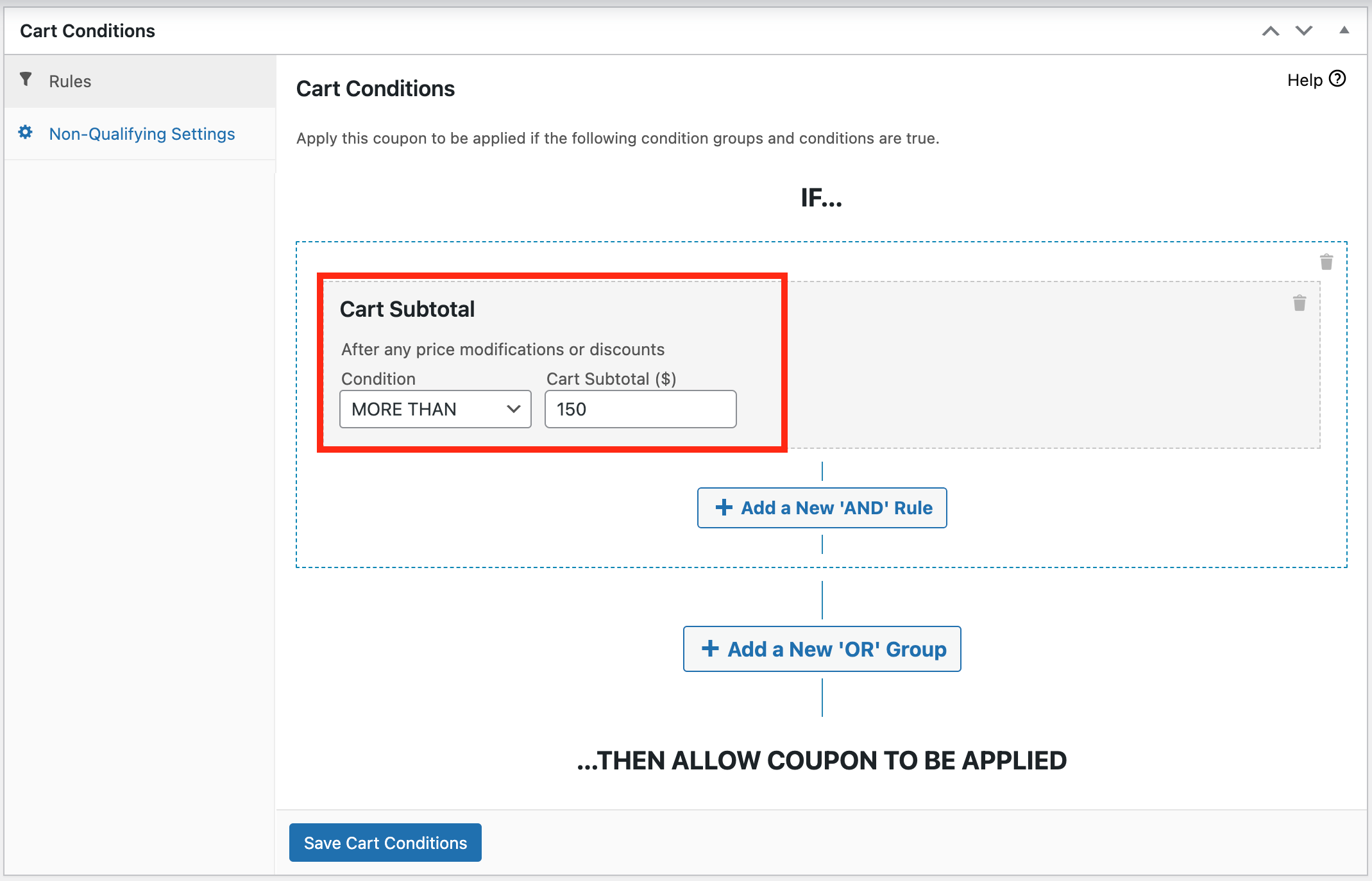
Das letzte Beispiel, das ich Ihnen zeigen möchte, ist, wie Sie kostenlosen Versand automatisch anbieten, wenn der Kunde einen bestimmten Zwischenbetrag in seinem Warenkorb überschritten hat.
Dazu benötigen Sie die Warenkorbbedingung namens „Warenkorb-Zwischensumme“:
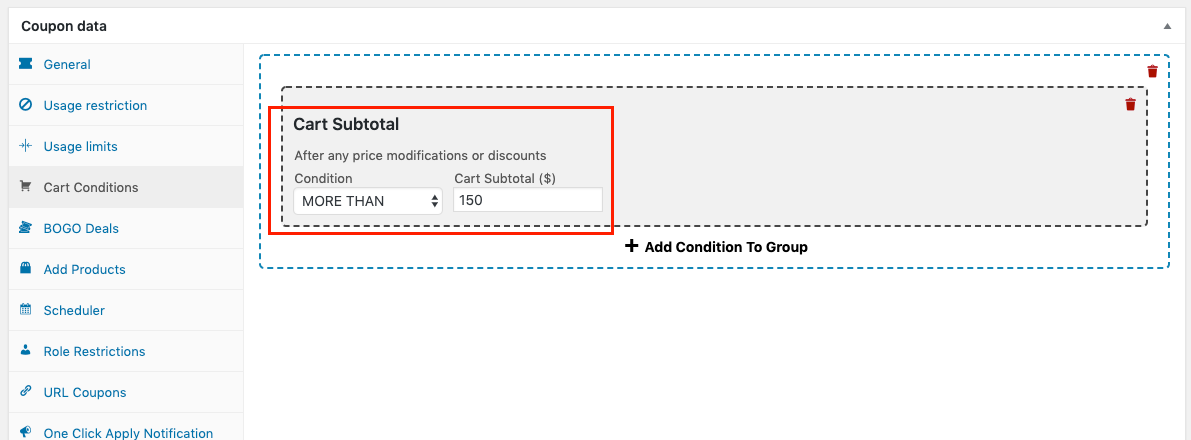
Sie müssen auch festlegen, dass die automatische Anwendung aktiviert ist:
Wenn der Kunde nun mehr als 150 $ (oder den von Ihnen festgelegten Betrag) in seinem Warenkorb hat, erhält er seinen kostenlosen Versand durch diesen automatisch hinzugefügten Gutschein. Und wenn seine Zwischensumme unter 150 $ fällt, ist das System schlau genug, das Angebot auch automatisch wieder zu entfernen.
6. Werden Sie kreativ mit Warenkorbbedingungen.
Wir haben oben einige spezifische Situationen hervorgehoben, aber das Starke an Advanced Coupons ist, dass es Ihnen ermöglicht, Ihre eigenen einzigartigen Situationen mit der Funktion Warenkorbbedingungen zu erstellen.
Hier können Sie Ihrem kostenlosen Versandangebot eine Vielzahl von Bedingungen hinzufügen, darunter:
- Produktmengen
- Bestellzwischensumme oder -menge
- Anmeldestatus des Kunden
- Benutzerrolle des Kunden
- Innerhalb von X Stunden nach der letzten Bestellung oder dem Registrierungsdatum
- Ob der Kunde zuvor etwas Bestimmtes bestellt hat
Sie können diese Regeln mischen und anpassen, um Ihre eigenen benutzerdefinierten Szenarien zu erstellen:
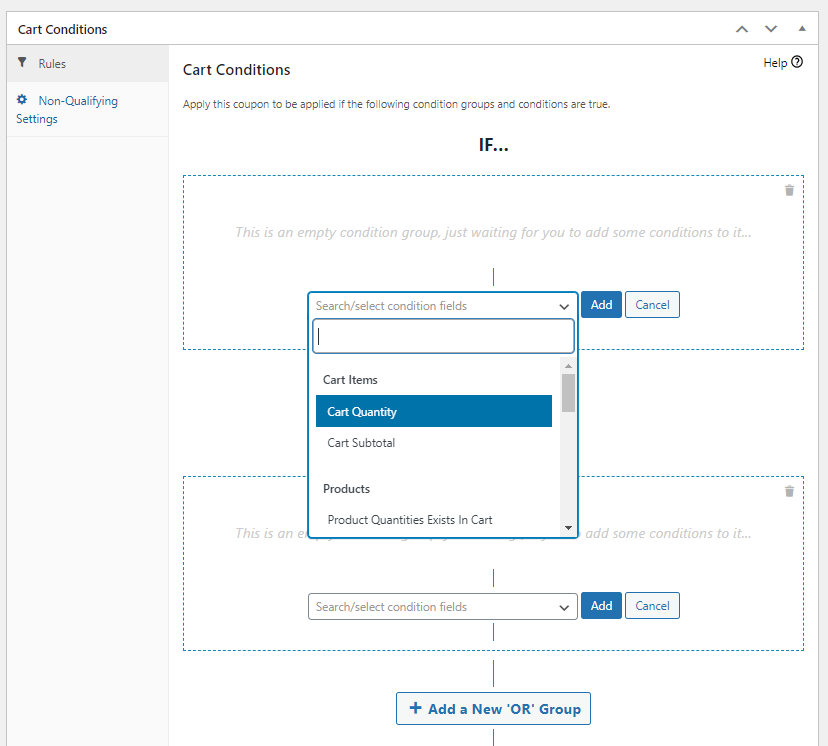
Sie könnten zum Beispiel kostenlosen Versand für bestimmte Produkte oder bestimmte Produktmengen anbieten. Oder Sie könnten kostenlosen Versand als besonderen Treuebonus für Kunden anbieten, die innerhalb eines bestimmten Zeitrahmens erneut bestellen.
Fehlerbehebung: WooCommerce-Gutschein für kostenlosen Versand funktioniert nicht
Es gibt mehrere mögliche Ursachen dafür, dass ein Gutschein für kostenlosen Versand nicht funktioniert. Wir werden sie nacheinander behandeln.
Mögliche Ursache Nr. 1: Kein kostenloser Versand definiert
Wenn Ihr Gutschein für kostenlosen Versand tatsächlich funktionieren soll, müssen Sie die Möglichkeit schaffen, kostenlosen Versand zu erhalten. Kein kostenloser Versand aktiviert = keine Möglichkeit für das System, Ihnen Ihren kostenlosen Versand zu gewähren.
Mögliche Ursache Nr. 2: Gutschein wurde eingeschränkt
WooCommerce verfügt über Gutscheinfunktionen, die die Anzahl der Einlösungen des Gutscheins einschränken. Dies gilt auch für Gutscheine, die lediglich kostenlosen Versand gewähren.
Sie können Gutscheine basierend auf Folgendem einschränken:
- Gesamte Nutzung des Gutscheins
- Wie oft ein einzelner Kunde ihn verwendet hat
- Maximale Anzahl von Artikeln, auf die er angewendet werden kann

Stellen Sie zunächst sicher, dass die Einstellungen Ihres Gutscheins korrekt sind, so wie Sie es wünschen.
Stellen Sie als Nächstes sicher, dass Ihr Kunde noch keine dieser Einschränkungen erreicht hat. Wenn dies der Fall ist, erklärt dies, warum er nicht funktioniert.
Mögliche Ursache Nr. 3: Gutschein ist im Entwurfsstatus
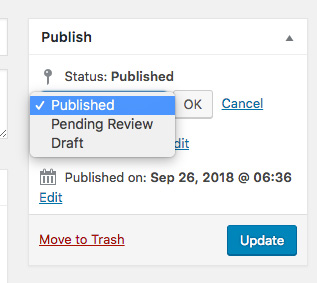
Wenn der Gutschein für Sie als Administrator oder Store Manager funktioniert, aber nicht für Kundenrollen oder Gäste, dann ist der Gutschein wahrscheinlich nicht im Veröffentlicht-Status.
Die einzige Möglichkeit, den Status eines Gutscheins zu ändern, ist über das Feld „Veröffentlichen“ oben rechts auf dem Bildschirm, wenn Sie den Gutschein bearbeiten.
Mögliche Ursache Nr. 4: Plugin-Konflikt
Wenn Sie sicher sind, dass es sich nicht um ein Konfigurationsproblem mit dem Gutschein selbst handelt, kann ein anderes Plugin einen Codekonflikt verursachen.
Dies kann insbesondere bei einem WooCommerce-Gutschein für kostenlosen Versand der Fall sein, der nicht funktioniert, da viele Plugins die Art und Weise ändern, wie der Versand im System abgewickelt wird.
In diesem Fall ist es ratsam, ein „allgemeines Debugging“ durchzuführen, das Ihnen helfen sollte, zu isolieren, was passiert.
Um ein allgemeines Debugging durchzuführen, sollten Sie:
- Alle anderen Plugins außer WooCommerce deaktivieren
- Wechseln Sie, wenn möglich, zu einem der Standard-Themes (wie TwentyEighteen)
- Prüfen Sie, ob das Problem weiterhin besteht
- Wenn das Problem nicht mehr besteht, beginnen Sie, Plugins einzeln wieder zu aktivieren und testen Sie zwischendurch auf das Problem
- Fahren Sie fort, bis Sie isoliert haben, welches Plugin oder Theme die Fehlfunktion verursacht
Wenn Sie das problematische Plugin eliminieren können, tun Sie dies. Andernfalls ist es an der Zeit, sich an den Autor dieses Plugins zu wenden. Stellen Sie sicher, dass Sie ihm alle Beweise vorlegen, die darauf hindeuten, dass sein Plugin die Ursache ist.
Häufig gestellte Fragen
Wie füge ich ein kostenloses Produkt bei einem Kauf in WooCommerce hinzu?
Die Funktion Produkte hinzufügen in Advanced Coupons Premium ermöglicht es Ihnen, ein Produkt an einen Gutschein anzuhängen, dessen Menge festzulegen und dessen Preis auf Null zu setzen. Wenn der Gutschein angewendet wird, landet das Geschenk von selbst im Warenkorb. Warenkorb-Bedingungen steuern dann, wer dafür qualifiziert ist.
Kann WooCommerce automatisch ein kostenloses Geschenk hinzufügen?
Nicht von selbst. WooCommerce-Gutscheine können nur einschränken, wofür ein Gutschein gilt, aber kein Produkt zum Warenkorb hinzufügen. Sie können mit einem 100% Rabatt-Gutschein, der auf ein Produkt beschränkt ist, einen Teil des Weges zurücklegen, aber der Käufer muss dieses Produkt immer noch selbst finden und hinzufügen.
Was ist der Unterschied zwischen einem kostenlosen Geschenk und einem BOGO-Angebot?
Ein kostenloses Geschenk belohnt den Käufer für die Erfüllung einer Bedingung, normalerweise das Ausgeben eines bestimmten Betrags oder den Kauf aus einer bestimmten Kategorie, und das Geschenk selbst steht oft in keinem Zusammenhang mit dem, was sie gekauft haben. Ein BOGO-Angebot folgt einer strengeren X kaufen, Y erhalten-Struktur, die an bestimmte Produkte gebunden ist. Unser WooCommerce BOGO-Gutschein-Leitfaden behandelt diese Einrichtung.
Kann ich mit einem einzigen Gutschein mehr als ein kostenloses Geschenk geben?
Ja. Die Tabelle Produkte hinzufügen akzeptiert so viele Zeilen, wie Sie benötigen, und jede Zeile hat ihre eigene Menge und Preisbehandlung. Das bedeutet, dass ein Gutschein ein Bündel von Mustern oder einen kostenlosen Artikel neben einem zweiten Artikel zu einem reduzierten Preis hinzufügen kann.
Kann ich ein kostenloses Geschenk-Angebot nur an bestimmten Tagen anbieten?
Ja. Unter Gutscheindaten > Planer legen Datumsbereichspläne ein übergeordnetes Start- und Enddatum fest, während Tages-/Zeitpläne das Angebot auf bestimmte Wochentage und Zeitfenster beschränken. Sie können auch die Nachricht anpassen, die Käufer sehen, wenn sie den Gutschein außerhalb dieser Zeiten ausprobieren.
Wann kostenlose Angebote in WooCommerce verwendet werden sollten
Ob Sie ein kostenloses Produkt oder ein Geschenk anbieten oder sogar kostenlosen Versand an Ihre Kunden, die Leute schätzen es immer, etwas kostenlos zu bekommen. Daher haben wir in diesem Artikel 4 Möglichkeiten vorgestellt, ein kostenloses WooCommerce-Produkt im Rahmen eines Kaufs anzubieten:
- Richten Sie Ihr kostenloses Produkt ein.
- Erstellen Sie einen Gutschein.
- Richten Sie die Einstellungen „Produkte hinzufügen“ ein.
- Automatisch anwenden.
Wir haben auch 2 Schritte zur Erstellung eines kostenlosen Versandangebots mit nativer WooCommerce-Funktionalität vorgestellt:
- Aktivieren Sie die kostenlose Versandmethode.
- Erstellen Sie einen Gutschein für kostenlosen Versand.
Schließlich haben wir 6 Möglichkeiten vorgestellt, einen fortgeschritteneren WooCommerce-Versandgutschein zu erstellen:
- Legen Sie ein Start-/Enddatum für Ihren Gutschein für kostenlosen Versand fest.
- Geben Sie Käufern einen Ein-Klick-Anwenden-Button, wenn sie bestimmte Bedingungen erfüllen.
- Beschränken Sie Gutscheine für kostenlosen Versand auf bestimmte Benutzerrollen.
- Erstellen Sie eine URL, die beim Besuch kostenlosen Versand anwendet.
- Bieten Sie automatisch kostenlosen Versand ab einem bestimmten Bestellwert an.
- Werden Sie kreativ mit Warenkorb-Bedingungen.
Haben Sie Fragen zu diesem Artikel? Lassen Sie es uns in den Kommentaren wissen!





Ich möchte einen Gutschein hinzufügen, bei dem der Kunde, wenn er 5 Stück von einem Artikel kauft, einen zusätzlichen Artikel desselben Typs kostenlos erhält. (Das habe ich herausgefunden). Aber jetzt möchte ich, dass bei Anwendung desselben Gutscheincodes, wenn er 10 Stück des Artikels hinzufügt, er 2 zusätzliche Artikel desselben Typs kostenlos erhält. Wenn er 15 Stück des Artikels hinzufügt, erhält er 3 zusätzliche Artikel desselben Typs kostenlos. Wie mache ich das bitte?
Hallo Barbara, in den zusätzlichen Einstellungen können Sie das Angebot auf „wiederholend“ setzen. Dadurch wird sichergestellt, dass es jedes Mal ausgelöst wird, wenn es die Auslöserproduktmengen erfüllt.
Ich hoffe, das hilft!
Wenn Sie dieses kostenlose Produkt hinzufügen, ist es dann online sichtbar oder verborgen? Ich möchte kaufen 2, eins gratis bekommen, aber das kostenlose Produkt ist kein bestimmtes Produkt. Sie erhalten, was wir auf Lager haben. Ich weiß also nicht, wie ich das machen soll 🙁
Sagen wir, kaufe 2 Pralinen und du bekommst 1 gratis, aber nicht die bestimmte. Wenn ich ein Produkt erstelle: KOSTENLOSE PRALINE, wird es dann online sichtbar sein, wie kostenlose Praline, oder wird es nur im ADMIN sichtbar sein?
Danke,
Katarina
Hallo Katarina,
Kontaktieren Sie gerne unseren Support, um Klärung zu erhalten, aber persönlich würde ich ein Produkt namens „Mystery Product“ (oder etwas Ähnliches) zum Shop hinzufügen und dieses im BOGO verwenden.
Ich hoffe, das gibt Ihnen einige Ideen!
Hallo,
Ich versuche, eine Möglichkeit einzurichten, damit ein Kunde über ein passendes Paar Ohrringe benachrichtigt wird, wenn er eine bestimmte Halskette in seinen Warenkorb legt; und umgekehrt.
UND wenn sie beide kaufen (das passende Set), dann werden beide Artikel um 20% rabattiert.
Wie mache ich das bitte?
Hallo Aida, wende dich an unser Support-Team und wir helfen dir bei der Konfiguration :)
Ich möchte eine Auswahl an kostenlosen Produkten hinzufügen. Z.B. kann der Kunde im Warenkorb oder an der Kasse ein kostenloses Produkt aus einer Auswahl auswählen. Wie kann ich das tun?
Hallo Max, dafür benötigst du einen BOGO-Gutschein. Wähle „Kombination von Produkten“ als Anwenden-Typ und richte eine Seite mit diesen Produkten ein (Tipp: Du kannst den Produktblock in Gutenberg verwenden) und verlinke dann die BOGO-Nachricht mit dieser Seite.
Es gibt großartige Informationen in diesem Beitrag. Ich freue mich darauf, einige dieser Optionen mit meinen Kunden zu besprechen, um ihnen beim Wachstum ihrer E-Commerce-Shops zu helfen. Prost!
Großartig, Kelly! Viel Glück!
Habe dieses Plugin gerade heute entdeckt! Sehr begeistert von den Multi-Währungs-Optionen! Liebe auch die Warenkorb-Bedingungen. Gut gemacht, Leute 👍
Du bist eine Legende, Mike, danke für deinen Kommentar, Kumpel!
Hallo,
Ich möchte ein kostenloses Produkt hinzufügen, das dem Attribut des Produkts im Warenkorb entspricht (z. B. ein kostenloses schwarzes T-Shirt hinzufügen, wenn der Benutzer einen schwarzen Schuh gekauft hat). Ist das möglich? Wenn ja, können Sie ein Demovideo posten?
Hallo Ateeb, wenn du das automatisch haben möchtest, musst du separate Gutscheine einrichten, die den Regeln jedes von dir erstellten Angebots folgen.
Folge dem obigen Abschnitt „Kostenlose Geschenk-Gutscheine mit Advanced Coupons implementieren“ oder schaue dir an: https://www.youtube.com/watch?v=5do_D35mSn8
Ich schätze deine großartigen Informationen, die mir bei meinen Werbemaßnahmen helfen.
Gern geschehen, Paul – freut uns, dass du es nützlich fandest!
Hallo!
Mir ist aufgefallen, dass, wenn ich bestimmte Warenkorbbeschränkungen für das BOGO-Angebot festlege (z. B. Bestellungen über 50 $), die Kunden später immer noch bestimmte Produkte aus dem Warenkorb entfernen können (sodass die Warenkorbbeschränkungen nicht mehr erfüllt sind), aber das BOGO-Angebot bleibt im Warenkorb. Sie erhalten eine Benachrichtigung, dass sie den Gutschein nicht mehr verwenden können, aber das BOGO-Angebot verschwindet nicht… Haben Sie einen Rat, wie ich das beheben könnte?
Danke!
Hallo Jasmina, hast du eine Warenkorb-Bedingung, die das BOGO abgleicht? Der Gutschein wird nur entfernt, wenn die Warenkorb-Bedingungen des Gutscheins nicht mehr erfüllt sind. Er prüft nicht die „Get“-Regel des BOGO. Manche Shops lassen die Warenkorb-Bedingungen bewusst weg und mögen es, wenn der BOGO-Gutschein angewendet wird, auch wenn die BOGO „Get“-Regeln noch nicht erfüllt sind, also müssen wir beides berücksichtigen.
Wende dich gerne an den Support, wenn du Hilfe bei der Konfiguration deines Angebots benötigst 🙂
Hallo! Vielen Dank für deine schnelle Antwort ❤️
Ja, ich habe die richtige Warenkorb-Bedingung, der Gutschein wird nicht angewendet, aber das kostenlose Produkt bleibt im Warenkorb...
Danke, ich werde mich für weitere Unterstützung an Sie wenden 😊
Hallo, tolles Plugin!
Kann ich kostenlosen Versand für Mengen anbieten, die einen bestimmten Preis haben. Zum Beispiel: Wenn sie ein beliebiges Produkt im Wert von 10 US-Dollar oder mehr anklicken – 2 kaufen und kostenlosen Versand erhalten? Und wird dies auf der Produktseite im Frontend angezeigt, nicht nur an der Kasse?
Danke.
Hallo Raymond, das könntest du wahrscheinlich mit der Funktion Warenkorb-Bedingungen erreichen, indem du den Warenkorb-Zwischensumme prüfst oder die Funktion Produktmengen im Warenkorb verwendest. Für "Kaufe 2, erhalte kostenlosen Versand"-Angebote empfehlen wir dir, WooCommerce BOGO-Angebote zu verwenden, das sowohl im kostenlosen als auch im Premium-Plugin verfügbar ist (für fortgeschrittenere BOGO-Optionen).
Wow – zu viele Informationen für mein kleines Gehirn, aber vielleicht ist dies ein Beispiel, bei dem man durch Tun lernt und nicht durch Lesen.
Definitiv der richtige Weg, Nigel! Wähle eine der Taktiken, setze sie um, lerne daraus, passe sie an und wiederhole 🙂
Das Erstellen eines Gutscheins für kostenlosen Versand in WooCommerce verbessert das Kundenerlebnis. Advanced Coupons bietet wertvolle Funktionen für Terminplanung, Benutzerrollen und kreatives Marketing. Kostenlose Angebote in WooCommerce sind eine clevere Möglichkeit, Kundenbindung aufzubauen und das Einkaufserlebnis zu verbessern.
Es verbessert definitiv das Erlebnis. Ich kombiniere sie gerne mit einer Mindestbestellwertschwelle, um den AOV zu steigern.
Danke für die Informationen
Gern geschehen, BA Hadley!
Danke dafür, viele neue Informationen (zumindest für mich).
Freut mich, dass es geholfen hat, Tomas! Wähle eine der Strategien und setze sie in die Tat um 🙂
Danke
Gern geschehen, Randy!
Ich möchte eine Freemium-Version
Beste Jahreszeit, um ihn zu ergattern, Santosh!
Danke für die Info!
Gern geschehen, Brandy!
Sehr interessant! Ich bin sicher, es wird vielen nützlich sein!
Danke, Ana-Maria! Viel Glück beim Erstellen kostenloser Angebote für Ihre Website.
Danke
Gern geschehen, Tina
Danke
Gern geschehen, Michael
nützlich, danke!
Schön, dass Sie es nützlich fanden, Enache!
Vielen Dank für diesen tollen Artikel!
Keine Sorge, Fernando! Freut mich, dass es dir gefällt 🙂
Hallo Barbara, befolge diese Schritte mit dem Plugin Advanced Coupons für WooCommerce: Plugin installieren und aktivieren: Gehe zu Plugins > Neu hinzufügen in deinem WordPress-Dashboard. Suche nach Advanced Coupons für WooCommerce. Installiere und aktiviere das Plugin. Coupon erstellen: Navigiere zu WooCommerce > Coupons. Klicke auf Coupon hinzufügen und gib einen Gutscheincode ein (z. B. BUY5GET1FREE). Coupon-Einstellungen konfigurieren: Lege unter dem Reiter Allgemein den Rabatt-Typ auf Festen Warenkorbrabatt und den Gutscheinbetrag auf 0 fest. Kostenloses Produktangebot einrichten: Gehe zum Reiter Bogo (Buy One Get One) Deals. Füge eine BOGO-Regel hinzu: Kaufe Menge: 5 Erhalte Menge: 1 Wiederhole die Regel für: Kaufe Menge: 10, Erhalte Menge: 2 Kaufe Menge: 15, Erhalte Menge: 3 Veröffentliche den Coupon: Klicke auf Veröffentlichen, um den Coupon zu aktivieren. Wenn Kunden den Coupon anwenden und Vielfache von fünf Artikeln kaufen, erhalten sie automatisch die entsprechenden kostenlosen Artikel. Ich hoffe, das hilft