

Gutscheinmarketing ist eine heikle Balance. Sie müssen Kunden dazu anregen, zusätzliche Käufe zu tätigen, aber auch verhindern, dass sie Ihre Produkte für weniger als ihren Wert mitnehmen. Ein WooCommerce-Gutschein für die nächste Bestellung kann ein äußerst profitabler Rabatt sein, aber das E-Commerce-Plugin ermöglicht es Ihnen nicht, diese Out-of-the-Box zu erstellen.
Glücklicherweise ermöglicht Ihnen unser Plugin Advanced Coupons, Warenkorbbedingungen zu implementieren, um Kunden Rabatte auf ihre nächsten Bestellungen zu gewähren. Sie können sie sogar dazu verpflichten, ihren zweiten Kauf innerhalb eines bestimmten Zeitrahmens abzuschließen, um sie zu schnellerem Handeln zu motivieren.
In diesem Beitrag geben wir eine kurze Erklärung zu WooCommerce-Gutscheinen für die nächste Bestellung und warum sie wertvoll sind. Dann zeigen wir Ihnen, wie Sie diese Art von Rabatt mit Hilfe von Advanced Coupons erstellen.
Was ist ein WooCommerce-Gutschein für die nächste Bestellung?
Ein WooCommerce-Gutschein für die nächste Bestellung ist genau das, wonach er klingt.
Er gewährt Kunden einen Rabatt auf die nächste Bestellung, die sie auf Ihrer E-Commerce-Website aufgeben.
Der Hauptvorteil dieser Art von Gutschein besteht darin, dass er eine starke Motivation für Kunden bietet, einen zusätzlichen Kauf zu tätigen. Selbst Käufer, die sonst nicht in Ihren Online-Shop zurückkehren würden, könnten zurückkommen, um einen Gutschein zu nutzen, aus Angst, ein Schnäppchen zu verpassen.
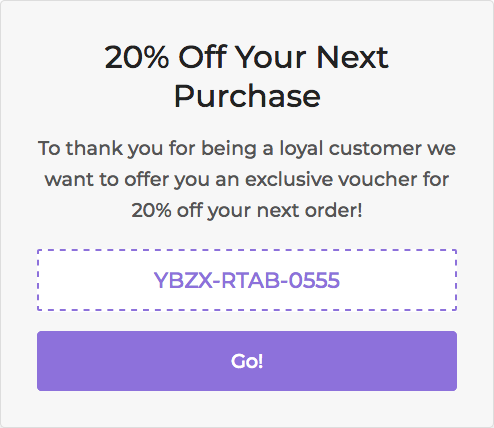
Sie können ihre Motivation, zusätzliche Käufe zu tätigen, erheblich steigern, indem Sie weitere Einschränkungen auferlegen, wie z. B. eine Zeitbegrenzung.
Zum Beispiel könnten Sie Kunden zehn Prozent Rabatt auf ihre nächste Bestellung anbieten, wenn sie diese innerhalb eines Monats nach ihrer ersten aufgeben. Eine andere Möglichkeit ist, Kunden Rabatte zu gewähren, wenn sie bestimmte Produkte nachbestellen.
Dies kann besonders effektiv sein, wenn Sie Artikel wie Kosmetika, Lebensmittel oder Reinigungsmittel verkaufen, die Käufer verbrauchen und ersetzen müssen.
4 Schritte zur Erstellung eines Gutscheins für die nächste Bestellung in WooCommerce
Unabhängig davon, wie Sie die WooCommerce-Gutscheine für die nächste Bestellung in Ihrem Online-Shop integrieren möchten, können Sie dies mit Advanced Coupons erreichen.
Unser Plugin ermöglicht es Ihnen, Warenkorbbedingungen festzulegen, damit Kunden bestimmte Anforderungen erfüllen müssen (z. B. eine frühere Bestellung getätigt zu haben), bevor sie den Rabatt nutzen können.
Nachfolgend führen wir Sie durch den Prozess der Erstellung eines WooCommerce-Gutscheins für die nächste Bestellung mit Advanced Coupons. Wir gehen davon aus, dass Sie das Plugin bereits installiert und aktiviert haben. Stellen Sie also sicher, dass Sie dies tun, bevor Sie fortfahren.
Schritt 1: Konfigurieren Sie die allgemeinen Einstellungen Ihres Gutscheins
Zuerst müssen Sie Ihren Gutschein für die nächste Bestellung erstellen und angeben, welche Art von Rabatt Sie anbieten möchten. Navigieren Sie zu Gutscheine > Neu hinzufügen und geben Sie den Code ein, den Kunden verwenden sollen, um diesen Rabatt beim Checkout anzuwenden:
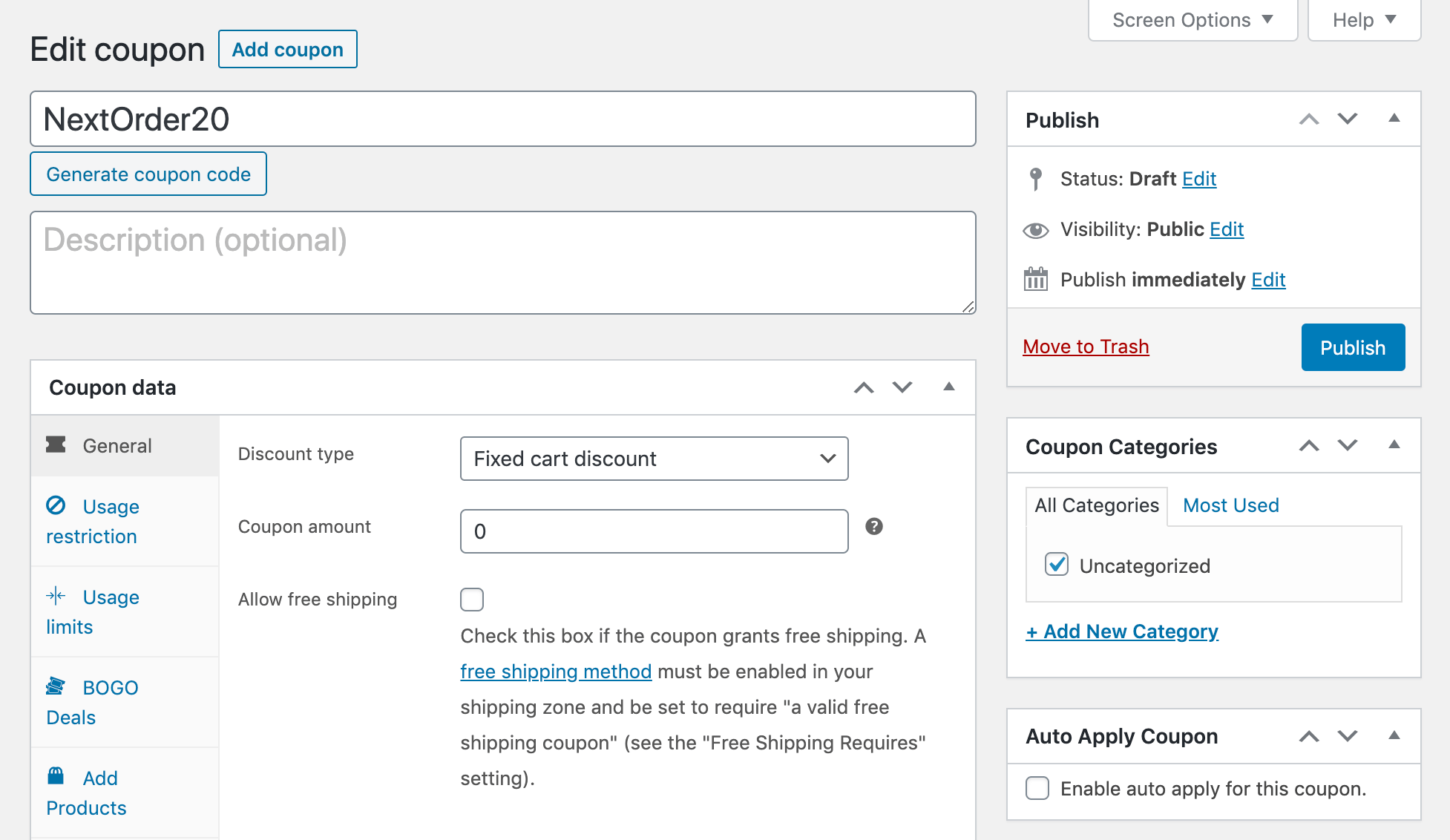
Geben Sie dann im Tab Allgemein unter Gutscheindaten den Rabatttyp und den Betrag an:
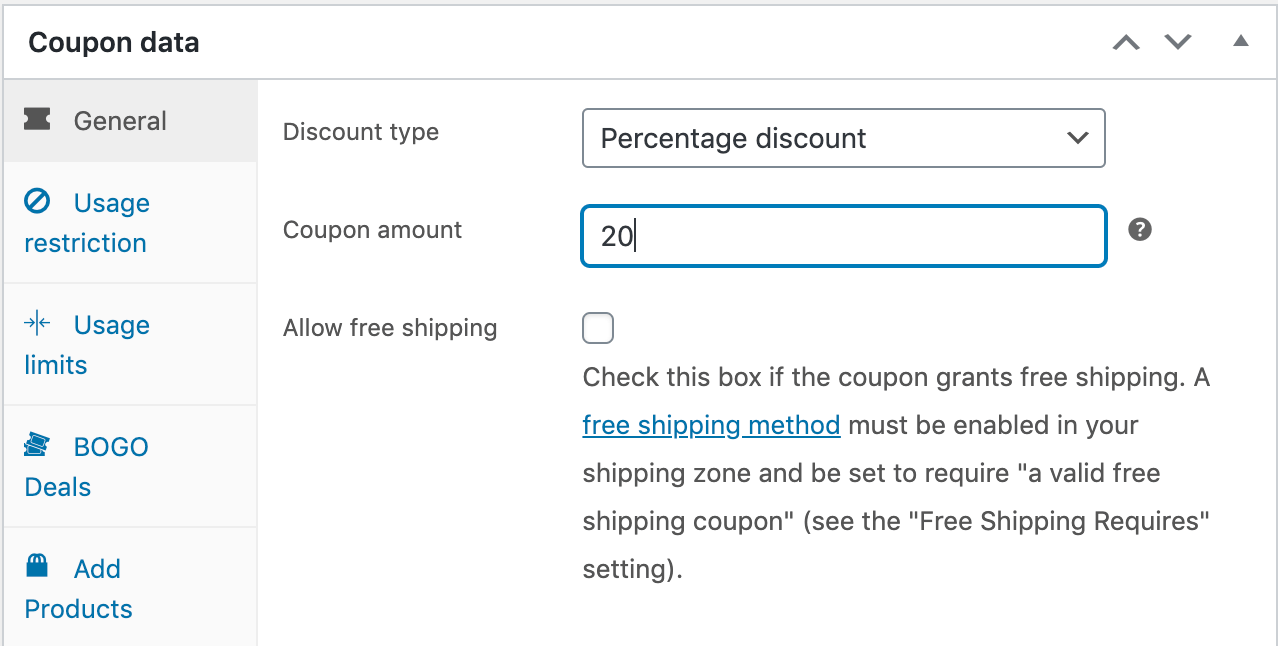
Für dieses Beispiel gewähren wir Kunden einfach 20 Prozent Rabatt auf ihre nächste Bestellung. Sie können jedoch jede Art von Rabatt verwenden, einschließlich eines festen Betrags auf den Gesamtpreis, „Kaufe eins, erhalte eins gratis“-Angebote (BOGO) oder sogar einen Rabatt auf ein bestimmtes Produkt.
Schritt 2: Legen Sie Ihr Nutzungs-Limit fest
Sobald Ihr Rabatt konfiguriert ist, klicken Sie im Abschnitt „Coupon-Daten“ auf die Registerkarte Nutzungsbeschränkungen.
Legen Sie hier das Nutzungs-Limit pro Benutzer auf eins fest:
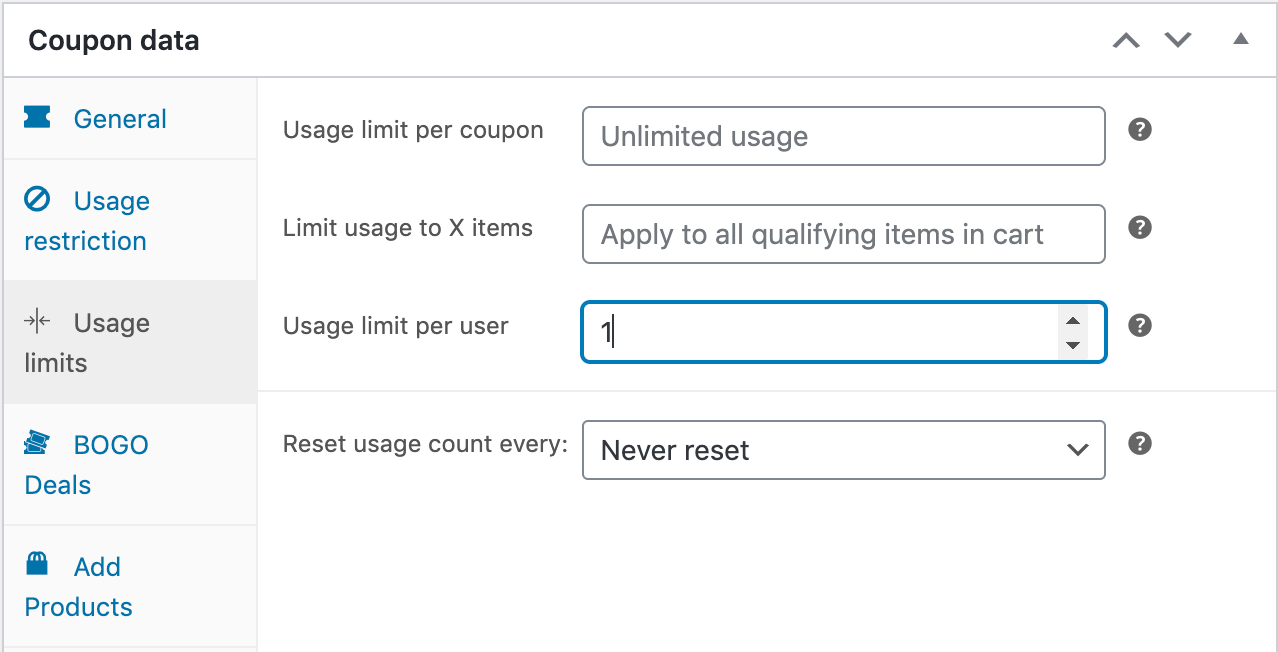
Dadurch wird sichergestellt, dass Kunden diesen Rabatt nur auf ihre nächste Bestellung anwenden können und nicht auf jede nachfolgende Bestellung, die sie aufgeben. Wenn Sie möchten, können Sie zu diesem Zeitpunkt auch andere Limits oder Einschränkungen anwenden, obwohl dies nicht unbedingt erforderlich ist.
Schritt 3: Rollenbeschränkungen hinzufügen
Als zusätzliche Maßnahme möchten Sie möglicherweise verlangen, dass Kunden registriert und angemeldet sind, um einen Rabatt auf ihre nächsten Bestellungen zu erhalten. Wenn dies der Fall ist, klicken Sie auf die Registerkarte Rollenbeschränkungen und Rollenbeschränkungen aktivieren:
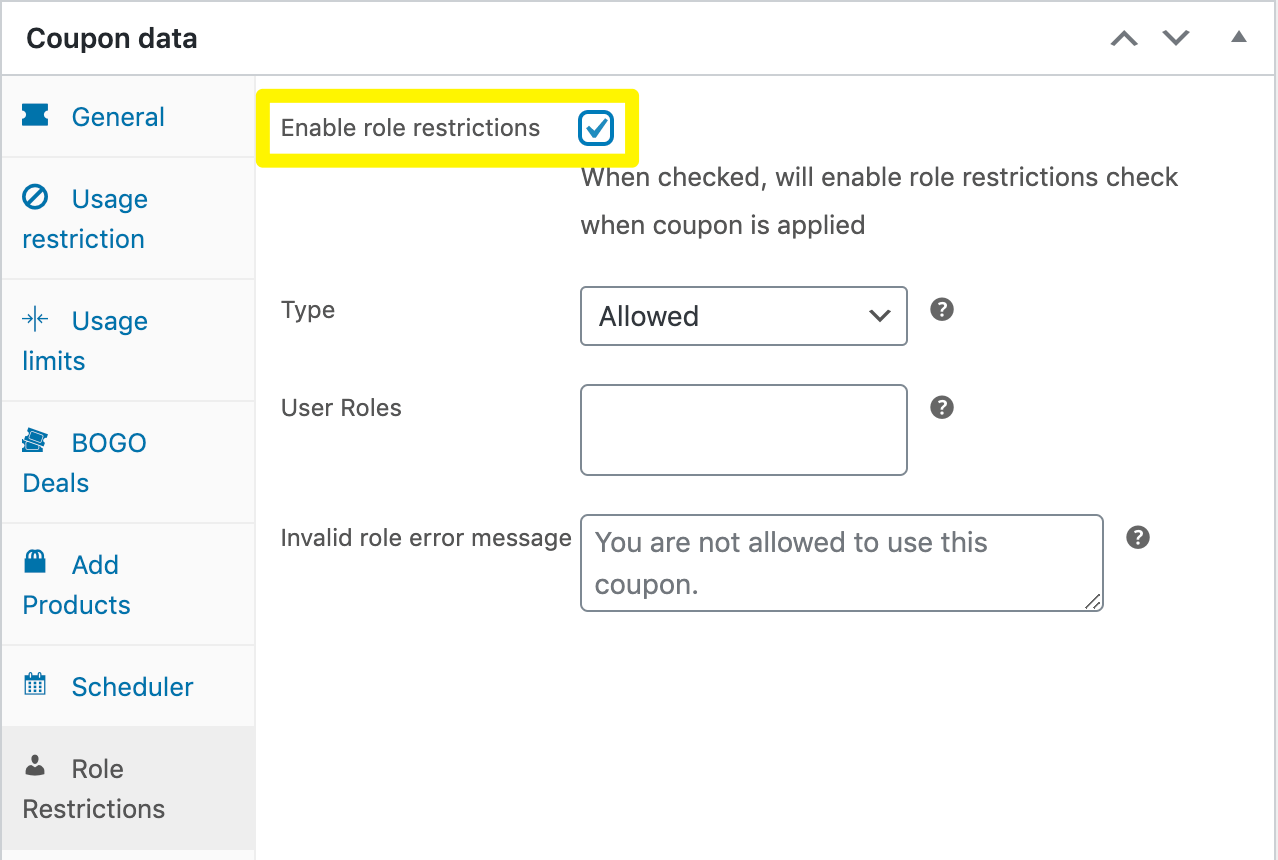
Legen Sie den Typ auf Erlaubt und geben Sie „Kunde“ in das Feld Benutzerrollen ein:
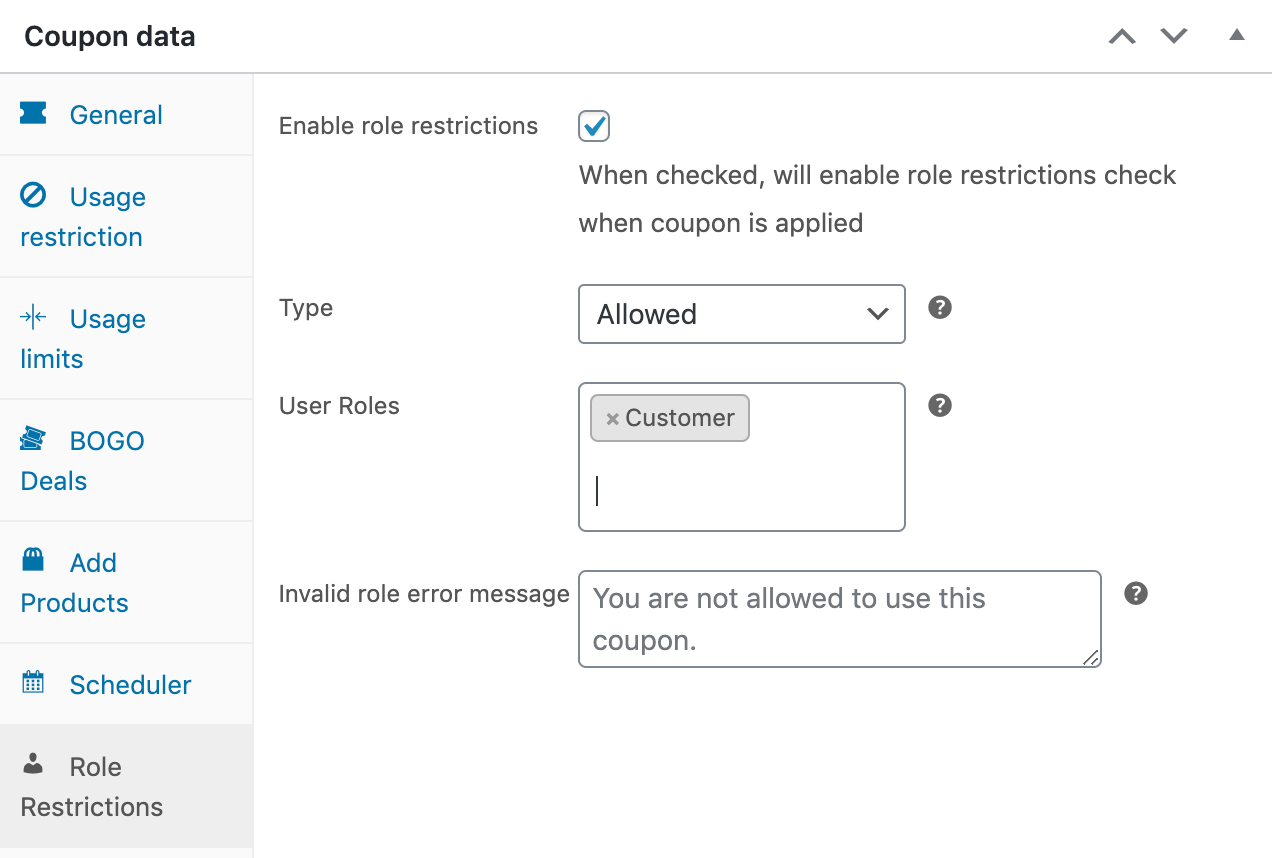
Wenn ein Käufer versucht, den Code dieses Coupons einzugeben, ohne sich vorher anzumelden, wird eine Meldung über eine ungültige Rolle angezeigt.
Schritt 4: Warenkorbedingungen implementieren
Sobald Ihr Rabatt, Ihre Limits und Einschränkungen festgelegt sind, scrollen Sie nach unten zum Abschnitt Warenkorbedingungen:
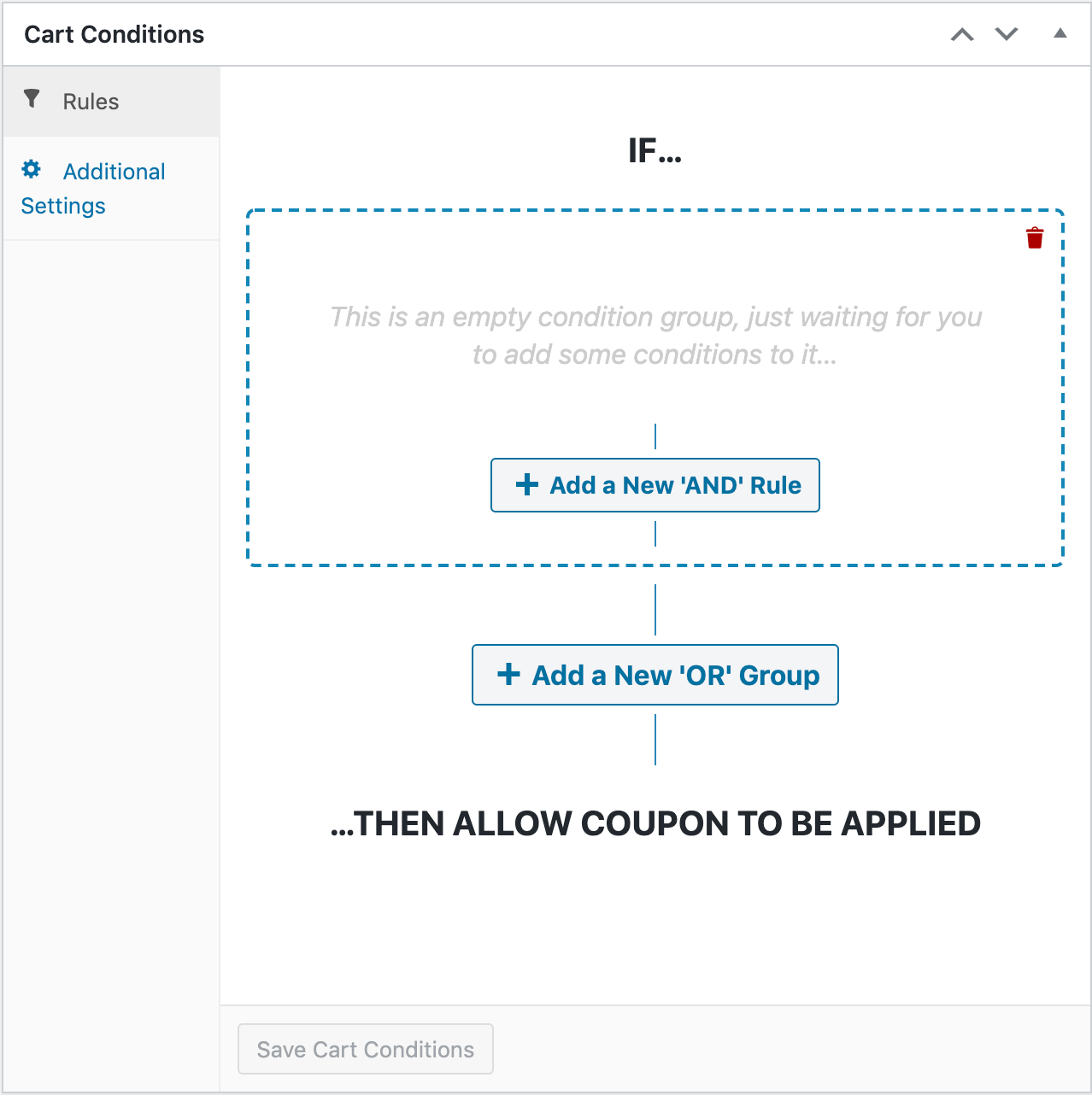
Hier gibt es ein paar verschiedene Regeln, die Sie verwenden können, um Benutzern Rabatte auf ihre nächsten Bestellungen zu gewähren. Welche für Ihren Online-Shop am besten geeignet ist, liegt bei Ihnen.
Rabatt auf nächste Bestellung innerhalb eines bestimmten Zeitrahmens
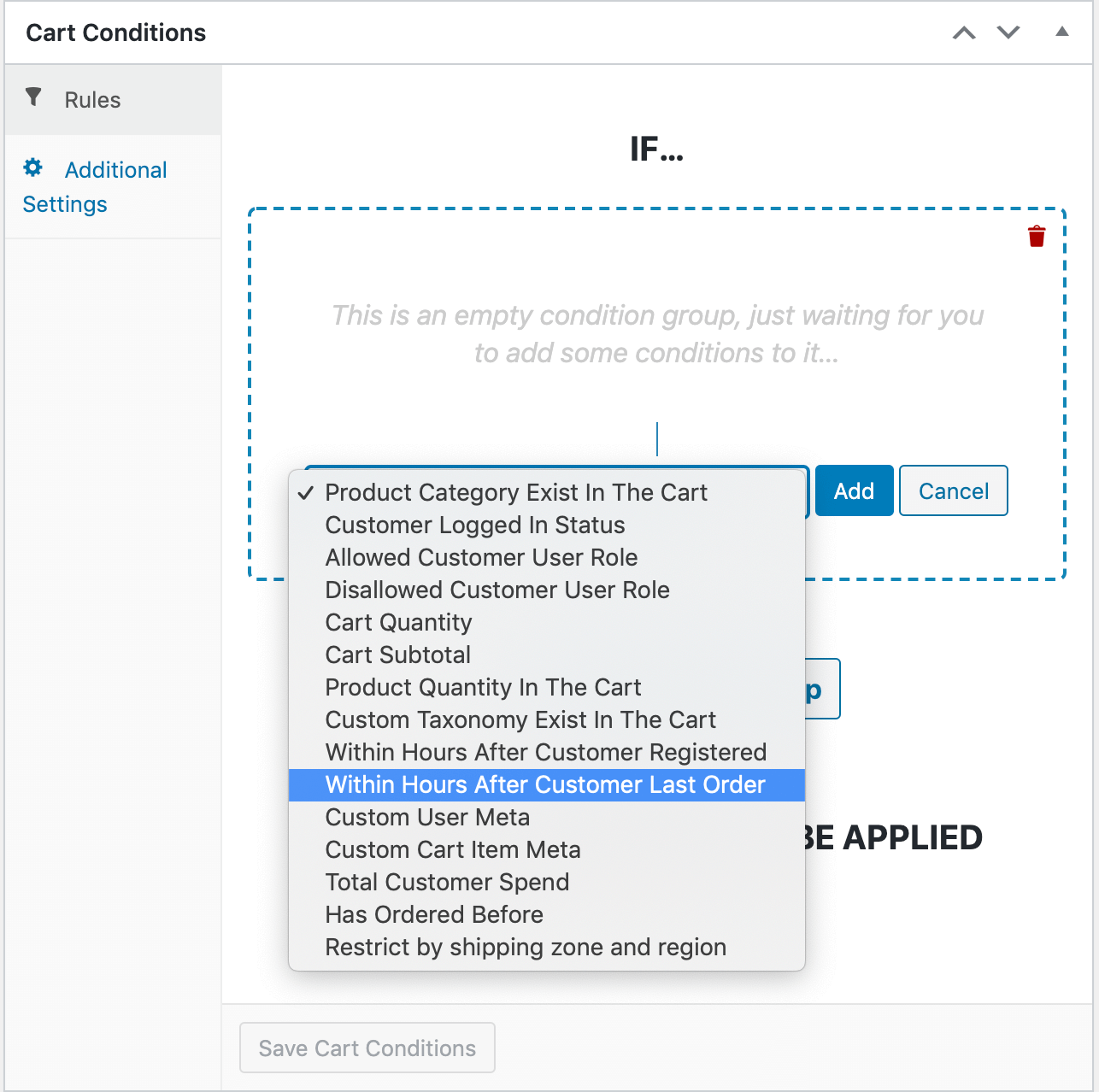
Eine Möglichkeit besteht darin, Kunden zu motivieren, indem Sie ein Zeitlimit für Ihren nächsten Bestellcoupon festlegen. Klicken Sie auf Neue 'UND'-Regel hinzufügen und wählen Sie Innerhalb von Stunden nach der letzten Kundenbestellung. Klicken Sie dann auf Hinzufügen:
Geben Sie die Anzahl der Stunden ein, die Kunden Zeit haben, ihre nächsten Bestellcoupons zu verwenden. Beachten Sie, dass eine zu niedrige Zahl möglicherweise nicht so effektiv ist, da Kunden gerade einen Kauf abgeschlossen haben:
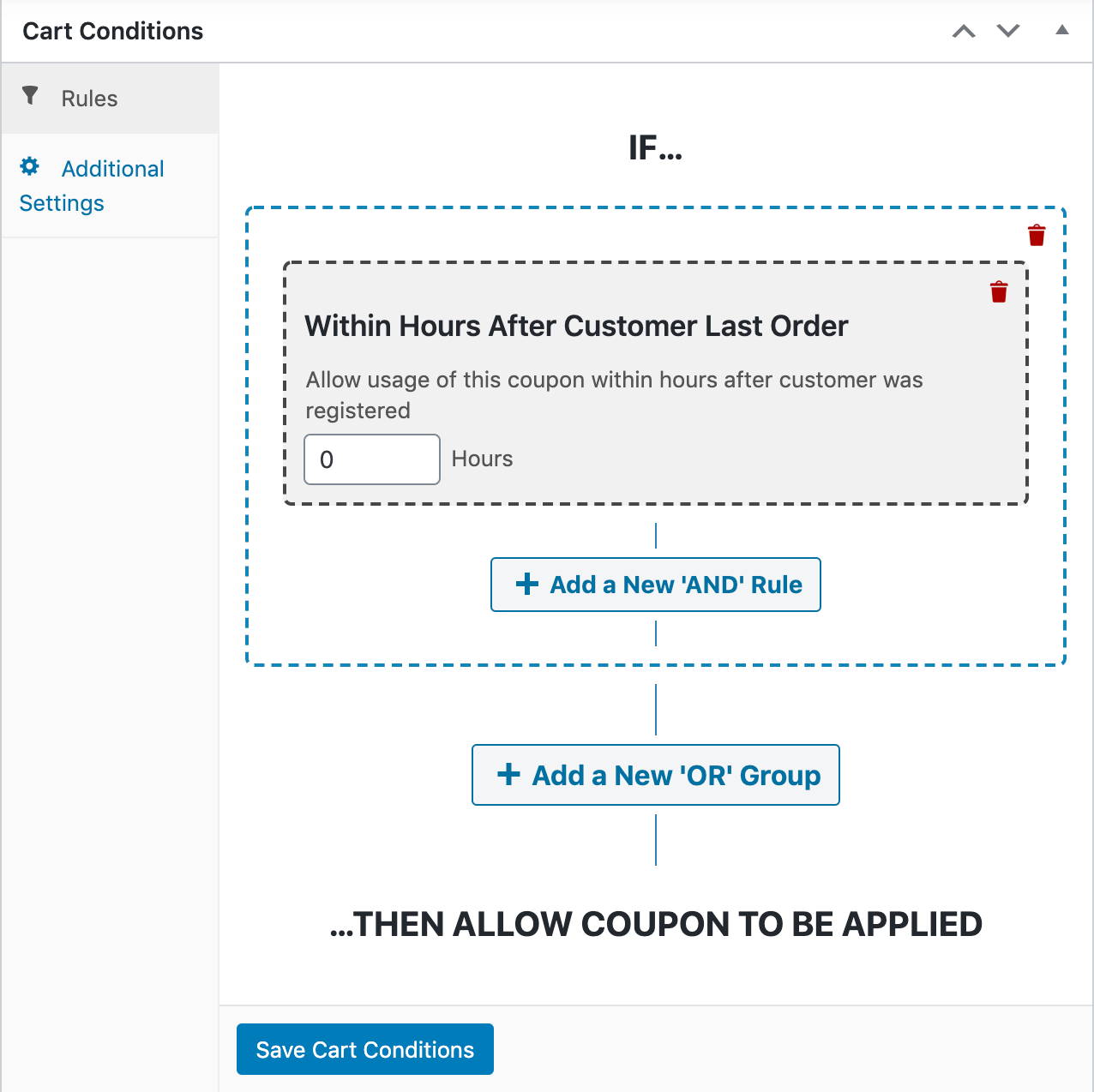
Innerhalb einer Woche (168 Stunden) oder innerhalb von 30 Tagen (720 Stunden) sind beides angemessene Zeitrahmen. Klicken Sie auf Warenkorbedingungen speichern, wenn Sie fertig sind.
Rabatt auf nächste Bestellung eines bestimmten Produkts
Eine andere Möglichkeit besteht darin, die nächste Bestellung zu rabattieren, wenn ein Kunde zuvor ein bestimmtes Produkt gekauft hat. Wählen Sie dazu in der Dropdown-Liste „UND“-Regel Schon einmal bestellt aus:
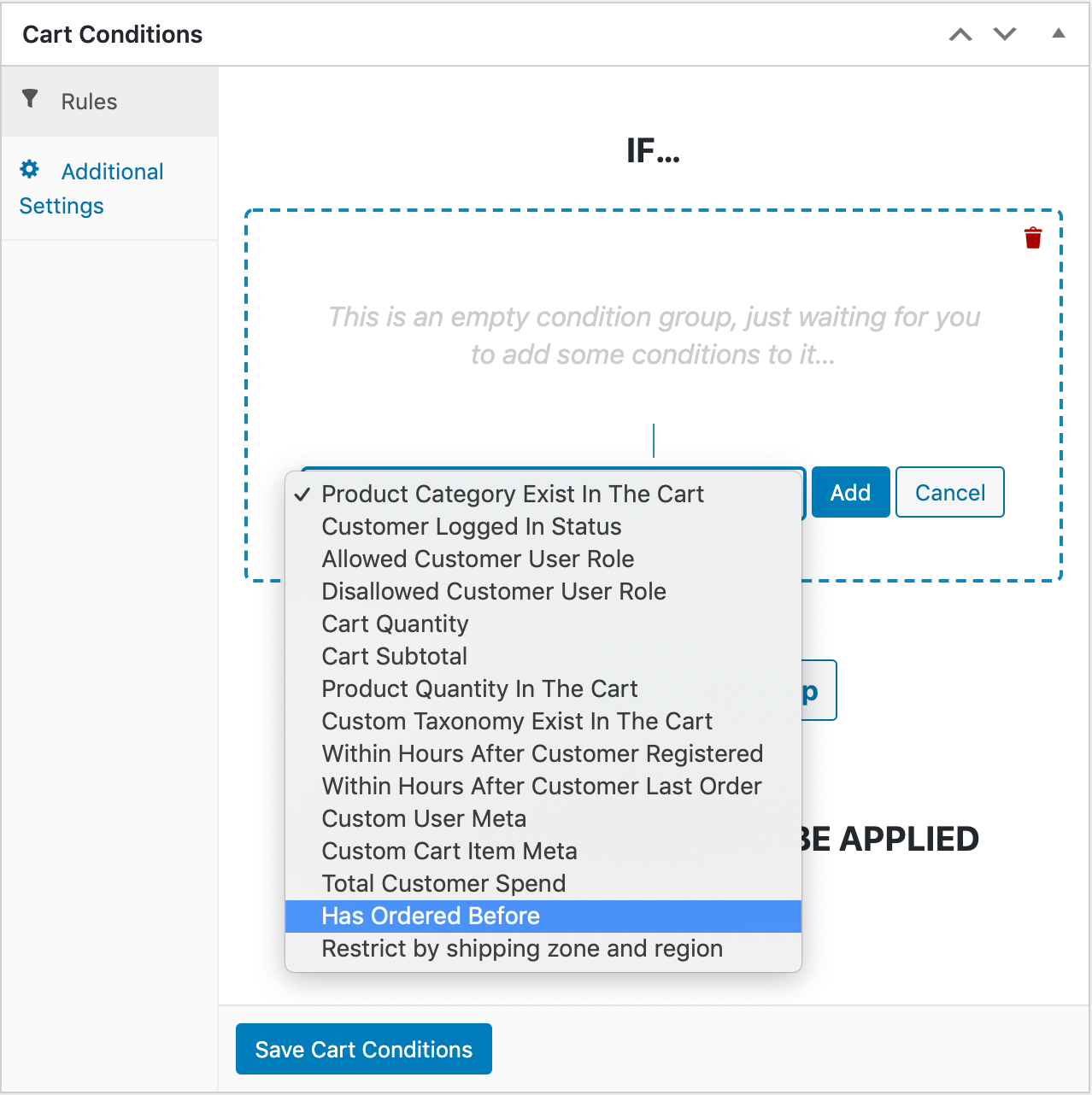
Klicken Sie auf Hinzufügen. Es gibt zwei Möglichkeiten, diese Warenkorbedingung zu implementieren:
- Innerhalb eines Zeitraums: Ähnlich wie bei der Regel Innerhalb von Stunden nach der letzten Kundenbestellung müssen Kunden ihre nächste Bestellung innerhalb eines bestimmten Zeitrahmens aufgeben.
- Anzahl der Bestellungen: Dies erfordert, dass Kunden einen Artikel eine bestimmte Anzahl von Malen bestellen, bevor sie einen Rabatt erhalten.
Sobald Sie den Regeltyp ausgewählt haben, müssen Sie auswählen, welche Produkte der Kunde zuvor bestellt haben muss. Klicken Sie auf Produkt hinzufügen, wählen Sie den Artikel aus und geben Sie dann die Menge an, die der Kunde gekauft haben muss:
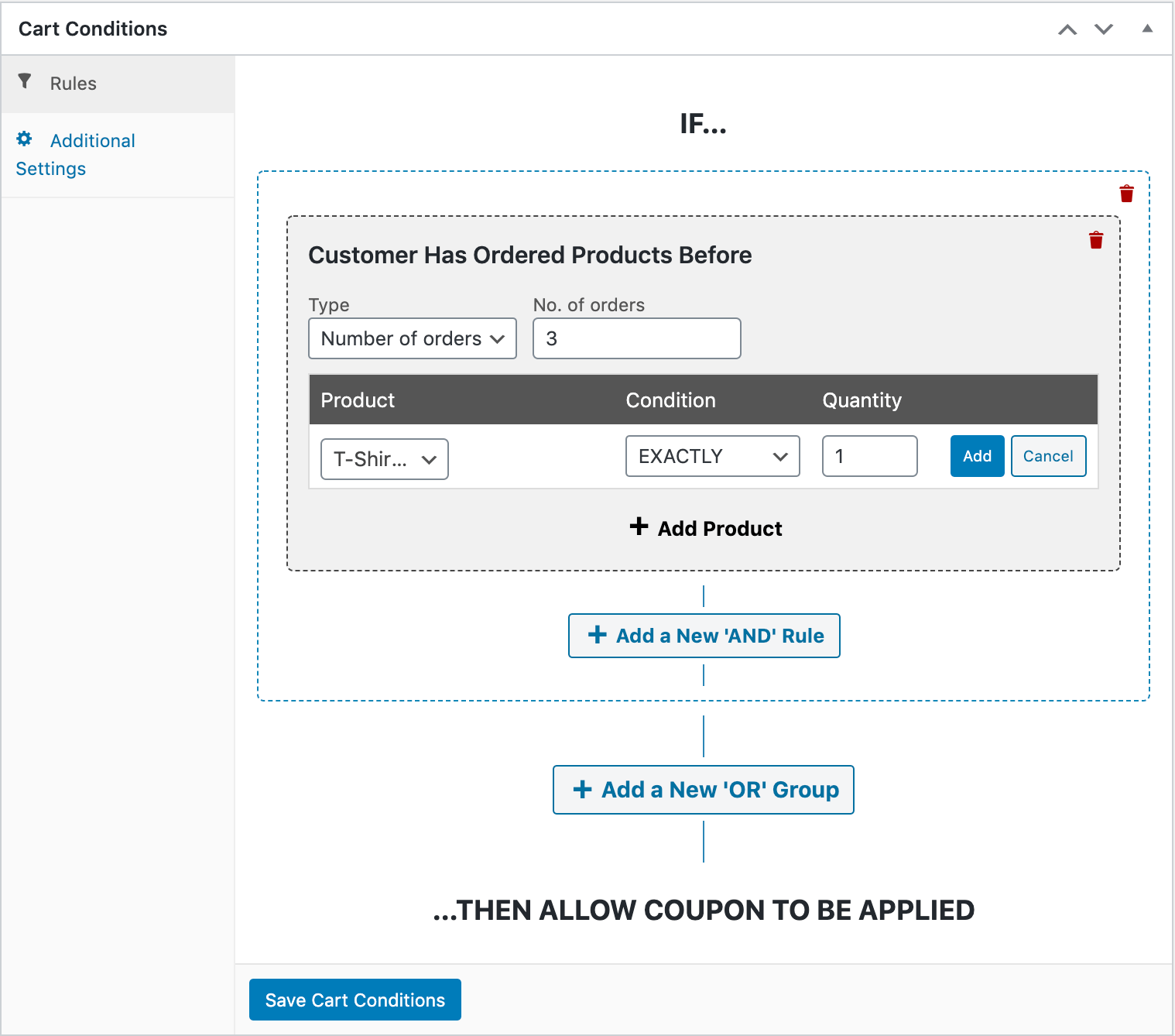
Hier gibt es viele bewegliche Teile, also lassen Sie uns ein Beispiel aufschlüsseln.
Zum Beispiel haben wir im obigen Bild einen WooCommerce-Gutschein für die nächste Bestellung erstellt, den Kunden verwenden können, nachdem sie genau ein T-Shirt bei drei separaten Gelegenheiten bestellt haben.
Sie können hier mit den Einstellungen spielen, um verschiedene Kombinationen von Produkten und Zeitrahmen zu erstellen. Denken Sie daran, auf Warenkorbbedingungen speichern zu klicken, wenn Sie fertig sind.
Fazit
Die Erstellung eines WooCommerce-Gutscheins für die nächste Bestellung kann den Umsatz für Ihren Online-Shop steigern. Obwohl das E-Commerce-Plugin dies nicht zulässt, tut es unser Advanced Coupons-Plugin.
Sie können die nächsten Bestellungen Ihrer Kunden mit nur vier einfachen Schritten rabattieren:
- Konfigurieren Sie die allgemeinen Einstellungen Ihres Gutscheins.
- Legen Sie Ihr Nutzungslimit fest.
- Fügen Sie Rollenbeschränkungen hinzu.
- Implementieren Sie Warenkorbbedingungen.
Haben Sie Fragen zu Gutscheinen für die nächste Bestellung? Hinterlassen Sie sie uns im Kommentarbereich!



Woher weiß der Kunde von dem Gutschein für die nächste Bestellung? Wird er automatisch angezeigt, wenn er das nächste Mal bestellt, oder wird ihm eine E-Mail gesendet, um ihn zum Bestellen zu bewegen?
Hallo Adam,
Abhängig davon, wie Sie die Warenkorbbedingungen des Gutscheins konfiguriert haben, möchten Sie vielleicht die automatische Anwendungsfunktion dafür aktivieren, damit der Gutschein automatisch angewendet wird, wenn sie die Kriterien erfüllen.
Was die Kommunikation betrifft, ist es wahrscheinlich am besten, dies in Ihrer E-Mail-Marketing-Software zu handhaben.
Ich hoffe, das hilft!