

Die meisten Shop-Betreiber hören „Order Bump“ und gehen davon aus, dass sie ein dediziertes Funnel-Plugin benötigen. Wenn Sie bereits Advanced Coupons Premium verwenden, können Sie ein ähnliches Kassenangebot mit Gutschein-Funktionen erstellen, die Sie möglicherweise bereits haben.
Ein WooCommerce Order Bump kann helfen, den durchschnittlichen Bestellwert zu erhöhen, indem er jemandem, der sich bereits zum Kauf entschieden hat, ein kleines, verwandtes Zusatzangebot macht. Der Schlüssel liegt darin, das Angebot leicht verständlich zu machen und es nur dann zu zeigen, wenn es sinnvoll ist.
Dieser Leitfaden behandelt, was ein WooCommerce Order Bump ist, wie er sich von einem Upsell unterscheidet und wie Sie die Kernmechanik mit Advanced Coupons nachbilden können, wenn diese Einrichtung zu Ihrer Kasse passt.
Was ist ein Order Bump?
Ein Order Bump ist ein kleines, optionales Zusatzangebot, das an der Kasse angezeigt wird, nachdem der Käufer seinen Hauptartikel ausgewählt hat, aber bevor er bezahlt. Es ist so konzipiert, dass es mit einem einzigen Klick akzeptiert oder ignoriert werden kann, ohne die Kasse zu verlassen.
Die bestimmenden Merkmale sind das Timing und die Größe. Es erscheint im Moment der Kaufentscheidung und verlangt nur einen Bruchteil dessen, was der Käufer bereits ausgibt. Ein Zusatzangebot für 9 $, bei einem Warenkorb von 60 $, ist eine viel kleinere Entscheidung als ein Zusatzangebot für 40 $. Wenn der Aufpreis steigt, fühlt sich das Angebot weniger wie ein schneller Zusatz und mehr wie ein separater Kauf an.
Order Bumps sind auf Kursplattformen und Funnel-Buildern üblich, wo die meisten Shop-Betreiber den Begriff zuerst kennenlernen. Die Mechanik selbst ist jedoch nicht plattformspezifisch, und nichts daran erfordert Software, die für Funnels entwickelt wurde.
Order Bump vs. Upsell vs. Cross-Sell
Diese drei Begriffe werden austauschbar verwendet und sind nicht dasselbe. Der Unterschied liegt darin, wann das Angebot erscheint und wie viel Überlegung es erfordert.
| Order Bump | Upsell | Cross-Sell | |
|---|---|---|---|
| Wann es erscheint | An der Kasse, vor der Zahlung | Nach der Hauptwahl | Neben dem Produkt |
| Was es bietet | Kleines, reibungsloses Zusatzangebot | Hochwertigere Version desselben Produkts | Ergänzendes Produkt |
| Typischer Preis | Weit unter dem Warenkorbwert | Über dem Originalpreis | Ähnlich oder darunter |
| Entscheidungsaufwand | Ein Klick | Erfordert Vergleich | Erfordert Stöbern |
| Risiko bei schlechter Ausführung | Verlangsamt den Checkout | Wirkt aufdringlich | Lenkt vom Verkauf ab |
Ein Upsell fordert den Käufer auf, seine Wahl zu überdenken. Ein Order Bump lässt die ursprüngliche Entscheidung unberührt und fügt ein kleines, verwandtes Angebot hinzu, daher erfordert er normalerweise weniger Überlegung. Wenn Sie ein umfassenderes Bild der anderen beiden erhalten möchten, behandelt unser Leitfaden zu Upselling-Strategien diese richtig, und es gibt ausgearbeitete Beispiele in Beispielen für Coupon-Upselling und Cross-Selling.
Warum Order Bumps den durchschnittlichen Bestellwert erhöhen
An der Kasse hat der Käufer bereits beschlossen zu kaufen. Ein kleines, relevantes Zusatzangebot kann leichter in Betracht gezogen werden, da es ihn nicht auffordert, den Hauptkauf zu überdenken.
Drei Dinge machen den Mechanic effektiv:
- Die Entscheidung ist bereits getroffen. Sie überzeugen niemanden zum Kauf. Sie fragen, ob er auch das kleine Extra daneben möchte.
- Der Preisanker ist günstig. Gegenüber einem Warenkorb, den sie bereits akzeptiert haben, wirkt ein geringwertiger Zusatzartikel unbedeutend.
- Es gibt keine Navigation. Nichts lenkt den Käufer vom Checkout ab, daher gibt es keine neue Möglichkeit zum Abbrechen.
Die Kehrseite ist, dass ein schlecht gewählter Bump Reibung hinzufügen kann. Alles, was am Checkout zusätzliche Überlegungen erfordert, konkurriert mit dem Abschluss der Bestellung, insbesondere wenn der Käufer anhalten und Optionen vergleichen muss.
Beispiele für Order Bumps, die funktionieren
Die besten Bumps sind offensichtlich. Der Käufer sollte das Angebot verstehen, ohne zweimal lesen zu müssen.
- Der Verbrauchspartner. Etwas, das das Hauptprodukt aufbraucht. Filter, Nachfüllpackungen, Klingen, Batterien.
- Schutz oder Pflege. Ein Reinigungsset, eine Hülle, ein Produkt für erweiterte Pflege. Geringe Kosten, klar bezogen.
- Der kleinere Bruder. Eine Reisegröße oder eine einzelne Einheit des Artikels, der sich bereits im Warenkorb befindet.
- Geschenkverpackung oder Präsentation. Besonders stark in der Vorweihnachtszeit.
- Ein digitaler Zusatzartikel. Eine Anleitung, Vorlage oder Pflegehinweise. Keine Erfüllungskosten.
Was tendenziell nicht funktioniert: Alles zum ähnlichen Preis wie der Hauptartikel, alles, was eine Größen- oder Farbauswahl erfordert, und alles, was nicht mit dem bereits im Warenkorb befindlichen Artikel zusammenhängt.
So erstellen Sie einen WooCommerce Order Bump
Advanced Coupons bietet keine Funktion namens „Order Bump“, aber Sie können die Kernfunktionalität durch die Kombination von „Produkte hinzufügen“ mit Warenkorbbedingungen und einem Gutscheinauslöser nachbilden. Wenn Sie von Iconic Sales Booster wechseln, kann dieselbe Einrichtung die Order Bumps an der Kasse ersetzen, die wir in unserem Leitfaden zur Alternative zu Iconic Sales Booster behandeln.
Wenn Sie Order Bumps als native Checkout-Funktion wünschen, ist ein dediziertes Funnel-Plugin der sauberere Weg. Wir verwenden FunnelKit für den Checkout in unserem eigenen Shop, und es enthält speziell entwickelte Order-Bump-Vorlagen und A/B-Tests. Wir haben auch aufgeschrieben, wie sich die Nutzung tatsächlich anfühlte. Wenn Sie bereits Advanced Coupons Premium verwenden, zeigt das folgende Setup, wie Sie ein ähnliches Angebot mit den Gutschein-Tools erstellen, die Sie bereits haben.
Die relevante Funktion ist Produkte hinzufügen, Teil von Advanced Coupons Premium. Sie ermöglicht es einem Gutschein, angegebene Produkte zum Warenkorb hinzuzufügen, wenn der Gutschein angewendet wird, zu einem von Ihnen kontrollierten Preis. In Kombination mit Warenkorbbedingungen und entweder Ein-Klick-Anwendung oder automatischer Anwendung können Sie steuern, welche Warenkörbe qualifiziert sind und wie der Gutschein ausgelöst wird.
Für dieses Setup sind Produkte hinzufügen, Ein-Klick-Anwendung und Automatische Anwendung Premium-Funktionen. Das kostenlose Plugin enthält sechs Arten von Warenkorbbedingungen, darunter Warenkorb-Gesamtwert, Warenkorb-Menge und Produktkategorien im Warenkorb vorhanden. Premium fügt sechzehn weitere Bedingungstypen hinzu.
Schritt 1: Richten Sie die Tabelle „Produkte hinzufügen“ ein
Erstellen Sie wie gewohnt einen Gutschein und geben Sie ihm dann einen klaren Code und eine Beschreibung, damit Sie das Angebot leicht erkennen können. In diesem Beispiel verwenden wir FREECAT2026, um eine kostenlose Katzen-Tragetasche anzubieten, wenn der Warenkorb qualifiziert ist.
Im Gutschein-Editor öffnen Sie das Panel Produkte hinzufügen und aktivieren zuerst Produkte hinzufügen aktivieren. Legen Sie für jedes Produkt, das der Gutschein hinzufügen soll, das Produkt, die Menge und die Preisgestaltung fest.
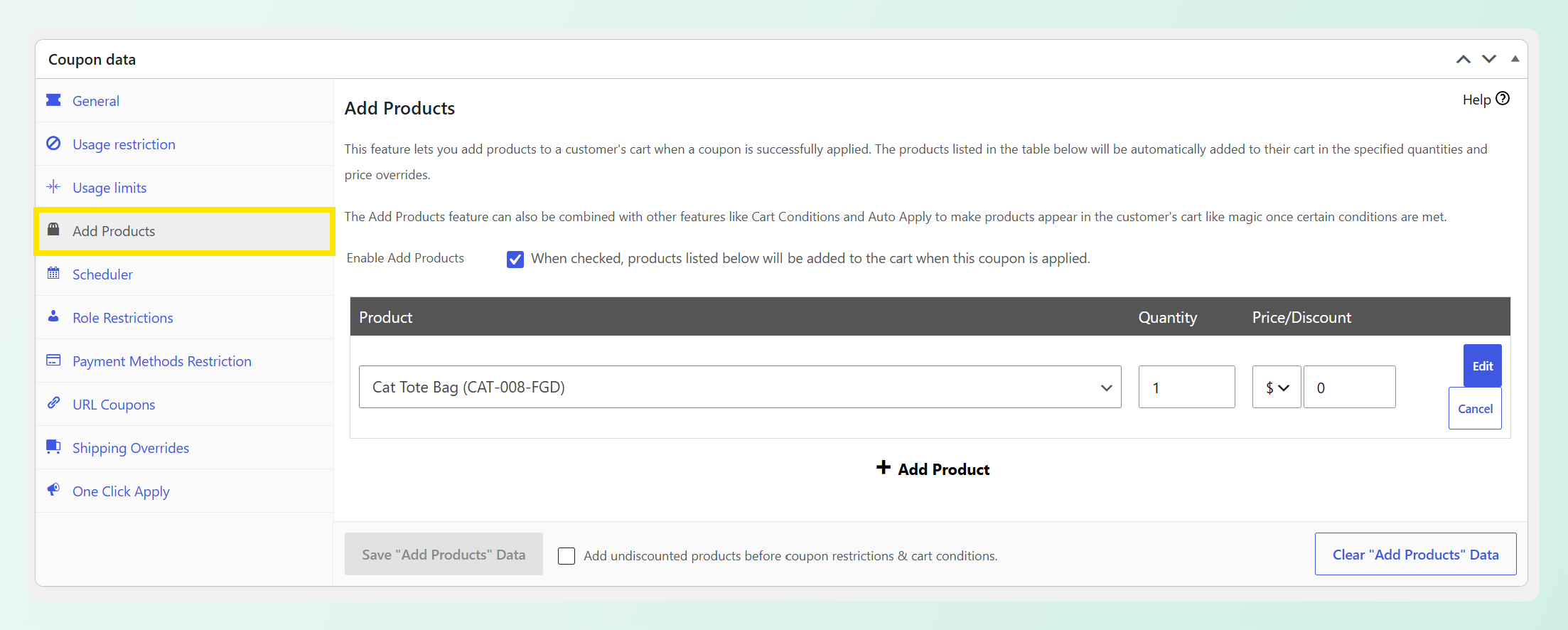
Es gibt vier Preisoptionen: Kein Rabatt, Fester Rabatt, Prozentualer Rabatt und Preis überschreiben. Überschreiben ist normalerweise die richtige Wahl für einen Bump, da Sie damit einen festen Bump-Preis festlegen können, anstatt ihn als Rabatt auf etwas anderes auszudrücken.
Sowohl einfache als auch variable Produkte werden unterstützt, einschließlich spezifischer Variationen, sodass Sie eine bestimmte Größe oder Farbe als Bump hinzufügen können.
Schritt 2: Bump-Preis festlegen
Preis überschreiben eignet sich gut, wenn der Bump einen festen Endpreis haben soll. Prozentualer Rabatt ist nützlich, wenn sich das Angebot mit dem Produktpreis ändern soll.
In diesem Beispiel haben wir die "Cat Tote Bag" so eingestellt, dass sie einen überschriebenen Preis verwendet, damit sie als kostenloses Produkt hinzugefügt werden kann, wenn der Käufer den Gutschein beansprucht.
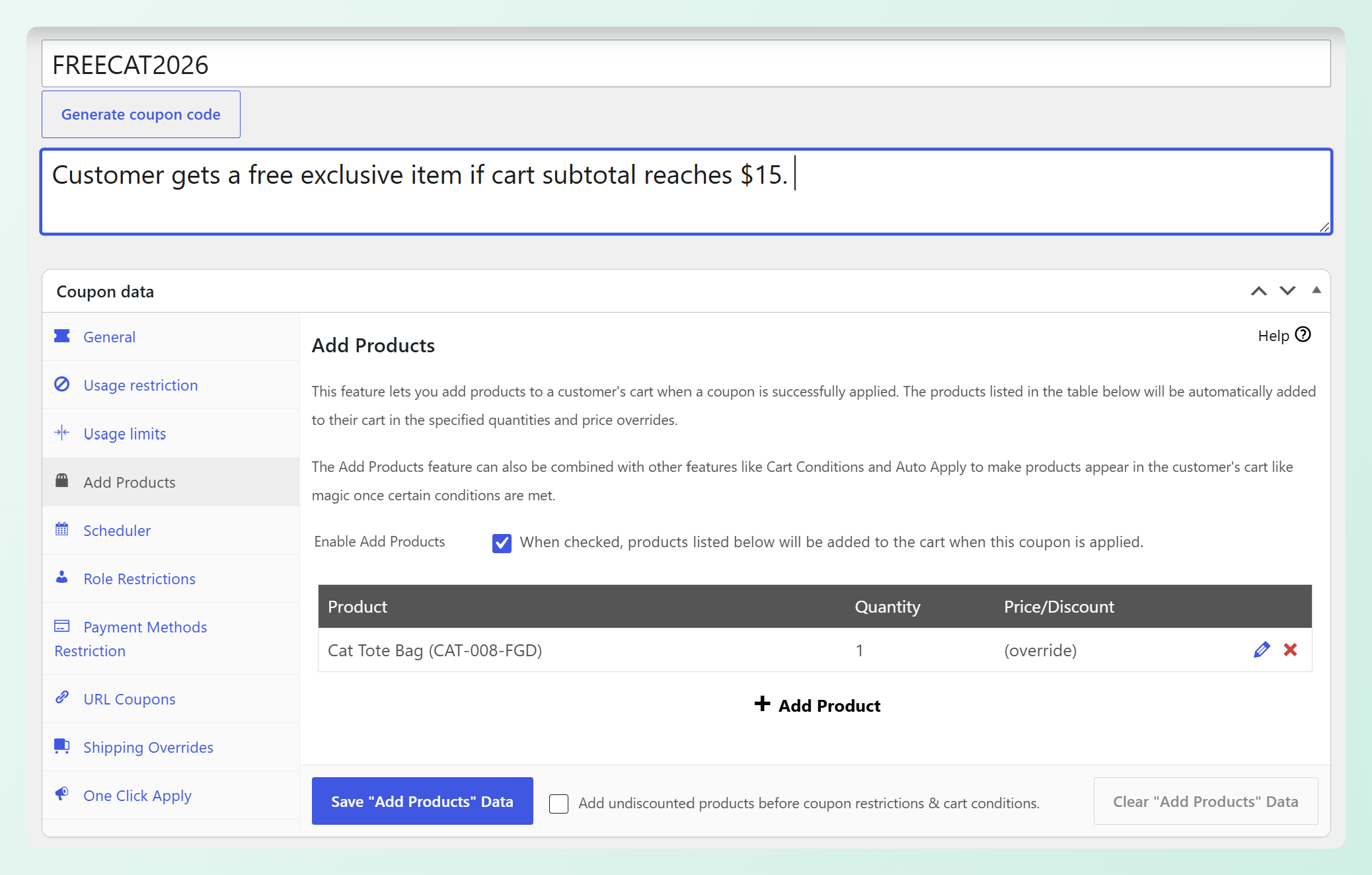
Verwenden Sie "Kein Rabatt" nur, wenn Sie das Produkt hinzufügen möchten, ohne seinen Preis zu ändern.
Schritt 3: Eine Warenkorbbedingung hinzufügen, um das Angebot relevant zu halten
Warenkorbbedingungen ermöglichen es Ihnen, das Angebot auf Warenkörbe zu beschränken, bei denen es sinnvoll ist.
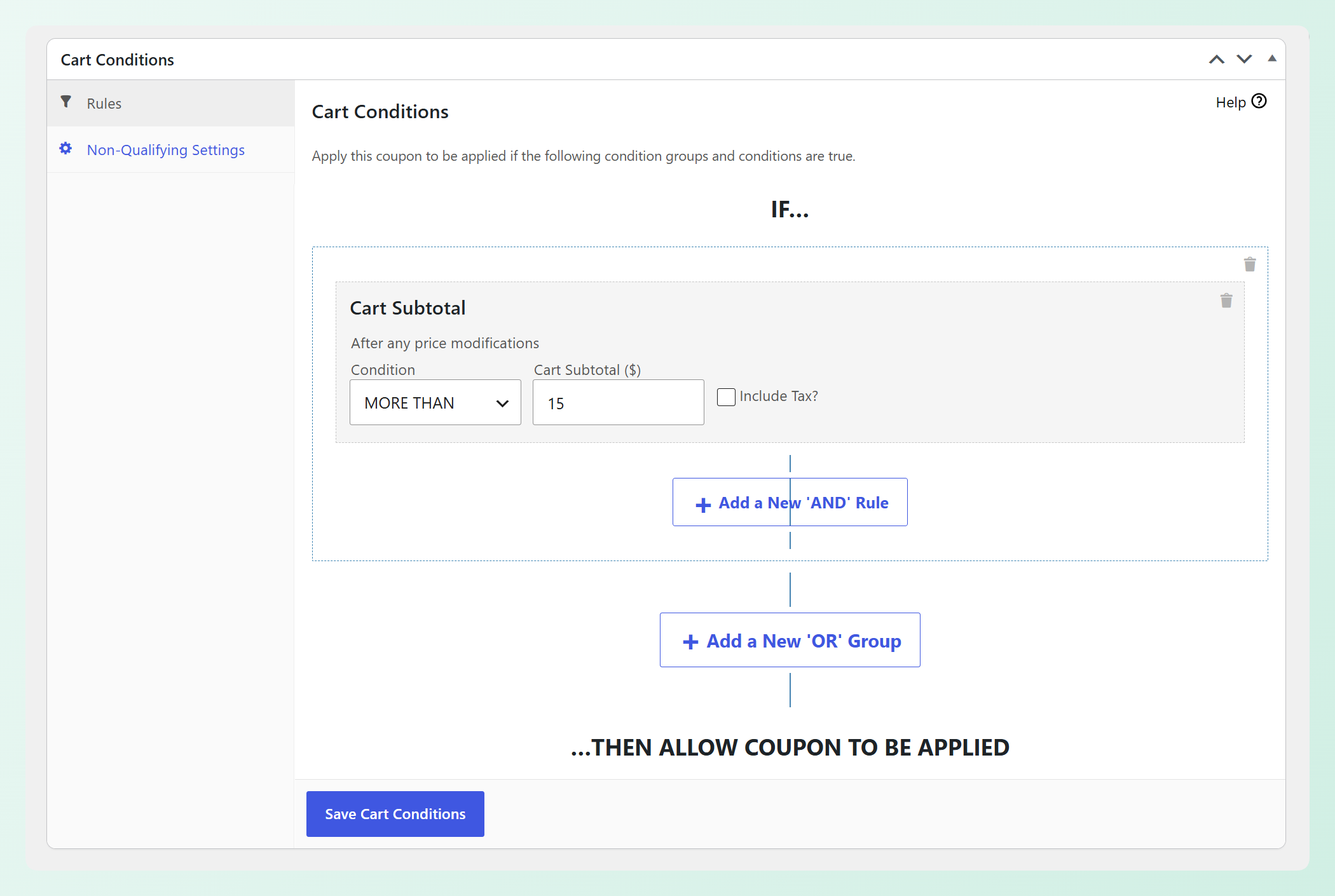
Nützliche Bedingungen für einen Bump: Warenkorb-Zwischensumme, damit das Zusatzprodukt verhältnismäßig ist. Produktkategorien im Warenkorb vorhanden, damit der Bump wirklich relevant ist. Warenkorbmenge, wenn der Bump nur über einer bestimmten Größe sinnvoll ist. Diese drei sind im kostenlosen Plugin enthalten. Um ein bestimmtes Produkt anstelle einer ganzen Kategorie anzusprechen, benötigen Sie Produktmenge im Warenkorb, was eine der Premium-Bedingungen ist.
Im folgenden Beispiel haben wir Warenkorb-Zwischensumme auf MEHR ALS 15 $ eingestellt. Das bedeutet, der Gutschein wird erst verfügbar, wenn der Warenkorb des Käufers diesen Betrag überschreitet.
Schritt 4: Entscheiden Sie, ob der Käufer zustimmt
Es gibt zwei Möglichkeiten, den Gutschein auszulösen, die zu unterschiedlichen Kundenerlebnissen führen. Ein-Klick-Anwendung zeigt qualifizierten Käufern eine Benachrichtigung mit einer Schaltfläche zum Anwenden, sodass sie entscheiden können, ob sie den Gutschein anwenden und das konfigurierte Produkt hinzufügen möchten. Automatische Anwendung wendet den Gutschein an, sobald der Warenkorb die Kriterien erfüllt, sodass das Produkt "Produkte hinzufügen" automatisch eingefügt wird. Beides sind Premium-Funktionen.
Für unser Beispiel haben wir Ein-Klick-Anwendung aktiviert und sowohl die Benachrichtigungsnachricht als auch den Schaltflächentext angepasst. Käufer, die die Kriterien erfüllen, sehen, dass sie Anspruch auf einen kostenlosen Artikel haben, zusammen mit einer Schaltfläche Jetzt beanspruchen.
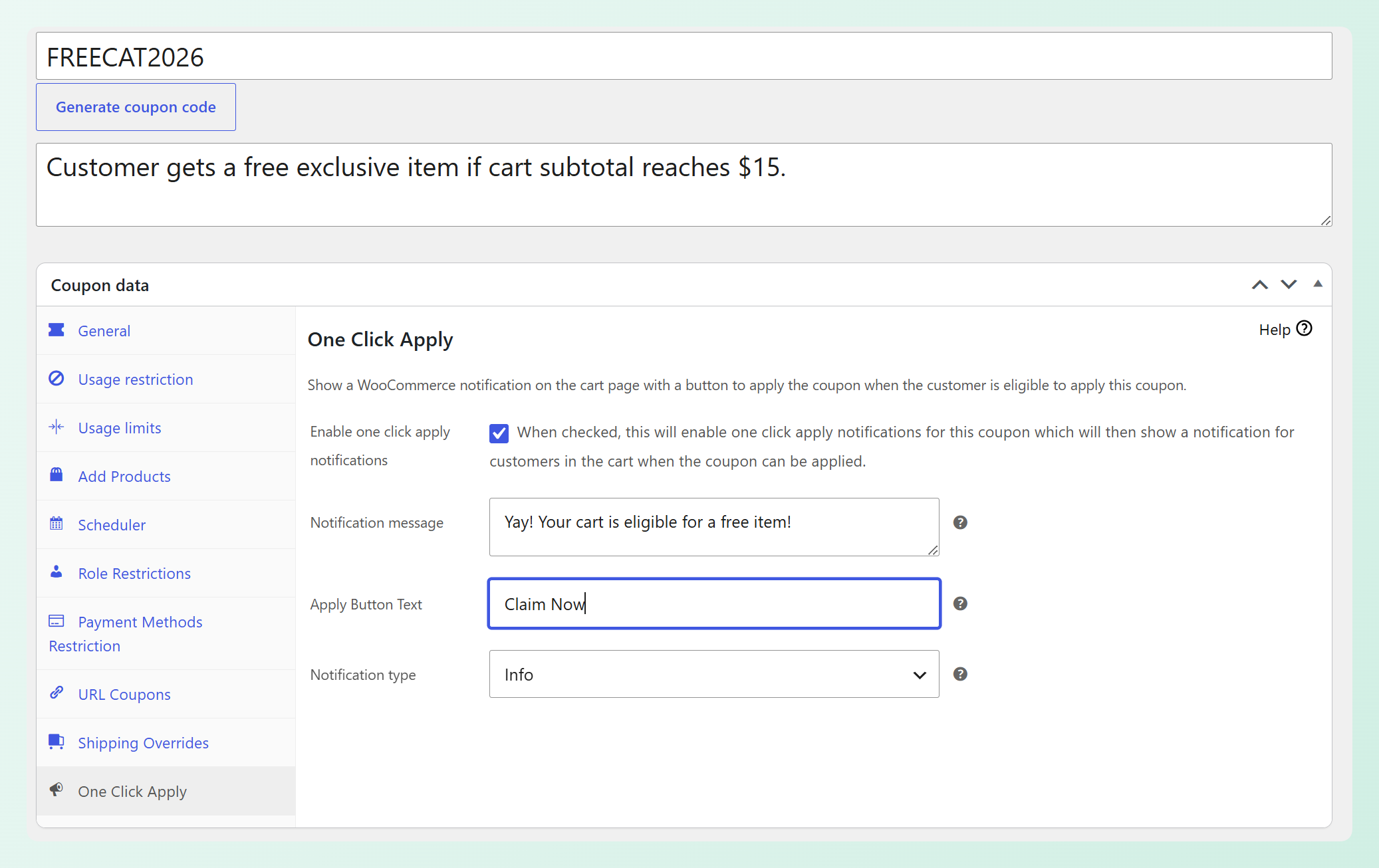
Für einen klassischen Opt-in-Order-Bump ist One Click Apply die passendere Option. Es funktioniert sowohl mit klassischen Warenkorb- und Checkout-Seiten als auch mit den WooCommerce Warenkorb- und Checkout-Blöcken. Wenn Sie möchten, dass das Add-on absichtlich automatisch eingefügt wird, kann Auto Apply dies handhaben, wenn die Warenkorbbedingungen erfüllt sind.
Sie sehen möglicherweise auch die Einstellung Füge nicht rabattierte Produkte vor Coupon-Beschränkungen und Warenkorbbedingungen hinzu. Sie wirkt sich nur auf die Zeilen „Produkte hinzufügen“ aus, die auf Kein Rabatt gesetzt sind. Da ein bezahlter Bump normalerweise den Preis überschreiben, einen festen Rabatt oder einen prozentualen Rabatt verwendet, können Sie dies normalerweise deaktiviert lassen.
Schritt 5: Testen Sie sowohl einen qualifizierenden als auch einen nicht qualifizierenden Warenkorb
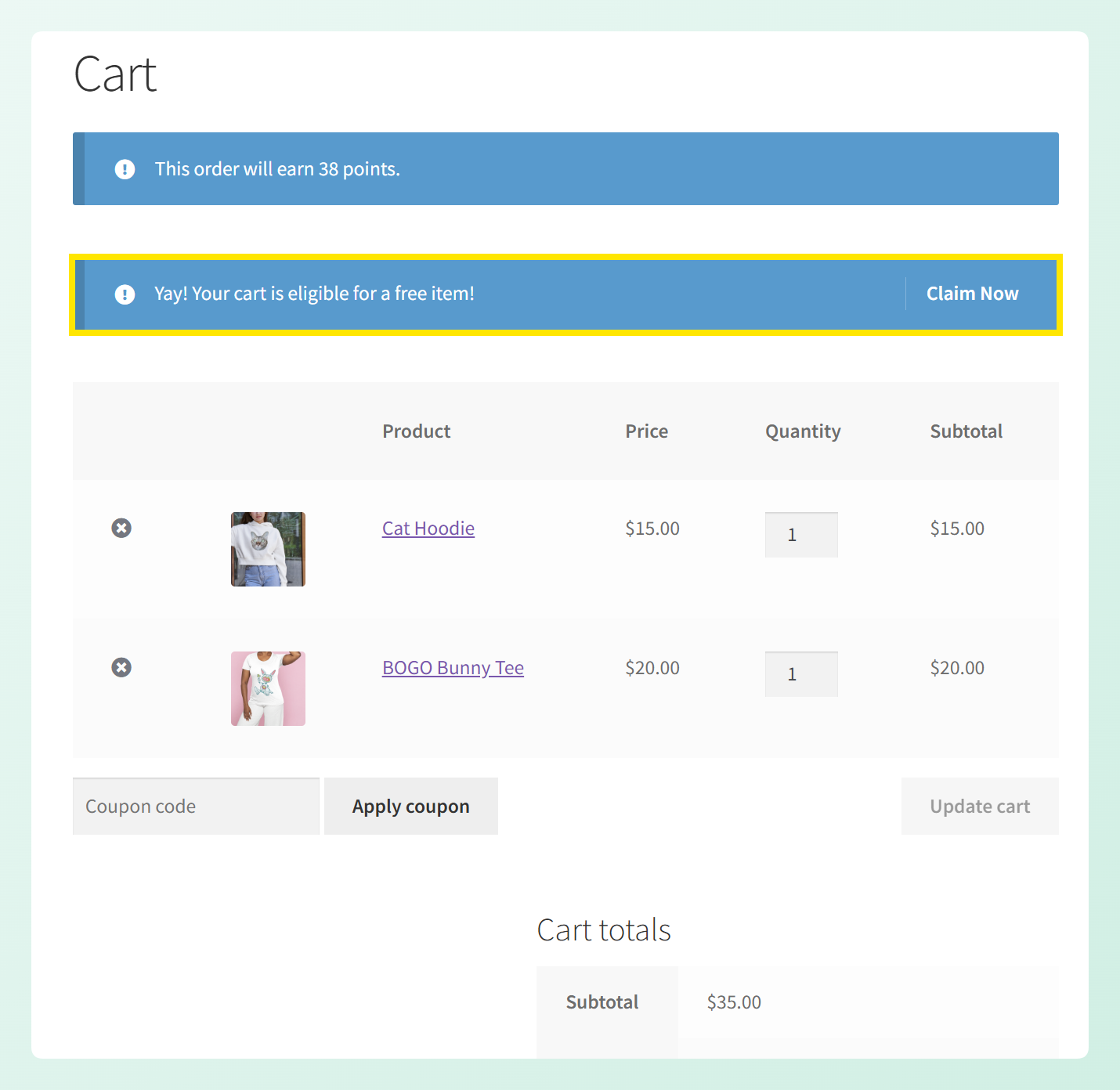
Wenn Sie One Click Apply verwenden, erstellen Sie einen qualifizierenden Warenkorb und bestätigen Sie, dass die Benachrichtigung erscheint. Klicken Sie dann darauf und prüfen Sie, ob das Produkt zum von Ihnen festgelegten Preis hinzugefügt wird. In unserem Beispiel liegt der Warenkorb-Zwischensumme über 15 US-Dollar, sodass der Käufer die Benachrichtigung über den kostenlosen Artikel und die Schaltfläche Jetzt beanspruchen sieht.
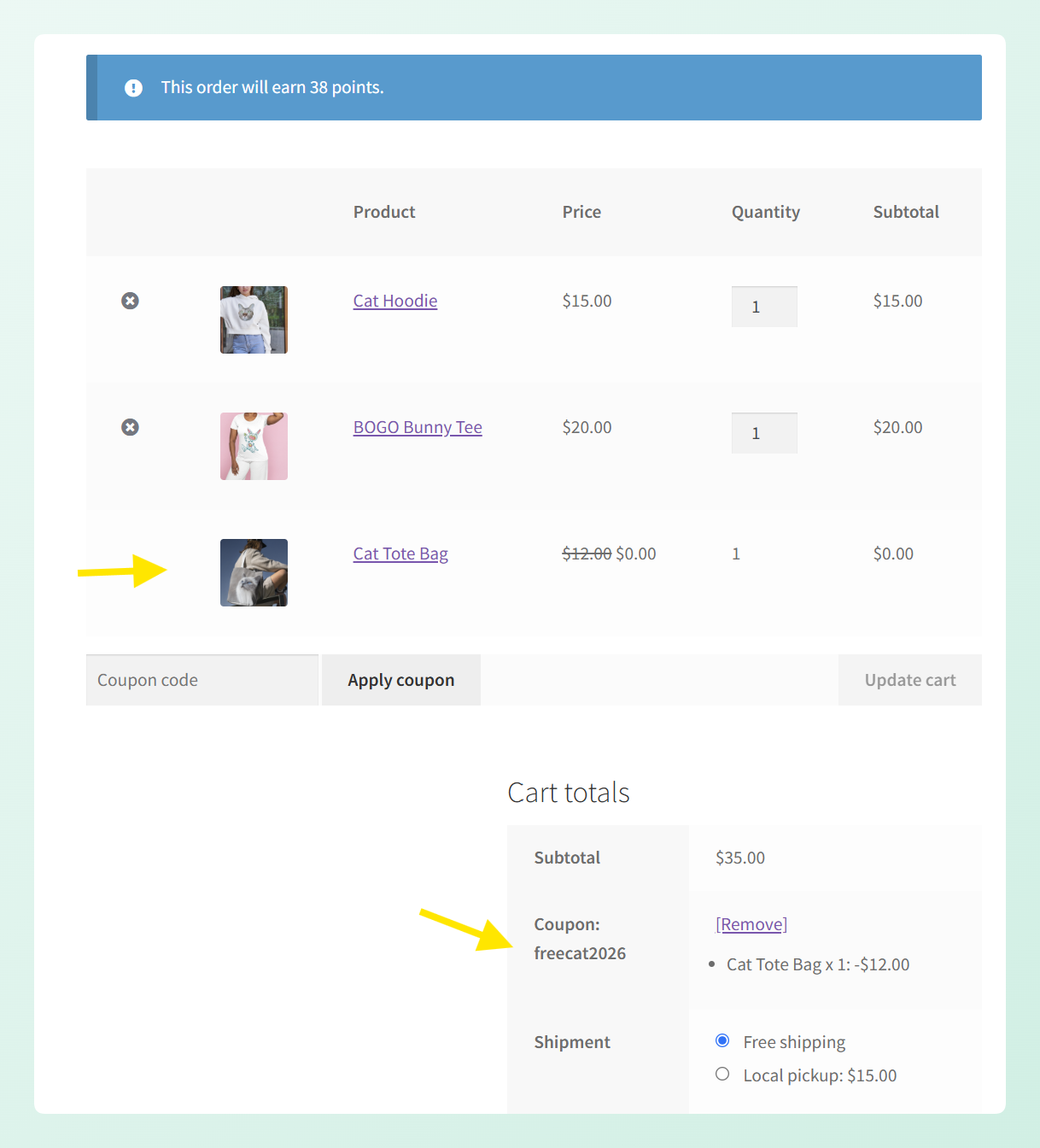
Nachdem Sie auf Jetzt beanspruchen geklickt haben, wird der Coupon angewendet und die konfigurierte Cat Tote Bag wird zum von uns festgelegten Überschreibungspreis zum Warenkorb hinzugefügt.
Erstellen Sie abschließend einen nicht qualifizierenden Warenkorb und bestätigen Sie, dass die Benachrichtigung nicht erscheint. Wenn Sie stattdessen Auto Apply verwenden, bestätigen Sie, dass der qualifizierende Warenkorb das Produkt automatisch hinzufügt und der nicht qualifizierende Warenkorb dies nicht tut.
Was anbieten und wie man es bepreist
Halten Sie den Bump-Preis im Verhältnis zum Haupteinkauf des Käufers klein. Es sollte sich wie ein einfaches Add-on anfühlen, während es für das angebotene Produkt sinnvoll bleibt.
Wählen Sie einen Bump pro Angebot. Zwei konkurrierende Add-ons an der Kasse erzeugen einen Vergleich, und Vergleiche gehören früher in die Reise.
Wenn Sie eine Mindestumsatzbedingung verwenden, testen Sie Warenkörbe auf beiden Seiten des Schwellenwerts. Ein Warenkorb knapp darüber sollte qualifiziert sein, während einer knapp darunter nicht qualifiziert sein sollte. Das Testen beider Seiten hilft Ihnen, Bedingungsfehler zu erkennen, bevor Kunden darauf stoßen.
Die Coupon-Nutzung kann zeigen, wie oft das Angebot am Ende in einer Bestellung landet, aber sie misst nicht, wie viele Käufer den Bump gesehen oder auf Jetzt beanspruchen geklickt haben. Bei Auto Apply kann sie Ihnen auch nicht sagen, ob ein Käufer das Add-on aktiv ausgewählt hat. Betrachten Sie die Nutzung als grundlegendes Leistungssignal und nicht als tatsächliche Akzeptanz- oder Konversionsrate für Order Bumps.
Häufig gestellte Fragen
Was ist ein Order Bump in WooCommerce?
Ein Order Bump ist ein kleines, optionales Zusatzangebot, das an der Kasse angeboten wird, nachdem der Käufer seinen Hauptartikel ausgewählt hat, aber vor der Bezahlung. Es ist preislich deutlich unter dem Warenkorbwert angesetzt und so konzipiert, dass es mit einem Klick akzeptiert werden kann, ohne die Kasse zu verlassen.
Was ist der Unterschied zwischen einem Order Bump und einem Upsell?
Ein Upsell fordert den Käufer auf, das Gewählte gegen eine höherwertige Version auszutauschen, und greift somit eine bereits getroffene Entscheidung erneut auf. Ein Order Bump lässt die ursprüngliche Wahl unverändert und fügt lediglich einen kleinen, verwandten Artikel hinzu, was normalerweise weniger Überlegung erfordert.
Benötige ich ein separates Plugin für Order Bumps in WooCommerce?
Nicht unbedingt. Advanced Coupons Premium kann die Opt-in-Mechanik mit „Produkte hinzufügen“, Warenkorb-Bedingungen und „Mit einem Klick anwenden“ sowohl auf klassischen Warenkorb- und Kassenseiten als auch auf den WooCommerce Warenkorb- und Kassenblöcken nachbilden. Es gibt keinen Menüpunkt namens „Order Bump“, aber die Komponenten sind vorhanden. Wenn Sie speziell entwickelte Bump-Layouts und A/B-Tests wünschen, ist ein dediziertes Funnel-Plugin die bessere Wahl, und wir verwenden eines in unserem eigenen Shop.
Was sollte ich als Order Bump anbieten?
Etwas Kleines, offensichtlich Verwandtes und ohne Auswahlmöglichkeiten. Verbrauchsmaterialien, die zum Hauptprodukt passen, Schutz- oder Pflegeartikel, eine Reisegröße des bereits im Warenkorb befindlichen Artikels, Geschenkverpackung oder ein digitales Add-on ohne Erfüllungskosten.
Kann ein Order Bump automatisch angewendet werden?
Sie können das Gutschein-basierte Angebot mit „Automatisch anwenden“ automatisch hinzufügen, aber das ist eine andere Käufererfahrung als ein klassischer Opt-in Order Bump. Wenn die Warenkorb-Bedingungen übereinstimmen, wendet „Automatisch anwenden“ den Gutschein an und der konfigurierte Artikel „Produkte hinzufügen“ wird automatisch eingefügt. „Automatisch anwenden“ ist eine Premium-Funktion.
Beginnen Sie mit dem Hinzufügen von Order Bumps zu Ihrem Checkout
Ein guter Order Bump gibt Käufern eine einfache Möglichkeit, etwas Nützliches hinzuzufügen, bevor sie bezahlen, und gibt Ihnen gleichzeitig eine weitere Gelegenheit, den Wert desselben Checkouts zu erhöhen.
Hier können Sie beginnen:
- Was ist ein Order Bump?: Das Timing und die Größe, die ihn definieren
- Order Bump vs. Upsell vs. Cross-Sell: Wählen Sie die richtige Mechanik
- Beispiele für funktionierende Order Bumps: Wählen Sie etwas Offensichtliches
- So erstellen Sie einen WooCommerce Order Bump: Produkte hinzufügen plus eine Warenkorbbedingung
- Was anbieten und wie man es bepreist: Halten Sie es proportional und testen Sie beide Seiten
Wenn Sie bereits Advanced Coupons Premium haben, können Sie einen WooCommerce Order Bump-Workflow mit Add Products, Warenkorbbedingungen und One Click Apply erstellen, ohne weitere Plugins zu Ihrer Sammlung hinzuzufügen.




