
Si realiza promociones de temporada, ofertas exclusivas para miembros u otros grupos de cupones donde solo se debe usar un cupón a la vez, Advanced Coupons Premium le permite aplicar esa regla a nivel de categoría. En lugar de mantener reglas de emparejamiento de cupones una por una, puede marcar una categoría de cupón como mutuamente excluyente y aplicar la regla a cada cupón de ese grupo. Siga los pasos a continuación para habilitar la opción de categoría, asignar cupones correctamente y verificar la restricción en el carrito o al finalizar la compra.
Para una configuración más amplia de categorías de cupones, consulte Cómo crear y usar categorías de cupones.
Requisitos previos
- WooCommerce está instalado y activo.
- Tener instalada y activa la versión 3.5.5 o superior de Advanced Coupons Premium (que incluye Advanced Coupons for WooCommerce como plugin base); esta versión agrega el campo Mutuamente Excluyente y la casilla de verificación Habilitar opción mutuamente excluyente en la pantalla de categoría.
- Se planean al menos dos cupones para la misma categoría, pero solo se permite un cupón por carrito.
Cómo configurar categorías de cupones mutuamente excluyentes
Paso 1: Crear o editar la categoría de cupones
Utilice el flujo que coincida con su configuración:
Crear una nueva categoría
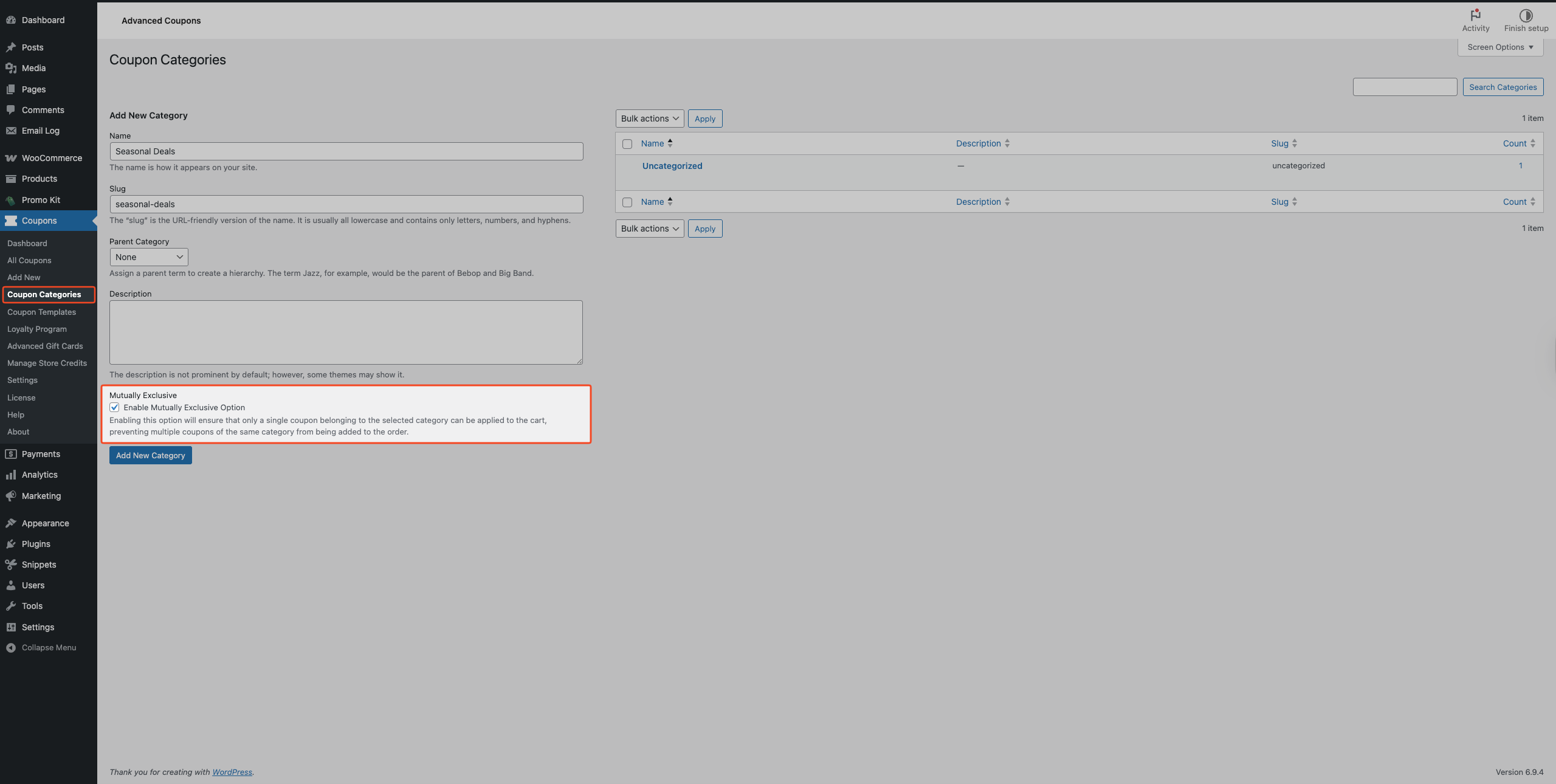
- Vaya a Cupones → Categorías de cupones.
- Introduzca el nombre de su categoría en Añadir nueva categoría.
- Marque la casilla de verificación Habilitar opción mutuamente excluyente en el campo Mutuamente Excluyente.
- Haga clic en el botón Añadir nueva categoría.
Editar una categoría existente
- Vaya a Cupones → Categorías de cupones.
- Pase el cursor sobre la categoría que desea editar.
- Haga clic en el enlace Editar.
- Marque la casilla de verificación Habilitar opción mutuamente excluyente en el campo Mutuamente Excluyente.
- Haga clic en el botón Actualizar categoría.
Para deshabilitar esto más tarde, siga la misma ruta y desmarque la casilla de verificación Habilitar opción mutuamente excluyente.
Paso 2: Asignar cupones a la categoría
- Vaya a Cupones.
- Abra el primer cupón que desee incluir en este grupo exclusivo.
- Marque la categoría en el panel Categorías de cupones.
- Haga clic en el botón Actualizar.
- Repita los mismos pasos para cada cupón que deba formar parte de este grupo restringido.
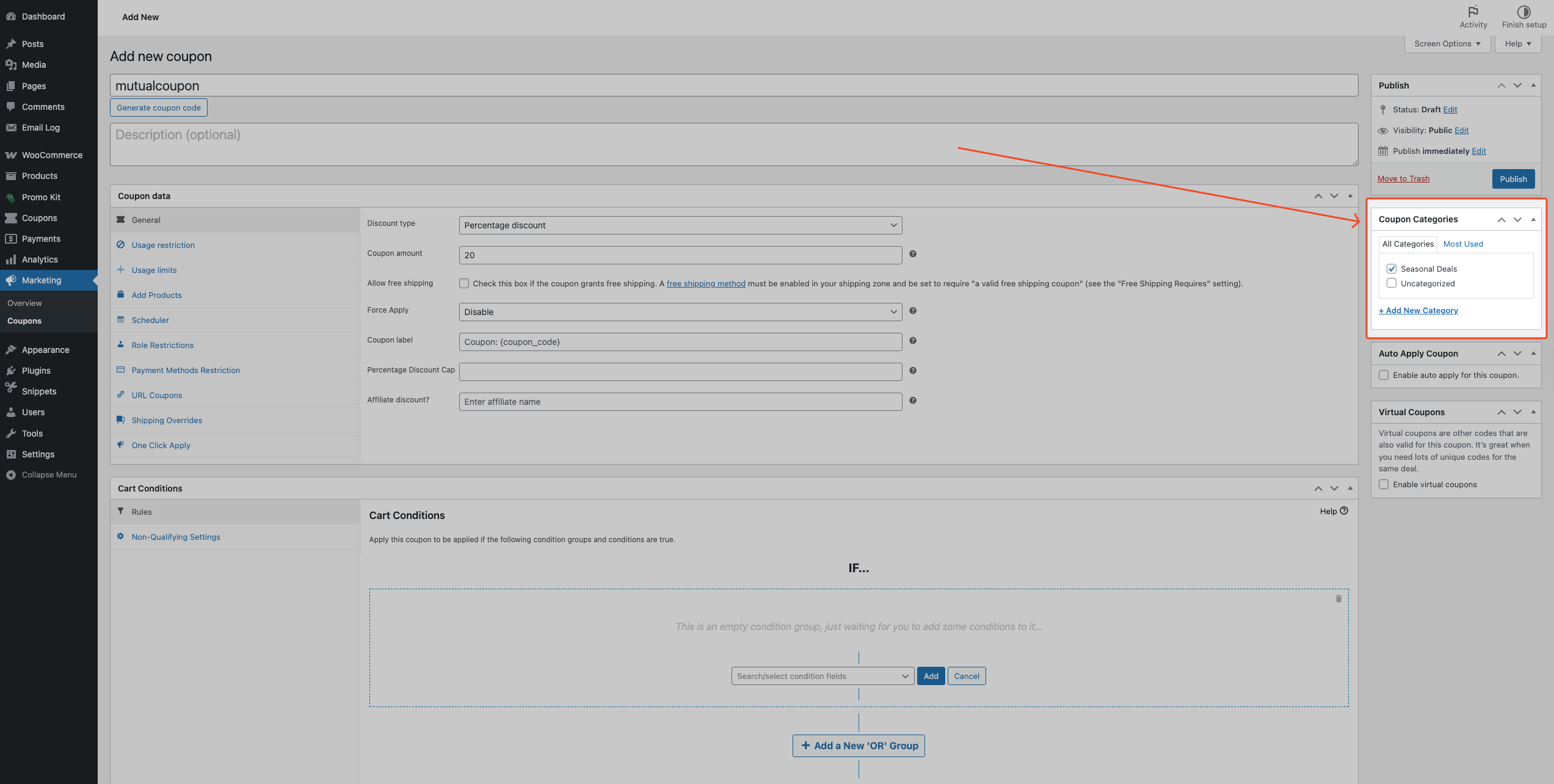
Una vez completado esto, los clientes solo podrán aplicar un cupón de esta categoría por carrito.
Para verificar la configuración, agregue un cupón de esta categoría a un carrito de prueba, luego aplique un segundo cupón de la misma categoría. El segundo cupón es rechazado y el primer cupón permanece aplicado.
Lo que ven los clientes
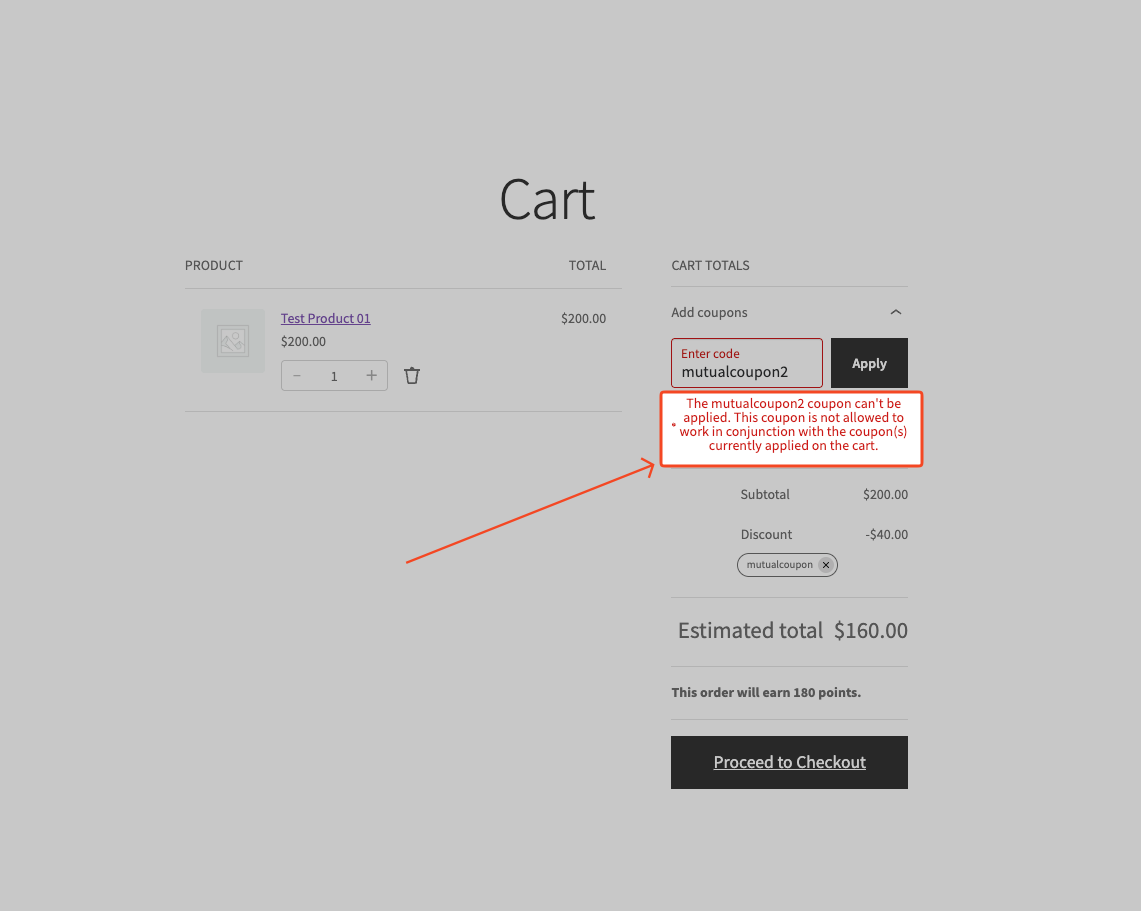
Cuando un comprador ya tiene un cupón de la misma categoría mutuamente excluyente en su carrito e intenta aplicar otro, WooCommerce muestra este aviso:
“No se puede aplicar el cupón [CÓDIGO DE CUPÓN]. Este cupón no tiene permitido funcionar junto con los cupones aplicados actualmente en el carrito.”
Cómo difiere esto de Excluir cupones y Cupones permitidos
Advanced Coupons Premium incluye tres controles de apilamiento diferentes:
| Configuración | Propósito | Dónde lo configuras | Mejor para |
|---|---|---|---|
| Mutuamente Exclusivos (opción de categoría) | Bloquea que otros cupones de la misma categoría se apliquen juntos | Cupones → Categorías de cupones en la propia categoría | Grupos donde cualquier cupón individual debe usarse solo |
| Excluir cupones | Bloquea emparejamientos de cupones específicos | Dentro de la pestaña Restricción de uso de cada cupón | Emparejamientos de cupones únicos que deseas bloquear |
| Cupones permitidos | Lista blanca de emparejamientos de cupones específicos | Dentro de la pestaña Restricción de uso de cada cupón | Emparejamientos de cupones únicos que explícitamente deseas permitir |
Usa la opción a nivel de categoría cuando quieras una regla para todo un grupo. Usa Excluir cupones o Cupones permitidos cuando necesites control por cupón.
Solución de problemas
Falta la opción Mutuamente Exclusivos en Categorías de cupones
Confirma que Advanced Coupons Premium está activo y actualizado a la versión 3.5.5 o superior en Plugins. Si Premium está inactivo o desactualizado, el campo Mutuamente Exclusivos no aparece.
Dos cupones de la misma categoría exclusiva todavía se aplican juntos
Abre cada cupón y confirma que la misma categoría está marcada en el panel Categorías de cupones. Habilitar la opción de categoría por sí sola no es suficiente; cada cupón debe ser asignado a esa categoría.
El segundo cupón es rechazado, pero el primer cupón también se elimina
Comprueba la pestaña Restricción de uso del primer cupón para ver si hay configuraciones de Uso individual, Excluir cupones o Cupones permitidos que entren en conflicto con tu comportamiento de apilamiento deseado.
Preguntas frecuentes
¿Puede un cupón pertenecer a múltiples categorías?
Sí. Si alguna categoría asignada es mutuamente exclusiva, ese cupón sigue la regla exclusiva dentro de esa categoría.
¿Diferentes categorías mutuamente exclusivas se bloquean entre sí?
No. Cada categoría mutuamente exclusiva aplica su propia regla de forma independiente.
¿Puedo usar más de una categoría mutuamente exclusiva al mismo tiempo?
Sí. Puedes crear múltiples categorías mutuamente exclusivas, y cada una funciona de forma independiente.
¿Cambia esto las condiciones del carrito o los límites de uso del cupón?
No. Esta función solo controla si los cupones de la misma categoría exclusiva se pueden aplicar juntos. Otras reglas de cupones siguen aplicándose normalmente.
¿Necesitas ayuda?
Si tienes alguna pregunta o encuentras algún problema, estamos aquí para ayudarte.
- Usuarios Premium: Abrir un ticket de soporte
- Usuarios gratuitos: Visita nuestro foro comunitario en WordPress.org

