
Las categorías de cupones te permiten organizar los cupones igual que organizas los productos o las entradas: por campaña, temporada, línea de productos o cualquier agrupación que se ajuste a tu tienda. Advanced Coupons for WooCommerce (gratuito) añade una pantalla dedicada a Categorías de Cupones, una columna de Categorías en tu lista de cupones y una categoría predeterminada para los cupones sin categorizar. Si también usas Advanced Coupons Premium, puedes marcar cualquier categoría como mutuamente exclusiva. De esta manera, solo se aplica un cupón de esa categoría por carrito a la vez.
Este artículo cubre la creación y gestión de categorías de cupones, su asignación a cupones y el establecimiento de una categoría predeterminada. Los usuarios Premium también encontrarán los pasos para habilitar el comportamiento de exclusión mutua.
Requisitos previos
- WooCommerce está instalado y activo.
- Advanced Coupons for WooCommerce (gratuito) está instalado y activo. El plugin gratuito proporciona categorías de cupones.
- Advanced Coupons Premium añade la opción de exclusión mutua y otras funciones basadas en categorías.
Cómo Crear y Gestionar Categorías de Cupones
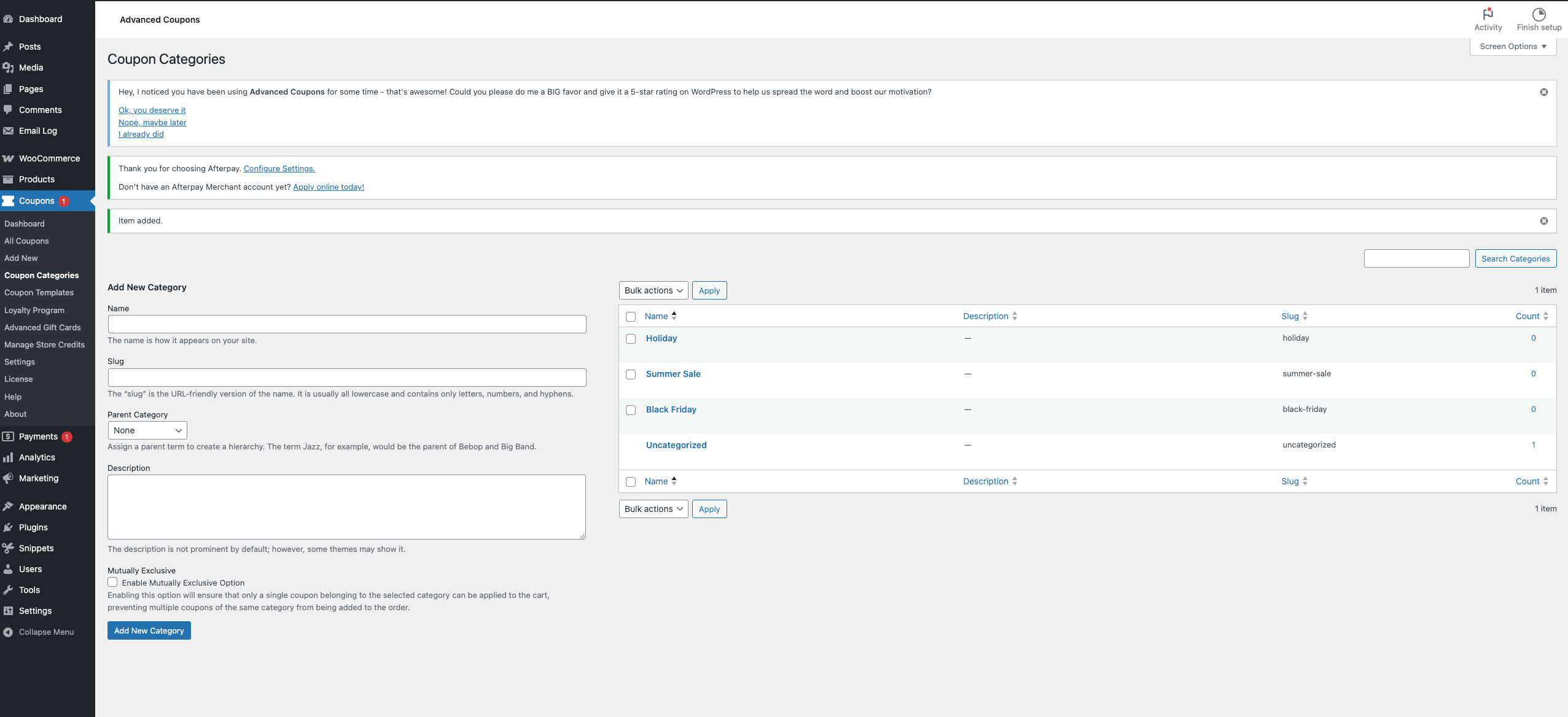
1. Abrir Categorías de Cupones
- En el administrador de WordPress, ve a Cupones en el menú de la izquierda (el menú principal de Advanced Coupons).
- Haz clic en Categorías de Cupones.
Se abre la página de Categorías de Cupones con una lista de las categorías existentes. En el primer uso, el plugin puede haber creado una categoría predeterminada Sin categorizar y la ha asignado a los cupones existentes.
2. Crear una Nueva Categoría de Cupones
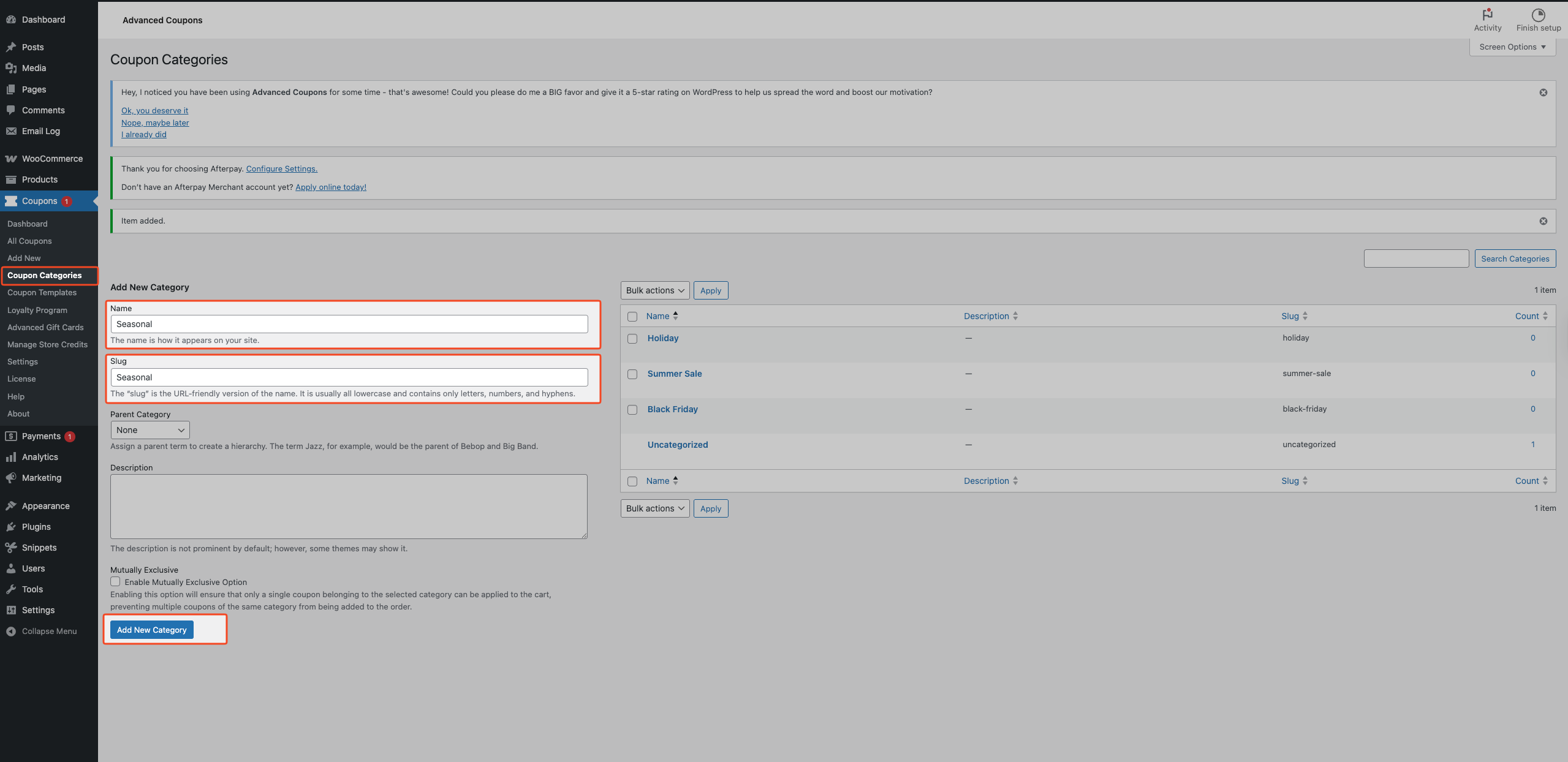
- En la pantalla de Categorías de Cupones, introduce un Nombre (por ejemplo, "Black Friday", "Campaña de correo electrónico", "Envío gratuito").
- Opcionalmente, establece un Slug (nombre amigable para URL; déjalo en blanco para generarlo automáticamente a partir del nombre).
- Opcionalmente, elige una categoría Padre para crear una jerarquía (por ejemplo, "2024" como padre, "Black Friday 2024" como hijo).
- Haz clic en Añadir Nueva Categoría de Cupones.
La nueva categoría aparece en la lista y está disponible al editar cualquier cupón.
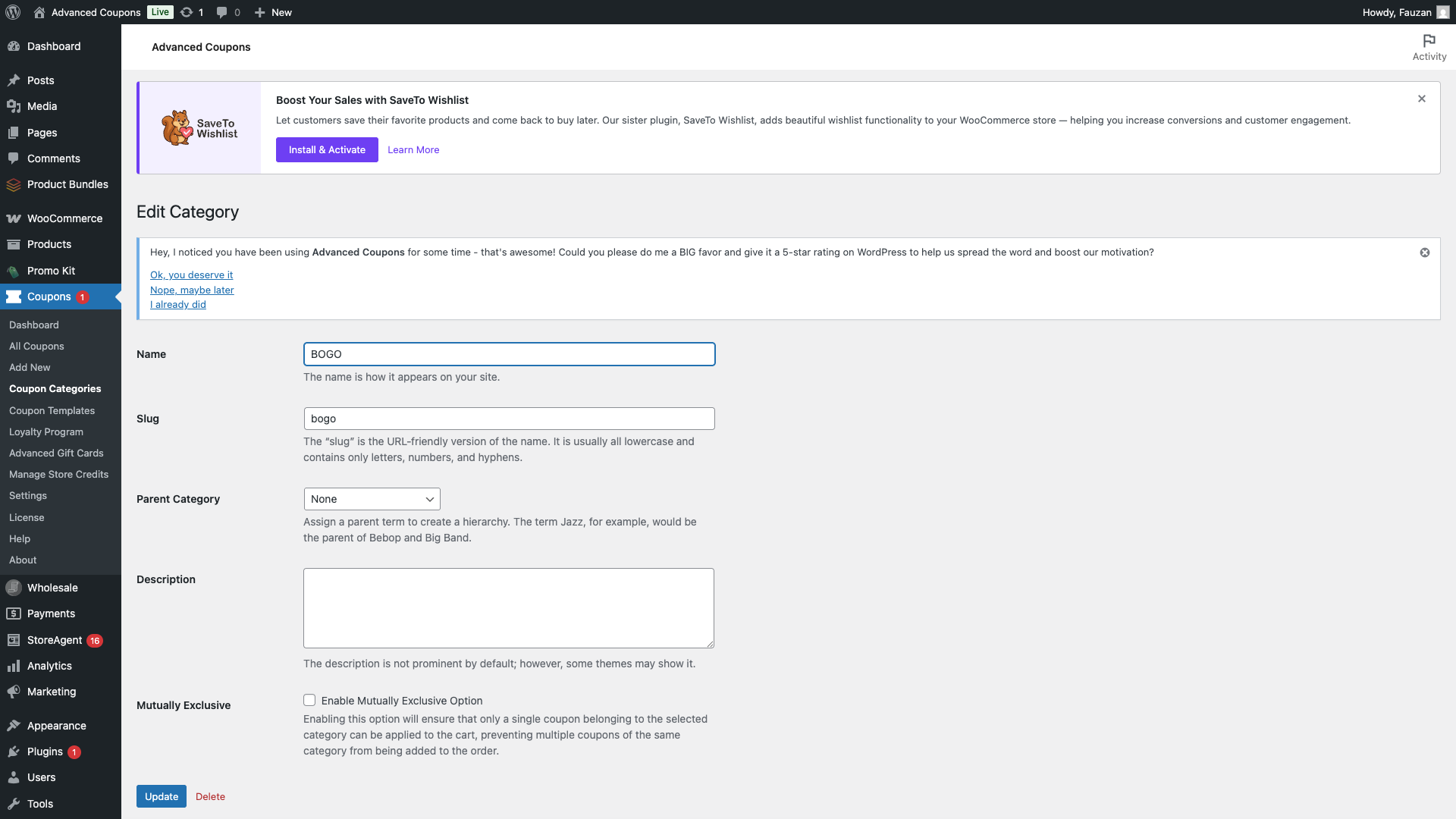
Con Advanced Coupons Premium: Al añadir (o editar) una categoría, verás una casilla de verificación Mutuamente Exclusiva. Habilitarla significa que solo un cupón de esta categoría puede aplicarse al carrito a la vez; al añadir un segundo, se elimina automáticamente el primero. Úsalo para categorías como "Uso único por pedido" o "Una promoción por carrito".
3. Asignar Categorías a Cupones
- Ve a Cupones → Todos los Cupones y añade un cupón nuevo o edita uno existente.
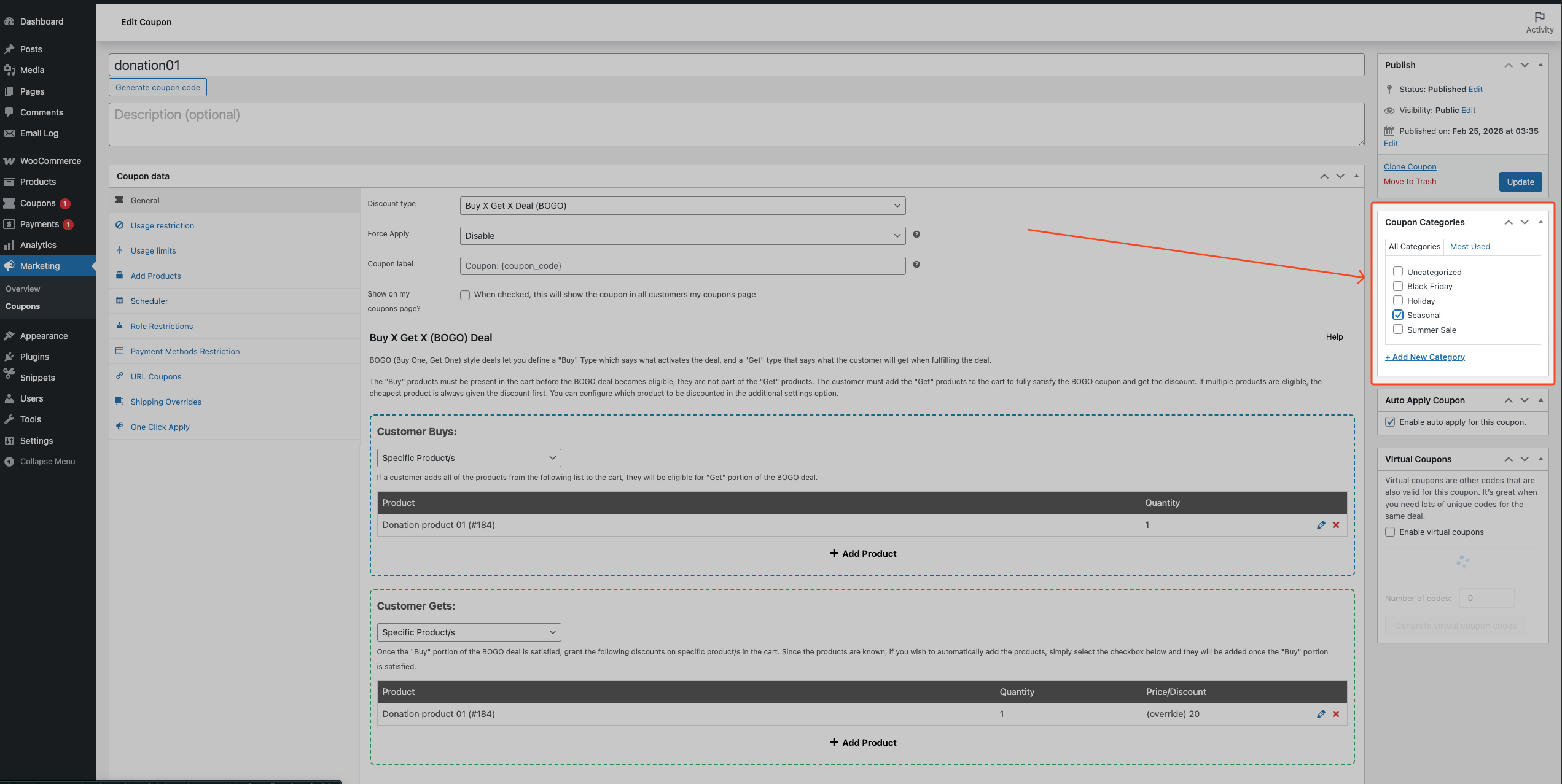
- En la pantalla de edición del cupón, busca el panel Categorías de Cupones (barra lateral o bloque, dependiendo de tu editor).
- Marca una o más categorías para este cupón. También puedes usar los enlaces de "Añadir o quitar categorías" o "Elegir de los más usados" que aparecen directamente debajo de la lista de casillas de verificación de categorías en el panel lateral.
- Haz clic en Actualizar (o Publicar para un cupón nuevo).
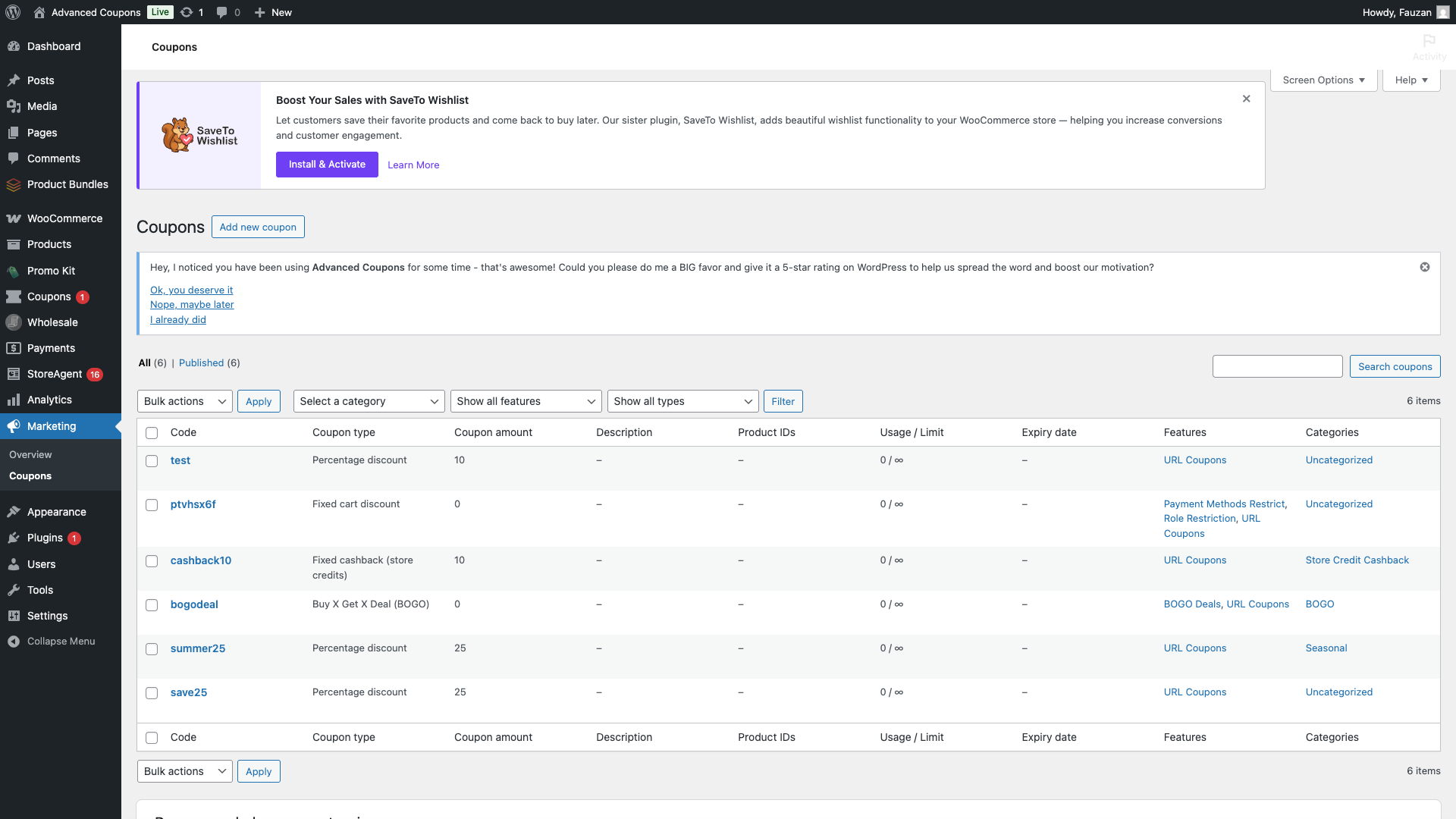
Los cupones pueden pertenecer a varias categorías. La columna Categorías en la lista de cupones muestra las categorías asignadas. Haz clic en el nombre de cualquier categoría de esa columna para saltar a una vista filtrada.
4. Establecer una categoría de cupón predeterminada
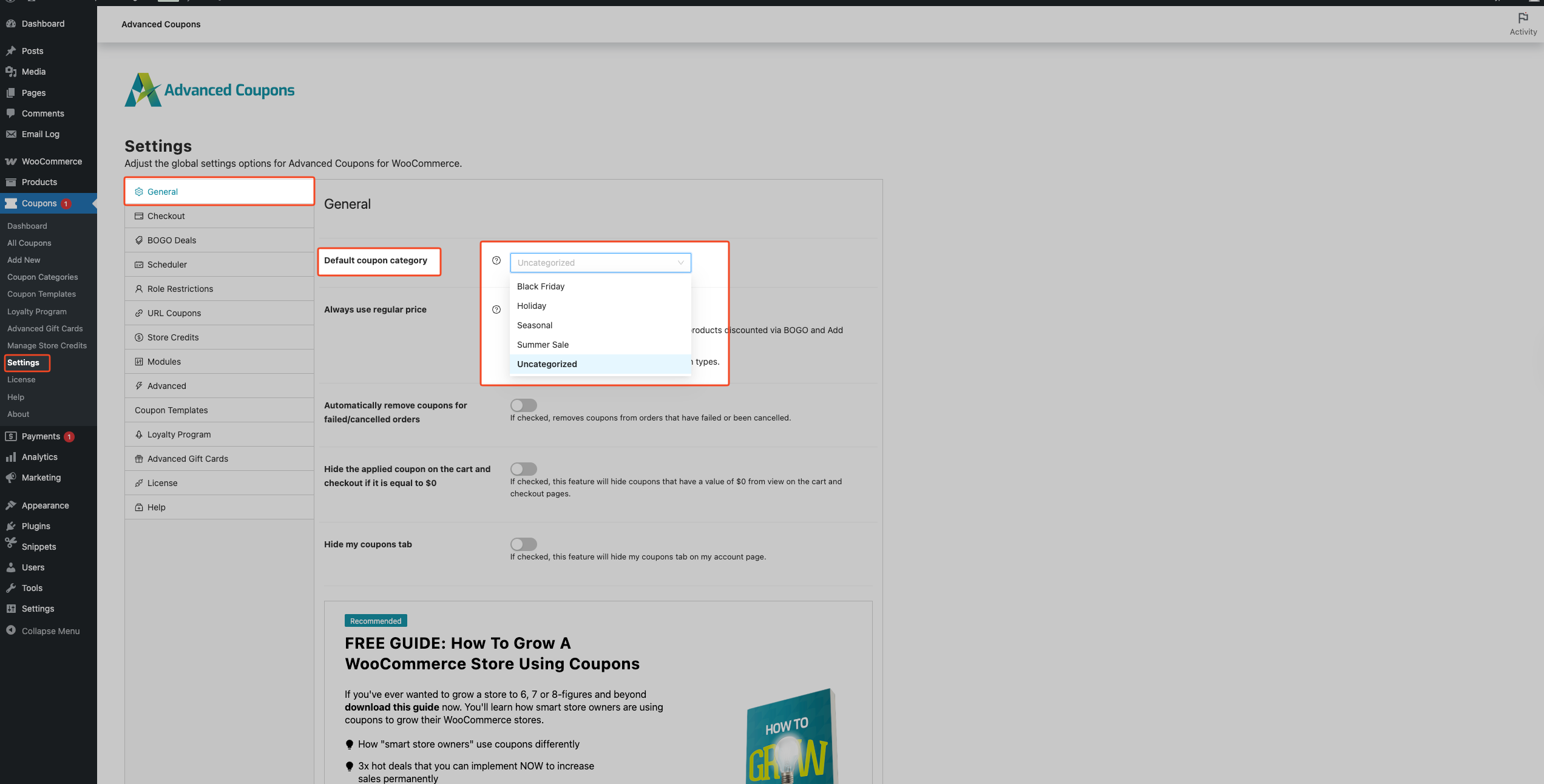
Cuando guardas un cupón sin categoría, Advanced Coupons lo asigna automáticamente a la categoría predeterminada que elijas. Esto es útil para cupones creados por plugins de terceros, importaciones o la API.
- Ve a WooCommerce → Ajustes.
- Abre la pestaña Advanced Coupons.
- Selecciona la sección General.
- Busca la Categoría de cupón predeterminada y elige la categoría del menú desplegable (por ejemplo, "Sin categorizar" o una categoría dedicada de "Importados").
- Haz clic en Guardar cambios.
Después de eso, cualquier cupón guardado sin categoría recibe esta predeterminada. Además, en la primera activación, el plugin crea una categoría "Sin categorizar" y la asigna a los cupones existentes que no tenían ninguna.
5. Filtrar cupones por categoría
- Ve a Coupons → All Coupons.
- Usa el menú desplegable de categorías encima de la lista de cupones (por ejemplo, "Seleccionar una categoría").
- Elige una categoría de cupón y la lista mostrará solo los cupones de esa categoría.
- También puedes hacer clic en el nombre de una categoría en la columna Categorías de una fila de cupón para saltar a la misma vista filtrada.
6. Editar o eliminar una categoría de cupón
Para editar una categoría
- En la pantalla de Categorías de cupones, haz clic en el nombre de la categoría o en Editar en las acciones de la fila.
- Cambia el Nombre, Slug o Padre según sea necesario. Con Advanced Coupons Premium, también puedes activar la opción Mutuamente Exclusiva.
- Haz clic en Actualizar.
Para eliminar una categoría
- En la pantalla de Categorías de cupones, pasa el ratón sobre la fila de la categoría y haz clic en Eliminar en las acciones de la fila.
La categoría predeterminada (establecida en WooCommerce → Ajustes → Advanced Coupons → General) no se puede eliminar. Advanced Coupons oculta su acción de eliminar y la excluye de la eliminación masiva.
Solución de problemas
La categoría no aparece en la pantalla de edición de cupones
Primero, asegúrate de que Advanced Coupons (gratuito) esté activo y de que tu rol de usuario pueda administrar categorías de cupones. Luego, actualiza la página de edición del cupón. Si estás usando el editor de bloques, el panel puede aparecer en la barra lateral derecha bajo "Categorías de cupones". Si aún no aparece, cambia temporalmente a un tema predeterminado y desactiva otros plugins para descartar conflictos.
La categoría predeterminada no se está aplicando
La categoría predeterminada solo se aplica cuando guardas un cupón sin categorías seleccionadas. Primero, confirma que hiciste clic en Guardar cambios en WooCommerce → Ajustes → Advanced Coupons → General. Luego, asegúrate de guardar el cupón después de crearlo o editarlo. La predeterminada nunca sobrescribe los cupones que ya tienen una categoría.
Preguntas frecuentes
¿La categoría predeterminada se aplica retroactivamente a los cupones existentes?
En la primera activación, el plugin puede crear una categoría No categorizado y asignarla a los cupones existentes que no tenían categoría. Después de eso, el valor predeterminado se aplica solo cuando guardas un cupón sin categoría, por ejemplo, cupones nuevos o ediciones. Sin embargo, los cupones existentes que ya tienen una categoría permanecen sin cambios.
¿Puedo anidar categorías de cupones bajo una principal?
Sí. Al crear o editar una categoría, usa el menú desplegable Principal para elegir otra categoría de cupones. Puedes crear jerarquías (por ejemplo, “2024” → “2024 Black Friday”, “2024 Cyber Monday”) de la misma manera que lo haces para las categorías de entradas.
¿Qué sucede si a un cupón no se le asigna ninguna categoría?
Si has configurado una Categoría de cupón predeterminada en WooCommerce → Ajustes → Advanced Coupons → General, cualquier cupón guardado sin categoría recibirá esa predeterminada. Sin embargo, si no has configurado una predeterminada, el cupón simplemente no tendrá categoría hasta que le asignes una. Guardarlo de nuevo más tarde aplicará la predeterminada si configuras una.
¿Puede un cupón pertenecer a varias categorías de cupones?
Sí. Un solo cupón puede pertenecer a una o más categorías. Esto es útil cuando quieres agrupar cupones por múltiples dimensiones (por ejemplo, “Black Friday” y “Envío gratuito”). La columna Categorías en la lista de cupones mostrará todas las categorías asignadas.
¿Cómo encuentro rápidamente cupones de una categoría específica?
Ve a Cupones → Todos los cupones, luego usa el menú desplegable de categorías encima de la lista para filtrar cupones por categoría. También puedes hacer clic en el nombre de una categoría en la columna Categorías para saltar a la vista filtrada.
¿Qué hace “Mutuamente Exclusivo” (Premium)?
Cuando una categoría está marcada como Mutuamente Exclusiva, solo se puede aplicar un cupón de esa categoría por carrito a la vez. Si un comprador aplica un segundo cupón de la misma categoría mutuamente exclusiva, Advanced Coupons elimina automáticamente el primero.
¿Por qué no puedo eliminar una categoría de cupón?
Si has configurado esta categoría como tu Categoría de cupón predeterminada (en WooCommerce → Ajustes → Advanced Coupons → General), Advanced Coupons oculta la acción Eliminar y la excluye de la eliminación masiva.
¿Establecer una categoría de cupón predeterminada anula las categorías que asigno manualmente?
No. La categoría predeterminada se aplica solo cuando guardas un cupón sin categorías seleccionadas. Si asignas categorías manualmente, esas permanecen asignadas.
¿Necesitas ayuda?
Si tienes alguna pregunta o encuentras algún problema, estamos aquí para ayudarte.
- Usuarios Premium: Abrir un ticket de soporte
- Usuarios gratuitos: Foro de soporte de WordPress.org para Advanced Coupons

