
Si votre facture nécessite un numéro de TVA ou des détails de facturation différents, vous pouvez les modifier depuis votre compte. Ce guide vous montre comment ajouter le numéro à votre facture d'achat Advanced Coupons et télécharger un nouveau PDF.
Comment payer une licence
Les achats de licences sur la boutique Advanced Coupons sont payés à la caisse par carte ou PayPal. Nous n'offrons pas de bons de commande ni de facturation sur facture, nous ne pouvons donc pas envoyer de facture pour paiement avant que vous ne passiez commande. Après votre paiement, vous pourrez télécharger une facture pour la commande, et ce guide vous montre comment.
Avant de commencer
Connectez-vous au compte associé à la commande que vous souhaitez facturer. Ayez votre numéro de TVA à portée de main. Vous n'avez pas besoin d'ouvrir un ticket de support pour utiliser l'éditeur de factures.
Ouvrir l'éditeur de factures
- Connectez-vous à votre compte sur le site web Advanced Coupons.
- Trouvez la commande concernée dans votre compte.
- Cliquez sur Facture pour cette commande.

Le formulaire Générer la facture vous permet de vérifier les détails de facturation utilisés sur la facture. Si vous avez déjà un Aperçu de la facture ouvert, cliquez sur Modifier les détails pour revenir à ce formulaire.
Ajouter votre numéro de TVA et vérifier les détails
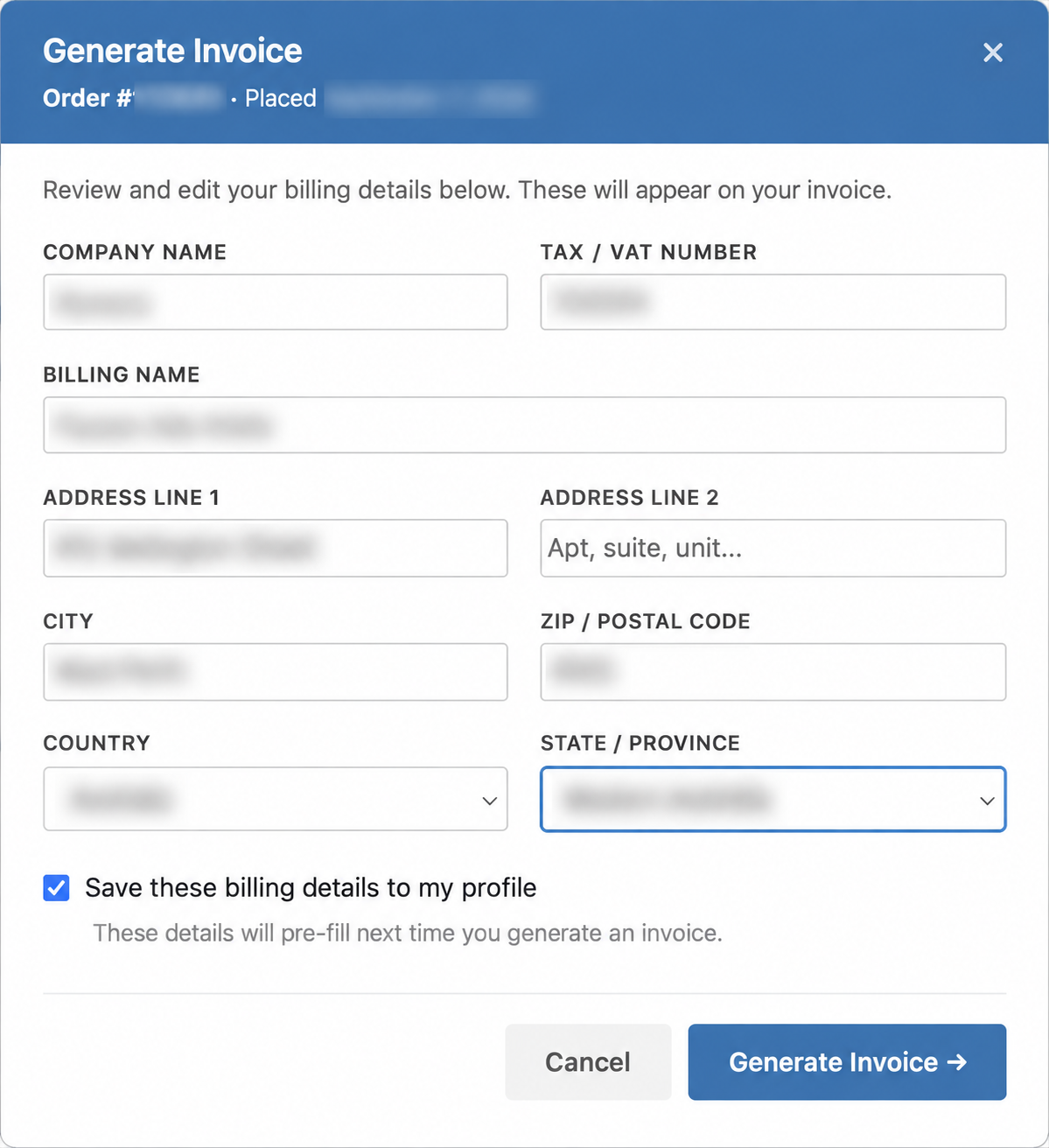
- Entrez votre numéro dans Numéro de TVA.
- Vérifiez les autres champs de facturation et corrigez les détails qui doivent être modifiés.
- Si vous souhaitez réutiliser le nom de l'entreprise, le numéro de TVA et les détails de l'adresse, sélectionnez Enregistrer ces détails de facturation dans mon profil. Laissez-le décoché si vous souhaitez uniquement utiliser ces détails pour cette facture. Un Nom de facturation modifié s'applique à la facture générée mais n'est pas enregistré par cette case à cocher.
- Cliquez sur Générer la facture.
L'enregistrement des détails dans votre profil est facultatif. La case à cocher pré-remplit le nom de votre entreprise, le numéro de TVA et les détails de l'adresse la prochaine fois que vous générerez une facture. Elle n'enregistre pas un Nom de facturation modifié. Vérifiez les détails chaque fois que vous générez une facture.
Aperçu et téléchargement de la facture
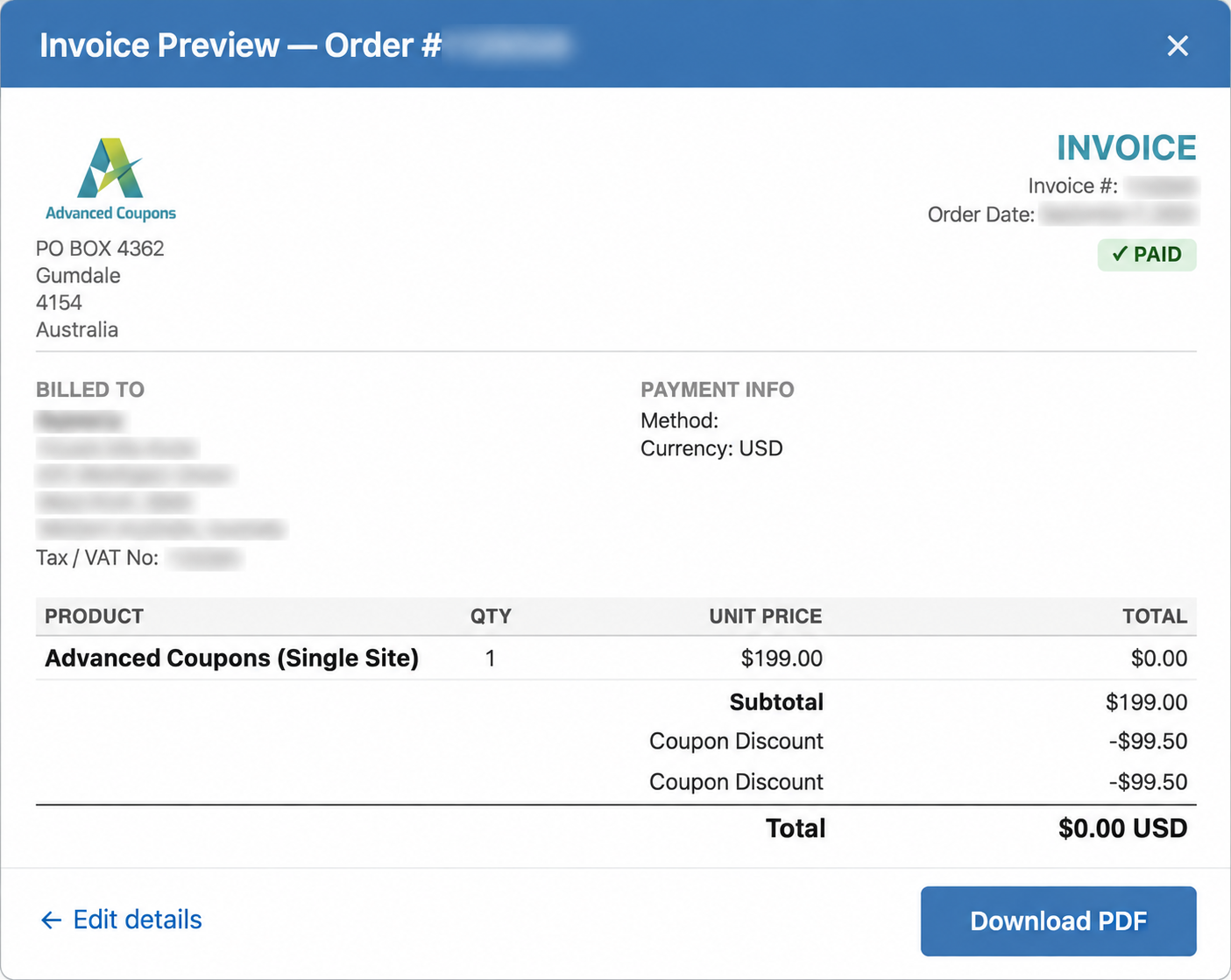
- Vérifiez le numéro indiqué comme N° de TVA sous Facturé à.
- Si une correction est nécessaire, cliquez sur Modifier les détails.
- Corrigez les champs pertinents.
- Cliquez à nouveau sur Générer la facture.
- Cliquez sur Télécharger le PDF.
- Ouvrez le fichier téléchargé et vérifiez les détails de facturation avant de l'utiliser.
Dépannage
Le bouton ou l'éditeur de facture est manquant. Vérifiez que vous êtes connecté au compte associé à la commande. Si l'éditeur est toujours indisponible, contactez le support avec la référence de la commande et décrivez ce que vous voyez.
Le numéro de TVA est manquant ou incorrect. Retournez à Modifier les détails, vérifiez le Numéro de TVA et générez à nouveau l'aperçu. Si le bon numéro n'apparaît toujours pas, incluez la référence de la commande lorsque vous contactez le support.
Le PDF affiche les détails précédents. Générez un nouvel aperçu et téléchargez un nouveau PDF après avoir effectué la correction. Vérifiez que vous avez ouvert le nouveau fichier plutôt qu'un téléchargement antérieur. Si l'aperçu et le nouveau PDF diffèrent toujours, contactez le support avec la référence de la commande.
Foire aux questions
Ai-je besoin d’aide pour ajouter un numéro de TVA ?
Non. Vous pouvez l’ajouter vous-même dans l’éditeur de factures. Contactez le support si l’éditeur n’est pas disponible ou si les détails mis à jour n’apparaissent pas.
Puis-je corriger d’autres détails de facturation en même temps ?
Oui. Vérifiez les champs de facturation dans le même formulaire avant de générer l’aperçu de la facture.
L’ajout d’un numéro de TVA modifie-t-il la taxe facturée sur ma commande ?
Le champ Numéro de TVA / VAT ajoute le numéro à votre facture. Il ne recalcule pas la commande et ne traite pas de remboursement. Contactez le support si votre question concerne le montant facturé.
Besoin d'aide ?
Si vous avez une question ou rencontrez des problèmes, nous sommes là pour vous aider.
- Utilisateurs Premium : Ouvrir un ticket de support
- Utilisateurs gratuits : Visitez notre forum communautaire

