
Si vous proposez des promotions saisonnières, des offres réservées aux membres ou d'autres groupes de coupons où un seul coupon doit être utilisé à la fois, Advanced Coupons Premium vous permet d'appliquer cette règle au niveau de la catégorie. Au lieu de maintenir des règles d'association de coupons individuelles, vous pouvez marquer une catégorie de coupons comme mutuellement exclusive et appliquer la règle à tous les coupons de ce groupe. Suivez les étapes ci-dessous pour activer l'option de catégorie, attribuer correctement les coupons et vérifier la restriction sur le panier ou le paiement.
Pour une configuration plus générale des catégories de coupons, consultez Comment créer et utiliser des catégories de coupons.
Prérequis
- WooCommerce est installé et actif.
- Advanced Coupons Premium (qui inclut Advanced Coupons for WooCommerce comme plugin de base) version 3.5.5 ou supérieure est installé et actif ; cette version ajoute le champ Mutuellement exclusif et la case à cocher Activer l'option mutuellement exclusive sur l'écran de catégorie.
- Au moins deux coupons sont prévus pour la même catégorie, mais un seul coupon par panier est autorisé.
Comment configurer des catégories de coupons mutuellement exclusives
Étape 1 : Créer ou modifier la catégorie de coupons
Utilisez le flux qui correspond à votre configuration :
Créer une nouvelle catégorie
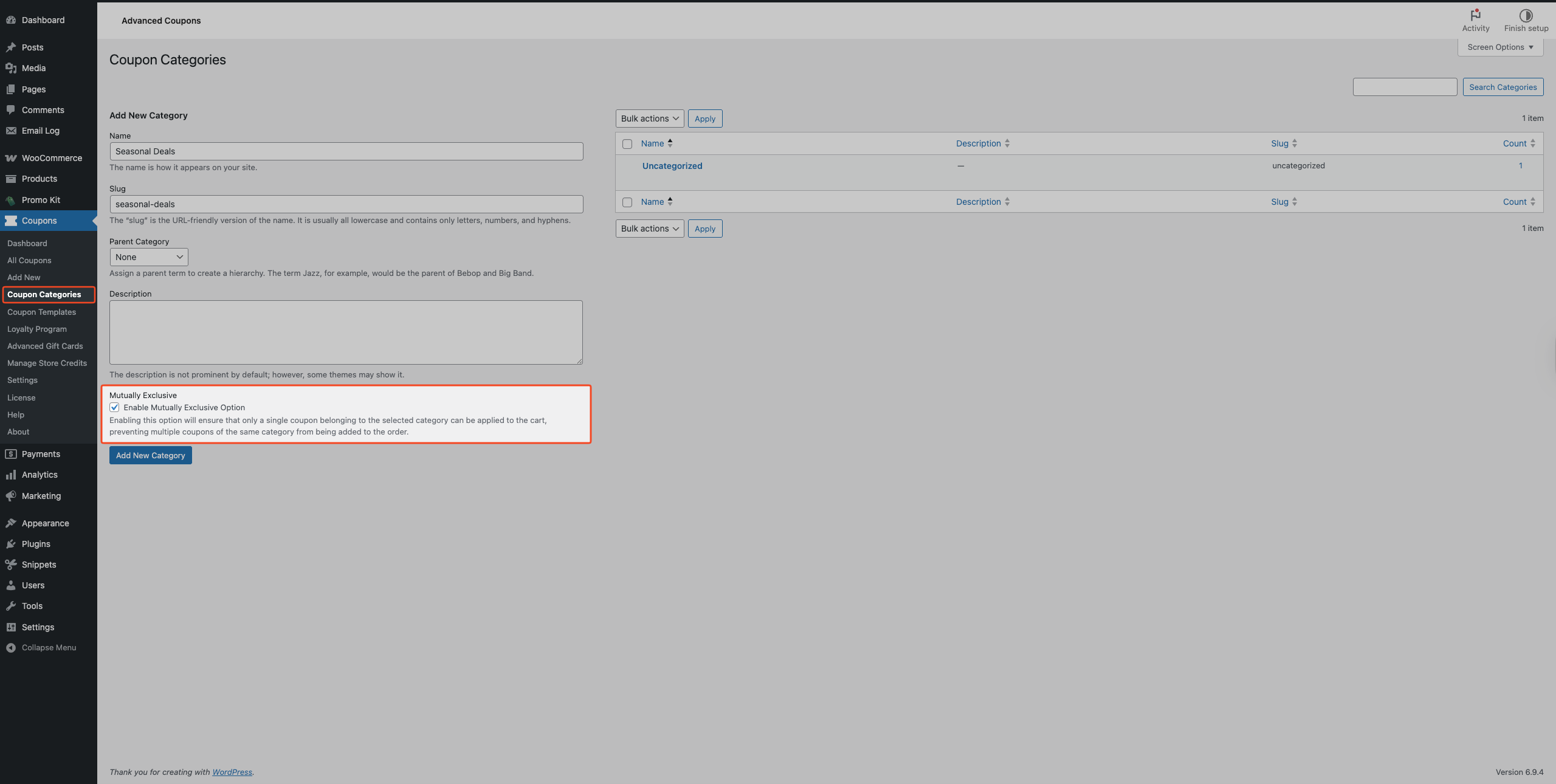
- Accédez à Coupons → Catégories de coupons.
- Entrez le nom de votre catégorie sous Ajouter une nouvelle catégorie.
- Cochez la case Activer l'option mutuellement exclusive dans le champ Mutuellement exclusif.
- Cliquez sur le bouton Ajouter une nouvelle catégorie.
Modifier une catégorie existante
- Accédez à Coupons → Catégories de coupons.
- Survolez la catégorie que vous souhaitez modifier.
- Cliquez sur le lien Modifier.
- Cochez la case Activer l'option mutuellement exclusive dans le champ Mutuellement exclusif.
- Cliquez sur le bouton Mettre à jour la catégorie.
Pour désactiver cela plus tard, suivez le même chemin et décochez la case Activer l'option mutuellement exclusive.
Étape 2 : Attribuer des coupons à la catégorie
- Accédez à Coupons.
- Ouvrez le premier coupon que vous souhaitez inclure dans ce groupe exclusif.
- Cochez la catégorie dans le panneau Catégories de coupons.
- Cliquez sur le bouton Mettre à jour.
- Répétez les mêmes étapes pour chaque coupon qui doit faire partie de ce groupe restreint.
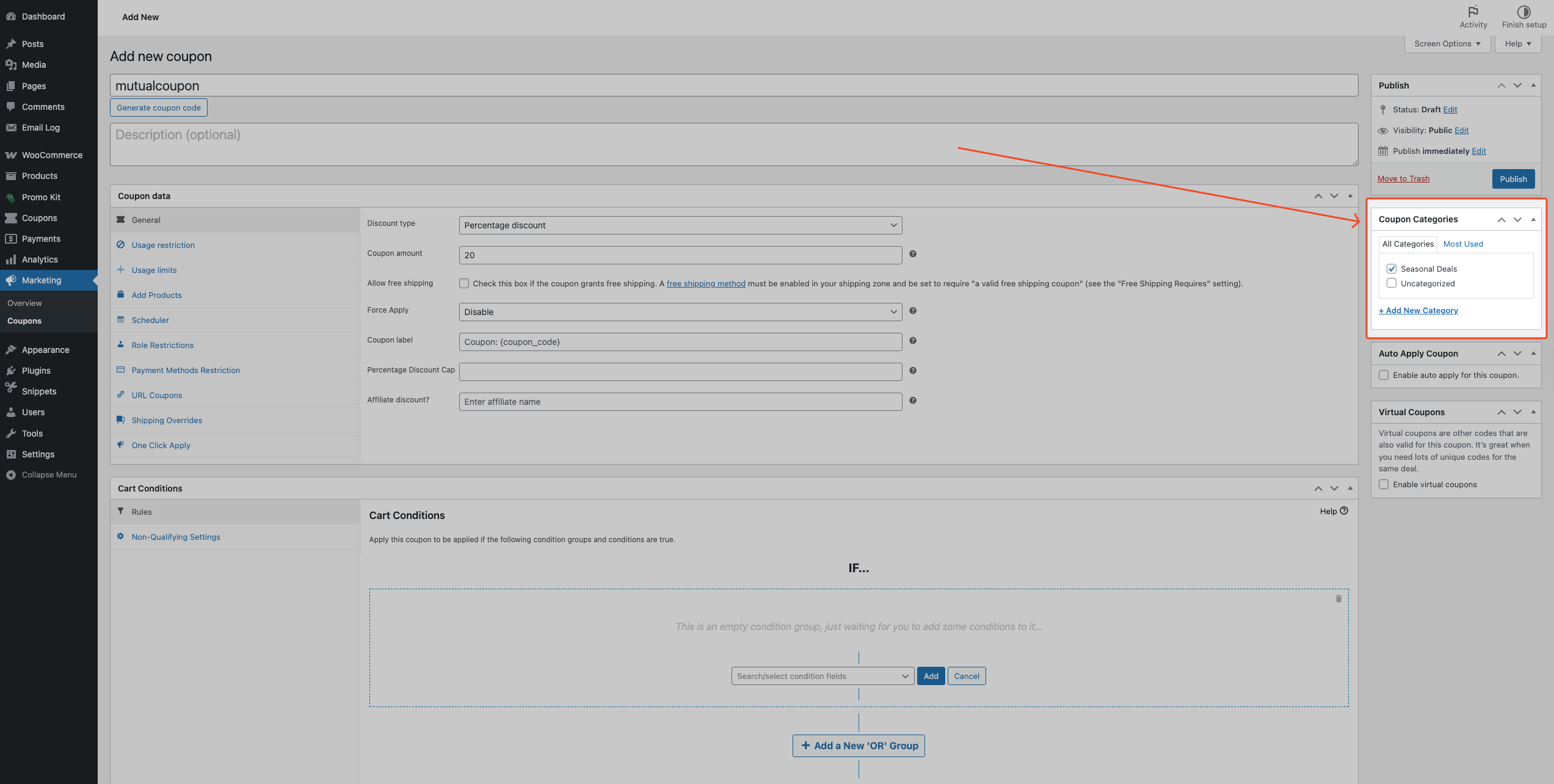
Une fois cela terminé, les clients ne pourront appliquer qu'un seul coupon de cette catégorie par panier.
Pour vérifier la configuration, ajoutez un coupon de cette catégorie à un panier de test, puis appliquez un deuxième coupon de la même catégorie. Le deuxième coupon est rejeté et le premier reste appliqué.
Ce que voient les clients
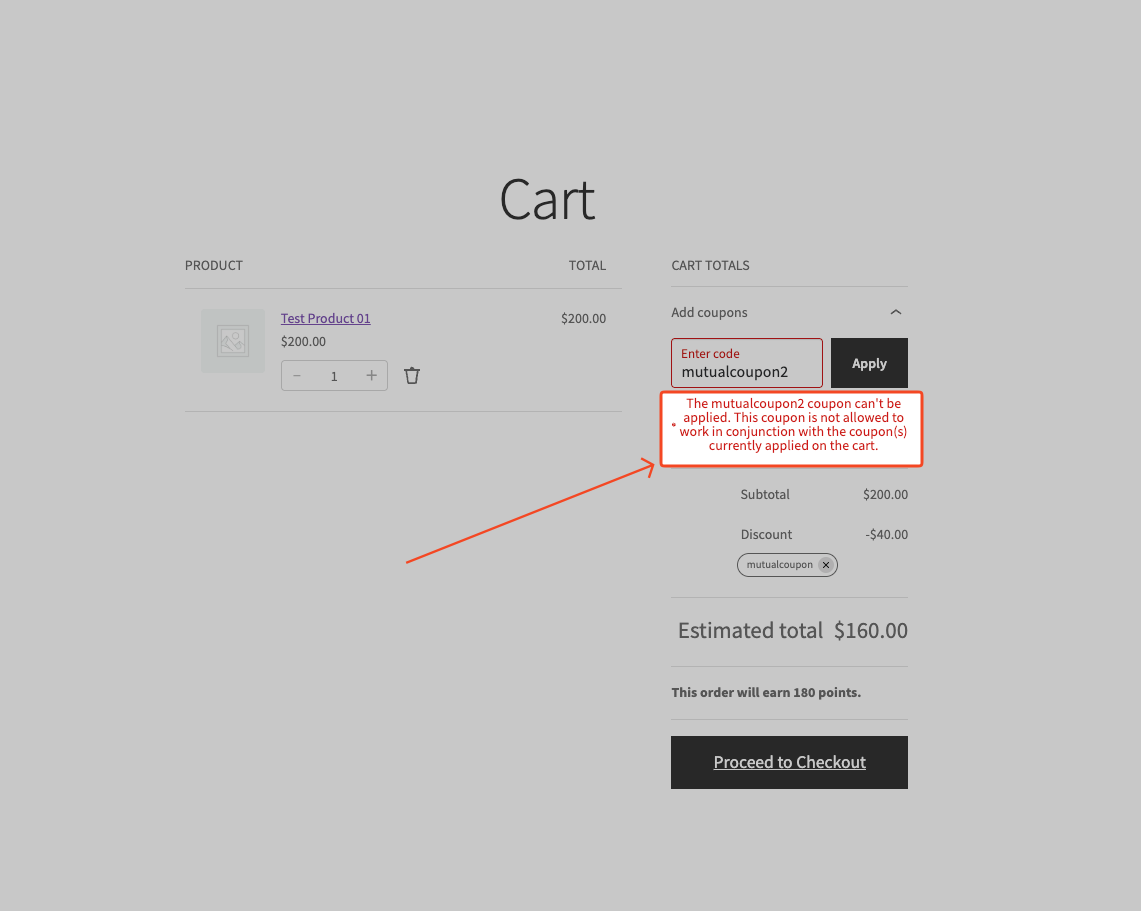
Lorsqu'un client a déjà un coupon de la même catégorie mutuellement exclusive dans son panier et essaie d'en appliquer un autre, WooCommerce affiche cet avis :
« Le coupon [CODE COUPON] ne peut pas être appliqué. Ce coupon ne peut pas être utilisé en conjonction avec le(s) coupon(s) actuellement appliqué(s) sur le panier. »
En quoi cela diffère-t-il de Coupons exclus et Coupons autorisés
Advanced Coupons Premium inclut trois options de cumul différentes :
| Paramètre | Objectif | Où vous le configurez | Idéal pour |
|---|---|---|---|
| Exclusif (option de catégorie) | Empêche que d'autres coupons de la même catégorie soient appliqués ensemble | Coupons → Catégories de coupons sur la catégorie elle-même | Groupes où un seul coupon doit être utilisé seul |
| Exclure les coupons | Bloque des associations de coupons spécifiques | Dans l'onglet Restrictions d'utilisation de chaque coupon | Associations de coupons uniques que vous souhaitez bloquer |
| Coupons autorisés | Autorise des associations de coupons spécifiques | Dans l'onglet Restrictions d'utilisation de chaque coupon | Associations de coupons uniques que vous souhaitez explicitement autoriser |
Utilisez l'option au niveau de la catégorie lorsque vous souhaitez une règle pour un groupe entier. Utilisez Exclure les coupons ou Coupons autorisés lorsque vous avez besoin d'un contrôle par coupon.
Dépannage
L'option Exclusif est manquante sur les Catégories de coupons
Confirmez que Advanced Coupons Premium est actif et mis à jour à la version 3.5.5 ou supérieure dans Plugins. Si Premium est inactif ou obsolète, le champ Exclusif n'apparaît pas.
Deux coupons de la même catégorie exclusive s'appliquent toujours ensemble
Ouvrez chaque coupon et confirmez que la même catégorie est cochée dans le panneau Catégories de coupons. L'activation de l'option de catégorie seule ne suffit pas ; chaque coupon doit être assigné à cette catégorie.
Le deuxième coupon est rejeté, mais le premier coupon est également supprimé
Vérifiez l'onglet Restrictions d'utilisation du premier coupon pour les paramètres Utilisation individuelle uniquement, Exclure les coupons ou Coupons autorisés qui entrent en conflit avec votre comportement de cumul souhaité.
Foire aux questions
Un coupon peut-il appartenir à plusieurs catégories ?
Oui. Si une catégorie assignée est exclusive, ce coupon suit la règle exclusive au sein de cette catégorie.
Est-ce que différentes catégories exclusives se bloquent mutuellement ?
Non. Chaque catégorie exclusive applique sa propre règle indépendamment.
Puis-je utiliser plus d'une catégorie exclusive en même temps ?
Oui. Vous pouvez créer plusieurs catégories exclusives, et chacune fonctionne indépendamment.
Est-ce que cela modifie les conditions du panier ou les limites d'utilisation des coupons ?
Non. Cette fonctionnalité contrôle uniquement si les coupons de la même catégorie exclusive peuvent être appliqués ensemble. Les autres règles de coupon s'appliquent toujours normalement.
Besoin d'aide ?
Si vous avez une question ou rencontrez des problèmes, nous sommes là pour vous aider.
- Utilisateurs Premium : Ouvrir un ticket de support
- Utilisateurs gratuits : Visitez notre forum communautaire sur WordPress.org

