
Les catégories de coupons vous permettent d'organiser les coupons comme vous organisez les produits ou les articles — par campagne, saison, gamme de produits ou tout regroupement qui convient à votre boutique. Advanced Coupons for WooCommerce (gratuit) ajoute un écran dédié aux catégories de coupons, une colonne Catégories dans votre liste de coupons et une catégorie par défaut pour les coupons non catégorisés. Si vous utilisez également Advanced Coupons Premium, vous pouvez marquer n'importe quelle catégorie comme mutuellement exclusive. Ainsi, un seul coupon de cette catégorie s'applique par panier à la fois.
Cet article couvre la création et la gestion des catégories de coupons, leur attribution aux coupons et la définition d'une catégorie par défaut. Les utilisateurs Premium trouveront également les étapes pour activer le comportement mutuellement exclusif.
Prérequis
- WooCommerce est installé et actif.
- Advanced Coupons for WooCommerce (gratuit) est installé et actif. Le plugin gratuit fournit les catégories de coupons.
- Advanced Coupons Premium ajoute l'option mutuellement exclusive et d'autres fonctionnalités basées sur les catégories.
Comment créer et gérer les catégories de coupons
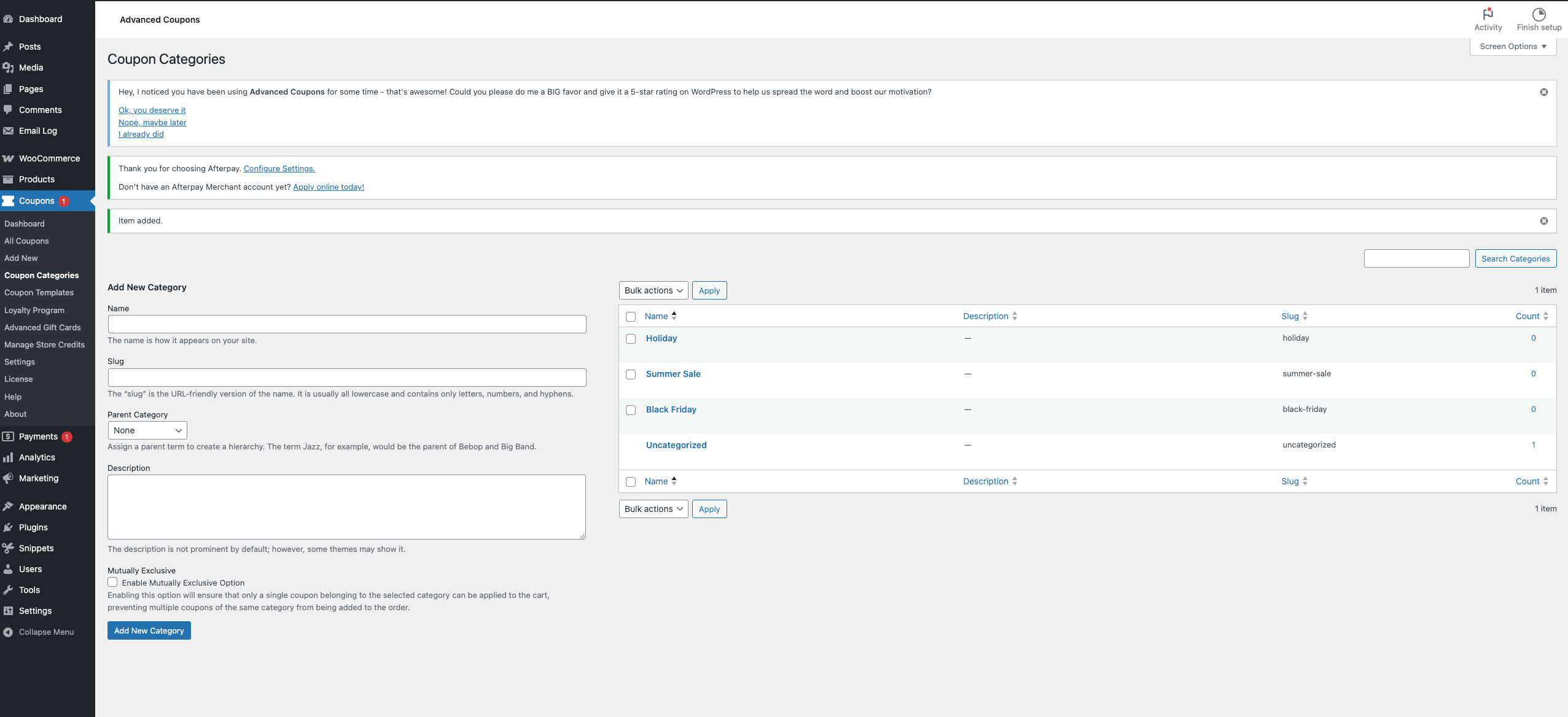
1. Ouvrir les catégories de coupons
- Dans l'administration WordPress, allez dans Coupons dans le menu de gauche (le menu de premier niveau Advanced Coupons).
- Cliquez sur Catégories de coupons.
La page Catégories de coupons s'ouvre avec une liste des catégories existantes. Lors de la première utilisation, le plugin peut avoir créé une catégorie par défaut Non catégorisé et l'avoir attribuée aux coupons existants.
2. Créer une nouvelle catégorie de coupons
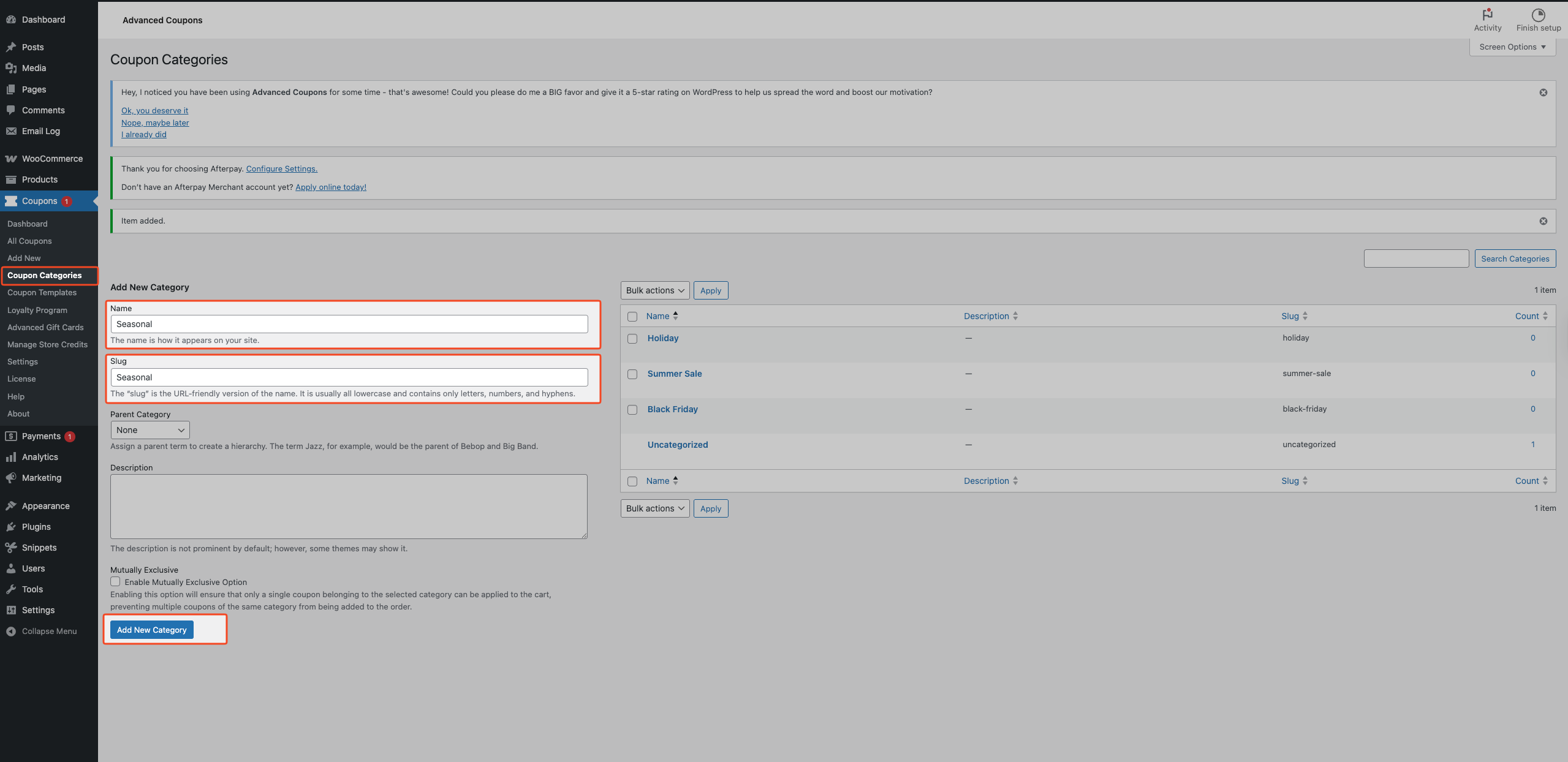
- Sur l'écran Catégories de coupons, saisissez un Nom (par exemple, « Black Friday », « Campagne par e-mail », « Livraison gratuite »).
- Définissez éventuellement un Slug (nom convivial pour l'URL ; laissez vide pour générer automatiquement à partir du nom).
- Choisissez éventuellement une catégorie Parent pour créer une hiérarchie (par exemple, « 2024 » comme parent, « Black Friday 2024 » comme enfant).
- Cliquez sur Ajouter une nouvelle catégorie de coupons.
La nouvelle catégorie apparaît dans la liste et est disponible lors de la modification de n'importe quel coupon.
Avec Advanced Coupons Premium : Lors de l'ajout (ou de la modification) d'une catégorie, vous verrez une case à cocher Mutuellement Exclusive. L'activer signifie qu'un seul coupon de cette catégorie peut s'appliquer au panier à la fois ; l'ajout d'un second supprime automatiquement le premier. Utilisez ceci pour des catégories comme « Utilisation unique par commande » ou « Une promotion par panier ».
3. Attribuer des catégories aux coupons
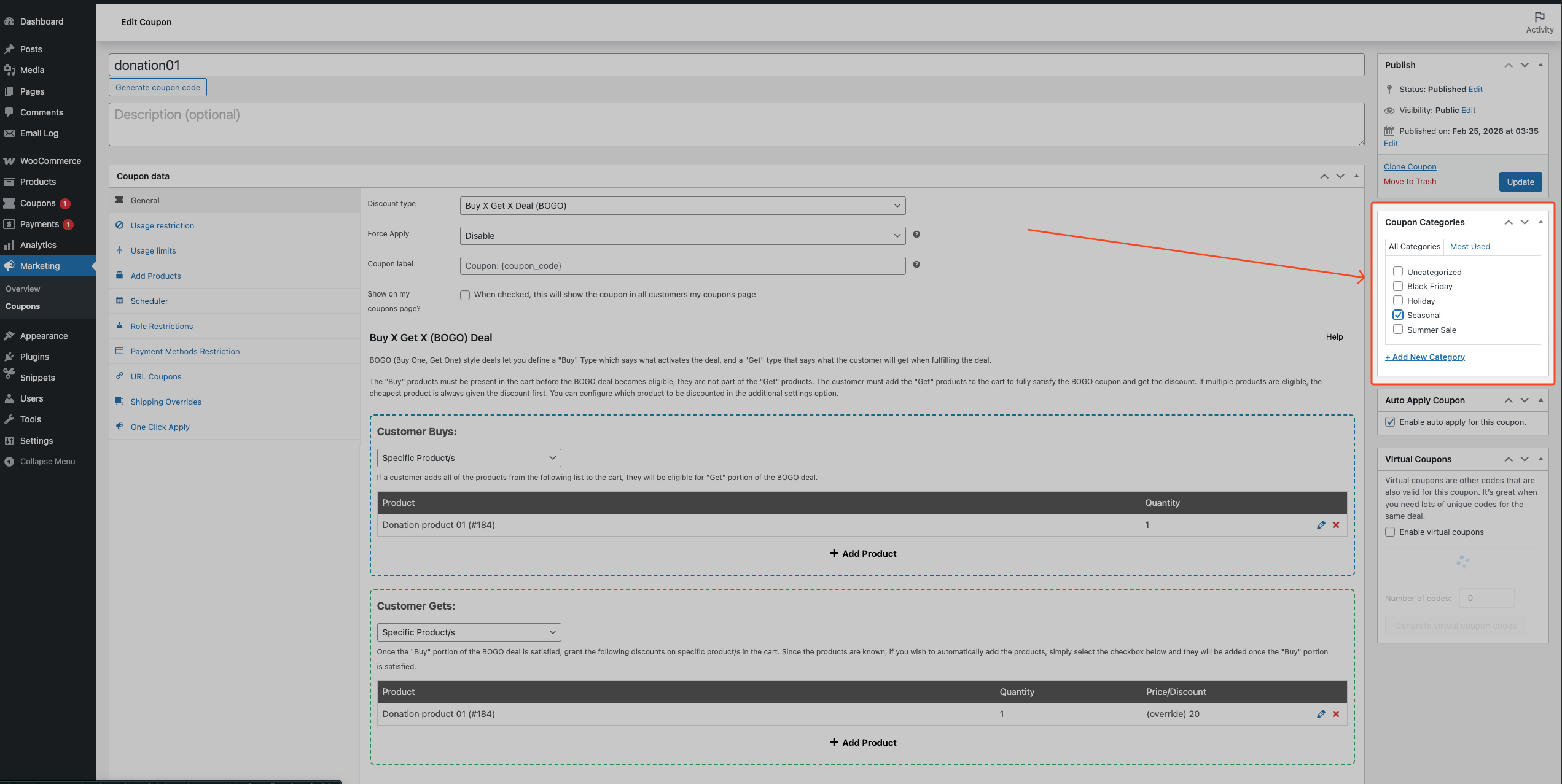
- Allez dans Coupons → Tous les coupons et ajoutez un nouveau coupon ou modifiez-en un existant.
- Sur l'écran de modification du coupon, trouvez le panneau Catégories de coupons (barre latérale ou bloc, selon votre éditeur).
- Cochez une ou plusieurs catégories pour ce coupon. Vous pouvez également utiliser les liens d'ajout rapide « Ajouter ou supprimer des catégories » ou « Choisir parmi les plus utilisées » qui apparaissent directement sous la liste des cases à cocher des catégories dans le panneau latéral.
- Cliquez sur Mettre à jour (ou Publier pour un nouveau coupon).
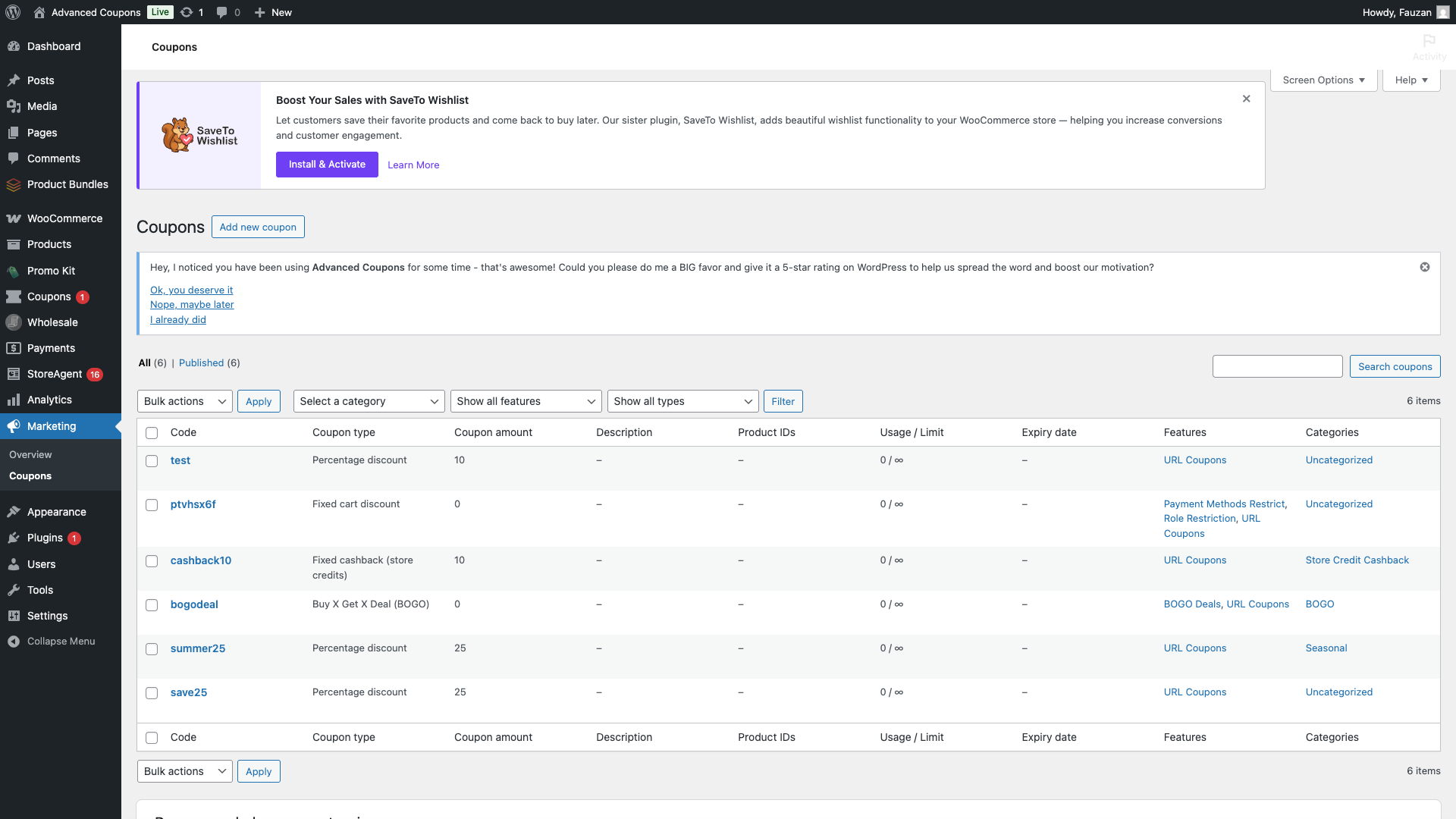
Les coupons peuvent appartenir à plusieurs catégories. La colonne Catégories sur la liste des coupons affiche les catégories attribuées. Cliquez sur le nom de n'importe quelle catégorie dans cette colonne pour accéder à une vue filtrée.
4. Définir une catégorie de coupons par défaut
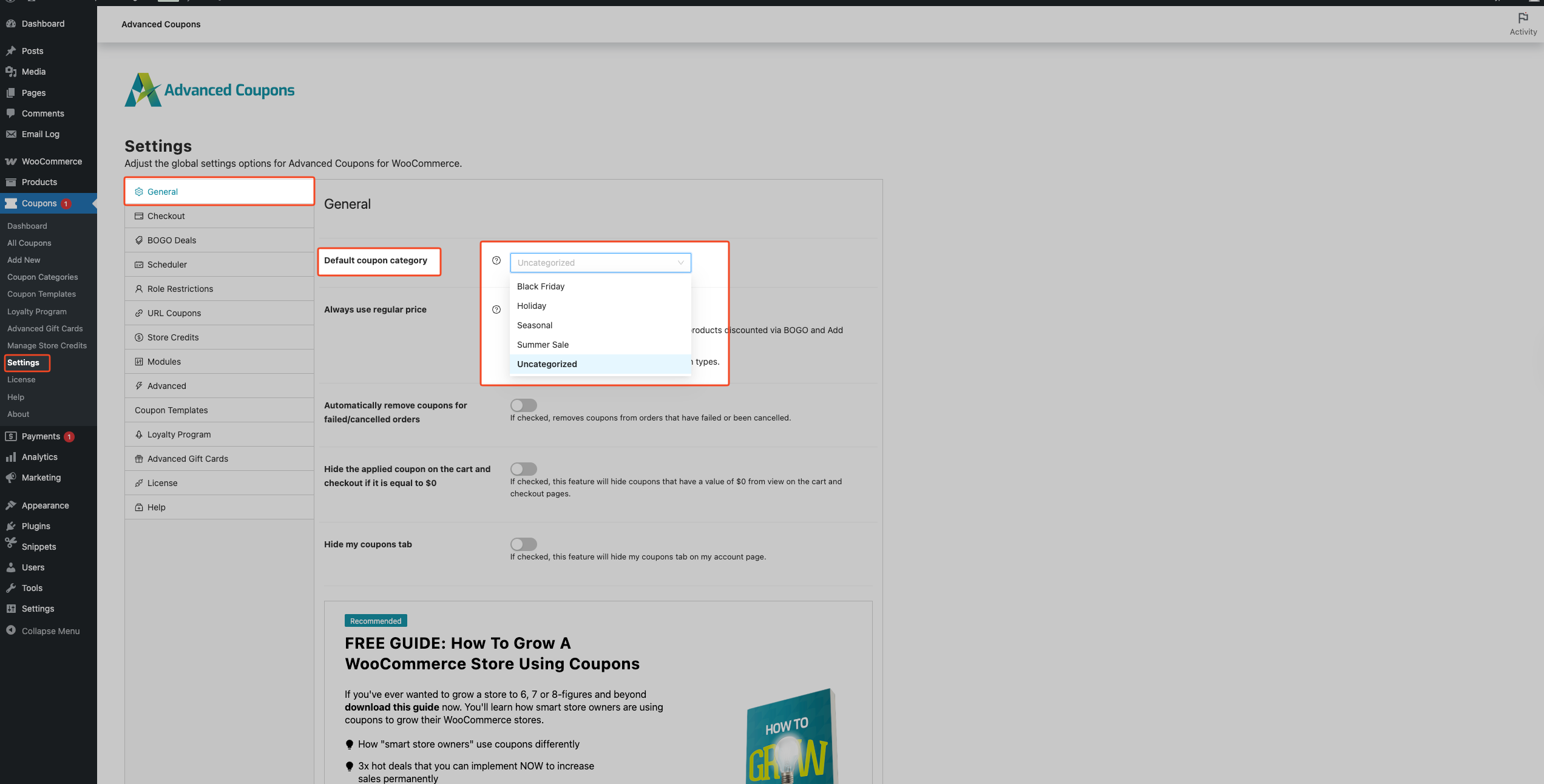
Lorsque vous enregistrez un bon de réduction sans catégorie, Advanced Coupons lui attribue automatiquement la catégorie par défaut que vous choisissez. Ceci est utile pour les bons de réduction créés par des plugins tiers, des importations ou l'API.
- Allez dans WooCommerce → Réglages.
- Ouvrez l'onglet Advanced Coupons.
- Sélectionnez la section Général.
- Trouvez la Catégorie de bon de réduction par défaut et choisissez la catégorie dans le menu déroulant (par exemple, « Non classé » ou une catégorie dédiée « Importé »).
- Cliquez sur Enregistrer les modifications.
Après cela, tout bon de réduction enregistré sans catégorie recevra cette valeur par défaut. De plus, lors de la première activation, le plugin crée une catégorie Non classé et l'attribue aux bons de réduction existants qui n'en avaient pas.
5. Filtrer les bons de réduction par catégorie
- Allez dans Coupons → Tous les coupons.
- Utilisez le menu déroulant des catégories au-dessus de la liste des bons de réduction (par exemple, « Sélectionner une catégorie »).
- Choisissez une catégorie de bon de réduction, et la liste n'affichera que les bons de réduction de cette catégorie.
- Vous pouvez également cliquer sur le nom d'une catégorie dans la colonne Catégories d'une ligne de bon de réduction pour accéder à la même vue filtrée.
6. Modifier ou supprimer une catégorie de bon de réduction
Pour modifier une catégorie
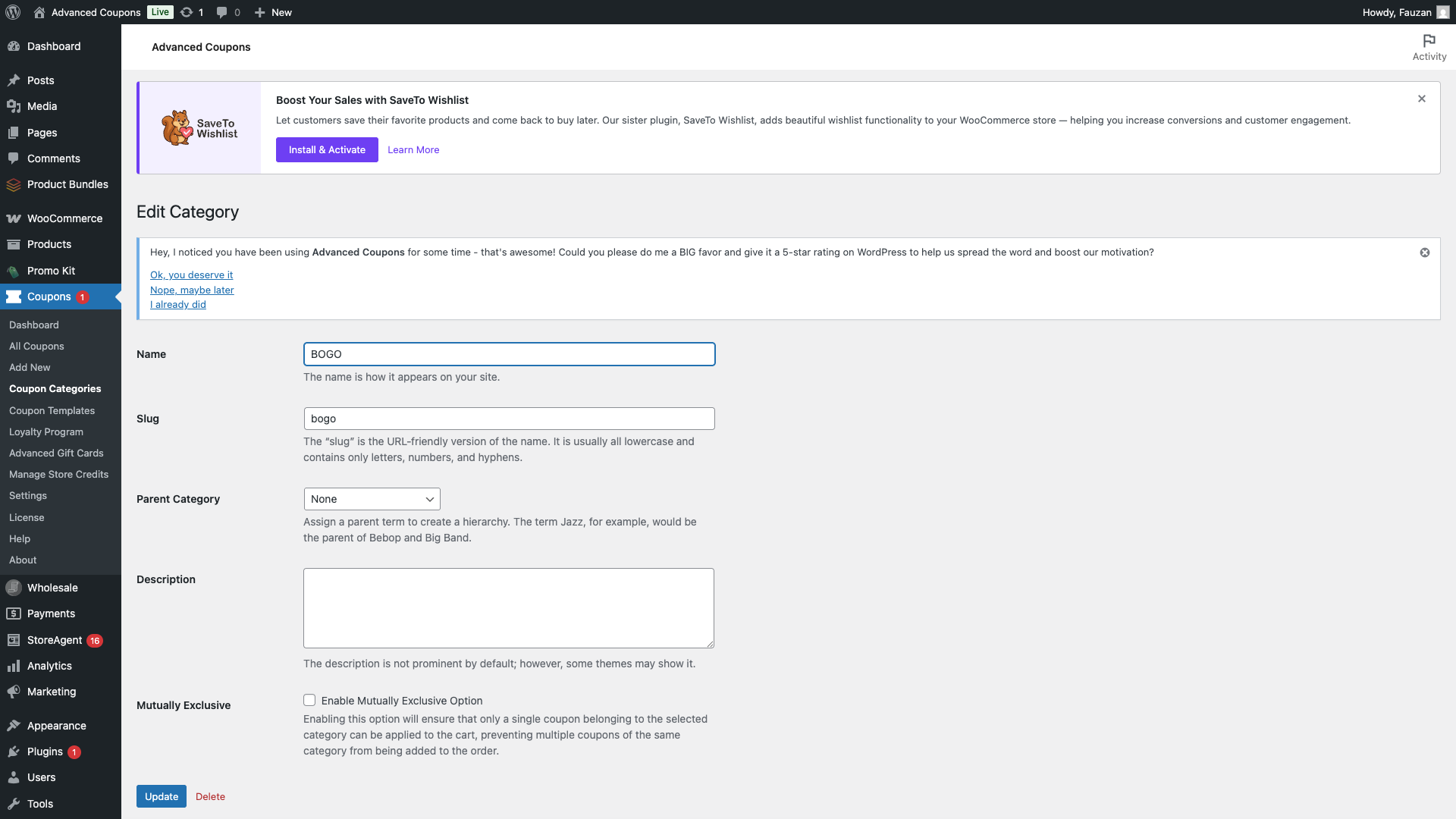
- Sur l'écran des catégories de bons de réduction, cliquez sur le nom de la catégorie ou sur Modifier dans les actions de la ligne.
- Modifiez le Nom, le Slug ou le Parent selon vos besoins. Avec Advanced Coupons Premium, vous pouvez également activer l'option Mutuellement exclusif.
- Cliquez sur Mettre à jour.
Pour supprimer une catégorie
- Sur l'écran des catégories de bons de réduction, survolez la ligne de la catégorie et cliquez sur Supprimer dans les actions de la ligne.
La catégorie par défaut (définie dans WooCommerce → Réglages → Advanced Coupons → Général) ne peut pas être supprimée. Advanced Coupons masque son action Supprimer et l'exclut de la suppression en masse.
Dépannage
La catégorie ne s'affiche pas sur l'écran de modification du bon de réduction
Tout d'abord, assurez-vous qu'Advanced Coupons (gratuit) est actif et que votre rôle utilisateur peut gérer les catégories de bons de réduction. Ensuite, actualisez la page de modification du bon de réduction. Si vous utilisez l'éditeur de blocs, le panneau peut apparaître dans la barre latérale droite sous « Catégories de bons de réduction ». S'il n'apparaît toujours pas, basculez temporairement vers un thème par défaut et désactivez les autres plugins pour exclure les conflits.
La catégorie par défaut n'est pas appliquée
La catégorie par défaut s'applique uniquement lorsque vous enregistrez un bon de réduction sans catégorie sélectionnée. Tout d'abord, confirmez que vous avez cliqué sur Enregistrer les modifications dans WooCommerce → Réglages → Advanced Coupons → Général. Ensuite, assurez-vous d'enregistrer le bon de réduction après l'avoir créé ou modifié. La valeur par défaut ne remplace jamais les bons de réduction qui ont déjà une catégorie.
Questions fréquemment posées
La catégorie par défaut s'applique-t-elle rétroactivement aux bons de réduction existants ?
Lors de la première activation, le plugin peut créer une catégorie Non classé et l'attribuer aux bons de réduction existants qui n'avaient pas de catégorie. Après cela, la valeur par défaut s'applique uniquement lorsque vous enregistrez un bon de réduction sans catégorie — par exemple, pour les nouveaux bons de réduction ou les modifications. Cependant, les bons de réduction existants qui ont déjà une catégorie restent inchangés.
Puis-je imbriquer des catégories de bons de réduction sous un parent ?
Oui. Lors de la création ou de la modification d'une catégorie, utilisez le menu déroulant Parent pour choisir une autre catégorie de coupon. Vous pouvez créer des hiérarchies (par exemple, « 2024 » → « Black Friday 2024 », « Cyber Monday 2024 ») de la même manière que pour les catégories d'articles.
Que se passe-t-il si un coupon n'a pas de catégorie assignée ?
Si vous avez défini une Catégorie de coupon par défaut dans WooCommerce → Réglages → Advanced Coupons → Général, tout coupon enregistré sans catégorie recevra cette catégorie par défaut. Cependant, si vous n'avez pas défini de catégorie par défaut, le coupon n'aura tout simplement pas de catégorie jusqu'à ce que vous en assigniez une. L'enregistrer à nouveau plus tard appliquera la catégorie par défaut si vous en configurez une.
Un coupon peut-il appartenir à plusieurs catégories de coupons ?
Oui. Un seul coupon peut appartenir à une ou plusieurs catégories. C'est utile lorsque vous souhaitez regrouper des coupons selon plusieurs dimensions (par exemple, « Black Friday » et « Livraison Gratuite »). La colonne Catégories dans la liste des coupons affichera toutes les catégories assignées.
Comment trouver rapidement des coupons dans une catégorie spécifique ?
Allez dans Coupons → Tous les coupons, puis utilisez le menu déroulant des catégories au-dessus de la liste pour filtrer les coupons par catégorie. Vous pouvez également cliquer sur le nom d'une catégorie dans la colonne Catégories pour accéder à la vue filtrée.
Que fait « Mutuellement Exclusif » (Premium) ?
Lorsqu'une catégorie est marquée comme Mutuellement Exclusif, un seul coupon de cette catégorie peut s'appliquer par panier à la fois. Si un client applique un deuxième coupon de la même catégorie mutuellement exclusive, Advanced Coupons supprime automatiquement le premier coupon.
Pourquoi ne puis-je pas supprimer une catégorie de coupon ?
Si vous avez défini cette catégorie comme votre Catégorie de coupon par défaut (dans WooCommerce → Réglages → Advanced Coupons → Général), Advanced Coupons masquera l'action Supprimer et l'exclura de la suppression en masse.
Définir une catégorie de coupon par défaut remplace-t-il les catégories que j'assigne manuellement ?
Non. La catégorie par défaut s'applique uniquement lorsque vous enregistrez un coupon sans catégorie sélectionnée. Si vous assignez des catégories manuellement, celles-ci restent assignées.
Besoin d'aide ?
Si vous avez une question ou rencontrez des problèmes, nous sommes là pour vous aider.
- Utilisateurs Premium : Ouvrir un ticket de support
- Utilisateurs gratuits : Forum de support WordPress.org pour Advanced Coupons

