


Gestire i crediti del negozio WooCommerce è facile quando aggiorni un singolo cliente. Ma quando devi premiare un intero gruppo di clienti, ripulire vecchi saldi o correggere crediti su molti account, le modifiche una per una possono rapidamente diventare un sacco di lavoro manuale!
È esattamente ciò che l'aggiustamento crediti negozio in blocco risolve nel nostro ultimo aggiornamento di Advanced Coupons. Ora puoi aumentare, diminuire, ripristinare o eliminare i saldi dei crediti del negozio per più clienti contemporaneamente, con filtri di targeting, una fase di anteprima, email opzionali ai clienti ed elaborazione in background integrate.
In questa guida, ti spiegheremo come funziona la nuova funzionalità Aggiustamento in blocco, come usarla in sicurezza e dove può aiutarti a gestire i crediti del negozio in modo più efficiente.
Cos'è l'Aggiustamento Crediti Negozio in Blocco?
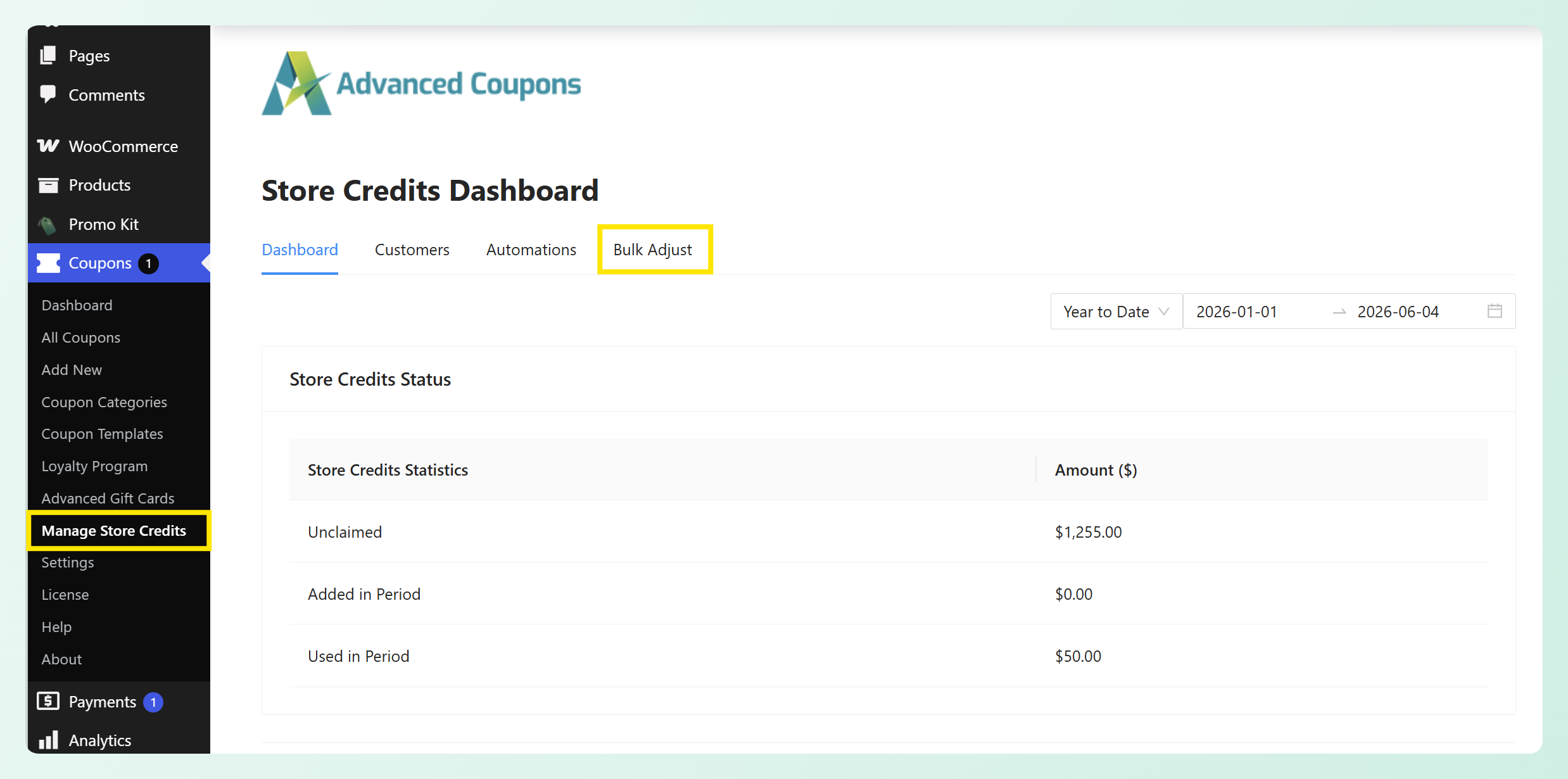
L'aggiustamento in blocco del credito del negozio è una nuova funzionalità di Advanced Coupons Premium che ti consente di aggiornare i saldi del credito del negozio di molti clienti contemporaneamente. Si trova in una nuova scheda Aggiustamento in blocco nella pagina Gestisci crediti del negozio, proprio accanto alle schede Dashboard, Clienti e Automazioni che già conosci. Si trova accanto ad altri controlli del credito del negozio, come le impostazioni flessibili di scadenza del credito del negozio.
Ecco cosa puoi fare con essa:
- Aumenta o diminuisci i saldi: Aggiungi o rimuovi credito per ogni cliente che corrisponde ai tuoi filtri.
- Importi fissi o percentuali: Dai a tutti lo stesso importo in dollari, o aggiusta ogni saldo proporzionalmente (come un bonus del 10%).
- Targeting preciso: Filtra i clienti per ruolo, intervallo di saldo, data di registrazione, data dell'ultimo ordine o selezioni scelte a mano.
- Notifica automatica ai clienti: Invia facoltativamente a ciascun cliente interessato l'email di aggiustamento crediti negozio.
- Esegui in background: Le operazioni di grandi dimensioni vengono elaborate in batch, quindi non è necessario mantenere aperta la pagina.
Ogni aggiustamento viene registrato anche come voce di credito separata nel tuo negozio con la tua nota amministrativa allegata, in modo che la tua traccia di controllo rimanga completa.
Come modificare in blocco i crediti del negozio in WooCommerce
Per iniziare, vai su Coupon > Gestisci crediti del negozio nella tua bacheca di WordPress e apri la nuova scheda Modifica in blocco. L'intero processo richiede quattro passaggi.
Passaggio 1: Filtra i clienti che desideri raggiungere
Innanzitutto, scegli a chi si applica la modifica. Puoi combinare uno qualsiasi di questi filtri e i clienti devono corrispondere a tutti per essere inclusi:
- Ruolo utente: Ad esempio, solo clienti all'ingrosso.
- Intervallo di saldo: Imposta un saldo corrente minimo e/o massimo.
- Data di registrazione: Raggiungi i clienti che si sono registrati entro un intervallo di date.
- Data ultimo ordine: Raggiungi i clienti recentemente attivi o quelli inattivi.
- Includi o escludi clienti specifici: Seleziona manualmente singoli utenti da aggiungere o rimuovere dai risultati.
Questo targeting è importante perché tiene i crediti lontani dagli account sbagliati. Una promozione destinata agli acquirenti all'ingrosso rimane con gli acquirenti all'ingrosso.
Nell'esempio seguente, stiamo raggiungendo clienti con un saldo di credito del negozio minimo di $ 150,00 che si sono registrati tra il 1 gennaio 2025 e il 30 giugno 2026. Due utenti specifici sono inclusi anche manualmente, in modo che rimangano parte dell'elenco corrispondente.
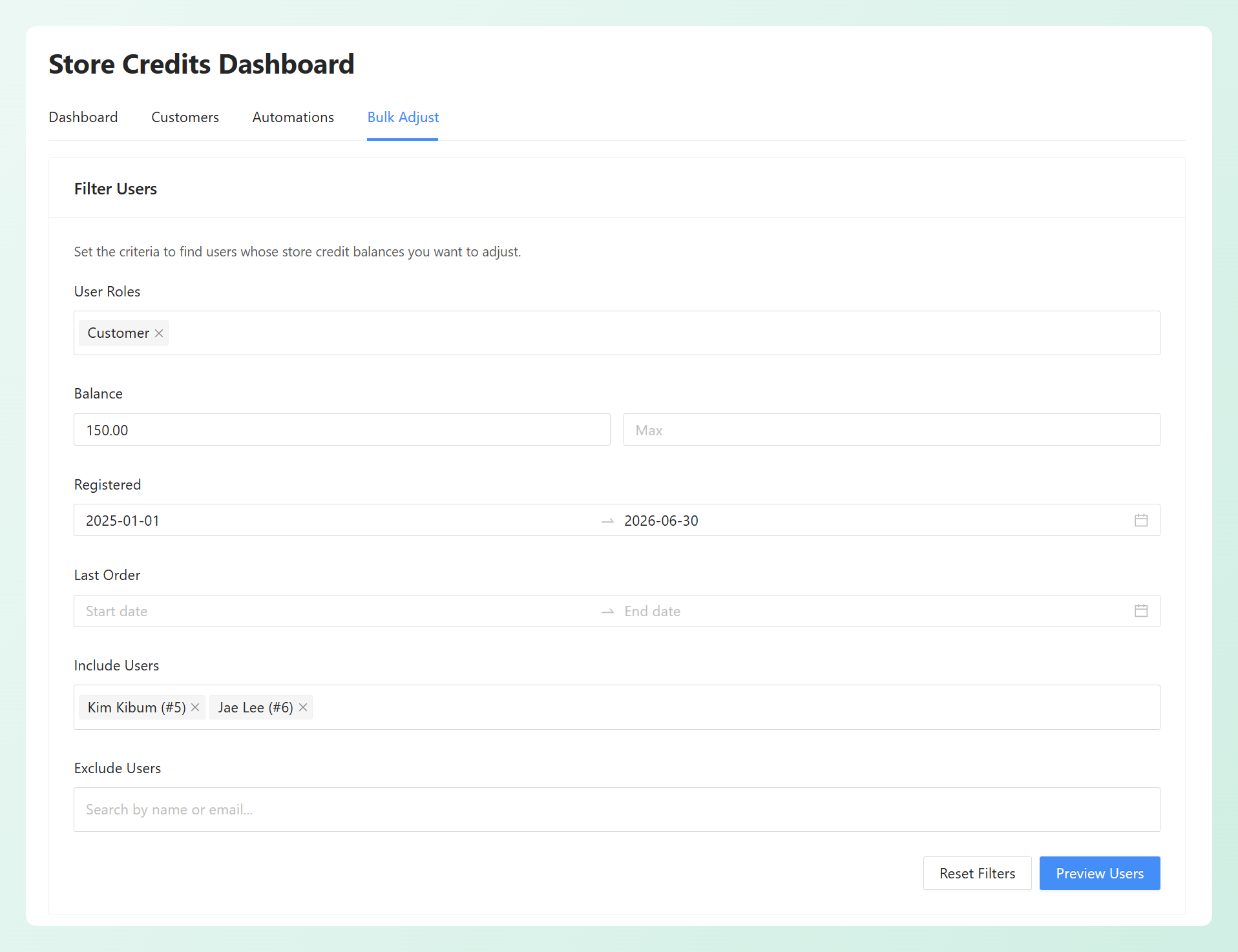
Una volta impostati i filtri, fai clic su Anteprima utenti per rivedere i clienti che corrispondono ai tuoi criteri prima di applicare eventuali modifiche.
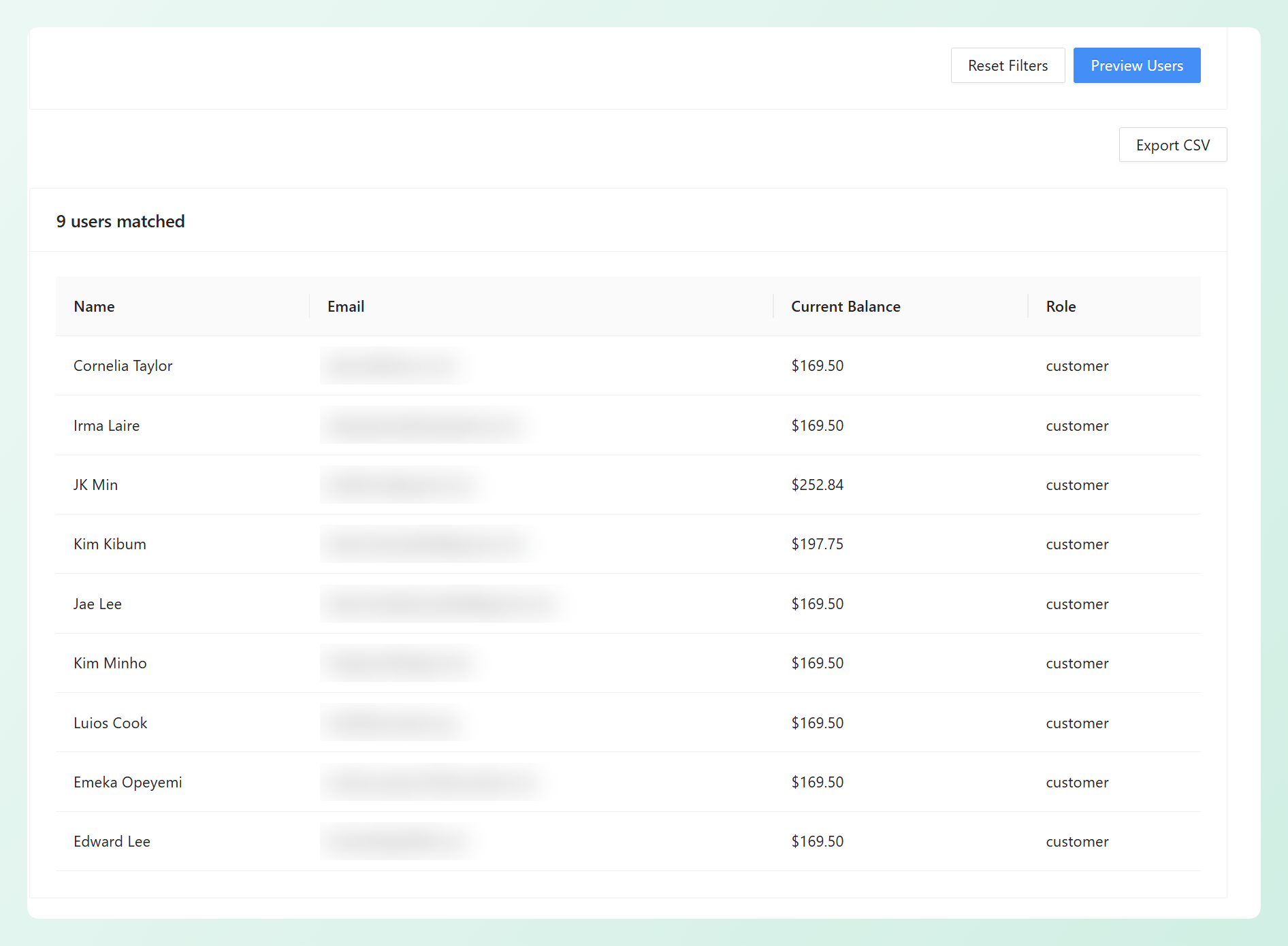
🎯 Suggerimento: Utilizza il pulsante Esporta CSV se desideri conservare una copia degli utenti corrispondenti e dei loro saldi correnti prima di apportare modifiche.
Passaggio 2: Configura la modifica
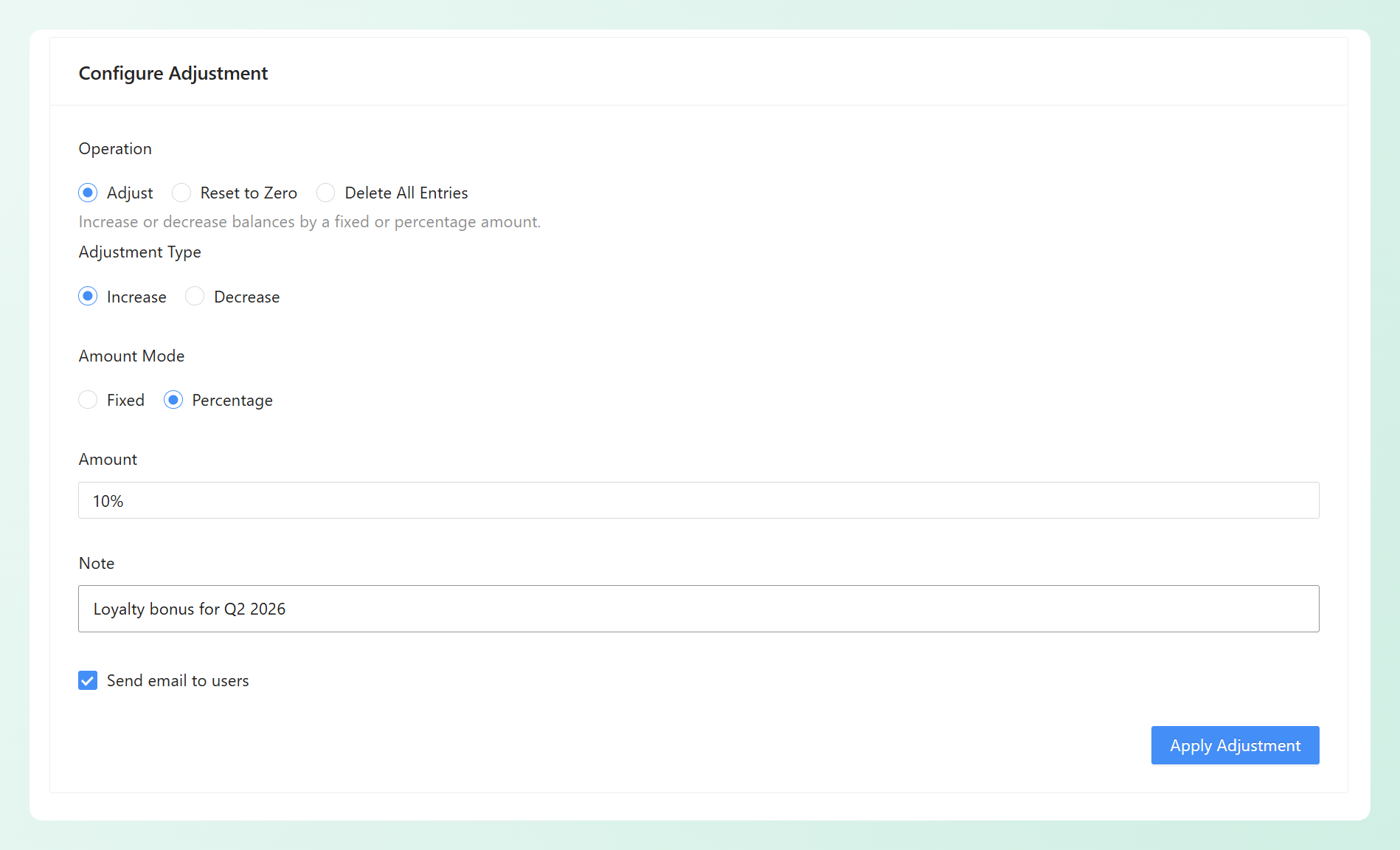
Successivamente, scorri verso il basso per impostare cosa fa effettivamente la modifica:
- Tipo: Aumenta o diminuisci i saldi.
- Modalità importo: Un importo fisso (tutti ricevono $ 25) o una percentuale del saldo corrente di ciascun cliente (tutti ricevono il 10% in più).
- Nota: Una nota amministrativa che viene salvata con ogni voce, in modo da sapere sempre perché è avvenuta una modifica.
- Invia email agli utenti: Seleziona questa opzione per notificare a ciascun cliente l'email standard di modifica del credito del negozio, che mostra l'importo e il loro nuovo saldo.
Nell'esempio seguente, la modifica aumenta il saldo corrente del credito del negozio di ciascun cliente corrispondente del 10%. La nota amministrativa registra il motivo della modifica e l'opzione email è abilitata in modo che i clienti interessati possano essere avvisati.
🎯 SUGGERIMENTO: La modalità percentuale è ottima per ricompense proporzionali. Ecco come appare un aumento del 10% in pratica (dati di esempio):
| Saldo cliente | Aggiustamento | Nuovo saldo |
|---|---|---|
| $200.00 | +$20.00 | $220.00 |
| $75.50 | +$7.55 | $83.05 |
| $0.00 | $0.00 | $0.00 |
Un dettaglio di sicurezza da conoscere: le diminuzioni sono sempre limitate al saldo attuale di ciascun cliente. Nessun saldo può mai scendere sotto lo zero.
Passaggio 3: Anteprima e conferma
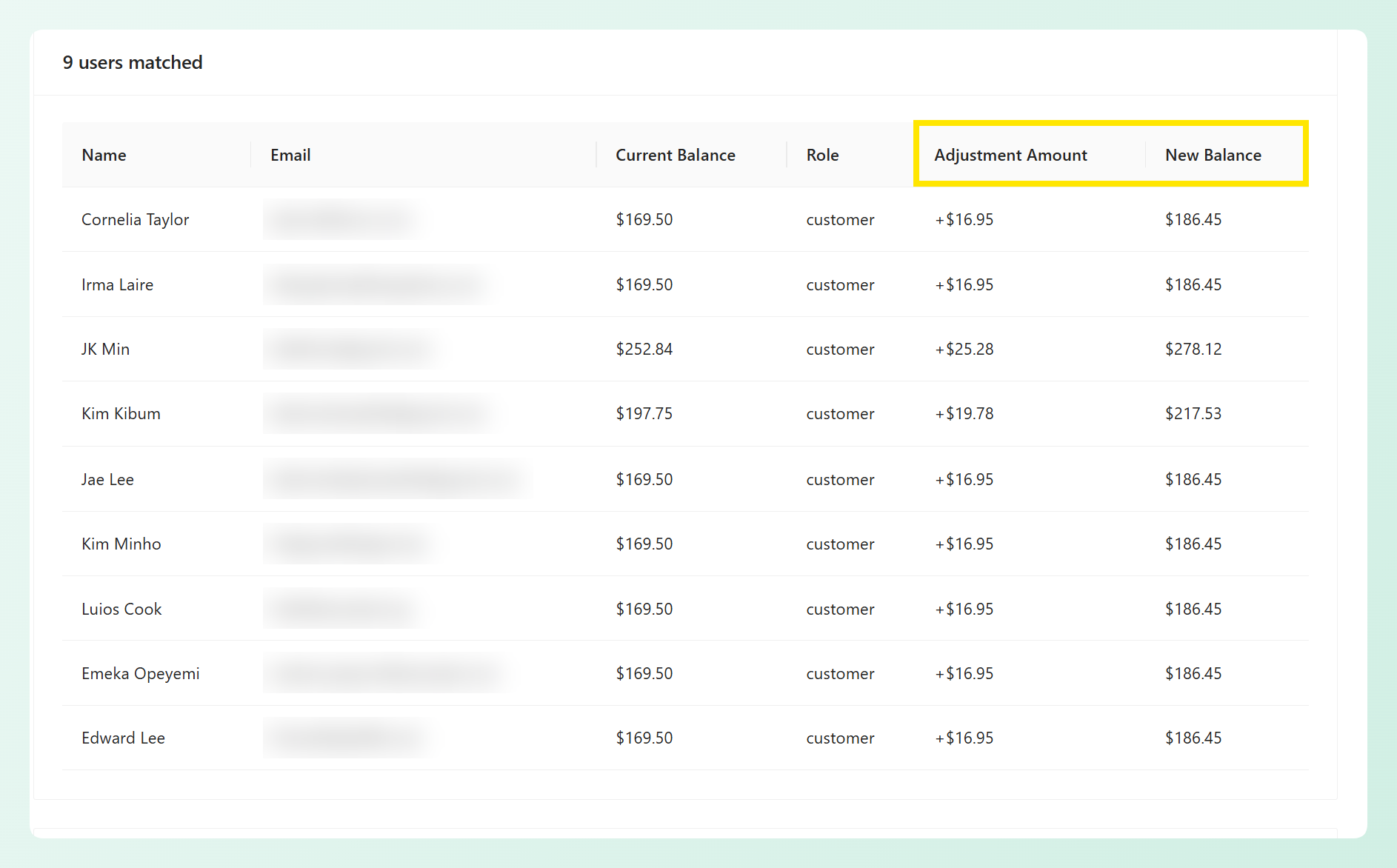
Prima che qualcosa venga eseguito, puoi controllare l'anteprima completa di ogni cliente corrispondente, inclusi nome, email, ruolo, saldo attuale, l'importo esatto dell'aggiustamento e il loro nuovo saldo. Vedrai anche il numero totale di clienti e il credito totale distribuito o dedotto.
Abbiamo progettato questo passaggio come tua rete di sicurezza. Applicare crediti ai clienti sbagliati costa denaro reale, quindi nulla viene eseguito finché non hai esaminato i numeri e confermato.
Apparirà anche una finestra di conferma aggiuntiva prima che l'aggiustamento inizi. Questa riassume il numero di utenti interessati, il tipo di aggiustamento, il credito totale coinvolto e se verranno inviate notifiche via email.
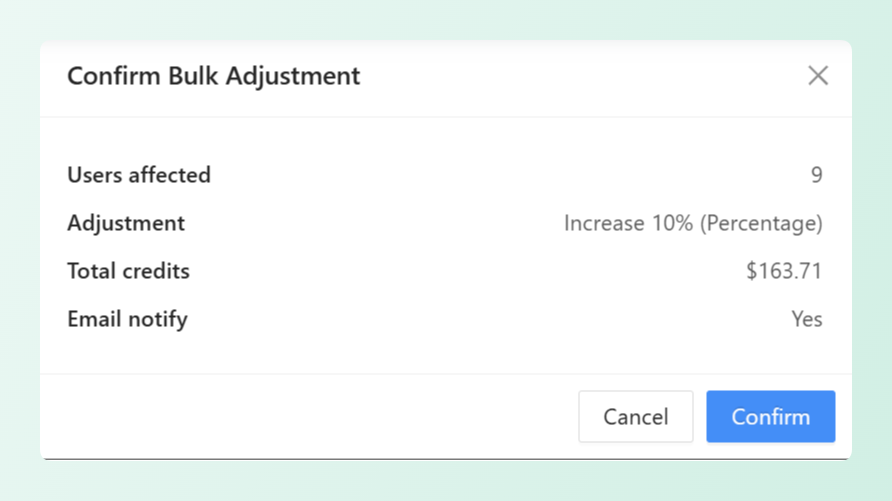
Fai semplicemente clic su Conferma una volta esaminati i dettagli e sei pronto per eseguire l'aggiustamento di massa.
Passaggio 4: Monitora il progresso
Una volta confermata, l'operazione viene eseguita in background in batch. Una barra di avanzamento mostra quanti clienti sono stati elaborati (come "75/120") insieme allo stato attuale: In coda, In corso, Completato o Fallito.
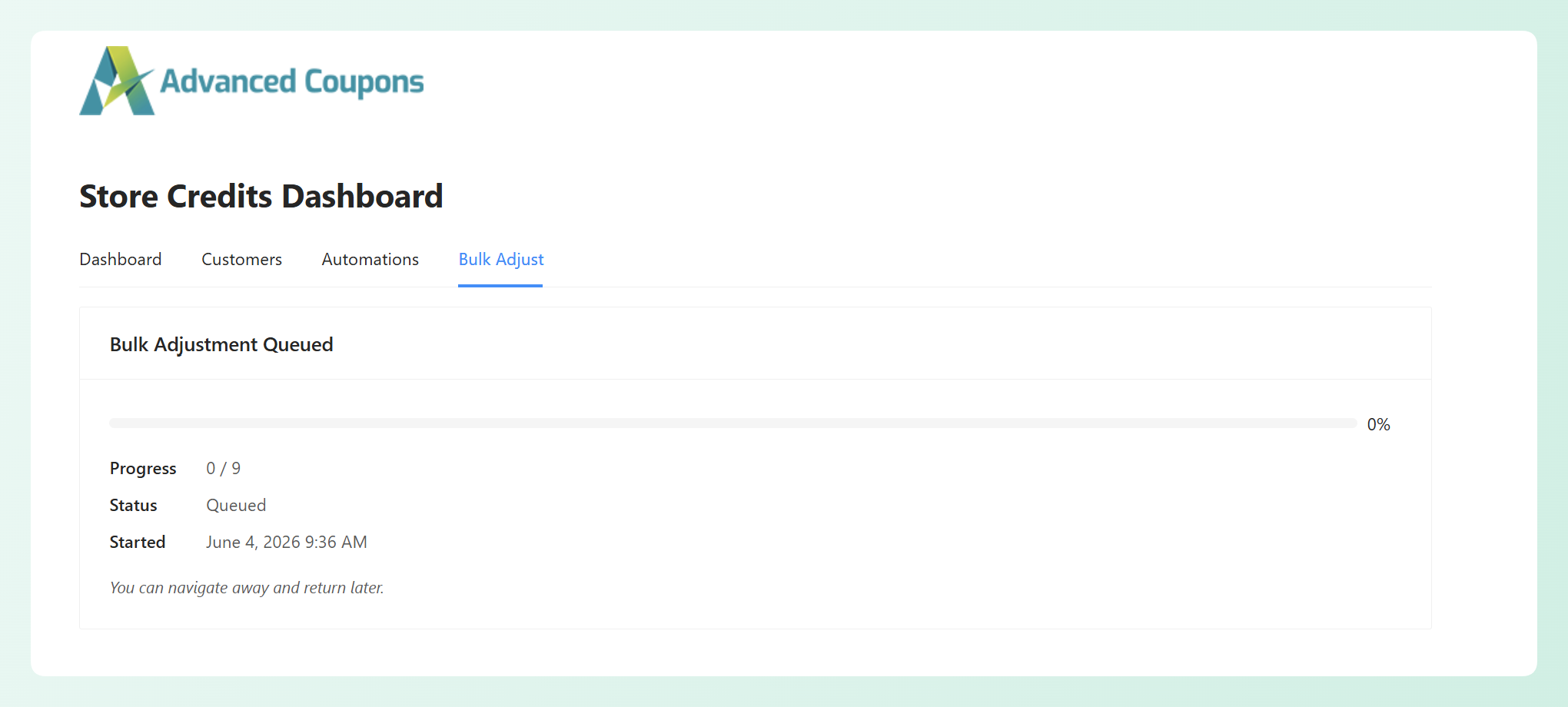
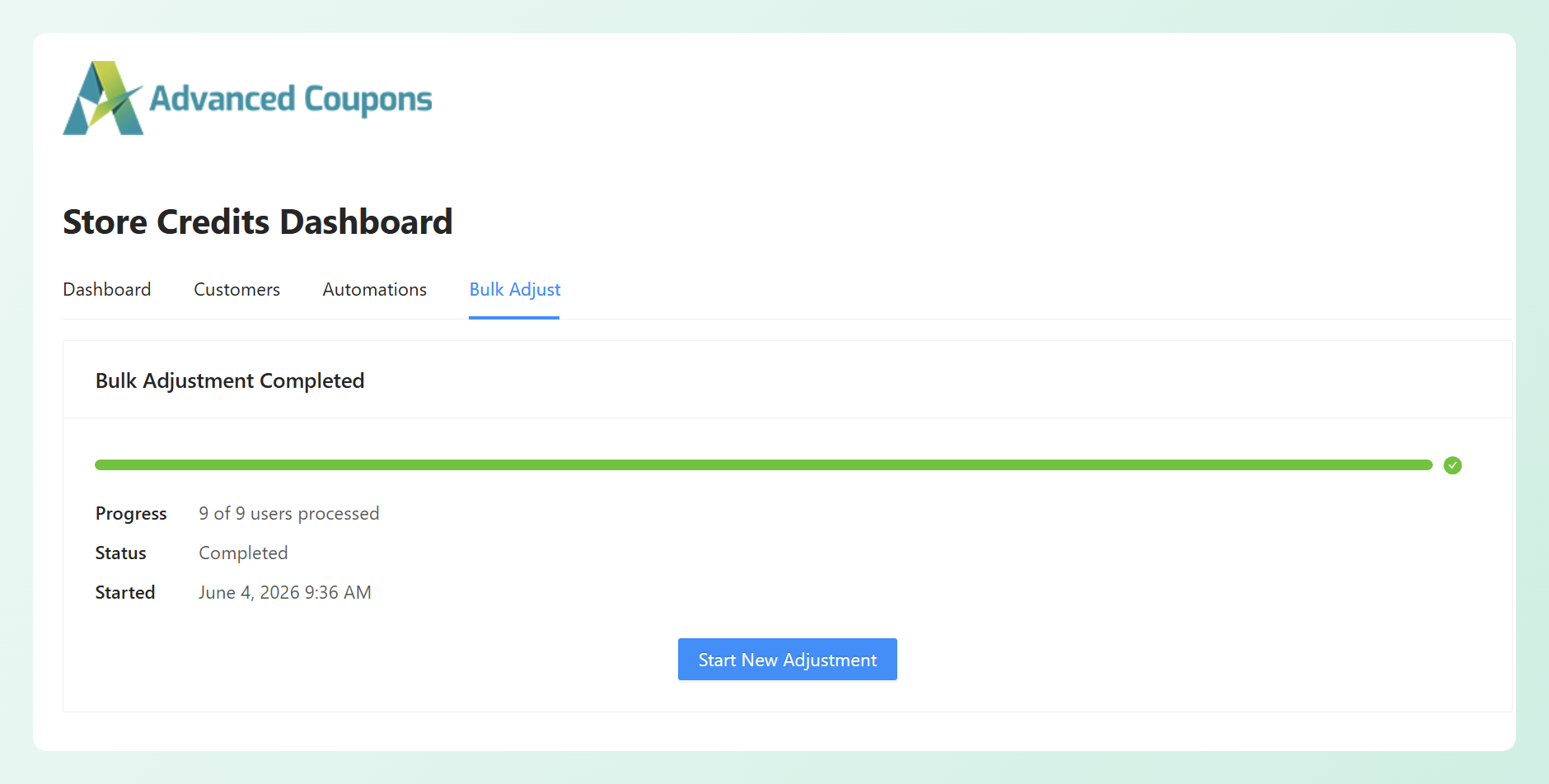
Puoi navigare via e tornare più tardi. La vista del progresso sarà ancora lì quando tornerai, e il modulo rimane bloccato mentre un'operazione è in esecuzione, quindi non puoi avviarne accidentalmente due contemporaneamente. Al termine, appare un riepilogo con un pulsante Avvia nuovo aggiustamento.
Altri strumenti per crediti di negozio di massa
Gli aggiustamenti di massa sono il punto forte, ma questo aggiornamento di Advanced Coupons Premium aggiunge anche altri due strumenti per la gestione dei crediti di negozio di massa.
Ripristina o elimina crediti di negozio di massa
Puoi anche ripristinare i saldi dei clienti corrispondenti a zero o eliminare del tutto le loro voci di credito di negozio. Il ripristino è utile quando vuoi azzerare i saldi mantenendo la cronologia, mentre l'eliminazione delle voci è meglio riservata ai casi in cui hai veramente bisogno di rimuovere i record.
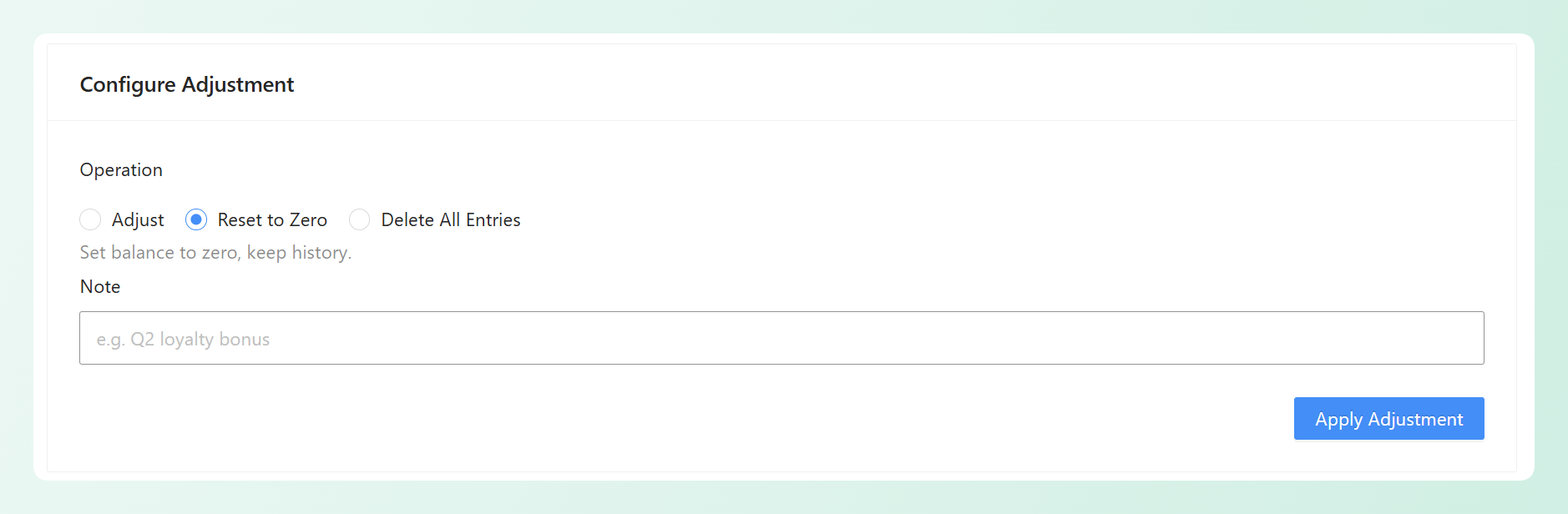
Entrambe le azioni sono accompagnate da un chiaro avviso prima dell'esecuzione, e puoi esportare un backup CSV dei saldi in anticipo. Lo raccomandiamo vivamente, poiché le operazioni di eliminazione non possono essere annullate.
Comando WP-CLI per negozi di grandi dimensioni
Per sviluppatori e grandi negozi, Advanced Coupons Premium include anche un'opzione WP-CLI per aggiustamenti di credito di massa. Questo offre ai team tecnici un altro modo per gestire operazioni di credito più grandi tramite flussi di lavoro da riga di comando.
Se il tuo negozio si basa su script o processi gestiti dagli sviluppatori, questa può essere un'alternativa pratica all'esecuzione dell'aggiustamento dall'area di amministrazione di WordPress.
Come l'aggiustamento in blocco dei crediti del negozio aiuta il tuo negozio
La meccanica è semplice, ma sono i casi d'uso che rendono questa funzionalità preziosa.
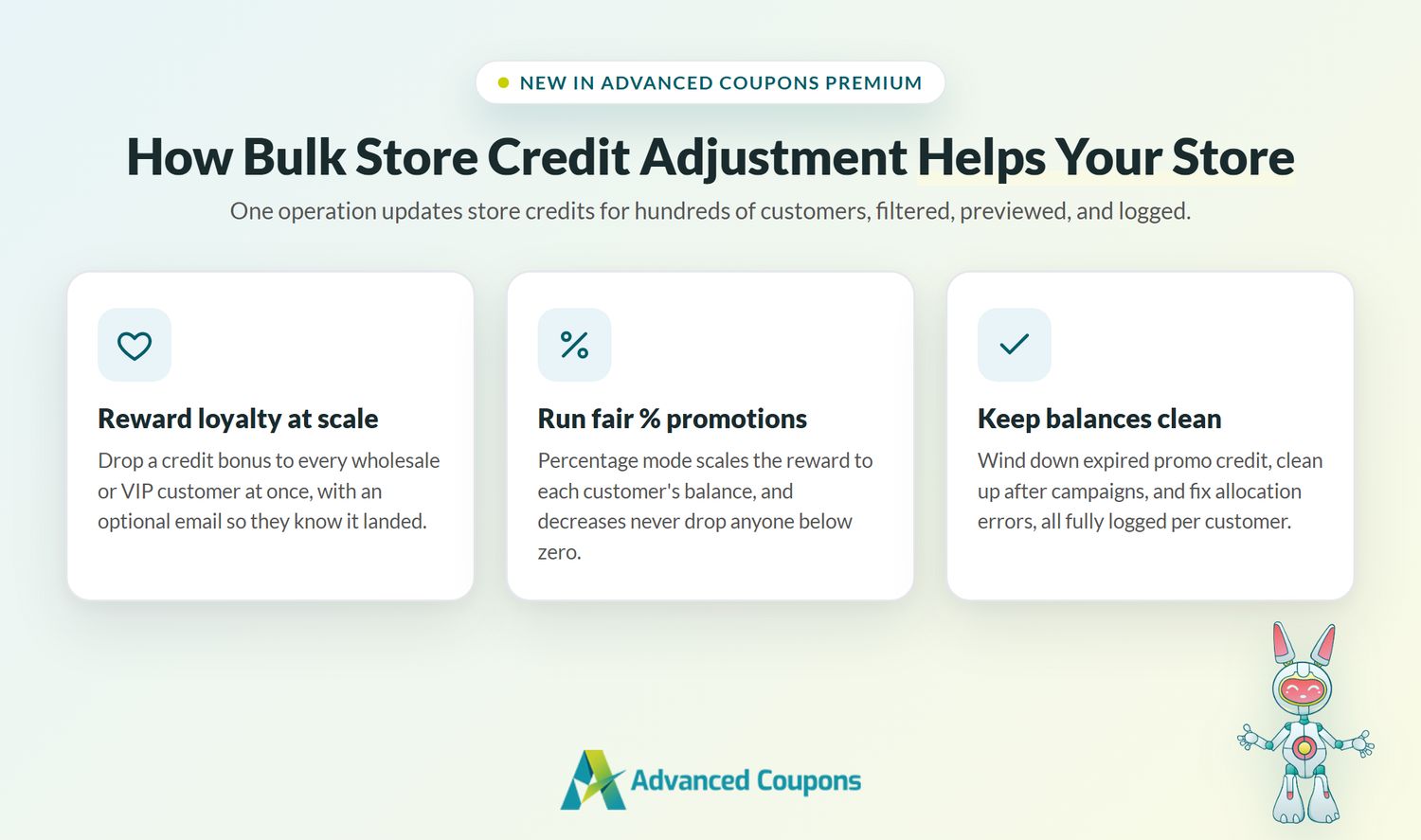
Premia clienti fedeli e all'ingrosso su larga scala
Il credito del negozio può essere un modo pratico per incoraggiare acquisti ripetuti e premiare i tuoi migliori clienti. Secondo Capital One Shopping, i clienti iscritti ai programmi fedeltà spendono dal 12% al 18% in più rispetto ai clienti non iscritti. Un'erogazione di credito in blocco, abbinata a un'email al cliente, offre agli acquirenti un motivo chiaro per tornare e utilizzare il loro saldo.
Si abbina anche naturalmente alla conversione dei punti fedeltà in crediti del negozio se gestisci il nostro programma fedeltà insieme ad Advanced Coupons.
Esegui promozioni di credito basate su percentuali
Un importo fisso di 25€ tratta un cliente con 10€ di credito allo stesso modo di uno con 1.000€. La modalità percentuale adatta la ricompensa al saldo esistente di ciascun cliente, il che mantiene le promozioni importanti eque e prevedibili. Funziona anche per correzioni, come la riduzione di tutti i saldi del 5% dopo un errore di prezzo.
Mantieni i saldi puliti e sotto controllo
I resi sono una realtà della vita dell'e-commerce. Secondo la National Retail Federation, si prevedeva che i consumatori restituissero 849,9 miliardi di dollari di merce nel 2025, circa il 15,8% delle vendite al dettaglio. Molti negozi gestiscono questi resi come credito del negozio, il che significa che i saldi si accumulano rapidamente.
Gli strumenti in blocco ti consentono di ridurre i crediti promozionali scaduti, ripulire dopo le campagne e correggere errori di allocazione diffusi in meno tempo. Combinato con controlli come importi minimi di riscatto e crediti del negozio per rinnovi di abbonamento, ottieni un maggiore controllo su come i crediti del negozio vengono emessi, utilizzati e mantenuti nel tempo.
Domande Frequenti
L'aggiustamento crediti negozio in blocco è disponibile nel plugin gratuito?
No. L'aggiustamento crediti negozio in blocco è una funzionalità di Advanced Coupons Premium. Avrai bisogno di Premium per accedere alla scheda Aggiustamento in blocco, agli strumenti di ripristino/eliminazione in blocco e al comando WP-CLI.
Una diminuzione in blocco può rendere negativo il saldo di un cliente?
No. Le diminuzioni sono limitate al saldo attuale di ciascun cliente, sia che tu utilizzi un importo fisso o una percentuale. Se un cliente ha 10€ e l'aggiustamento dovrebbe rimuovere 25€, il suo saldo diventerà semplicemente 0,00€ e la voce registrata rifletterà i 10€ che sono stati effettivamente rimossi.
I clienti vengono avvisati quando il loro saldo cambia?
Solo se lo desideri. La configurazione dell'aggiustamento include un'opzione "invia email agli utenti". Quando abilitata, ogni cliente interessato riceve l'email standard di aggiustamento del credito del negozio che mostra l'importo e il suo nuovo saldo. Le email vengono gestite mentre l'aggiustamento in blocco elabora i lotti.
Devo tenere la pagina aperta mentre è in esecuzione?
No. Gli aggiustamenti in blocco vengono elaborati in background in lotti, quindi puoi allontanarti e tornare più tardi. La scheda Aggiustamento in blocco mostrerà lo stato in tempo reale ogni volta che tornerai, e un riepilogo del completamento apparirà al termine dell'operazione.
Posso annullare un aggiustamento in blocco?
Non esiste un annullamento con un clic per le modifiche massive, quindi è importante rivedere attentamente l'anteprima prima di confermare. Se in seguito è necessario correggere un aumento o una diminuzione, potrebbe essere possibile eseguire una modifica separata per i clienti interessati. Per le operazioni di ripristino ed eliminazione, esporta prima un backup CSV backup, poiché i record di credito eliminati non possono essere ripristinati.
Conclusione
La modifica massiva del credito del negozio trasforma ore di modifiche una per una in un'operazione filtrata, visualizzata in anteprima e completamente registrata che viene eseguita in background. Sia che tu stia premiando i clienti all'ingrosso, eseguendo un bonus percentuale o ripulendo dopo una campagna, il tuo programma di credito del negozio è diventato molto più facile da gestire su larga scala.
Ecco come iniziare:
- Scopri cosa può fare la modifica massiva del credito del negozio
- Segui i quattro passaggi per eseguire la tua prima modifica massiva
- Esplora gli strumenti di ripristino, eliminazione e WP-CLI
- Scegli il caso d'uso che si adatta al tuo negozio
Pronto a gestire i crediti del negozio WooCommerce in blocco? Ottieni Advanced Coupons Premium oggi stesso per iniziare a utilizzare la modifica massiva del credito del negozio.
Speriamo che questa guida ti sia stata d'aiuto! Facci sapere se hai domande sulla nuova funzionalità nei commenti qui sotto.




