

Il credito del negozio offre agli acquirenti un saldo flessibile che possono utilizzare in un ordine futuro, e gli ultimi aggiornamenti di Advanced Coupons ti danno un maggiore controllo su come funziona quel saldo nel tuo negozio.
La modifica più importante è una scadenza del credito del negozio WooCommerce più flessibile. Ora puoi impostare una finestra di inattività in giorni, mesi o anni invece di lavorare solo con gli anni.
Puoi anche nascondere il campo del credito del negozio quando viene applicato un coupon e gestire le modifiche ai saldi in blocco attraverso un flusso guidato in tre passaggi. Ecco come funziona ogni aggiornamento e dove trovarlo.
Imposta la scadenza del credito del negozio WooCommerce in giorni o mesi
In precedenza, la scadenza del credito del negozio poteva essere impostata solo in anni. Questo funzionava per periodi di scadenza più lunghi, ma non offriva ai proprietari del negozio un modo per utilizzare finestre più brevi.
Con questo aggiornamento, puoi scegliere giorni, mesi o anni e impostare una finestra di inattività di 30 giorni, 90 giorni o due anni utilizzando la stessa coppia di impostazioni.
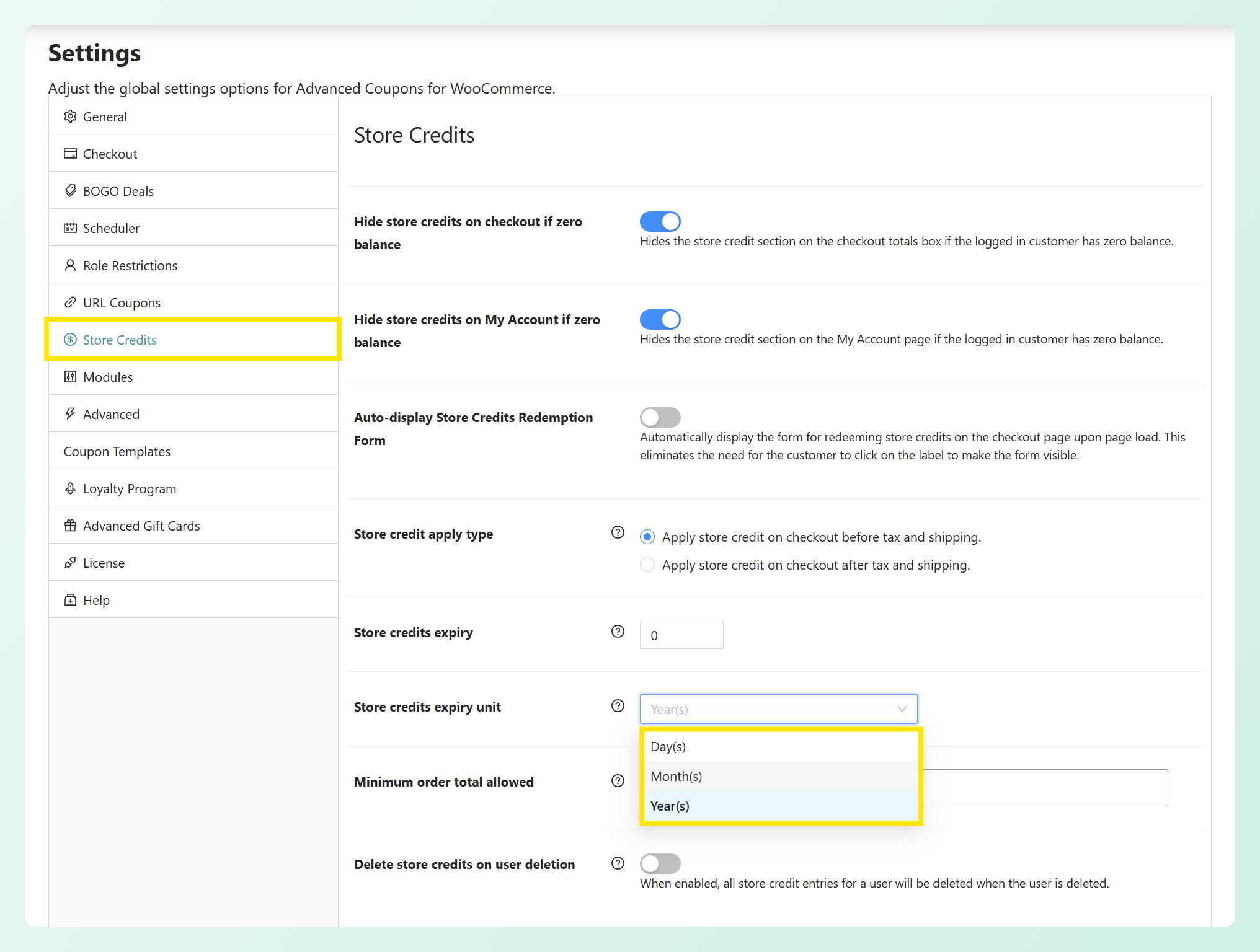
Troverai entrambe le impostazioni in Coupon > Impostazioni > Crediti del negozio:
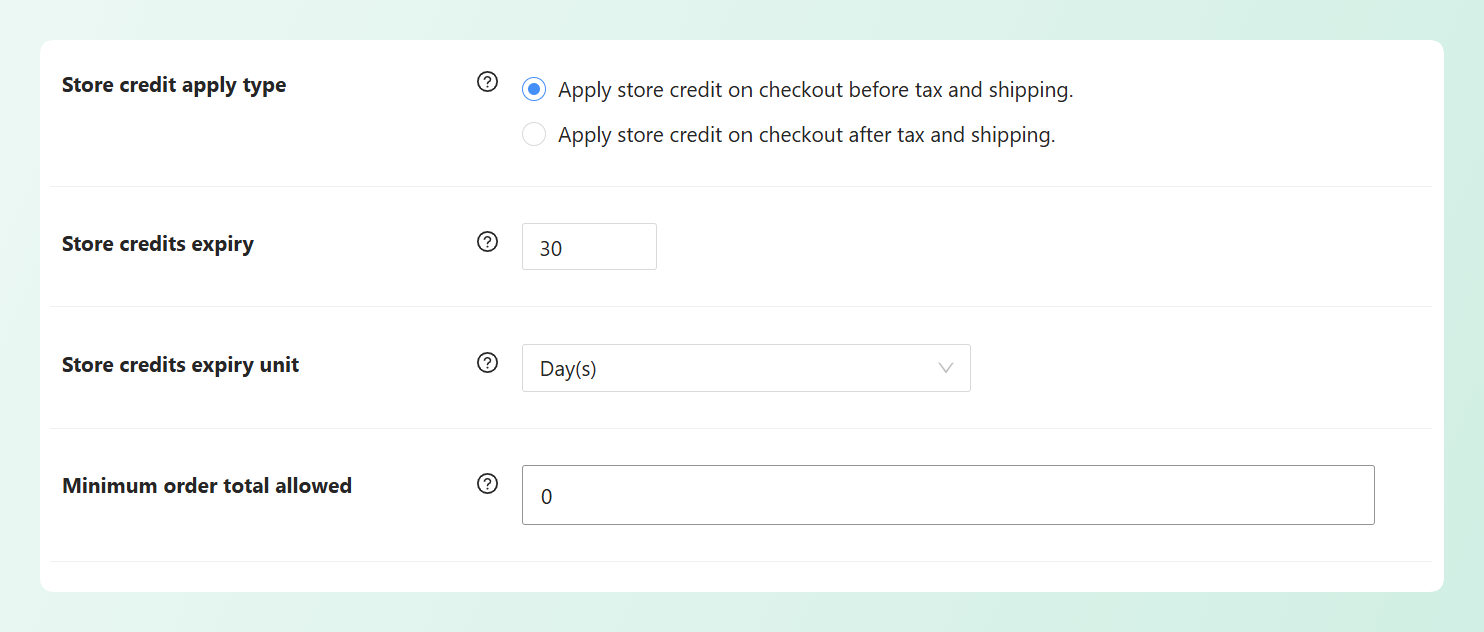
- Scadenza crediti negozio: Il numero di giorni, mesi o anni. Lascia 0 e i crediti non scadono mai, che è l'impostazione predefinita.
- Unità di scadenza crediti negozio: Scegli Giorno(i), Mese(i) o Anno(i) per il periodo di scadenza.
Prima di scegliere un periodo di scadenza, vale la pena capire come viene misurato il conto alla rovescia.
Come viene misurato il periodo di scadenza
Il conto alla rovescia non inizia alla data in cui emetti il credito. Invece, parte dalla più recente attività di credito del negozio di ciascun cliente.
Se imposti un periodo di 30 giorni, il saldo rimanente del cliente scade dopo 30 giorni senza una nuova voce di credito del negozio. L'aggiunta di credito o la spesa di parte del saldo reimposta il conto alla rovescia. Una volta trascorso l'intero periodo, il saldo rimanente scade durante il controllo giornaliero.
Ciò significa che l'impostazione funziona come una finestra di inattività piuttosto che una data di scadenza separata per ogni voce di credito. Qualsiasi saldo rimanente rimane disponibile finché l'attività del credito del negozio continua all'interno della finestra.
💡 DA SAPERE: Advanced Coupons controlla i saldi scaduti una volta al giorno. I negozi esistenti che hanno già un valore di scadenza salvato manterranno Anno(i) come unità dopo l'aggiornamento. Prima di impostare un periodo di scadenza, verifica eventuali regole locali applicabili e rendi chiara la politica ai clienti.
Una finestra di inattività più breve può dare ai clienti un motivo più chiaro per tornare e utilizzare il loro saldo. Scegli un periodo che si adatti alla frequenza con cui le persone acquistano da te e assicurati che la tua politica di scadenza sia comunicata chiaramente in modo che i clienti sappiano cosa aspettarsi.
Questa opzione è disponibile nel plugin gratuito Advanced Coupons, quindi non hai bisogno di Advanced Coupons Premium per impostare un periodo di scadenza.
Maggiori controlli sui crediti del negozio in Advanced Coupons Premium
I prossimi due aggiornamenti sono disponibili con Advanced Coupons Premium. Uno impedisce agli acquirenti di avviare un nuovo riscatto di crediti del negozio dopo che è stato applicato un coupon, mentre l'altro ti offre un modo più chiaro per rivedere e applicare le modifiche al saldo su più clienti.
Nascondere i crediti del negozio quando viene applicato un coupon
Questa impostazione aiuta a impedire agli acquirenti di riscattare crediti del negozio dopo che è già stato applicato un coupon, senza disattivare i crediti del negozio in tutto il tuo negozio.
Vai su Coupon > Impostazioni > Crediti del Negozio e abilita “Nascondi crediti del negozio quando viene applicato un coupon.” Una volta attivata, il campo di riscatto dei crediti del negozio scompare dal carrello e dal checkout ogni volta che viene applicato un coupon attivo.
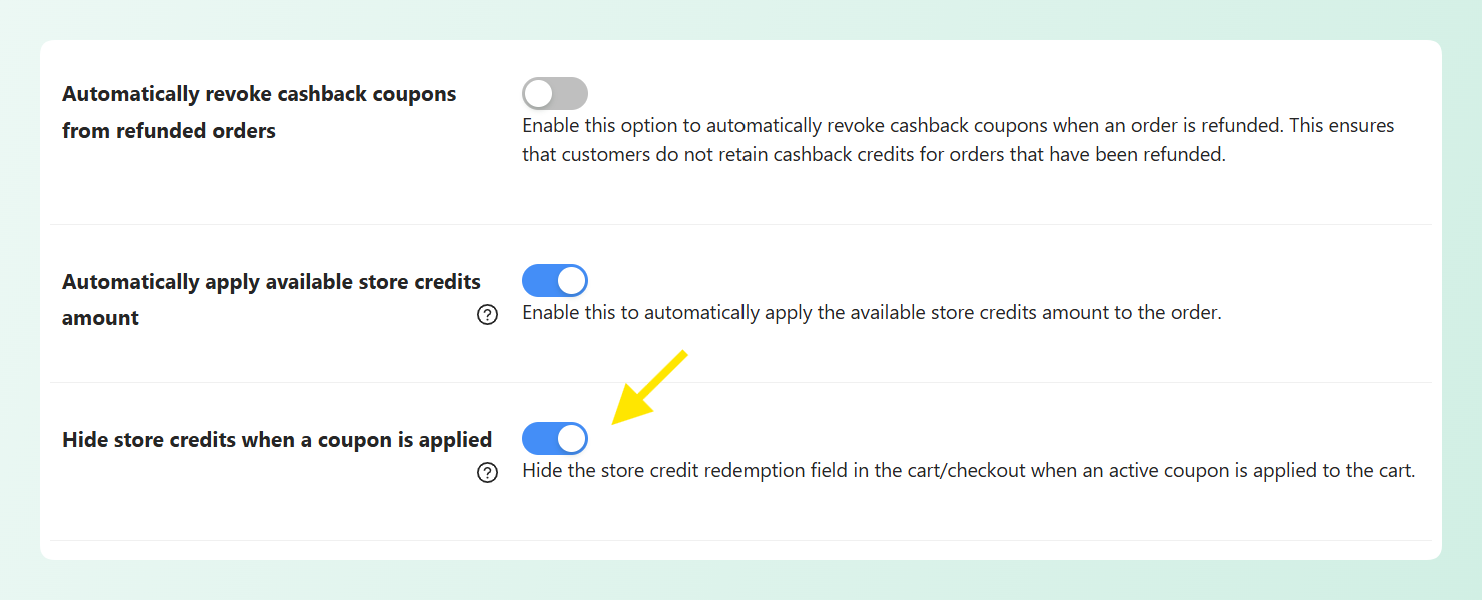
Ecco alcuni dettagli che vale la pena conoscere:
- Il campo è nascosto e i nuovi riscatti sono bloccati mentre un coupon è applicato.
- Se i crediti del negozio sono già stati applicati prima del coupon, rimangono sull'ordine. L'impostazione non rimuove il riscatto esistente.
- I saldi dei clienti rimangono invariati. Rimuovi il coupon e il campo di riscatto ricompare.
- Funziona sia con il carrello classico sia con i blocchi Carrello e Cassa.
Una volta che un coupon è nel carrello, gli acquirenti non possono aggiungere un nuovo riscatto di credito del negozio in aggiunta. L'impostazione non modifica il saldo del loro account, quindi qualsiasi credito non utilizzato rimane disponibile per un ordine futuro.
🎯 CONSIGLIO POTENTE: Questo può anche supportare una politica di emissione di crediti del negozio invece di rimborsi. I clienti possono utilizzare il loro saldo accreditato per un acquisto futuro, mentre l'impostazione aiuta a prevenire l'aggiunta di un nuovo riscatto di credito del negozio dopo che è già stato applicato un coupon promozionale.
Regolazioni massive dei crediti del negozio, ora passo dopo passo
Per modifiche di saldo più ampie, Advanced Coupons Premium ora ti guida attraverso un processo in tre passaggi sotto Coupon > Gestisci Crediti del Negozio > Regola Massiva.
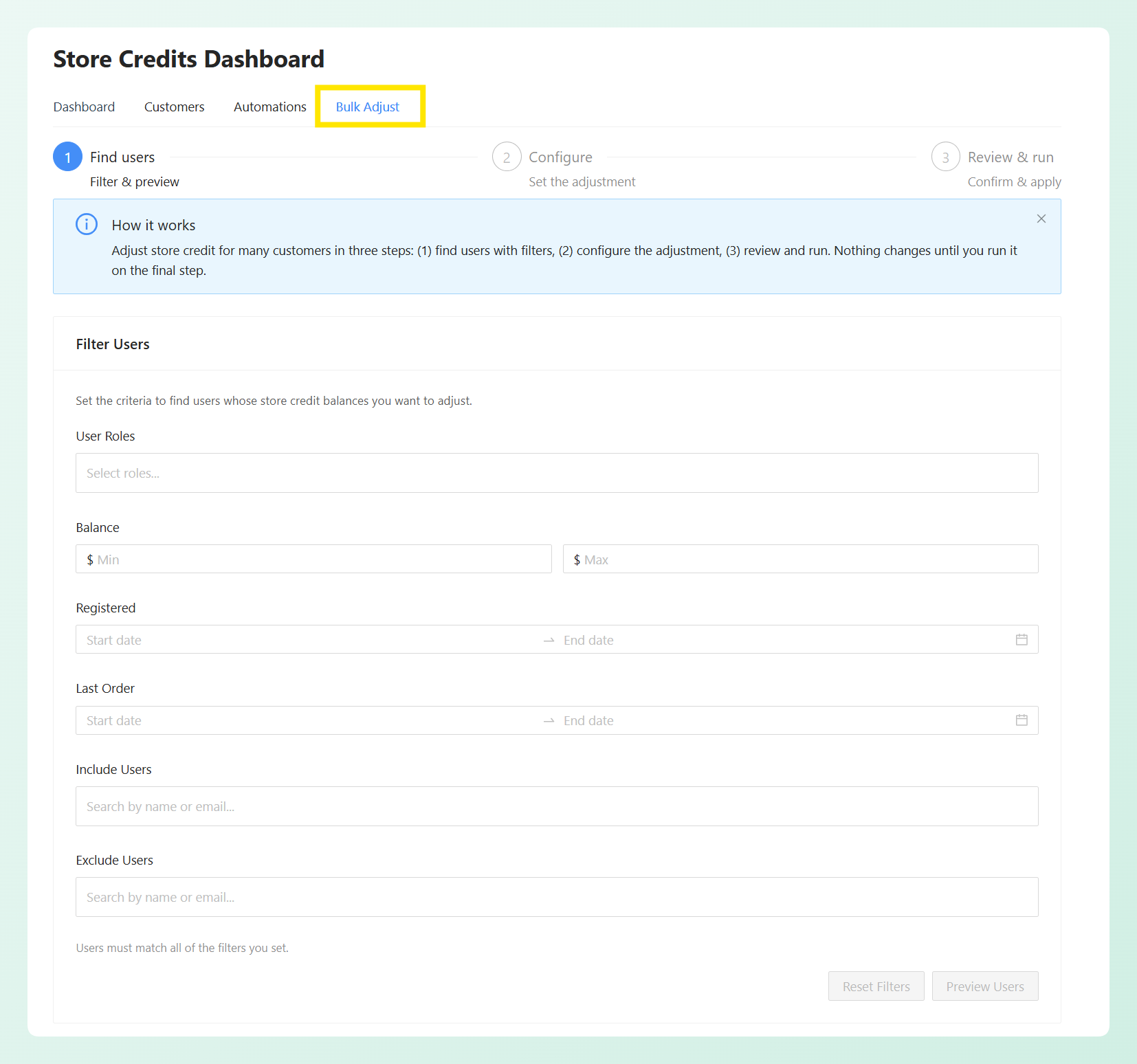
I tre passaggi sono Trova utenti, Configura e Revisiona ed esegui. Ecco cosa succede in ciascuno di essi.
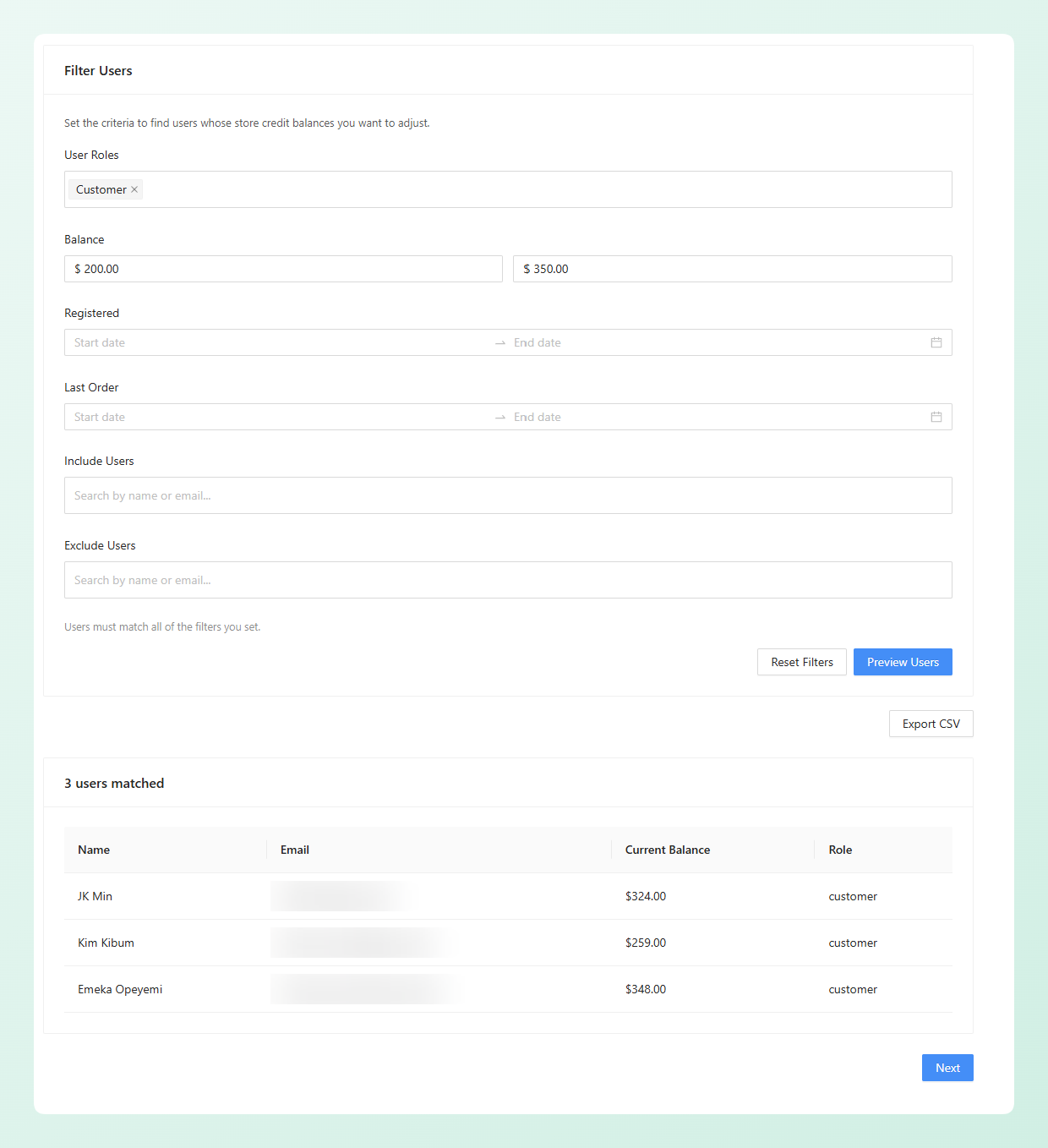
Passaggio 1: Trova utenti. Filtra per ruolo utente, saldo attuale (minimo e massimo), intervallo di date di registrazione o intervallo di date dell'ultimo ordine. Puoi anche nominare clienti specifici da includere o escludere. I clienti devono corrispondere a tutti i filtri impostati. Fai clic su Anteprima utenti e vedrai esattamente chi si qualifica, insieme al suo saldo attuale e ruolo.
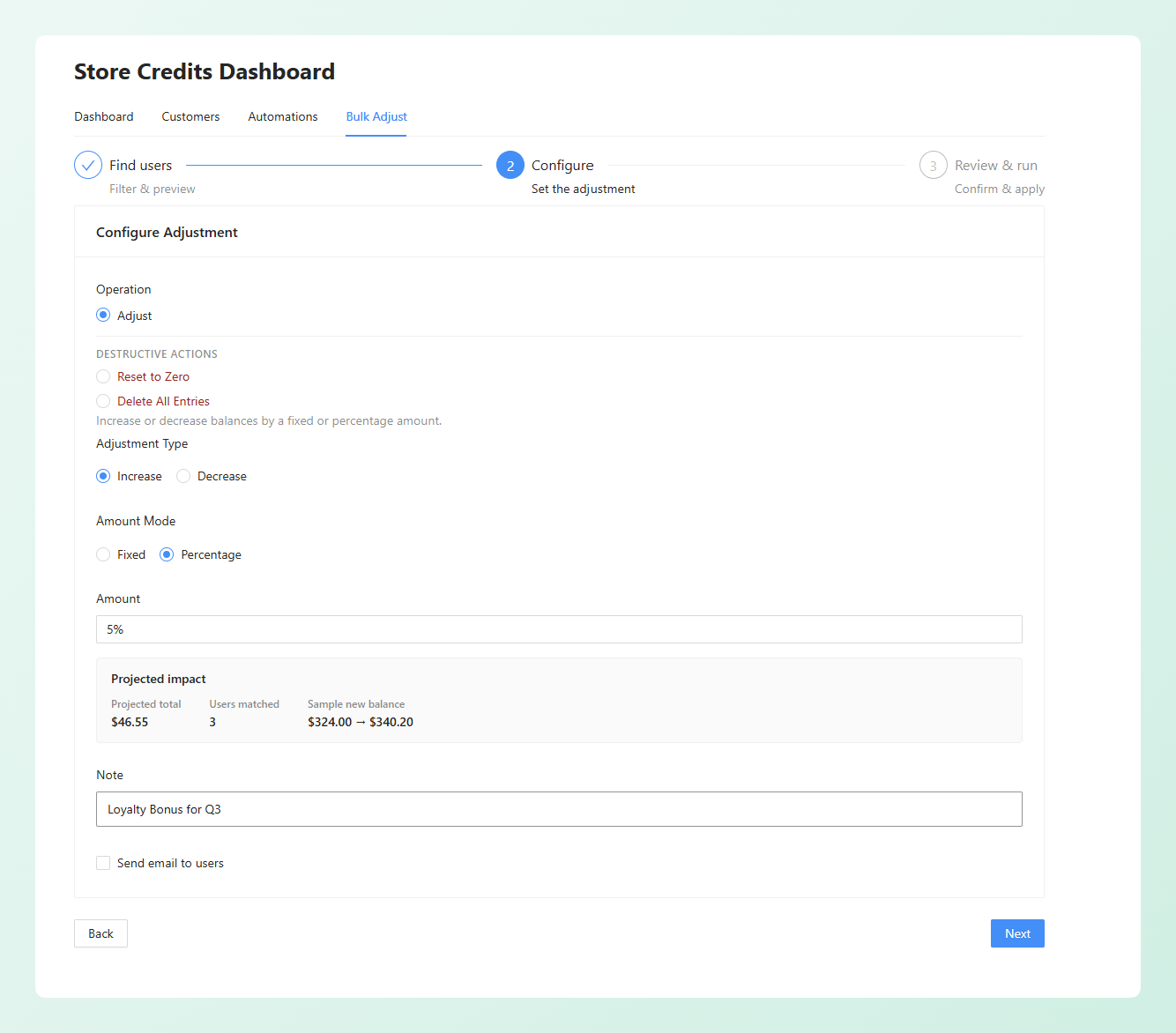
Passaggio 2: Configura. Scegli se stai aumentando o diminuendo, e se l'importo è fisso o una percentuale. Mentre digiti, un riepilogo Impatto previsto si aggiorna accanto ad esso, mostrando quanti clienti sono stati trovati, il totale previsto e un esempio di saldo da "attuale a nuovo". Puoi anche aggiungere una nota per i tuoi archivi, qualcosa come "bonus fedeltà Q2", e opzionalmente inviare un'e-mail a tutti i soggetti interessati.
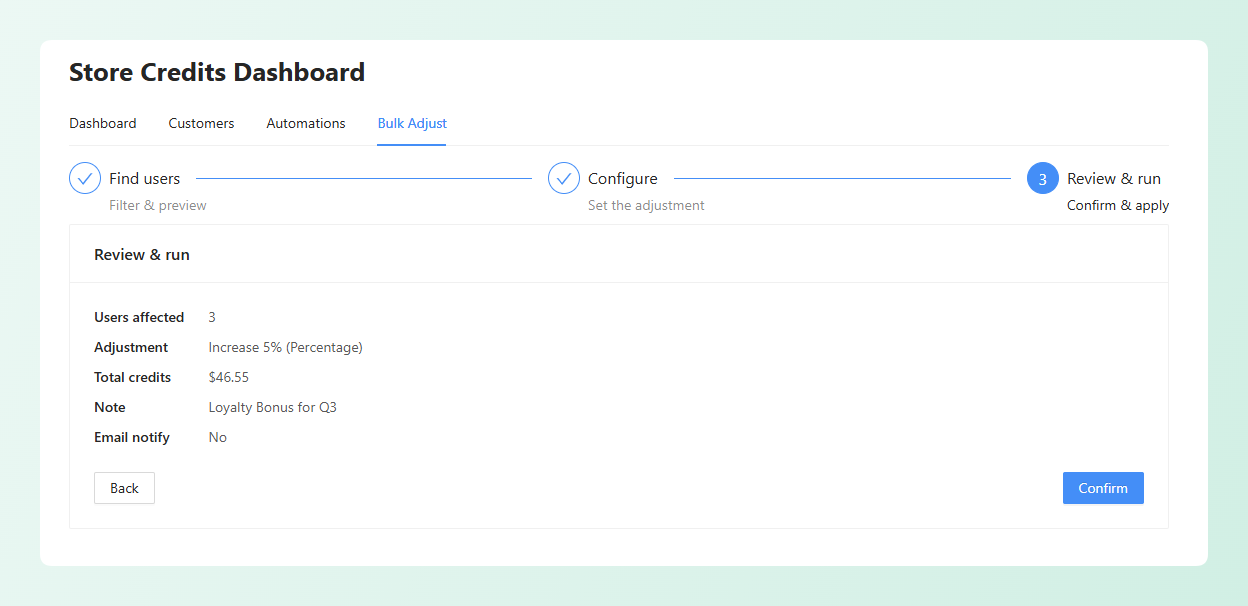
Passaggio 3: Revisiona ed esegui. Il riepilogo finale mostra i clienti interessati, l'operazione selezionata, l'importo totale aggiunto o rimosso e se verrà inviata un'e-mail. Nulla cambia finché non confermi l'azione in questo passaggio finale.
Oltre all'operazione standard Regola, ci sono due opzioni distruttive raggruppate separatamente: Azzera a Zero, che imposta i saldi corrispondenti a zero ma mantiene la cronologia del registro, e Elimina Tutte le Voci, che rimuove permanentemente sia i saldi sia la cronologia del credito del negozio. Nessuna delle due opzioni ha un annullamento automatico e Elimina Tutte le Voci richiede di digitare DELETE prima di poter continuare.
Il flusso guidato ti dà la possibilità di confermare i clienti abbinati e le modifiche previste prima che venga applicato qualsiasi cosa. Questo è particolarmente utile quando stai aggiornando un gruppo numeroso o correggendo diversi saldi contemporaneamente.
Domande Frequenti
Quando scade esattamente il credito del negozio di un cliente?
Il loro saldo scade una volta trascorso il periodo da te configurato senza attività di credito del negozio sul loro account. Il conteggio parte dall'attività più recente, quindi aggiungere credito o spenderne una parte lo reimposta. Se hai impostato 60 giorni e l'ultima attività di credito del negozio del cliente è avvenuta 61 giorni fa, il loro saldo scadrà durante il prossimo controllo giornaliero.
Cosa succede al credito che ho già emesso se modifico l'impostazione di scadenza?
L'impostazione si applica a tutto il negozio e utilizza l'attività di credito del negozio più recente di ciascun cliente, quindi influisce sia sui saldi esistenti che su quelli nuovi. Se accorci il periodo, alcuni saldi esistenti potrebbero scadere durante il prossimo controllo giornaliero quando quell'attività rientra nella nuova finestra. Rivedi i saldi interessati e comunica la modifica prima di utilizzare un periodo di scadenza più breve.
Nascondere il credito del negozio elimina il saldo del mio cliente?
Assolutamente no. L'impostazione influisce solo su ciò che gli acquirenti possono vedere e fare al momento del checkout mentre è applicato un coupon. I saldi rimangono esattamente come sono e il campo di riscatto riappare nel momento in cui il coupon viene rimosso. Il credito già applicato a quell'ordine rimane applicato.
Posso annullare un aggiustamento in blocco?
Un'operazione di Regola aggiunge voci al registro del credito del negozio, in modo da poter rivedere cosa è cambiato. Non esiste un annullamento con un clic, ma puoi eseguire una nuova regolazione fissa per correggere i saldi quando necessario. Anche Ripristina a zero e Elimina tutte le voci non hanno un annullamento automatico, ed Elimina tutte le voci rimuove permanentemente la cronologia del registro.
Posso impostare il credito del negozio WooCommerce in modo che non scada mai?
Sì. Lascia il valore Scadenza crediti negozio a 0, che è l'impostazione predefinita, e i saldi dei clienti non scadranno. Quando decidi di aggiungere un periodo di scadenza, inserisci il numero e scegli Giorno/i, Mese/i o Anno/i come unità. Questo ti consente di mantenere i crediti aperti o di introdurre una finestra di inattività più breve in seguito.
Conclusione
Insieme, questi tre aggiornamenti ti offrono un maggiore controllo su come funziona il credito del negozio WooCommerce nel tuo negozio: per quanto tempo i saldi rimangono disponibili, se il campo di riscatto appare accanto a un coupon attivo e come rivedi le modifiche in blocco prima di applicarle.
In questa guida, abbiamo imparato:
- Come impostare la scadenza del credito del negozio in giorni o mesi
- Come nascondere il credito del negozio quando viene applicato un coupon e come regolare i saldi in blocco
Dopo l'aggiornamento, troverai i controlli di scadenza e coupon sotto Coupon > Impostazioni > Crediti negozio. Per gestire i saldi in blocco, vai su Coupon > Gestisci crediti negozio > Regola in blocco.
Hai domande su questi aggiornamenti? Faccelo sapere nei commenti. Felici di aiutarti!




