

Un'offerta "Compra Uno, Ricevi Uno Gratis" (BOGO) o 2x1 è uno degli sconti più popolari offerti dai rivenditori. Tuttavia, utilizzare questo tipo di offerta in modo strategico sul tuo sito WooCommerce è un processo delicato.
Fortunatamente, il nostro plugin Advanced Coupons può aiutarti a limitare la tua offerta BOGO a una specifica categoria di prodotti WooCommerce. Questo può permetterti di evitare sconti eccessivi e altre insidie che alcuni rivenditori online incontrano.
In questo post, esamineremo cosa sono le offerte 2x1, perché sono utili e perché potresti volerle offrire per una particolare categoria di prodotti. Poi ti guideremo su come farlo. Iniziamo!
Comprendere le Offerte 2x1 Specifiche per Categoria
Un'offerta 2x1 è uno sconto che permette ai clienti di "acquistare" un articolo gratuitamente quando acquistano un altro articolo dello stesso tipo. Questa è anche talvolta chiamata offerta "Compra Uno, Ricevi Uno Gratis" (BOGO).
Regalare merce potrebbe non sembrare produttivo, ma può essere utile ai rivenditori. Le persone amano pensare di ricevere qualcosa gratis, quindi questi tipi di offerte spesso attirano i clienti e li portano a fare acquisti che altrimenti non farebbero.
Inoltre, un'offerta 2x1 può aiutarti a smaltire prodotti che non desideri più tenere a magazzino per qualche motivo. Forse stai dismettendo un certo articolo o ne hai acquistato accidentalmente troppo.
L'unico vero svantaggio di tenere una svendita 2x1 è che se non sei strategico nella scelta dei prodotti da includere, potresti finire per scontare troppo. Questo accade quando un'offerta finisce per costarti più soldi di quanti te ne faccia guadagnare.
Un modo in cui i siti WooCommerce possono evitarlo è offrendo offerte 2x1 specifiche per categoria, poiché i limiti sulle tue vendite possono minimizzare gli sconti eccessivi. Concentrarsi su una certa categoria può anche aiutarti a focalizzare la tua offerta su articoli in eccesso di scorte.
Un'altra strategia che potresti usare è creare una nuova categoria specificamente per articoli 2x1. Questo può impedirti di offrire accidentalmente la tua offerta su prodotti che non vuoi scontare, poiché dovrai aggiungerli manualmente alla categoria.
Come Offrire un'Offerta 2x1 per una Categoria Particolare in WooCommerce (In 5 Passaggi)
Sebbene WooCommerce includa funzionalità native per i coupon, non è ben adatta per offerte più complesse. Fortunatamente, abbiamo creato Advanced Coupons per colmare le lacune.
I passaggi seguenti ti mostreranno come creare un'offerta 2x1 per una particolare categoria di WooCommerce. Presumeremo che tu abbia già un sito e-commerce attivo e che tu abbia installato e attivato Advanced Coupons.
Passaggio 1: Crea una nuova offerta BOGO
Innanzitutto, vai su WooCommerce > Coupon nella tua bacheca:
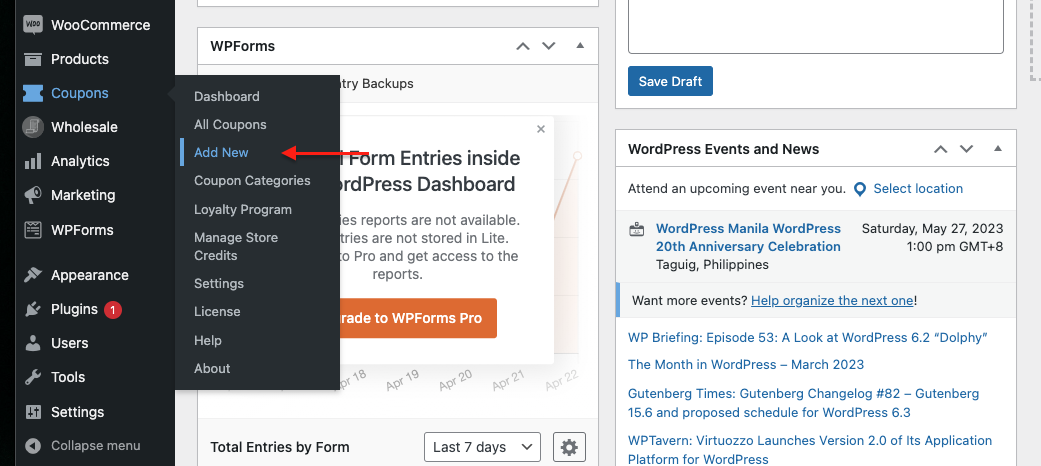
Quindi, fai clic sul pulsante Aggiungi coupon. Crea un codice coupon che i clienti potranno inserire al momento del checkout e una descrizione per tuo riferimento. Scorri quindi verso il basso e fai clic sulla scheda Generale, quindi scegli il tipo di sconto Acquista X Ottieni X (BOGO):
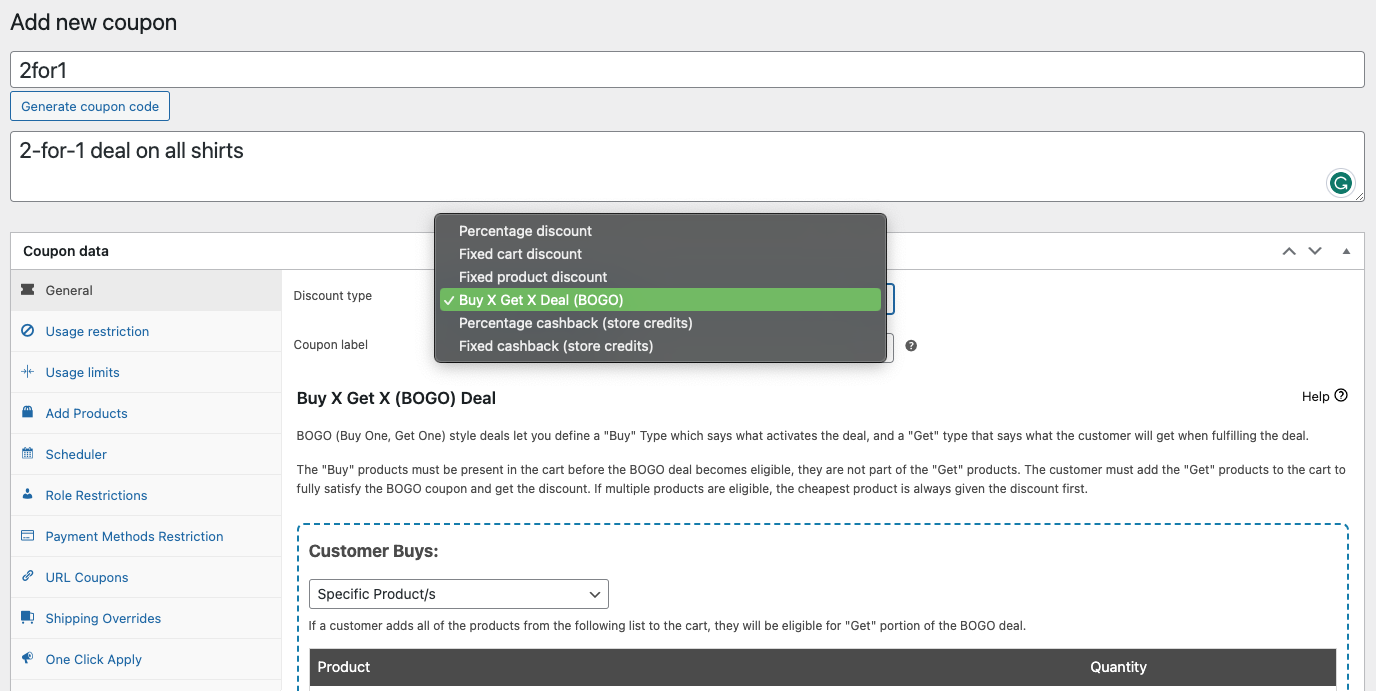
Qui inizierai a costruire la tua offerta.
Passaggio 2: Stabilisci un trigger per il coupon
Ogni offerta BOGO necessita di un 'trigger', che definisce le circostanze in cui un cliente si qualifica per l'offerta. In questo caso, vogliamo impostare Il cliente acquista su Categorie di prodotti:
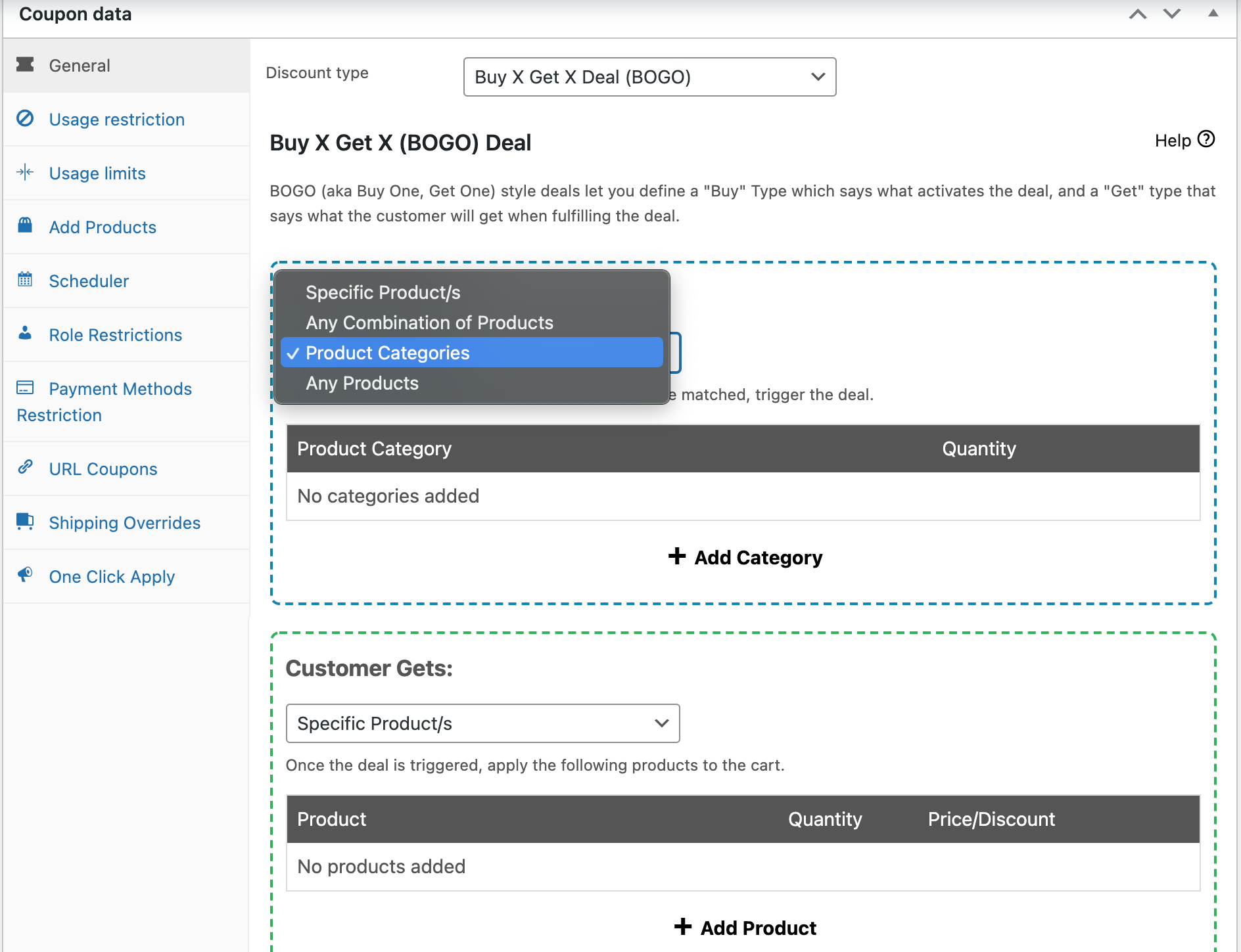
Quindi dobbiamo selezionare la categoria specifica a cui vogliamo applicare lo sconto. Per il nostro esempio, stiamo usando le magliette. Fai clic su Aggiungi categoria, seleziona quella che vuoi usare e imposta la Quantità su 1:
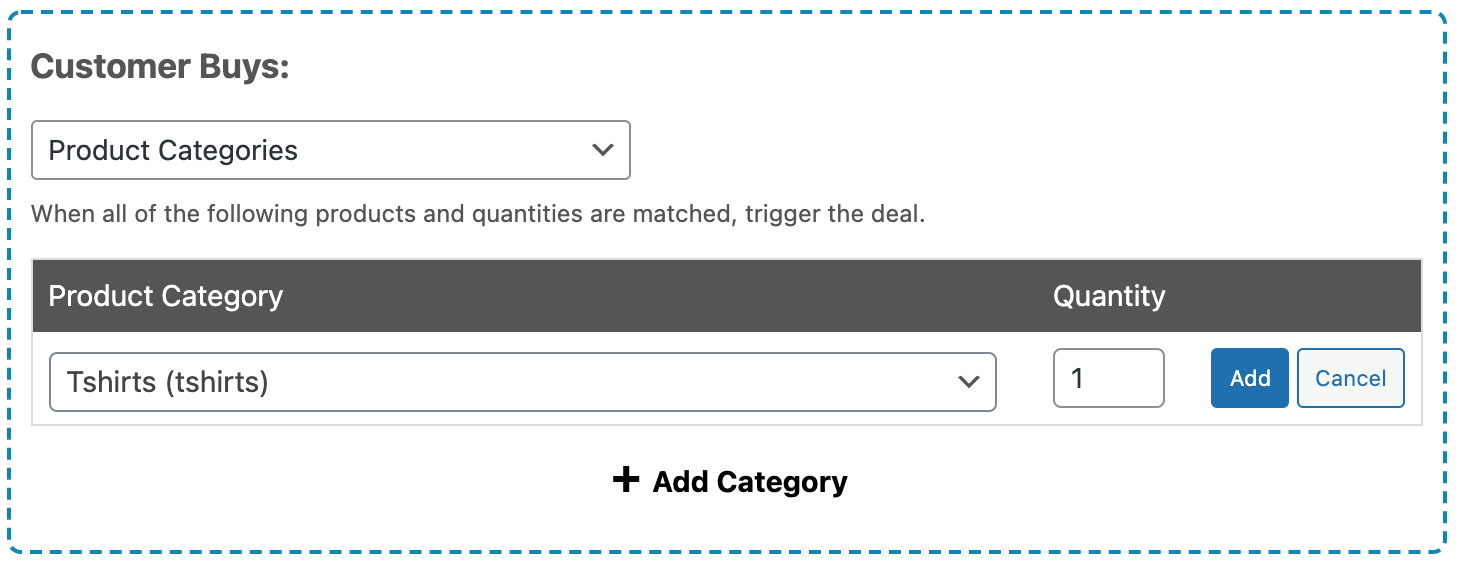
Quindi fai clic sul pulsante Aggiungi.
Passaggio 3: Seleziona il tuo tipo di sconto
Successivamente, devi definire il tuo tipo di sconto, che determina cosa ottiene il cliente quando soddisfa i requisiti del trigger (nel nostro esempio, aggiungendo un prodotto dalla categoria magliette al carrello). Usa il menu a discesa Tipo di sconto per selezionare Categorie di prodotti:

Quindi aggiungi la stessa categoria che hai scelto nel Passaggio 2. La Quantità dovrebbe rimanere 1. Il modo più semplice per impostare le opzioni Prezzo/Sconto è selezionare Sovrascrivi prezzo e impostare l'importo su 0.
Quindi fai clic sul pulsante Aggiungi:
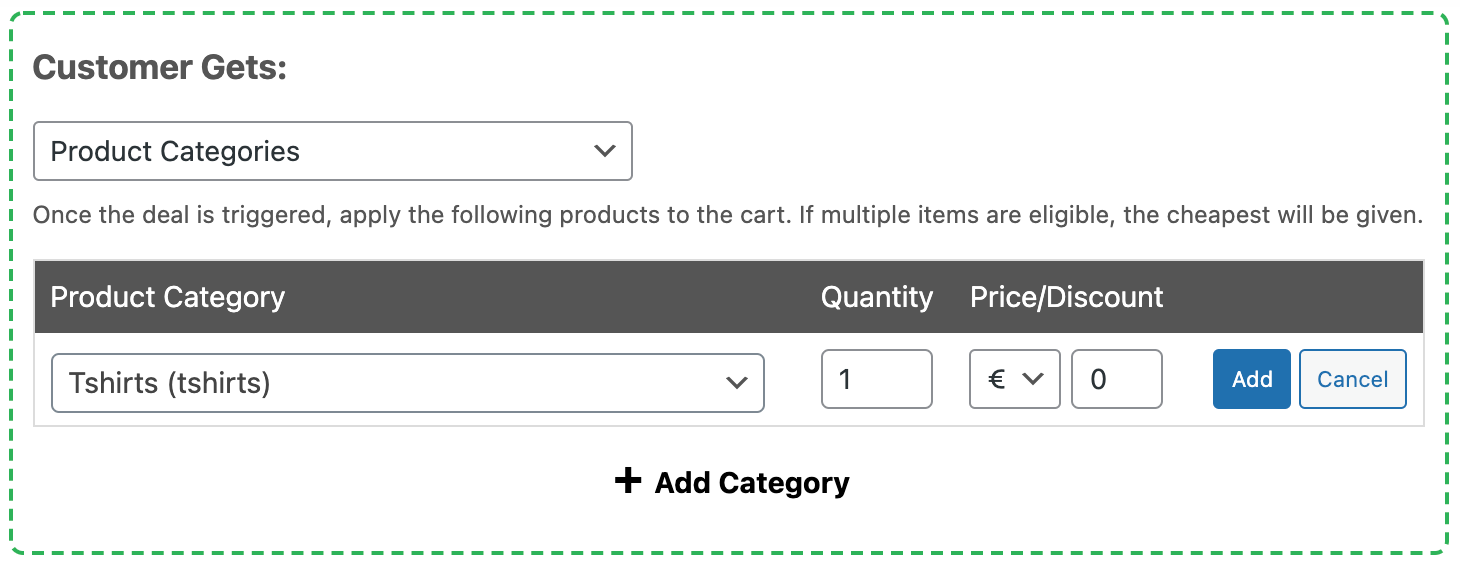
Per analizzare tutto ciò che abbiamo fatto finora nel nostro esempio, abbiamo impostato un trigger in modo che i clienti si qualificassero per la nostra offerta 2x1 quando aggiungono almeno un prodotto dalla categoria magliette ai loro carrelli. Quando lo faranno, riceveranno un altro articolo dalla categoria magliette al prezzo di $0.
Passaggio 4: Imposta la frequenza dello sconto e le notifiche
Una volta impostato il trigger e lo sconto, scorri verso il basso fino alla sezione Impostazioni aggiuntive. Qui, seleziona se la tua offerta 2x1 si ripeterà:
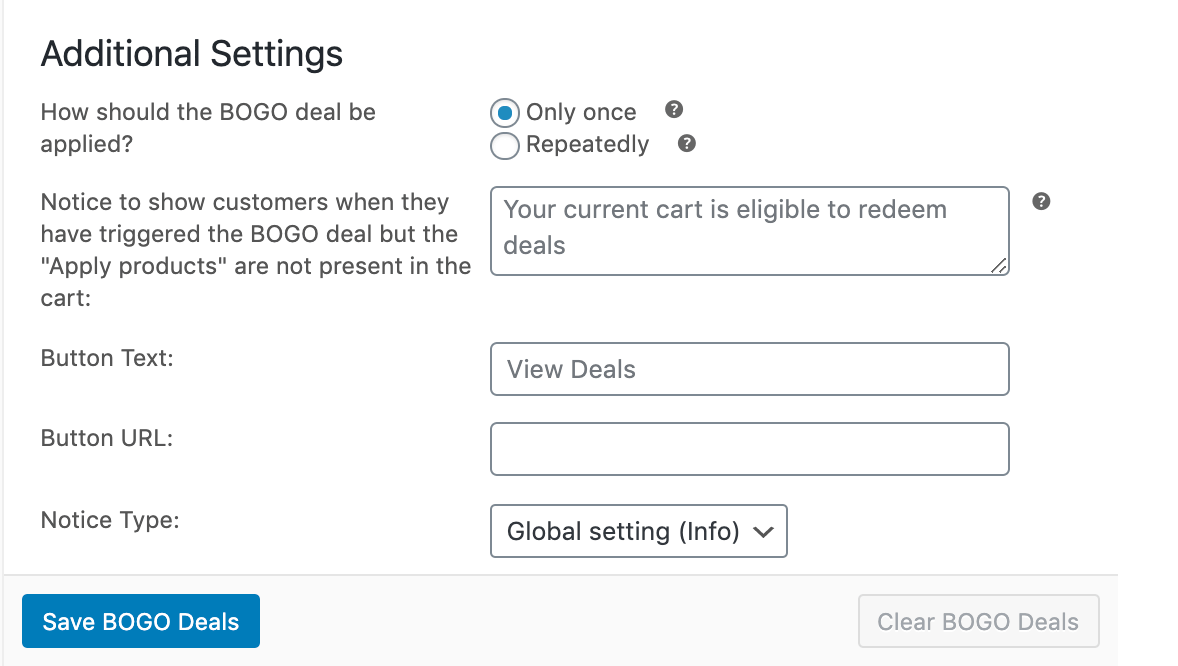
Se abiliti questa opzione, i clienti continueranno a ricevere un articolo gratuito aggiuntivo ogni volta che soddisfano il tuo trigger. Quindi, per il nostro esempio, i clienti che acquistano due magliette ne riceveranno altre due gratuitamente, quelli che acquistano tre magliette ne riceveranno tre gratuitamente e così via. Questo è un ottimo modo per smaltire merce in eccesso.
Puoi anche scrivere un messaggio personalizzato da visualizzare quando i clienti attivano il tuo trigger e personalizzare il pulsante su cui possono fare clic per vedere maggiori dettagli. Salva la tua offerta BOGO quando hai finito.
Passaggio 5: Aggiungi le condizioni del carrello
C'è solo un'altra cosa che devi fare prima di lanciare la tua offerta 2x1. La sezione condizioni del carrello in fondo alla pagina dovrebbe corrispondere al trigger che hai creato in precedenza.
Per noi, ciò significa aggiungere solo una condizione:
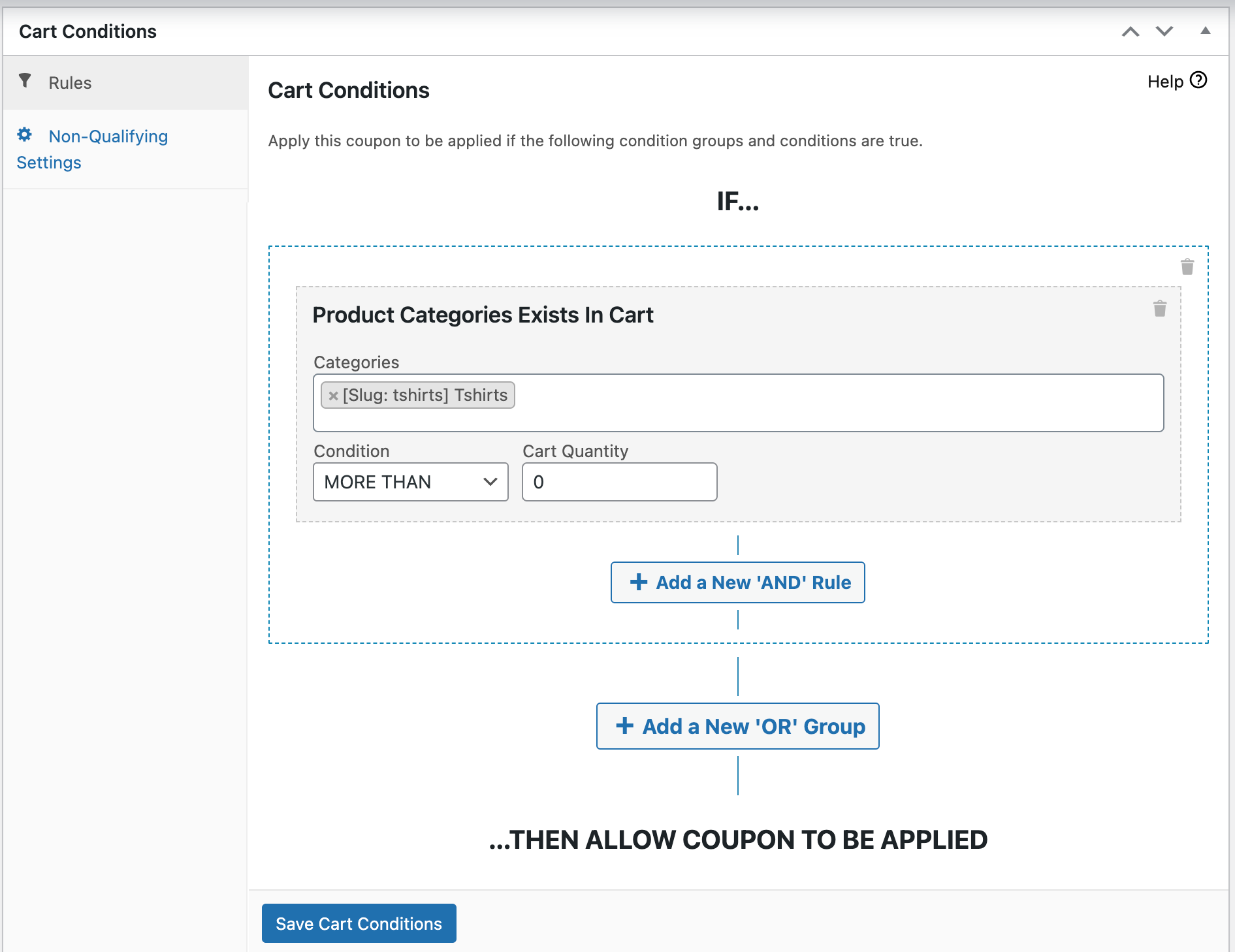
Un prodotto della categoria t-shirt deve essere nel carrello del cliente. Se questa condizione è soddisfatta e il cliente ha inserito il codice coupon creato nel passaggio 1, vedrà una notifica che lo informa di aver diritto all'offerta:
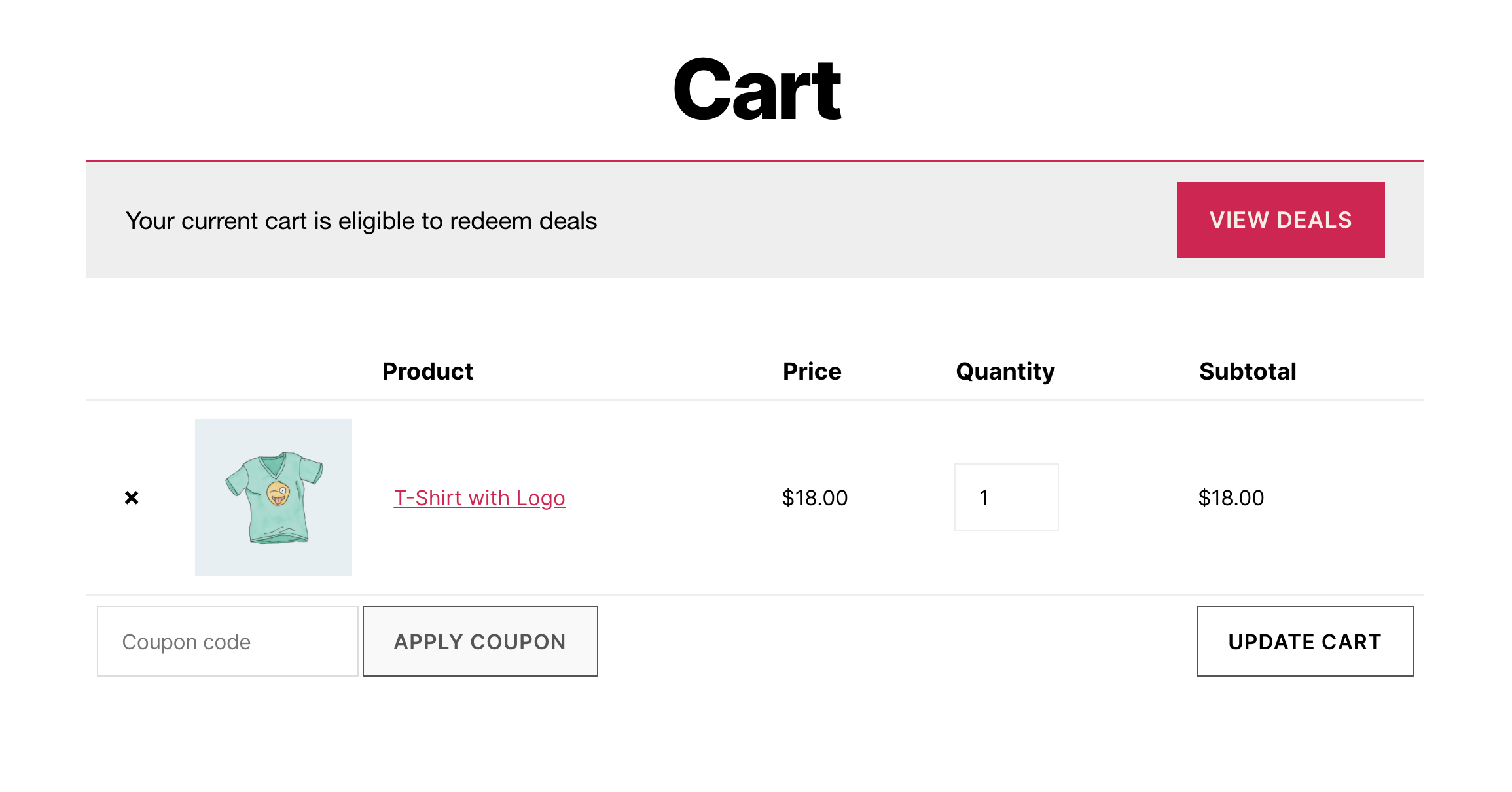
Possono quindi aggiungere una seconda t-shirt al loro carrello e lo sconto verrà applicato:
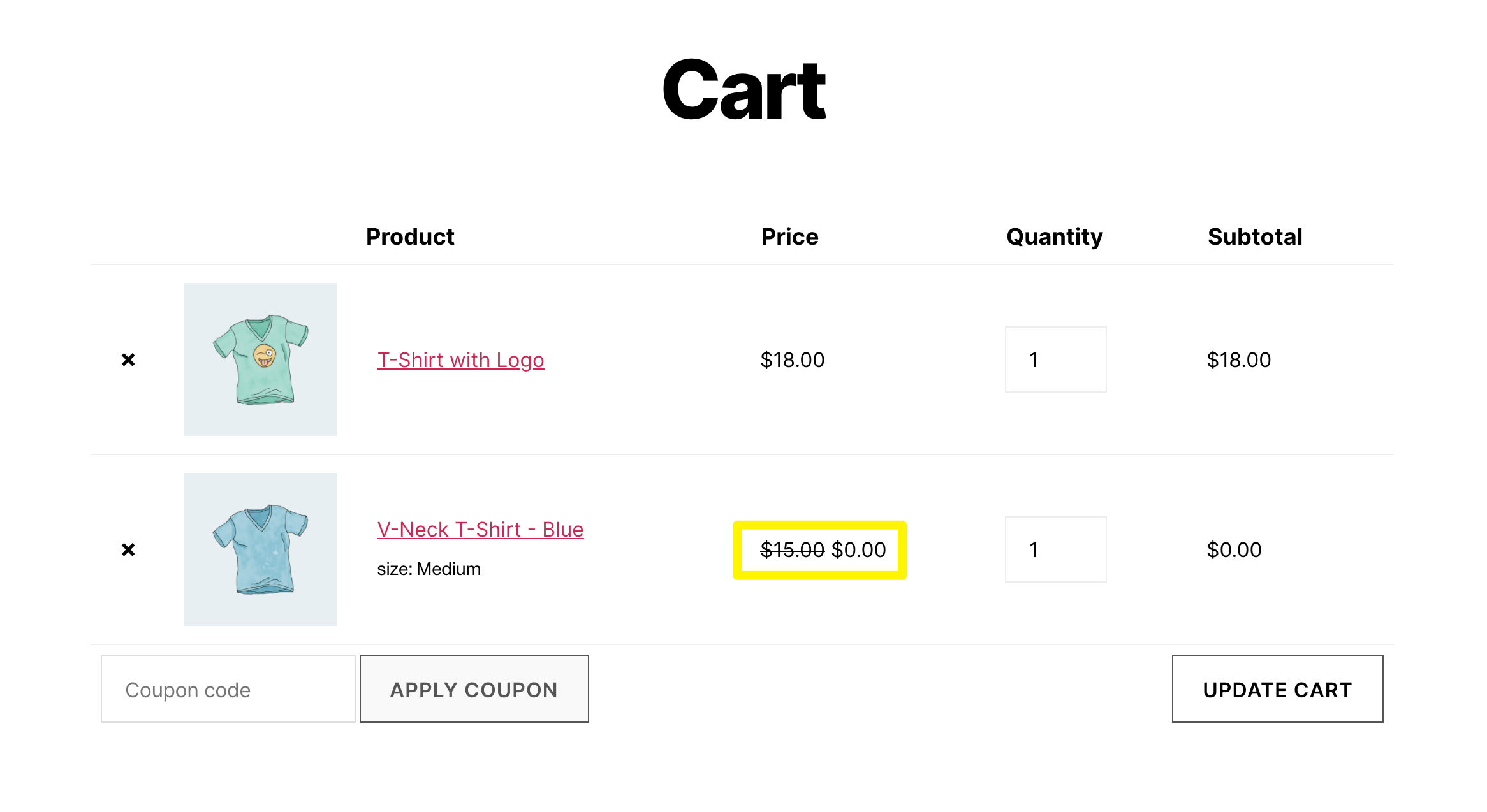
Puoi anche modificare la tua offerta 2x1 per applicare automaticamente lo sconto e notificare i clienti idonei, anche se non hanno il tuo codice coupon.
Conclusione
Indipendentemente dalla specializzazione del tuo sito e-commerce, offrire occasionalmente un'offerta 2x1 può essere una strategia intelligente per aumentare le vendite. Può anche aiutarti a smaltire prodotti in determinate categorie se ne hai scorte in eccesso o hai dismesso alcuni articoli.
In questo post, abbiamo spiegato come utilizzare Advanced Coupons per creare un'offerta 2x1 per una categoria di prodotti in WooCommerce:
- Crea una nuova offerta BOGO.
- Stabilisci un trigger per il coupon.
- Seleziona il tuo tipo di sconto.
- Imposta la frequenza dello sconto e le notifiche.
- Aggiungi le condizioni del carrello.
Hai domande su come aggiungere un'offerta 2x1 in WooCommerce? Lasciacele nella sezione commenti qui sotto!



Mi chiedo se posso avere più offerte su un coupon BOGO. Quello che voglio fare è dare ai clienti un articolo gratuito (solo uno) da una delle due categorie che ho scelto e poi dare uno sconto del 15% su un'altra categoria. Posso limitarlo a solo una di quelle condizioni ma usare lo stesso codice coupon?
In pratica, non voglio che le persone usino l'offerta e ottengano 2 prodotti gratuiti e uno sconto del 15% su un altro - solo una di quelle.