
Gestisci il tuo negozio in una lingua diversa dall'italiano? Puoi tradurre il testo che i plugin Advanced Coupons mostrano a te e ai tuoi clienti. Questa guida mostra come farlo con Loco Translate, incluse le email dei buoni regalo, il modulo di riscatto dei buoni regalo e il testo del credito negozio.
Verifica prima un pacchetto lingua
Offriamo pacchetti lingua pronti all'uso per Advanced Coupons for WooCommerce, Advanced Loyalty Program e Advanced Gift Cards for WooCommerce. I pacchetti sono disponibili per un elenco prestabilito di lingue. Li troverai nella pagina Download del tuo account. Per installarne uno, segui Come usare i pacchetti lingua.
Se non c'è un pacchetto per la tua lingua, o se vuoi cambiare alcune parole in una traduzione esistente, usa Loco Translate come mostrato di seguito.
Trova il plugin che contiene il testo
Ogni plugin contiene il proprio testo. Traduci il plugin che mostra le parole che vuoi cambiare:
- Advanced Coupons for WooCommerce Free: testo del credito negozio, come "Pagato con crediti negozio" e "Sconto credito negozio", più le funzionalità principali dei coupon.
- Advanced Coupons for WooCommerce Premium: funzionalità premium dei coupon.
- Advanced Gift Cards for WooCommerce: prodotti buoni regalo, modulo di riscatto e email del buono regalo.
- Advanced Loyalty Program: testo dei punti fedeltà.
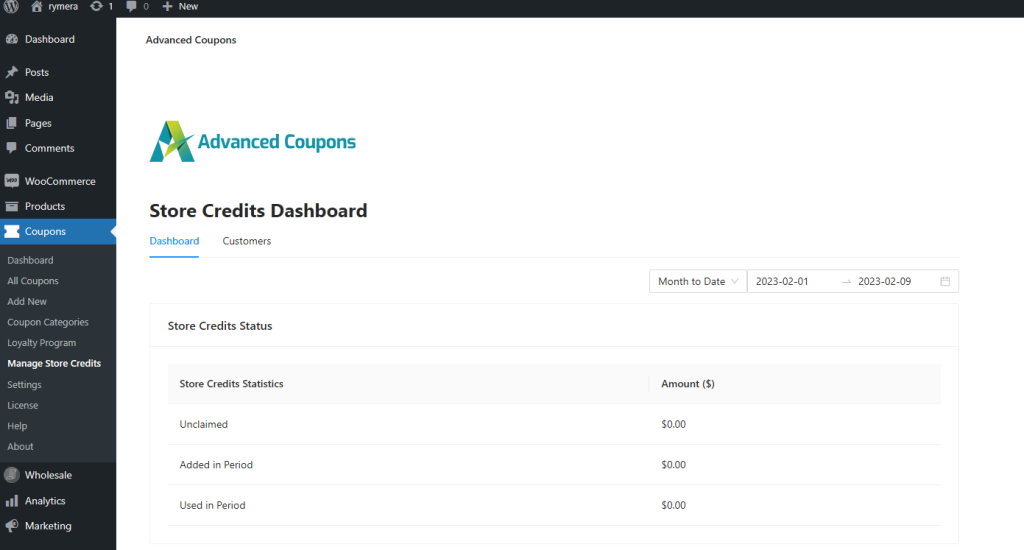
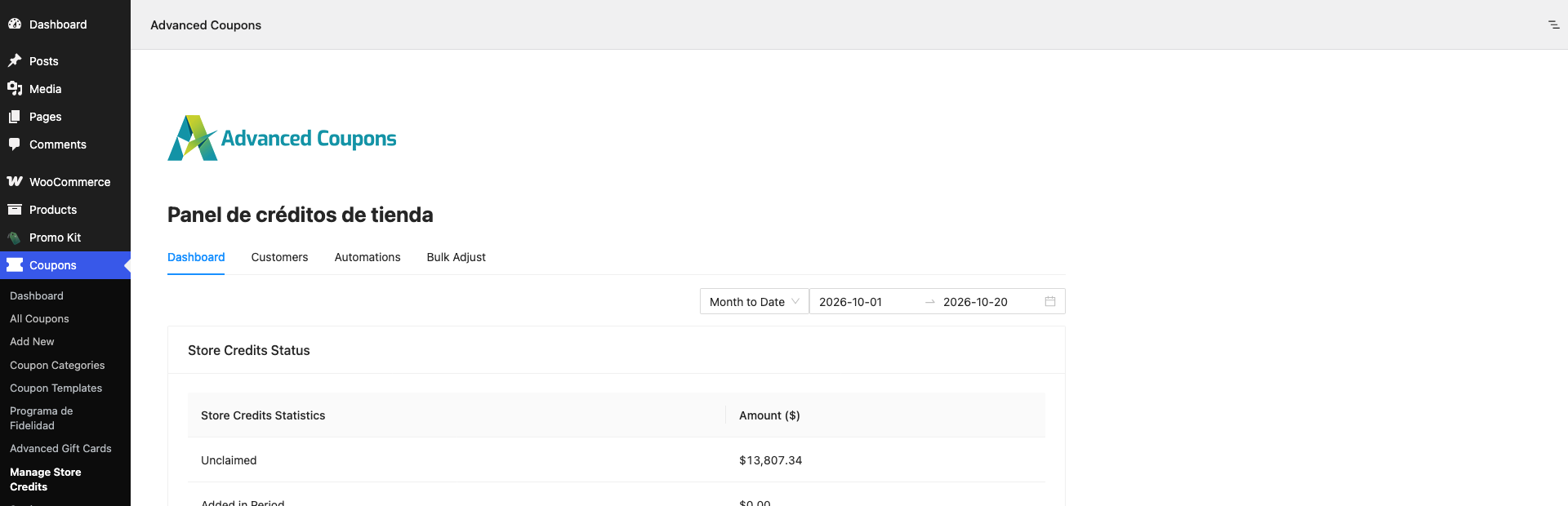
Ad esempio, la dashboard Crediti Negozio mostrata di seguito proviene da Advanced Coupons for WooCommerce Free, quindi è quello il plugin da tradurre.
Come tradurre un plugin con Loco Translate
Installa e attiva Loco Translate prima di iniziare. Altri strumenti come WPML funzionano in modo simile.
Passaggio 1: Aggiungi una nuova lingua
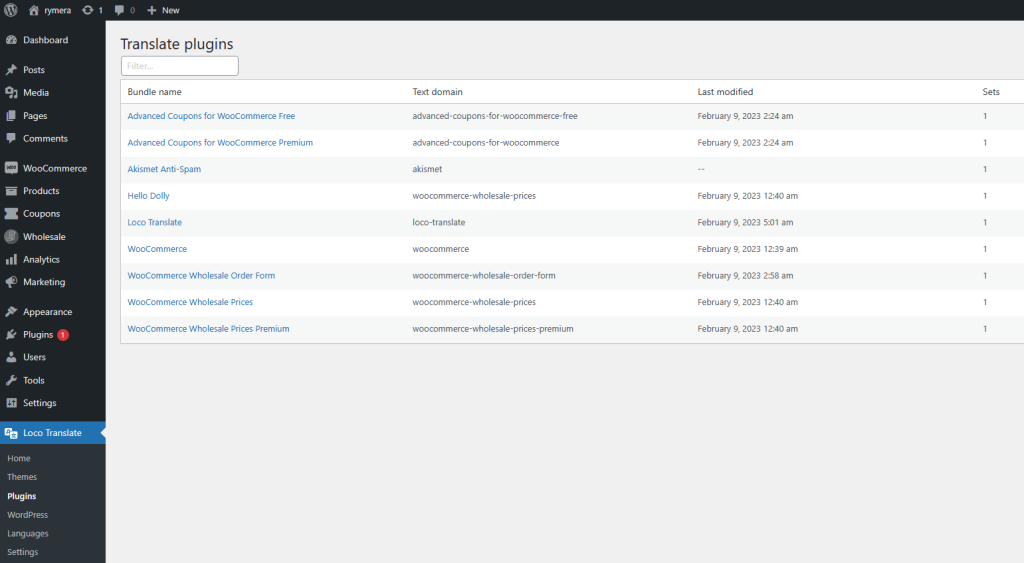
- Vai su Loco Translate > Plugin.
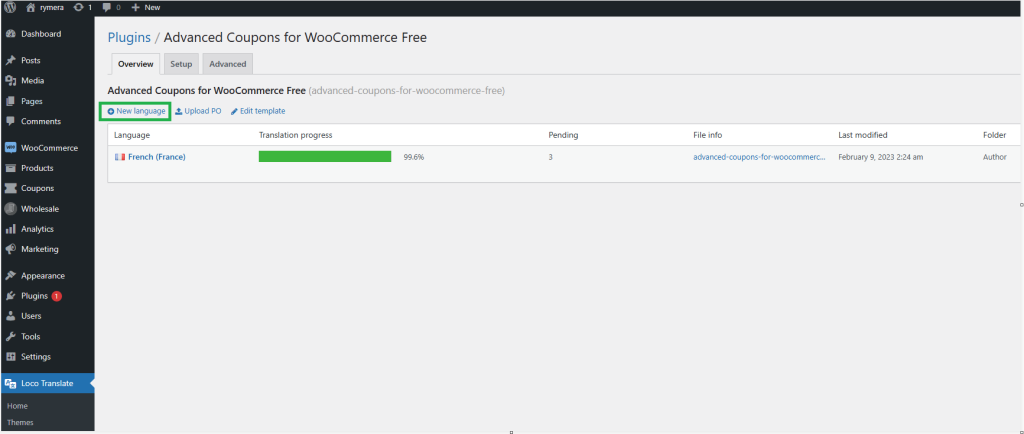
- Fai clic sul plugin che desideri tradurre, ad esempio Advanced Coupons for WooCommerce Free.
- Fai clic su Nuova lingua.
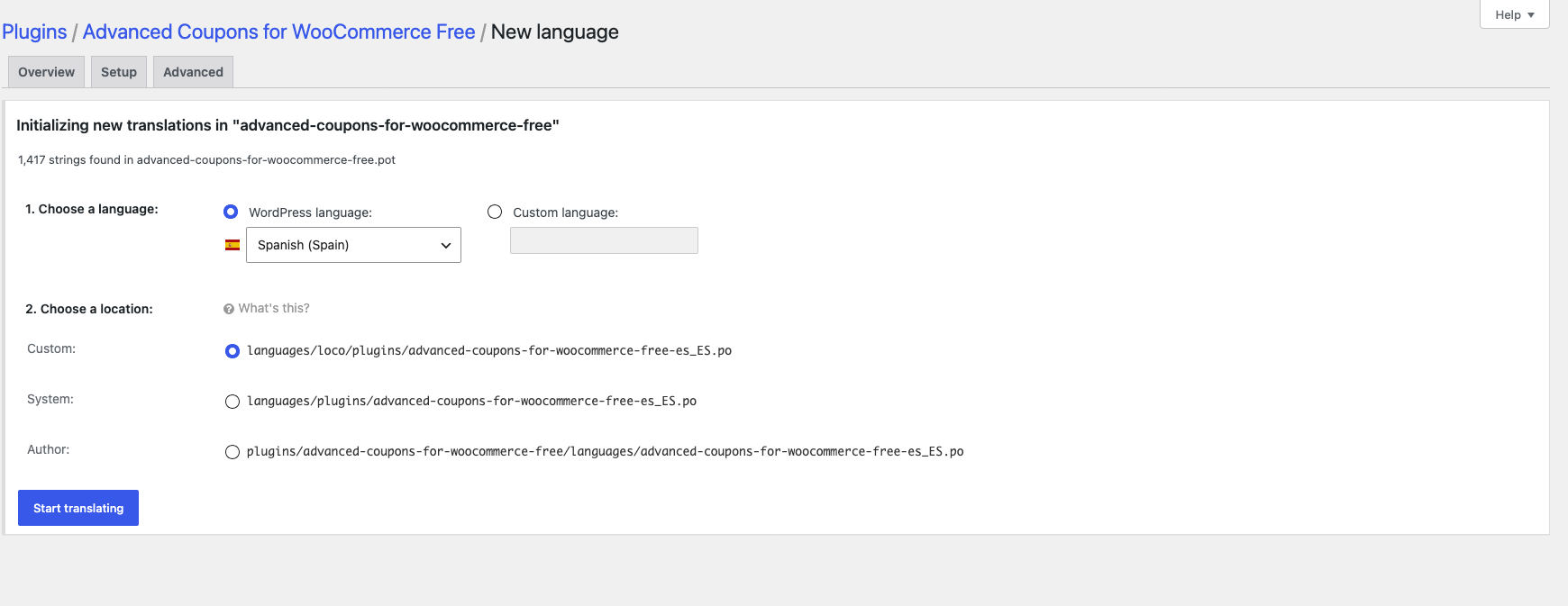
- Scegli la tua lingua.
- Sotto Scegli una posizione, mantieni selezionato Personalizzata. Le traduzioni salvate lì verranno mantenute quando il plugin verrà aggiornato.
- Fai clic su Inizia a tradurre.
Non sei sicuro di quale posizione scegliere? Loco Translate spiega le opzioni in Aggiunta di una lingua.
Passaggio 2: Traduci il testo
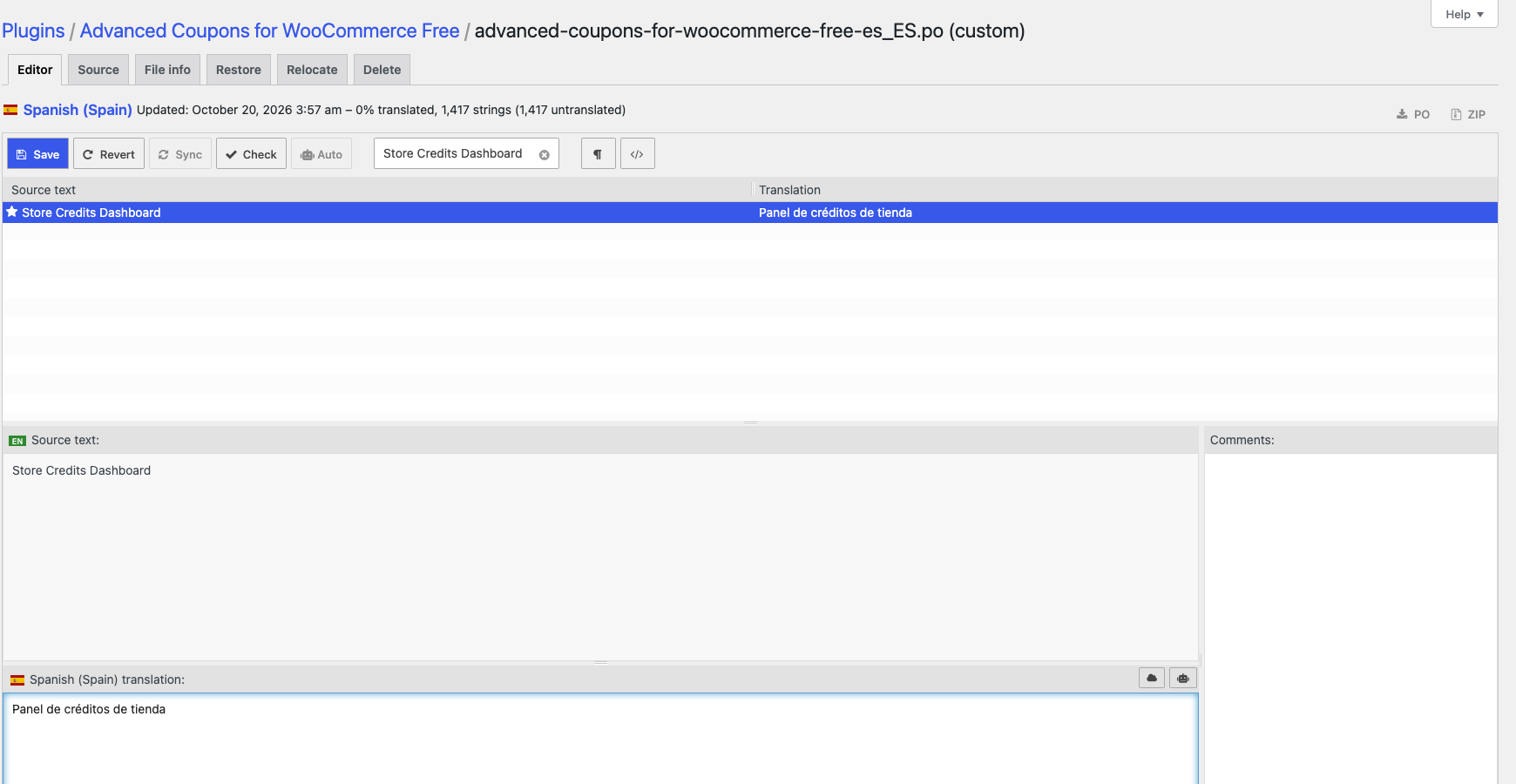
- Digita il testo che desideri tradurre nella casella Filtra traduzioni.
- Fai clic sul testo sorgente.
- Digita la tua traduzione nella casella di traduzione.
- Fai clic su Salva.

Passaggio 3: Imposta la lingua del tuo sito
- Vai su Impostazioni > Generali.
- Imposta Lingua del sito sulla lingua che hai tradotto, ad esempio Italiano.
- Fai clic su Save Changes.
- Apri la schermata che hai tradotto e controlla il nuovo testo.

Traduzione di Advanced Gift Cards
Il testo della carta regalo è suddiviso in alcuni punti. Ecco dove si trova ogni parte.
La traduzione funziona allo stesso modo per ogni piano di Advanced Gift Cards.
Una cosa che Loco Translate non può cambiare: le parole sui tre design predefiniti della carta regalo, come "Buon Compleanno" e "Grazie!", fanno parte dell'immagine. Per mostrare la tua lingua, sostituisci le immagini predefinite in Coupons > Advanced Gift Cards > Settings. Scegli una nuova immagine per Default, Birthday o Thank You, quindi fai clic su Save Changes. Per cambiare un solo prodotto, apri quel prodotto e cerca sotto Gift Card Design per Or, provide a custom gift card background.
Testo del prodotto carta regalo e del modulo di riscatto
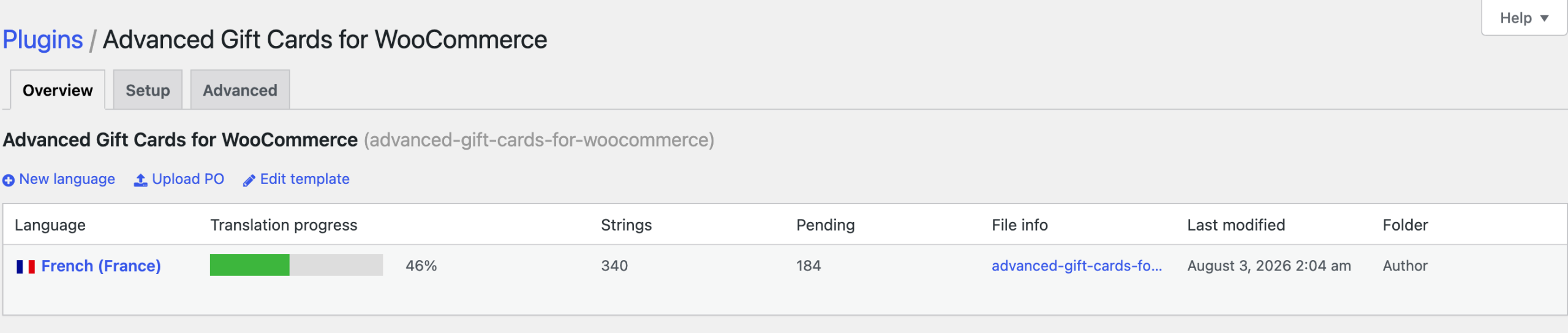
Traduci Advanced Gift Cards for WooCommerce in Loco Translate, seguendo i passaggi precedenti. Questo copre la pagina del prodotto carta regalo, il modulo "Riscatta una carta regalo?" al checkout e il corpo dell'email della carta regalo. Una traduzione francese è già inclusa nel plugin.
Utilizzi il blocco Advanced Gift Cards Redeem Form su una pagina? Mostra il testo predefinito tradotto. Se hai modificato il testo nelle impostazioni del blocco, il blocco mantiene le tue parole così come le hai digitate, quindi modificale nel blocco.
Testo del credito negozio e del saldo
Quando un cliente riscatta una carta regalo, il suo valore diventa credito negozio. Il testo del credito negozio, come "Pagato con Crediti Negozio" sugli ordini, proviene da Advanced Coupons for WooCommerce Free. Traduci anche quel plugin, in modo che l'intero percorso della carta regalo venga visualizzato nella tua lingua.
Messaggi relativi al codice della carta regalo stesso, come "La carta regalo è già scaduta", provengono da Advanced Gift Cards. I messaggi generali del carrello e del checkout provengono da WooCommerce. WooCommerce installa la propria traduzione quando cambi la lingua del tuo sito, per le lingue elencate nella localizzazione di WooCommerce.
Oggetto e intestazione dell'email della carta regalo
Puoi anche riscrivere l'oggetto e l'intestazione dell'email della carta regalo con parole tue:
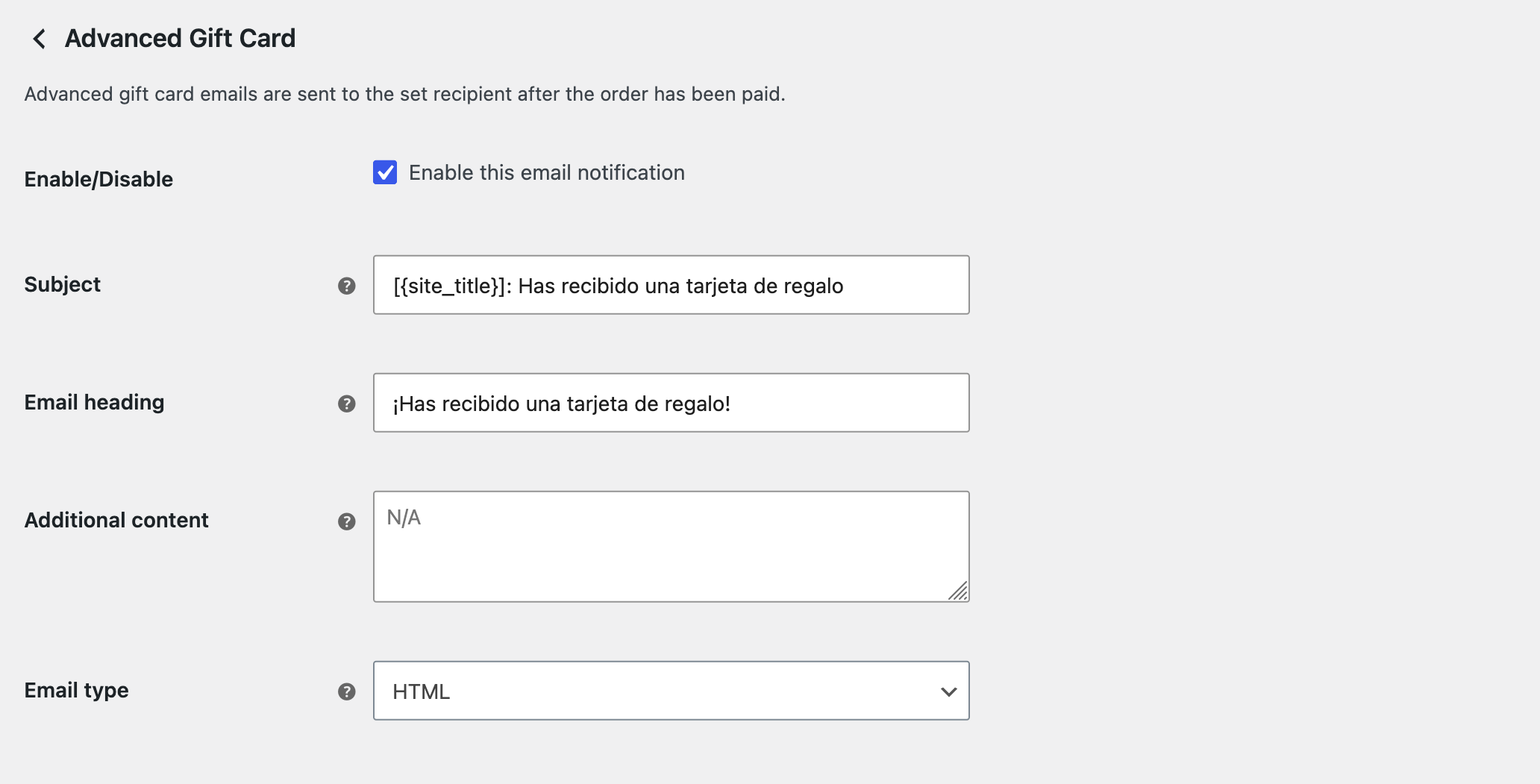
- Vai su WooCommerce > Impostazioni > Email.
- Fai clic su Advanced Gift Card.
- Digita il tuo testo in Subject e Email heading.
- Fai clic su Save changes.
- Lascia vuoto Subject per usare l'oggetto predefinito, "[{site_title}]: Hai ricevuto una carta regalo". Loco Translate traduce questo predefinito.
- Il testo che digiti in questi campi viene inviato così come è scritto. Loco Translate non lo modifica.
- L'intestazione predefinita dell'email è il titolo del tuo sito.
- Segnaposto disponibili:
{gift_card_code},{gift_card_value},{gift_card_expire},{gift_card_receiver},{gift_card_sender},{site_title},{site_address},{site_url},{store_email}.
Hai bisogno di un layout email diverso? Uno sviluppatore può copiare il modello email in yourtheme/woocommerce/emails/email-advanced-gift-card.php e modificarlo lì.
Nuovo per i buoni regalo? Inizia con la guida introduttiva di Advanced Gift Cards, quindi consulta Come riscattare i buoni regalo.
Tradurre con Poedit invece
Preferisci un'app desktop? Con Poedit, modifichi il file di traduzione sul tuo computer, quindi lo carichi sul tuo sito. I passaggi di traduzione sono molto simili a quelli di Loco Translate. WordPress ha una guida ufficiale: Poedit, Traduci WordPress.
Risoluzione dei problemi
La mia traduzione non viene visualizzata
Verifica che Impostazioni > Generali > Lingua del sito sia impostata sulla lingua che hai tradotto. Quindi apri il tuo profilo utente e controlla il campo Lingua. Imposta la lingua delle schermate di amministrazione solo per il tuo account. Il tuo negozio utilizza sempre la Lingua del sito. Se utilizzi un plugin di caching, svuota la cache e ricarica la pagina.
Le mie traduzioni sono scomparse dopo un aggiornamento del plugin
Aggiungi nuovamente la lingua in Loco Translate e mantieni Personalizzato come posizione. I file salvati nella posizione Autore si trovano all'interno della cartella del plugin e un aggiornamento del plugin sostituisce tale cartella.
Il blocco del modulo di riscatto mostra ancora l'inglese
Apri la pagina nell'editor a blocchi e modifica il testo nelle impostazioni del blocco Modulo di riscatto Advanced Gift Cards. Il blocco conserva qualsiasi testo tu abbia digitato lì, quindi Loco Translate non può modificarlo.
Hai bisogno di aiuto?
Se hai una domanda o riscontri problemi, siamo qui per aiutarti.
- Utenti Premium: Apri un ticket di supporto
- Utenti gratuiti: Visita il nostro forum della community

