
Se vuoi far tornare i clienti nel tuo negozio e farli acquistare più spesso, Advanced Loyalty Program li premia con punti che possono riscattare per credito negozio.
Mantenere i tuoi clienti attuali è importante quanto trovarne di nuovi. Più acquistano, più premi guadagnano e più entrate ti portano.
Ecco cosa copre questa guida:
- Opzioni di guadagno: come i clienti guadagnano punti da ordini e altre azioni.
- Riscatta punti: come i clienti trasformano i loro punti in credito negozio.
- Messaggi sui punti: come i clienti vedono i punti che possono guadagnare per ogni prodotto e per il loro ordine.
- Dashboard e report: dove vedere come sta andando il tuo programma fedeltà.
- Gestisci clienti: come controllare l'attività punti di un cliente e aggiungere o rimuovere punti.
Requisiti
- Advanced Coupons for WooCommerce (il plugin gratuito) installato e attivato.
- Il modulo Store Credit di Advanced Coupons attivo, perché i punti vengono riscattati come credito negozio. Se il modulo non è attivo, il plugin mostra un avviso chiedendoti di abilitarlo e non funziona finché non lo fai.
Opzioni di guadagno
I clienti devono aver effettuato l'accesso per guadagnare punti. Gli utenti ospiti non possono guadagnare punti, perché il sistema necessita di un ID utente.
Consigliamo di consentire ai clienti di creare un account al momento del checkout. In questo modo, guadagneranno comunque punti per quell'ordine.
La creazione di un account può sembrare un passo importante per alcuni clienti. Per renderla vantaggiosa, attiva Registrazione come utente/cliente sotto Azioni che fanno guadagnare punti per dare loro punti come regalo di benvenuto.
Per scegliere quali ruoli utente non possono guadagnare punti, usa Non consentire accumuli di punti per ruoli nella scheda Restrizioni.
Acquisto prodotto
I clienti guadagnano punti per il denaro speso in un ordine.
Per impostazione predefinita, i punti si basano sui prodotti nell'ordine, meno gli sconti, più le tasse, moltiplicati per l'impostazione Rapporto prezzo-punti guadagnati (globale) sotto Coupons → Loyalty Program → Settings → General.
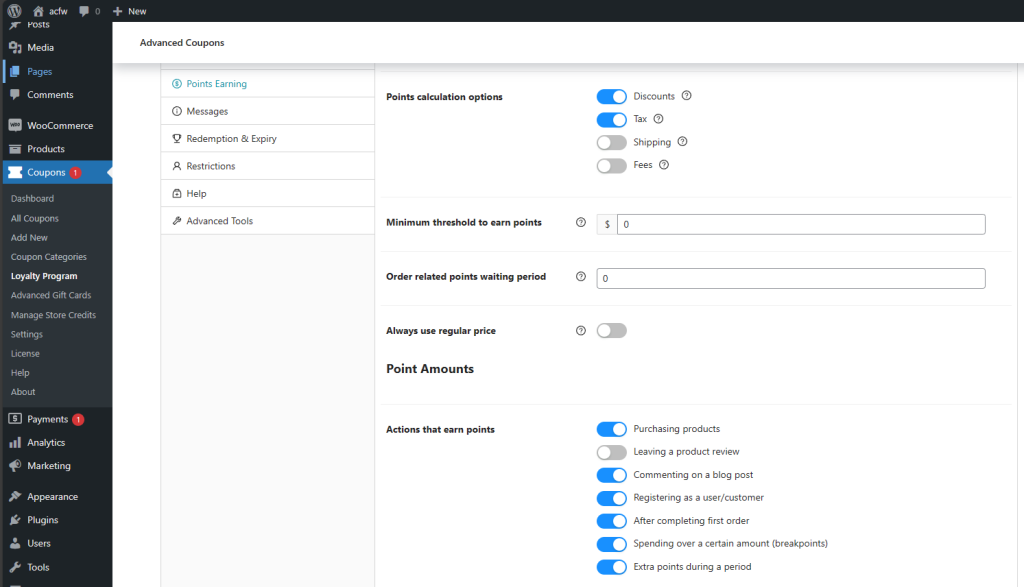
Puoi cambiare cosa viene conteggiato con l'impostazione Opzioni di calcolo punti sotto Coupons → Loyalty Program → Settings → Points Earning.
Scelta di cosa conteggiare per i punti
Opzioni di calcolo punti ha quattro caselle di controllo. Sconti e Tasse sono selezionate per impostazione predefinita. Spedizione e Commissioni no.
- Sconti: sottrai gli sconti dall'importo dell'ordine prima che vengano calcolati i punti.
- Tasse: aggiungi l'importo delle tasse.
- Spedizione: aggiungi il costo di spedizione.
- Commissioni: aggiungi eventuali commissioni sull'ordine.
Seleziona o deseleziona una casella per cambiare cosa viene conteggiato. Ad esempio, se vuoi che i clienti guadagnino punti anche sulla spedizione, seleziona Spedizione.
Le imposte su spedizione e commissioni seguono le stesse caselle. Con Spedizione deselezionato, anche l'imposta applicata alla spedizione viene esclusa. Lo stesso vale per le Commissioni.
Per impostazione predefinita, i punti vengono assegnati quando l'ordine è In elaborazione o Completato. Per modificare questo comportamento, modifica l'impostazione Stato/i ordine per l'assegnazione dei punti fedeltà in Coupon → Programma Fedeltà → Impostazioni → Guadagno Punti.
Limitare i punti guadagnati per ordine
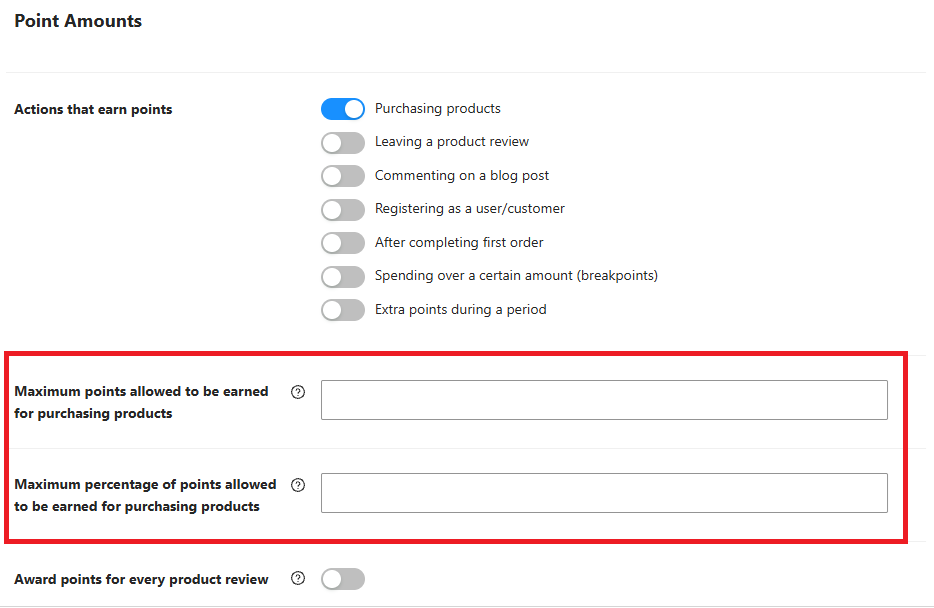
In Coupon → Programma Fedeltà → Impostazioni → Guadagno Punti, la sezione Importi Punti ti consente di limitare quanti punti un singolo ordine può guadagnare dall'acquisto di prodotti, indipendentemente dal rapporto e dalle opzioni di calcolo sopra indicate. Due campi opzionali si trovano sotto l'interruttore Acquisto di prodotti:
- Punti massimi consentiti per l'acquisto di prodotti: limita i punti a un numero fisso. Ad esempio, impostando questo valore a 50, nessun singolo ordine potrà guadagnare più di 50 punti dall'acquisto di prodotti.
- Percentuale massima di punti consentiti per l'acquisto di prodotti: limita i punti a una percentuale del totale dell'ordine, da 1 a 100. Ad esempio, impostando questo valore al 10%, un ordine del valore di 200€ potrà guadagnare al massimo 20 punti, indipendentemente dal rapporto di guadagno punti.
Entrambi i campi sono opzionali. Lascia vuoto uno dei due per non applicare alcun limite da esso. Impostali entrambi e il più basso dei due soffitti si applicherà a quell'ordine.
La percentuale utilizza sempre il totale completo dell'ordine pagato dal cliente, comprese tasse e spedizione. Le caselle di controllo Opzioni di calcolo punti non modificano questo totale.
Ci sono altre azioni che i tuoi clienti possono intraprendere per guadagnare punti:
- Guadagna punti extra al primo ordine/registrazione account
- Guadagna punti bonus per una spesa maggiore
- Guadagna punti per aver lasciato una recensione
- Guadagna punti per aver lasciato un commento sul blog
- Guadagna punti extra durante un determinato periodo promozionale
Per configurarli, consulta Come impostare regole di guadagno punti fedeltà bonus in Advanced Loyalty Program.
Riscatta punti
I clienti possono gestire i propri punti e riscattarli in credito negozio in un momento a loro conveniente.
I clienti possono anche spendere i loro punti per premi su prodotti o coupon da te scelti. Per scoprire come funzionano i premi, consulta Come funziona il Programma Fedeltà.
Puoi anche trasformare automaticamente i punti in credito negozio una volta che un saldo raggiunge un importo prestabilito. Consulta Come riscuotere automaticamente i punti fedeltà come credito negozio. Se offri anche premi, leggi la nota sul riscatto automatico in Come funziona il Programma Fedeltà prima di attivare questa opzione.
Puoi anche impostare periodi di scadenza in modo che i punti non durino per sempre. Questo offre ai clienti un motivo per fare acquisti di nuovo e utilizzare i loro punti prima che scadano. Consulta Come impostare la scadenza dei punti fedeltà.
Modulo di riscatto punti
I clienti riscattano i punti su Il mio account → I miei punti → Saldo punti.
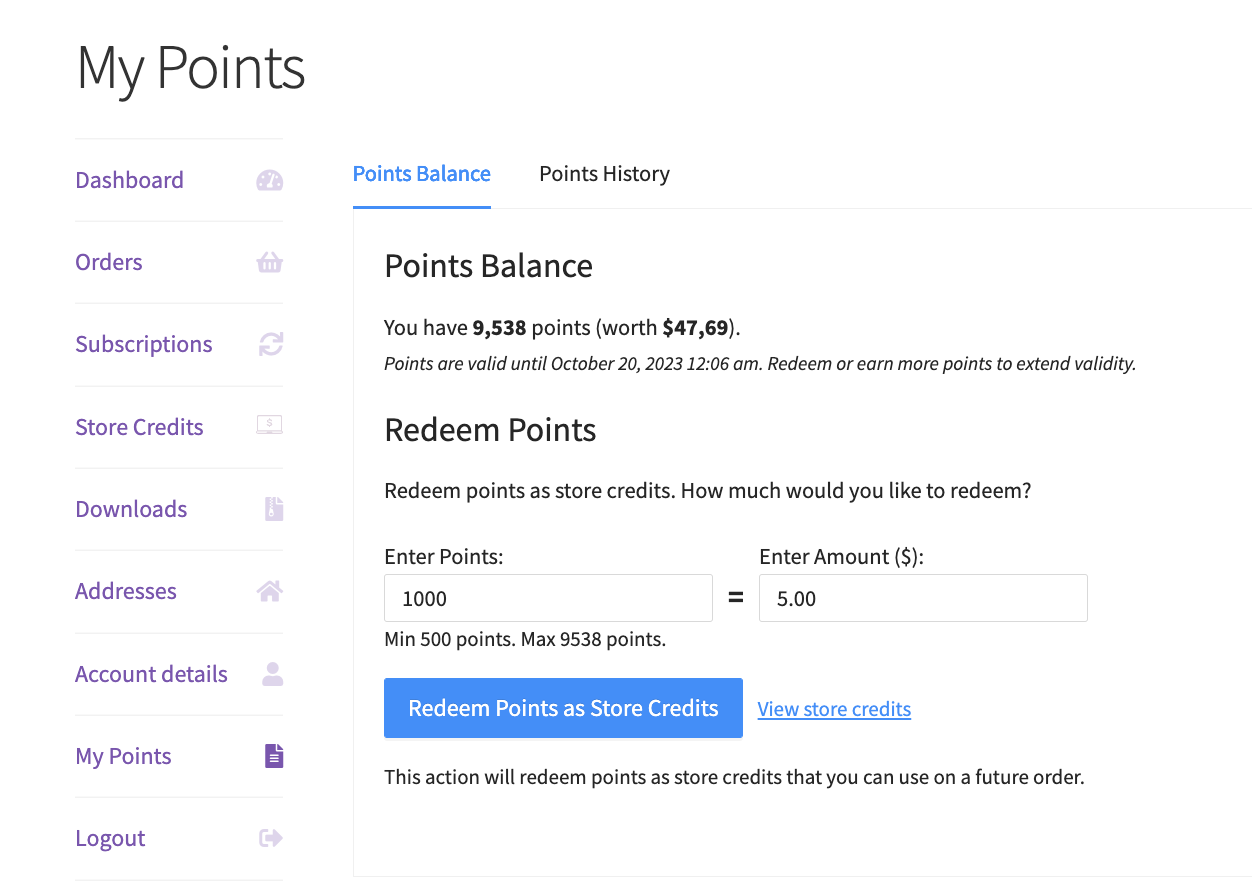
Il modulo di riscatto si aggiorna senza ricaricare la pagina.
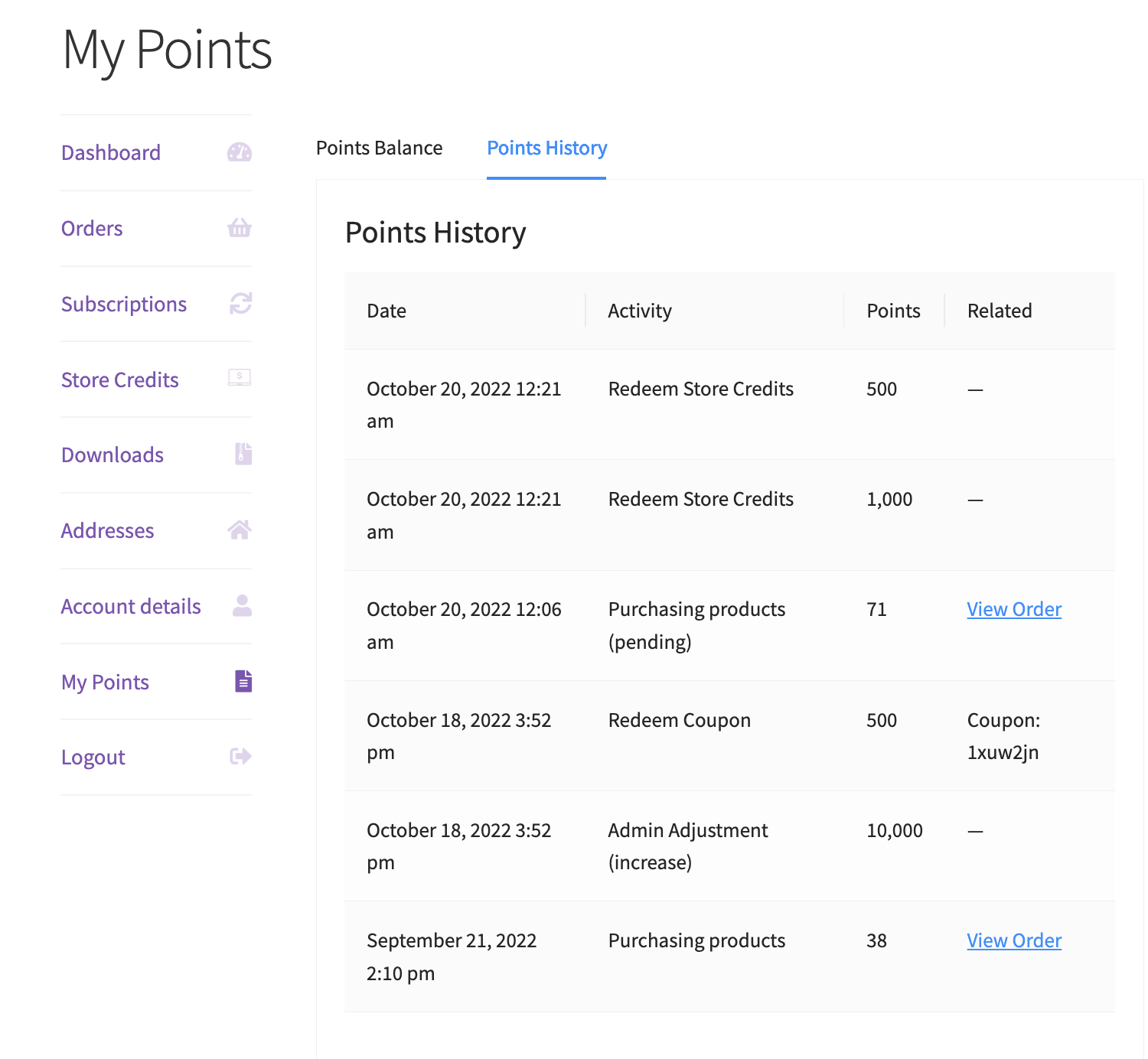
Dopo un riscatto andato a buon fine, i punti diventano credito negozio. I clienti possono visualizzare i loro registri di riscatto nella scheda Cronologia Punti e il loro saldo di credito nella pagina Crediti Negozio in Il mio account.
Punti minimi consentiti per il riscatto
L'impostazione Punti minimi consentiti per il riscatto nella scheda Riscatto e Scadenza definisce il numero più basso di punti che un cliente può riscattare in una sola volta. Se inserisce meno punti, il pulsante di riscatto viene disabilitato.
Messaggistica dei punti
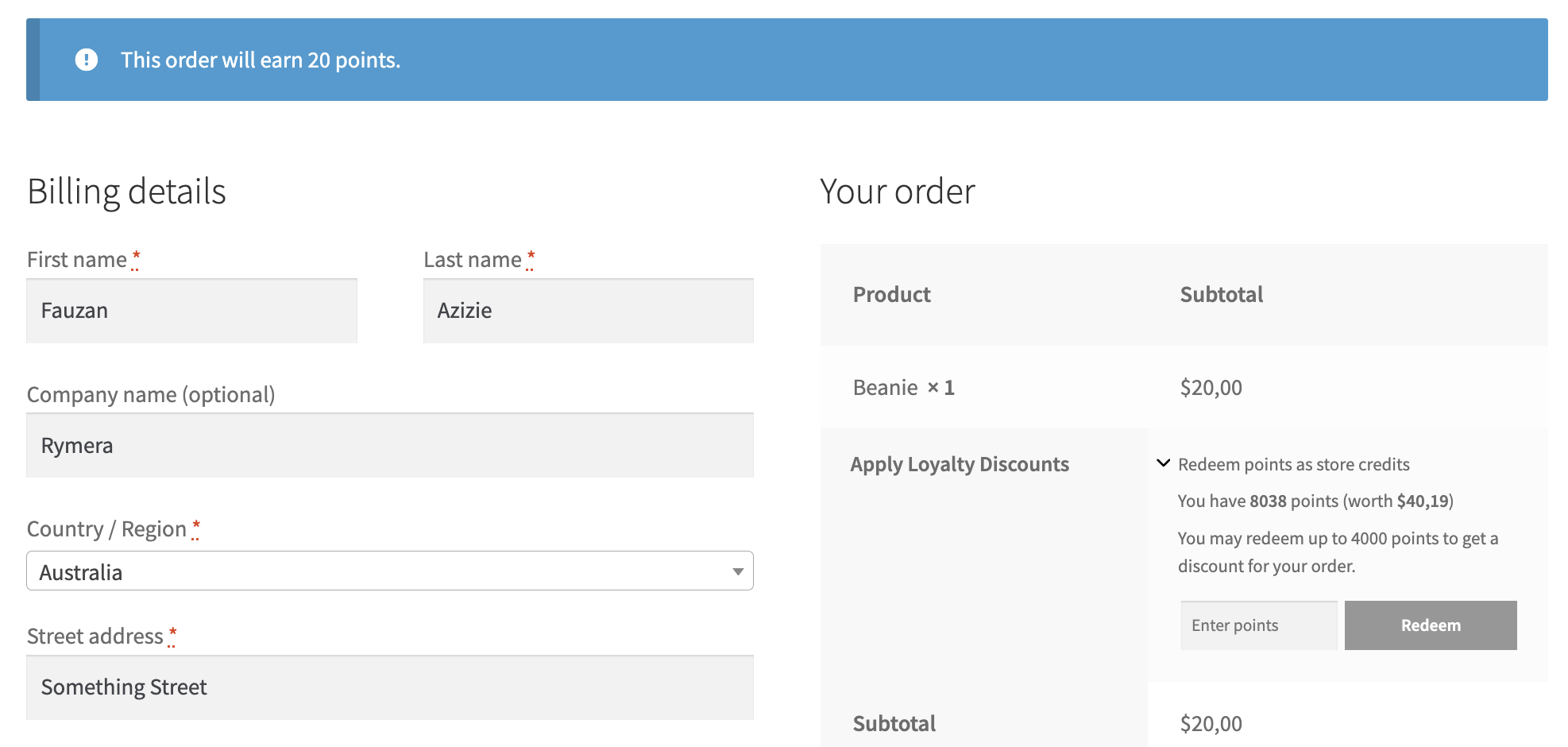
Il plugin può mostrare ai clienti quanti punti possono potenzialmente guadagnare: per ogni prodotto nella pagina del singolo prodotto e per l'intero ordine nelle pagine del carrello e del checkout. Puoi modificare o disattivare questi messaggi nella scheda Messaggi. Vedi Come visualizzare le anteprime dei guadagni di punti fedeltà nel carrello e nel checkout.
I clienti possono anche riscattare i loro punti nella pagina di checkout.
Dashboard e report
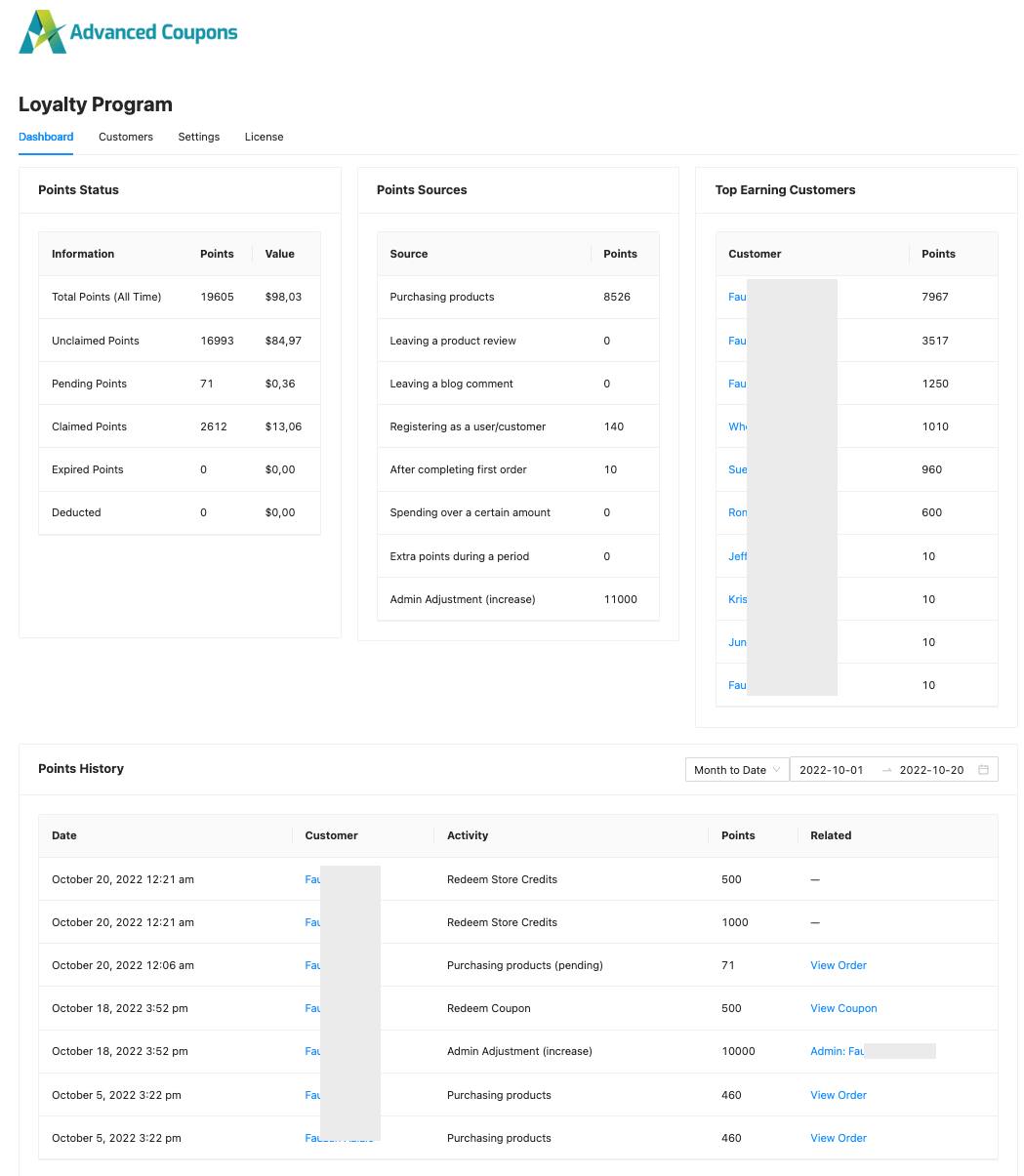
La scheda Dashboard in Coupon → Programma Fedeltà mostra le prestazioni del tuo programma fedeltà.
Include Stato Punti, Origini Punti, Clienti con maggiori guadagni e Cronologia Punti. Vedi Come visualizzare i report del programma fedeltà.
Gestisci clienti
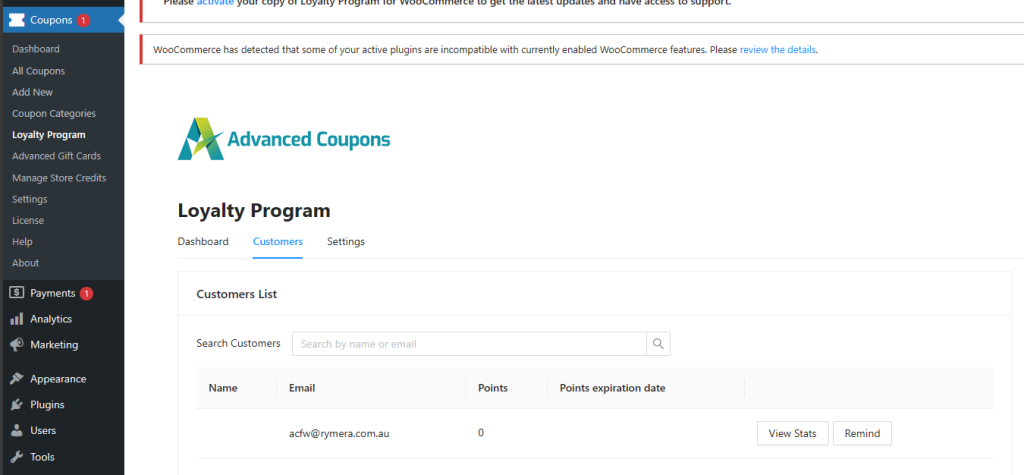
Nella scheda Clienti, cerca un cliente per vedere i punti che ha guadagnato e le azioni che glieli hanno fatti guadagnare. Puoi anche aggiungere o rimuovere punti per quel cliente. Vedi Come modificare manualmente i punti del Programma Fedeltà.
Prossimi passi
- Come funziona il programma fedeltà
- Come impostare regole di guadagno di punti fedeltà bonus in Advanced Loyalty Program
- Come impostare la scadenza dei punti fedeltà
- Come impostare ricompense di riferimento nel Programma Fedeltà
- Come visualizzare i report del programma fedeltà
Hai bisogno di aiuto?
Se hai una domanda o riscontri problemi, siamo qui per aiutarti.
- Utenti Premium: Apri un ticket di supporto
- Utenti gratuiti: Visita il nostro forum della community

