
Se desideri che gli acquirenti guadagnino punti fedeltà extra per iscrizioni, primi acquisti, fasce di spesa elevate, promozioni a tempo, recensioni di prodotti o commenti sul blog, configura questi comportamenti in "Guadagno punti" in Advanced Loyalty Program. Ogni riga sotto Azioni che fanno guadagnare punti corrisponde a un evento reale di WordPress o WooCommerce e registra i punti quando si verificano eventi idonei.
Per un contesto più ampio, consulta la panoramica delle funzionalità del Programma Fedeltà e la guida introduttiva al Programma Fedeltà. Per il comportamento del credito negozio che può bloccare il guadagno, consulta la guida alla configurazione dei crediti negozio su come i crediti interagiscono con il checkout.
Prerequisiti
- WooCommerce è installato e configurato.
- Advanced Coupons for WooCommerce (gratuito) e Advanced Loyalty Program sono entrambi installati e attivi.
- Un account amministratore per modificare le impostazioni di Advanced Loyalty Program.
Come aprire le impostazioni di Guadagno punti
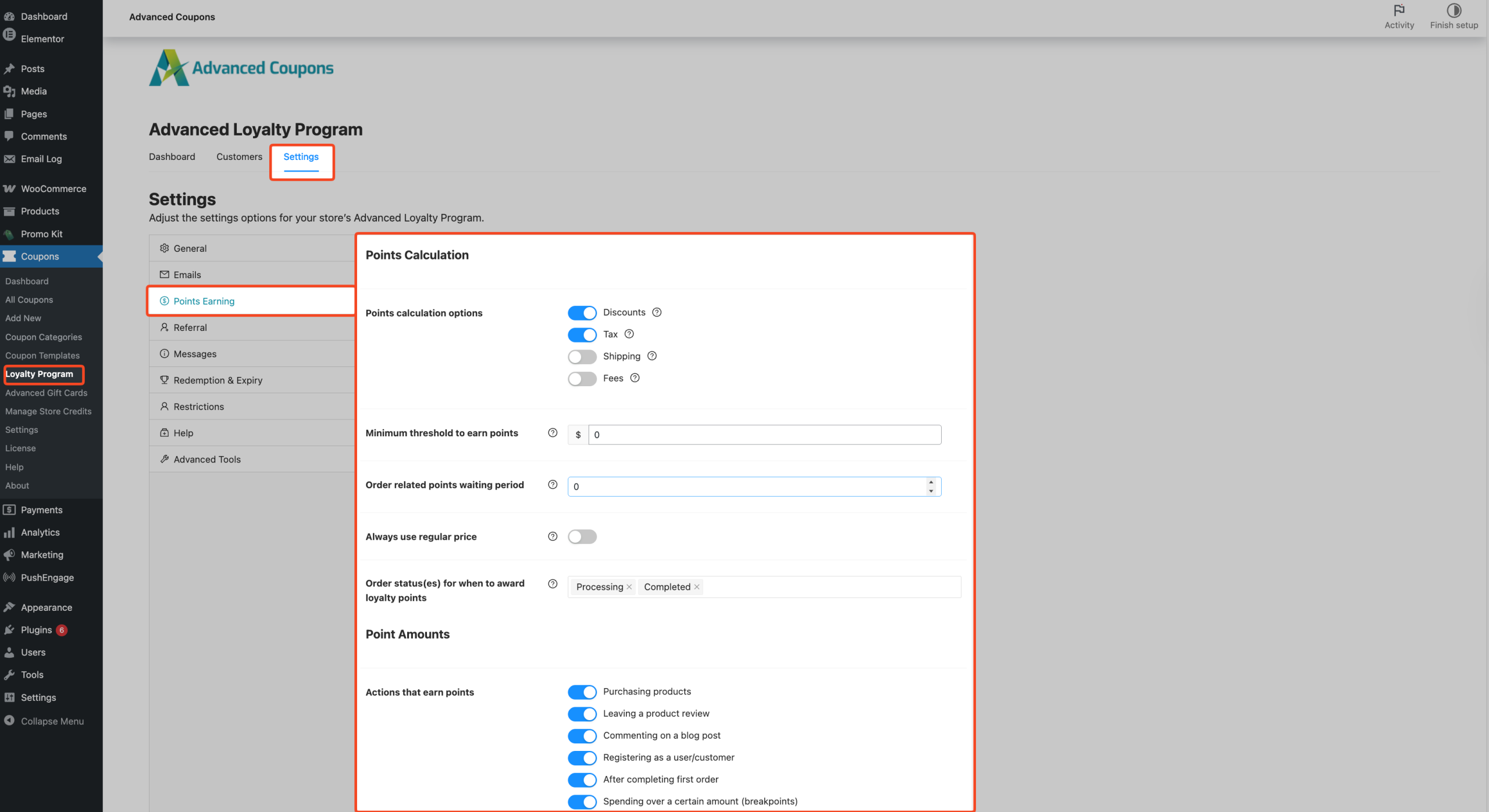
- In WordPress admin, vai su Coupons → Loyalty Program.
- Apri la scheda Settings.
- Nella barra laterale delle impostazioni, fai clic su Guadagno punti.
Come abilitare le azioni di guadagno bonus
- Sotto Azioni che fanno guadagnare punti, abilita i comportamenti che il tuo negozio dovrebbe utilizzare — consulta ogni sezione sottostante per l'etichetta esatta dell'interruttore.
- Imposta il valore dei punti correlato, la tabella Spesa oltre una soglia (breakpoint) o la pianificazione Punti extra da guadagnare durante il periodo — le modifiche vengono salvate automaticamente; non c'è una barra Salva modifiche separata.
Ogni sezione sottostante documenta l'etichetta esatta dell'interruttore e il comportamento previsto per un'azione di guadagno.
Registrazione come utente/cliente (bonus iscrizione)
Etichetta interruttore in Azioni che fanno guadagnare punti: Registrazione come utente/cliente
Etichetta campo: Registrazione come utente/cliente (numero di punti)
Assegna i punti configurati una sola volta alla creazione di un nuovo account; non verrà attivato nuovamente per lo stesso account. Gli ospiti al momento del checkout vedono questi punti aggiunti all'anteprima del carrello; i clienti già registrati non ottengono questa anteprima perché si sono già registrati. Advanced Loyalty Program accredita i punti immediatamente alla creazione dell'account; questi appaiono nella Cronologia Punti del cliente.
Dopo aver completato il primo ordine (bonus primo ordine)
Etichetta interruttore: Dopo aver completato il primo ordine
Etichetta campo: Dopo aver completato il primo ordine
Assegna un bonus fisso la prima volta che un cliente completa un ordine idoneo — Advanced Loyalty Program verifica che non esistano ordini precedenti In elaborazione o Completati sull'account. L'ordine deve essere collegato a un account cliente reale; un semplice checkout come ospite non otterrà questo bonus anche se l'anteprima del carrello lo mostra. Il bonus viene attivato quando l'ordine passa per la prima volta a In elaborazione o Completato.
Spesa oltre una soglia (breakpoint)
Etichetta di attivazione in Azioni che fanno guadagnare punti: Spesa oltre un certo importo (breakpoint)
Etichetta campo/tabella: Spesa oltre una soglia (breakpoint)
Definisci una o più soglie totali dell'ordine e i punti extra assegnati quando un ordine soddisfa o supera ciascuna di esse. Advanced Loyalty Program valuta dalla soglia più alta alla più bassa e applica la prima corrispondenza — ogni ordine guadagna un premio per breakpoint, non ogni livello sottostante.
Il totale dell'ordine utilizzato segue le stesse Opzioni di calcolo punti impostate in cima a Guadagno punti.
L'anteprima del carrello aggiunge punti breakpoint anche quando il carrello è al di sotto della tua Soglia minima per guadagnare punti. Il premio effettivo richiede che il totale dell'ordine superi tale soglia — quindi il messaggio di checkout può mostrare più punti di quelli che il cliente riceve infine.
Punti extra da guadagnare durante il periodo
Etichetta di attivazione in Azioni che fanno guadagnare punti: Punti extra durante un periodo
Etichetta campo / pianificatore: Punti extra da guadagnare durante il periodo
Configura uno o più intervalli di date con un importo di punti — quando un ordine rientra in una finestra, il cliente riceve quei punti extra (il primo periodo corrispondente vince). Come i breakpoint, l'anteprima del carrello può mostrare punti del periodo prima che l'ordine superi la tua Soglia minima per guadagnare punti; il premio effettivo richiede che la soglia sia soddisfatta.
Lasciare una recensione del prodotto
Etichetta interruttore: Lasciare una recensione del prodotto
Etichetta campo: Lasciare una recensione del prodotto
Assegna punti quando la recensione di un prodotto di un cliente registrato viene approvata. Questo si attiva una volta per prodotto per cliente. Questi punti non appaiono nell'anteprima del carrello o del checkout, ma vengono visualizzati nella Cronologia Punti del cliente dopo l'approvazione. Clienti non registrati e ospiti non possono guadagnare punti per le recensioni, la recensione deve essere collegata a un account WordPress registrato.
Un cliente guadagna punti per le recensioni solo la prima volta che recensisce un determinato prodotto. Non esiste un'impostazione che assegni punti per recensioni ripetute dello stesso prodotto. I punti per i commenti del blog funzionano allo stesso modo, una volta per post per cliente.
Commentare un post del blog
Etichetta di attivazione in Azioni che fanno guadagnare punti: Commentare un post del blog
Etichetta campo: Commentare un post del blog
Assegna punti quando il commento di un blog di un cliente registrato viene approvato — una volta per post per cliente. Come le recensioni dei prodotti, i punti dei commenti del blog non appaiono nell'anteprima del carrello o del checkout. Visitatori non registrati e ospiti non possono guadagnare punti commento — il commentatore deve essere un utente WordPress registrato.
Cosa vedono i clienti nel carrello e al checkout
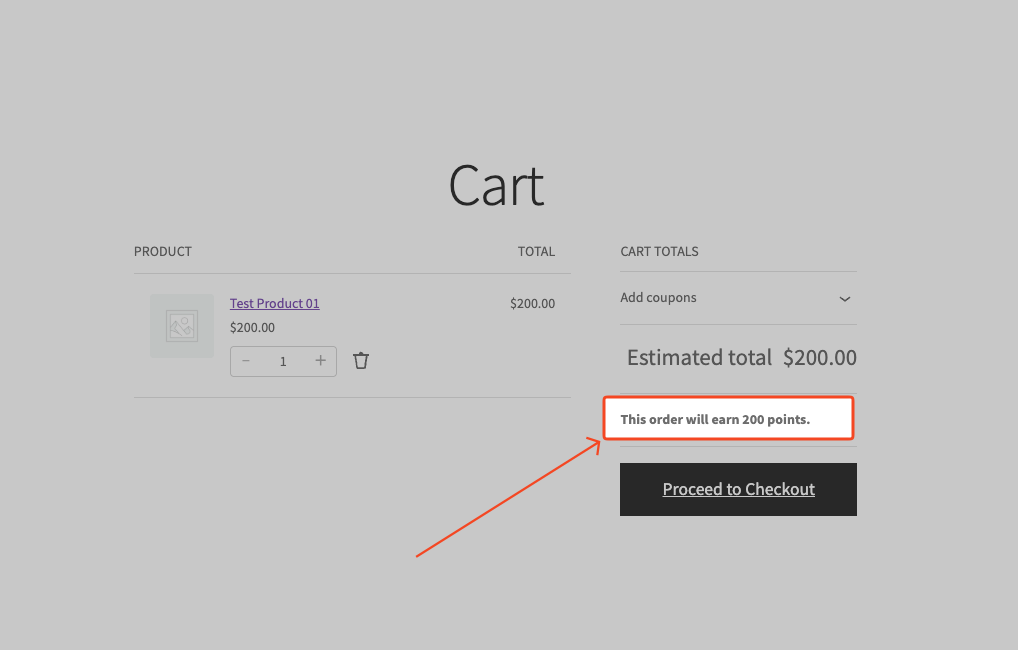
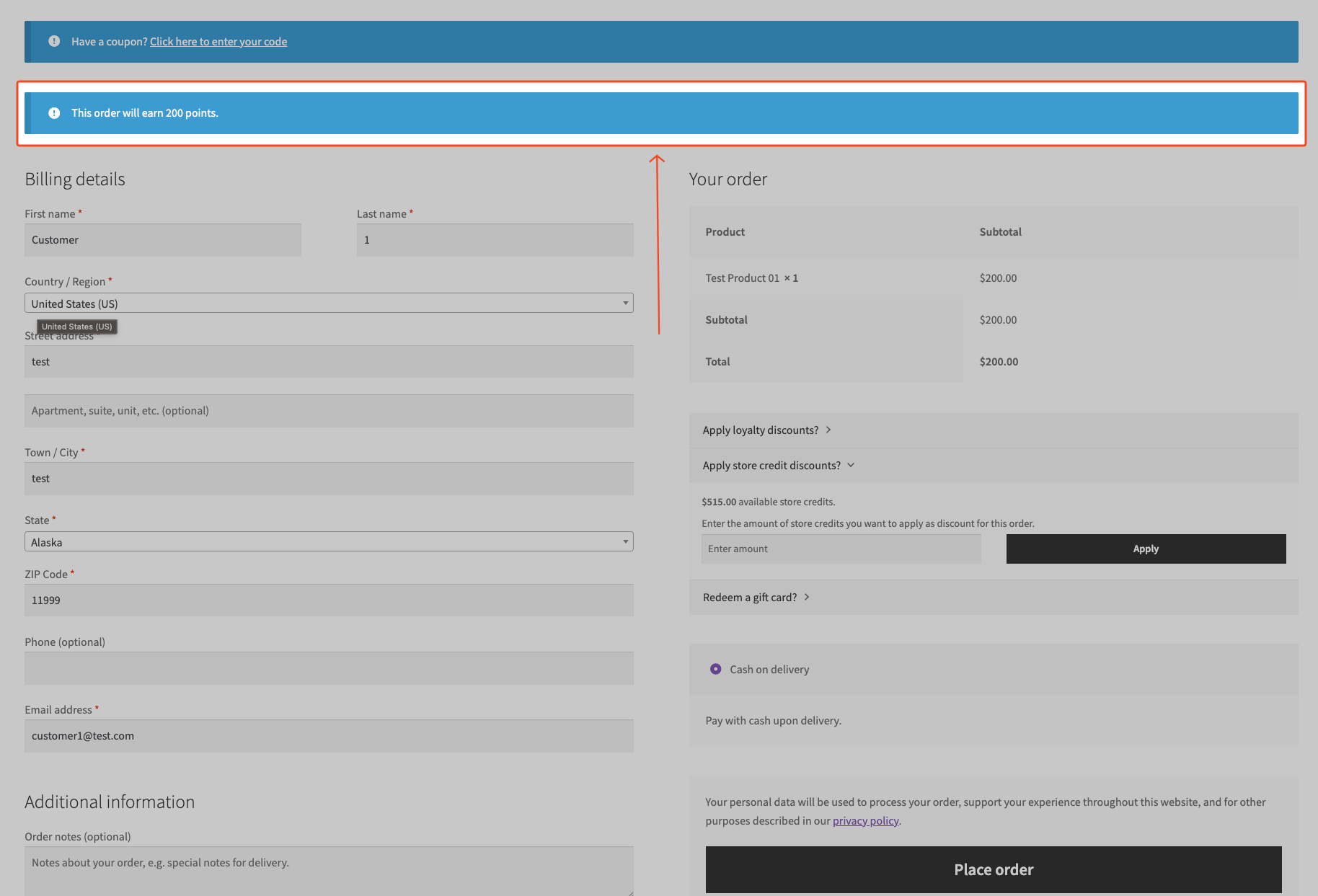
Il programma fedeltà mostra un singolo messaggio di guadagno su carrello e cassa — il testo e il segnaposto {points} (sostituito con il totale dei punti che il cliente guadagnerà con questo ordine) sono personalizzabili in Messaggi (Coupon → Programma fedeltà → Impostazioni → Messaggi). I bonus per recensioni e commenti sul blog non compaiono in questo numero; vengono visualizzati nella Cronologia punti del cliente dopo l'approvazione.
Quando il carrello è al di sotto della tua Soglia minima per guadagnare punti, i clienti vedono invece il tuo messaggio pre-soglia, anch'esso personalizzabile in Messaggi.
Per sapere come abilitare e posizionare questi messaggi, vedi Come visualizzare le anteprime dei punti fedeltà guadagnati su carrello e cassa.
Casi d'uso comuni
- Storia iscrizione + primo acquisto: abbina Registrazione come utente/cliente e Dopo aver completato il primo ordine — nota che i punti del primo ordine richiedono un account cliente reale, non un checkout ospite.
- Premi a scaglioni di spesa: usa Spesa superiore a un certo importo per dare punti bonus quando un ordine supera una soglia.
- Campagne a tempo limitato: usa Punti extra durante un periodo per weekend di saldi o settimane di lancio senza modificare il tuo tasso di guadagno base.
- Premi di coinvolgimento: usa Lasciare una recensione del prodotto e Commentare un post del blog — abbina alla moderazione dei commenti in modo che solo i contenuti approvati vengano pagati.
Risoluzione dei problemi
Perché il bonus del primo ordine non è stato applicato?
- Conferma che l'ordine abbia un ID utente cliente (non un semplice checkout ospite).
- Conferma che il cliente non avesse precedenti ordini in elaborazione o completati su questo account.
- Conferma che le tue restrizioni sui ruoli consentano ancora a questo cliente di guadagnare.
- Conferma che Dopo aver completato il primo ordine sia abilitato sotto Azioni che fanno guadagnare punti.
Perché una recensione o un commento sul blog non hanno fatto guadagnare punti?
Nel tuo pannello di amministrazione di WordPress, apri Commenti e conferma che il commento sia approvato e che il commentatore sia un utente registrato. I commenti del blog si attivano una volta per post per cliente. Le recensioni dei prodotti si attivano anche una volta per prodotto per cliente. Se la moderazione è abilitata, i punti attendono finché non approvi il commento o la recensione.
Perché il cliente non ha guadagnato punti quando è stato utilizzato un coupon o sono stati applicati crediti negozio?
Apri Coupon → Programma fedeltà → Impostazioni → Generale e controlla se Non consentire il guadagno di punti quando viene applicato uno sconto con credito negozio sul carrello è abilitato — in tal caso, l'Advanced Loyalty Program non assegna punti fedeltà sugli ordini in cui è stato applicato uno sconto con credito negozio, comprese le azioni bonus basate sull'ordine elencate in questa pagina. L'abilitazione di questa stessa casella blocca anche i punti quando il cliente applica un coupon di riscatto fedeltà all'ordine — un'unica impostazione controlla entrambi gli scenari.
Domande frequenti
Perché i bonus per recensioni o commenti sul blog non vengono visualizzati nel messaggio "Questo ordine guadagnerà … punti" alla cassa?
Questo messaggio copre i punti dal carrello più i bonus basati sull'ordine: punti di riferimento, bonus periodici, bonus di iscrizione e bonus del primo ordine. I bonus per recensioni e commenti del blog vengono assegnati come eventi separati: appaiono nella Cronologia Punti del cliente non appena la recensione o il commento viene approvato, non quando effettuano un ordine successivo.
Un cliente può guadagnare sia un punto di interruzione di spesa elevata che punti extra durante un periodo sullo stesso ordine?
Sì — entrambi si applicano in modo indipendente quando ciascuno è abilitato e le condizioni sono soddisfatte.
Dove attivo le email quando i clienti guadagnano punti?
Apri la sezione Email nella barra laterale delle impostazioni di Advanced Loyalty Program, quindi configura gli interruttori sotto Notifiche email per le azioni di guadagno punti per ogni azione per cui desideri che WooCommerce invii un'email.
Perché l'anteprima del checkout mostra più punti di quelli che il cliente ha effettivamente ricevuto?
L'anteprima del carrello include i punti bonus per soglia di spesa e periodo di date senza applicare il controllo della tua Soglia minima per guadagnare punti — l'effettivo premio dell'ordine richiede il soddisfacimento della soglia. Se il totale dell'ordine era inferiore alla soglia, quei bonus non verranno erogati anche se l'anteprima li ha contati.
Hai bisogno di aiuto?
Se hai una domanda o riscontri problemi, siamo qui per aiutarti.
- Utenti Premium: Apri un ticket di supporto
- Utenti gratuiti: Visita il nostro forum della community su WordPress.org

