
Se desideri che gli acquirenti vedano quanti punti fedeltà stanno per guadagnare prima del checkout—anche su carrello, checkout e pagine prodotto—configura il testo sotto Coupons → Loyalty Program → Settings → Messages.
Il plugin Advanced Loyalty Program gestisce queste anteprime, inclusi i modelli specifici per gli ospiti, i token {points}, {earning_threshold_amount} e {coupon_code}. Controlla anche come appare il messaggio nei modelli classici di WooCommerce rispetto ai blocchi WooCommerce per carrello e checkout.
Prerequisiti
- WooCommerce è installato e configurato.
- Advanced Coupons for WooCommerce (plugin base gratuito) e Advanced Loyalty Program sono installati e attivi.
- Accesso amministrativo a WordPress (ad esempio, effettuando l'accesso come amministratore).
- Il programma fedeltà è già configurato. Se hai ancora bisogno di impostarlo, segui prima la guida introduttiva al programma fedeltà.
Come aprire le impostazioni dei messaggi
- In WordPress admin, vai su Coupons → Loyalty Program.
- Apri la scheda Settings.
- Nella barra laterale delle impostazioni, fai clic su Messages.
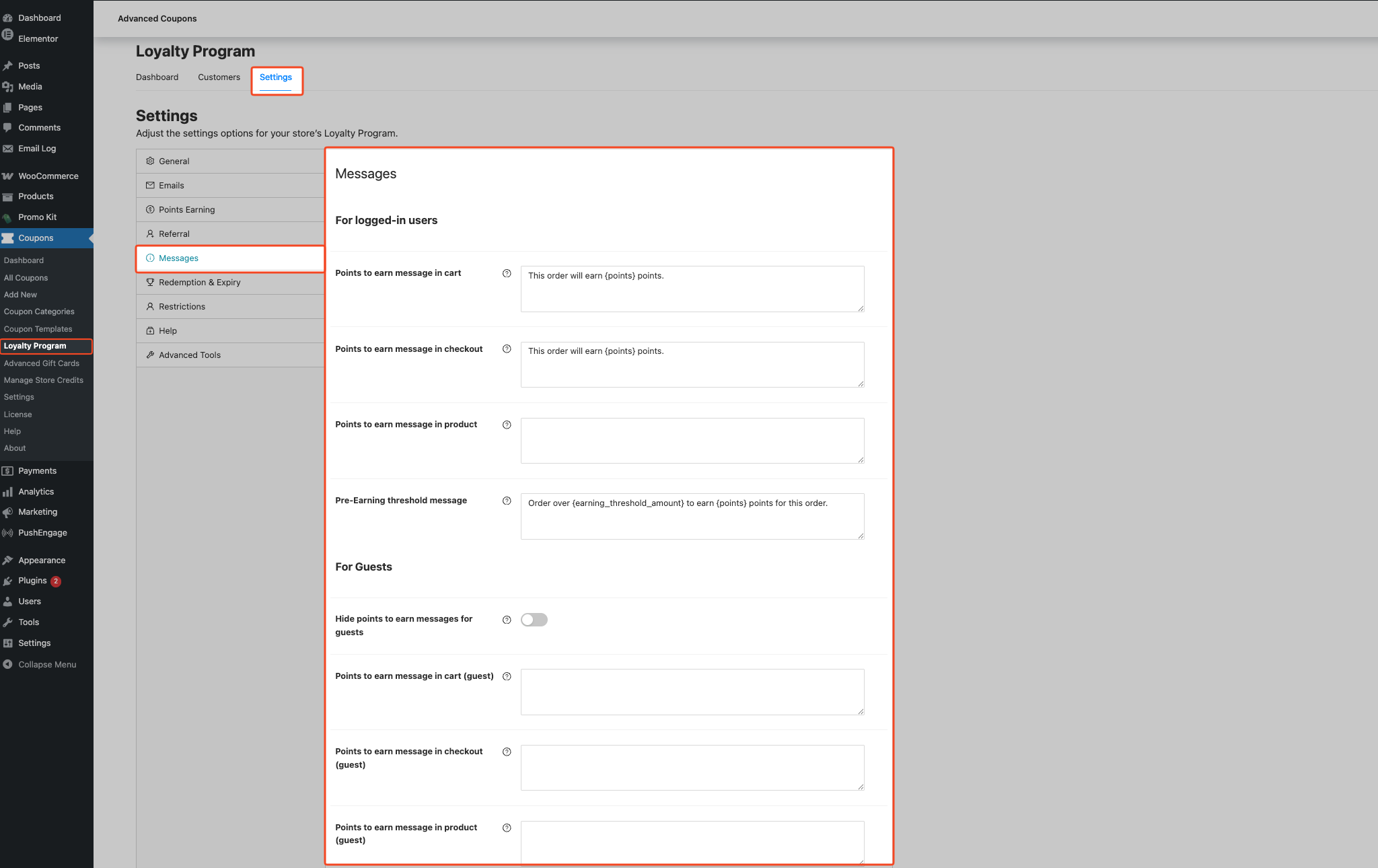
La schermata Messages è raggruppata in For logged-in users, For Guests e Custom Labels, corrispondendo alle etichette di sezione che vedi sullo schermo.
Come abilitare le anteprime dei guadagni per i clienti registrati
Queste aree di testo gestiscono le anteprime su carrello, checkout e singolo prodotto per gli acquirenti registrati il cui ruolo è autorizzato a guadagnare punti.
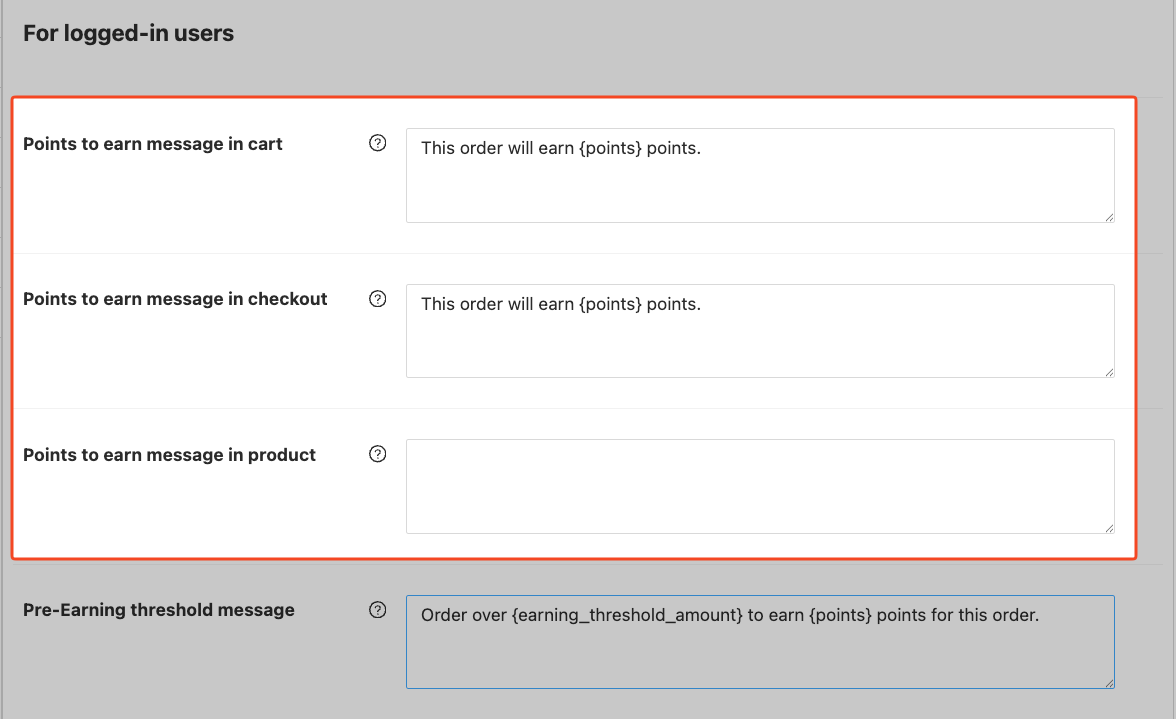
- Sotto For logged-in users, fai clic sul campo Points to earn message in cart.
- Digita il messaggio che desideri sulla pagina del carrello.
- Fai clic sul campo Points to earn message in checkout.
- Digita il messaggio che desideri sulla pagina del checkout.
- Fai clic sul campo Points to earn message in product.
- Digita il messaggio che desideri sulle pagine dei singoli prodotti.
Usa {points} in ogni messaggio dove dovrebbe apparire il totale dei punti calcolati. Lasciare vuoto il messaggio del prodotto disabilita l'anteprima sulla pagina del prodotto. Per carrello e checkout, un messaggio salvato vuoto può comunque ripiegare sul Pre-Earning threshold message, quindi cancella anche quel campo se desideri rimuovere tutto il testo sotto la soglia.
Cosa succede sullo storefront:
- Carrello classico — il plugin visualizza il messaggio come un avviso di WooCommerce sopra il carrello.
- Checkout classico — il plugin visualizza il messaggio sopra il modulo di checkout; si aggiorna automaticamente quando i totali del carrello cambiano.
- Carrello e checkout con blocchi — il plugin renderizza il messaggio nell'area dei totali dell'ordine come una riga in stile totale, accanto ai totali del carrello.
- Pagina del prodotto — il messaggio appare nel riepilogo del prodotto per i prodotti idonei e si aggiorna per i prodotti variabili.
Come impostare il messaggio del carrello pre-soglia (sotto il minimo)
Quando il totale del carrello è inferiore alla spesa minima configurata per guadagnare punti, il plugin passa al Messaggio pre-soglia di guadagno invece della normale dicitura del carrello/checkout, in modo che i clienti vedano comunque indicazioni utili.
La spesa minima stessa non si trova nella schermata Messaggi: impostala in Impostazioni → Guadagno punti → Soglia minima per guadagnare punti in modo che il messaggio pre-soglia abbia una soglia reale con cui confrontarsi.
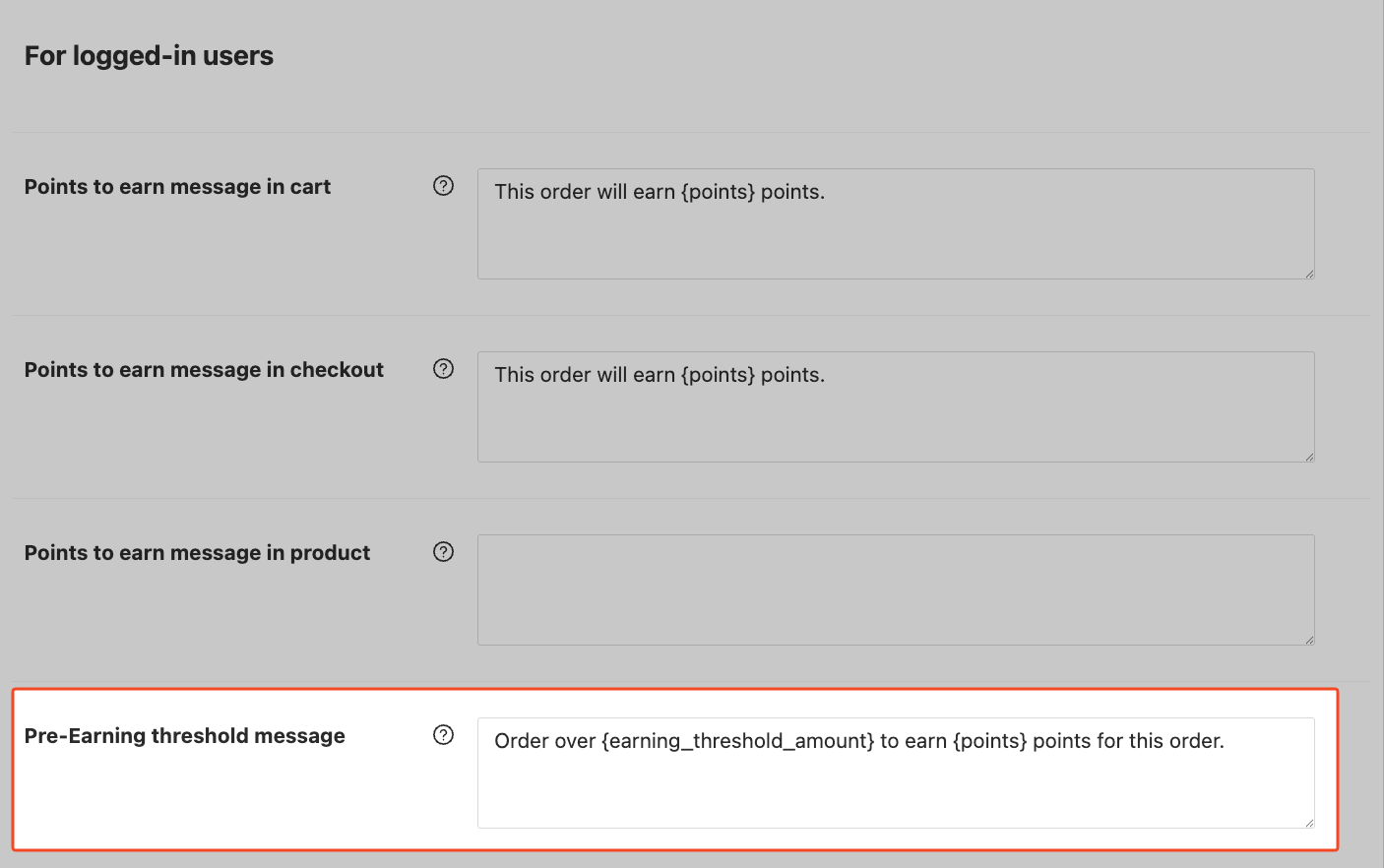
- Sempre sotto Messaggi, fai clic sul campo Messaggio pre-soglia di guadagno.
- Digita il messaggio che desideri i clienti vedano quando il carrello è al di sotto della soglia di guadagno.
- Lascia questo campo vuoto se non desideri un messaggio sotto soglia.
Puoi usare {earning_threshold_amount} per la soglia minima di guadagno, formattata come prezzo nella valuta del tuo negozio. Puoi anche usare {points} per i punti che il carrello attuale guadagnerebbe se la soglia fosse raggiunta. Il plugin racchiude entrambi i valori sostituiti in markup grassetto per questo messaggio.
Come configurare i messaggi per gli ospiti
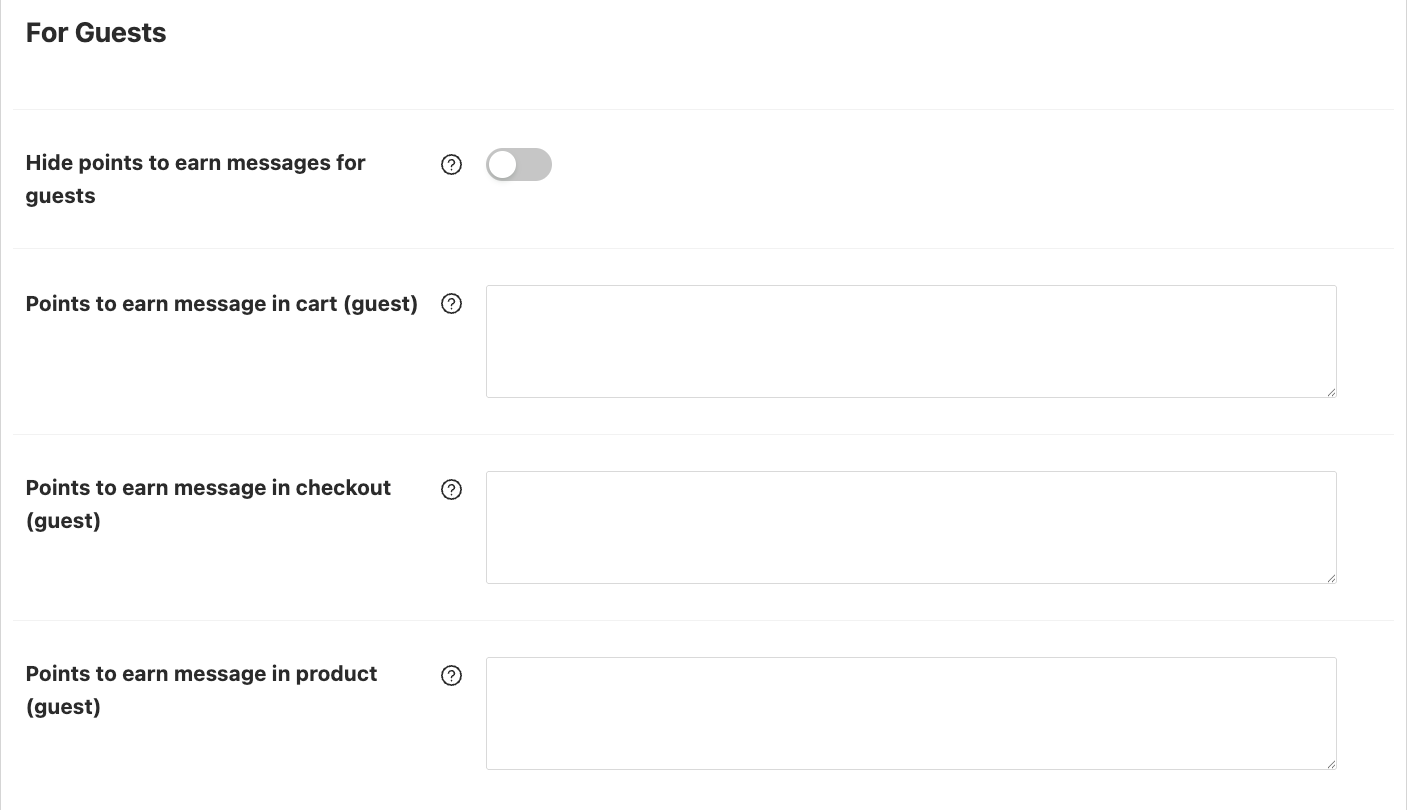
Gli ospiti seguono la stessa logica di anteprima degli utenti registrati, a meno che tu non li nasconda o sovrascriva il testo.
- Per nascondere le anteprime agli ospiti, seleziona Nascondi messaggi punti da guadagnare per gli ospiti. Lascialo deselezionato (impostazione predefinita) per mostrare le anteprime agli ospiti.
- Fai clic sul campo del messaggio per ospiti che desideri personalizzare.
- Digita il messaggio specifico per gli ospiti.
I campi per gli ospiti sono Messaggio punti da guadagnare nel carrello (ospite), Messaggio punti da guadagnare nel checkout (ospite) e Messaggio punti da guadagnare nel prodotto (ospite). Quando un campo per ospiti viene lasciato vuoto, il plugin utilizza il messaggio corrispondente Per utenti registrati.
Come personalizzare l'etichetta del coupon fedeltà nei totali
Sotto Etichette personalizzate, il campo di testo Etichetta coupon modifica la lettura dei coupon fedeltà applicati nei totali del carrello e del checkout (solo coupon legati al programma fedeltà).
- Fai clic sul campo Etichetta coupon.
- Digita il tuo modello, usando
{coupon_code}dove dovrebbe apparire il codice coupon live. - Aggiorna la pagina del carrello o del checkout sullo storefront.
Il testo segnaposto predefinito nell'interfaccia utente suggerisce Coupon: {coupon_code}. Il campo Etichetta coupon viene salvato automaticamente nell'app admin del Programma Fedeltà.

Risoluzione dei problemi
Non vedo alcuna anteprima di guadagno nel carrello o nel checkout
Controlla ogni elemento qui sotto: ognuno di essi può impedire la visualizzazione dell'anteprima.
- Ospiti — Se è selezionato Nascondi messaggi punti da guadagnare per gli ospiti, gli ospiti non vedono alcuna anteprima di guadagno. Deselezionalo per ripristinarli.
- Ruoli — Conferma che il ruolo del tester non sia escluso in Impostazioni → Restrizioni → Non consentire l'accumulo di punti per i ruoli. Un ruolo che non può guadagnare punti non vedrà l'anteprima.
- Credito negozio o coupon fedeltà — Quando Impostazioni → Generali → Non consentire il guadagno di punti quando uno sconto in credito negozio è applicato al carrello è abilitato, il plugin nasconde l'anteprima mentre il credito negozio o un coupon fedeltà è nel carrello. Disattiva quell'impostazione, o rimuovi il credito negozio o il coupon fedeltà, per vedere di nuovo l'anteprima. Vedi Advanced Coupons: Come Usare il Credito Negozio (Guida all'Installazione) per applicare i crediti negozio al checkout.
- Ancora niente da guadagnare — Se il carrello dovesse guadagnare 0 punti (carrello vuoto, tutte le azioni di guadagno disattivate, o prodotti esclusi dal guadagno), il plugin non produce alcun messaggio. Aggiungi prodotti idonei al carrello per attivare l'anteprima.
- Campi messaggio vuoti — Se Messaggio punti da guadagnare nel carrello o Messaggio punti da guadagnare nel checkout sono stati salvati vuoti, il plugin ripiega sul Messaggio soglia pre-guadagno (se impostato) o non mostra nulla. Reinserisci il testo in quei campi Messaggi per ripristinare l'anteprima.
La pagina del prodotto non mostra mai un'anteprima
Messaggio punti da guadagnare nel prodotto deve essere non vuoto, Acquisto prodotti deve essere abilitato in Guadagno Punti, il prodotto deve poter guadagnare punti (regole per prodotto e categoria), e Nascondi messaggi punti da guadagnare per ospiti deve essere disattivato se stai testando come ospite.
La messaggistica sotto soglia non appare mai
Conferma che Impostazioni → Guadagno Punti → Soglia minima per guadagnare punti sia maggiore di zero, e che il campo Messaggio soglia pre-guadagno non sia vuoto. Ricorda, l'anteprima scompare anche quando i punti calcolati per il carrello sono zero (niente da guadagnare), perché il plugin non produce un banner vuoto "0 punti".
Domande frequenti
Funzionano {points} e {earning_threshold_amount} nel messaggio del carrello per ospiti?
Sì — i messaggi del carrello per ospiti, del checkout e del prodotto supportano {points} allo stesso modo dei template per utenti registrati. Il token {earning_threshold_amount} è inteso per il Messaggio soglia pre-guadagno, che si applica quando il carrello è sotto la soglia di guadagno.
L'etichetta personalizzata del coupon influisce sui normali coupon WooCommerce?
No. L'impostazione Etichetta Coupon rinomina solo i coupon che il plugin tratta come coupon fedeltà (quelli che portano i metadati utente di fedeltà).
Posso posizionare il messaggio del prodotto altrove?
L'hook predefinito è il riepilogo del prodotto. Gli sviluppatori di temi possono anche inserire lo shortcode [lpfw_single_products_points_earned_message] dove necessario (vedi Quali shortcode posso usare in Advanced Loyalty Program?).
Perché il checkout nasconde l'anteprima quando il mio carrello la mostra ancora?
La ragione più comune è una discrepanza nel template: la pagina del carrello utilizza il WooCommerce classico e mostra l'anteprima come avviso, mentre la pagina del checkout utilizza il blocco Checkout e la mostra nell'area dei totali dell'ordine. Se entrambi utilizzano lo stesso template, controlla lo stato ospite vs utente registrato, l'impostazione Non consentire guadagno punti quando viene applicato uno sconto credito negozio nel carrello e se il carrello sta calcolando punti.
Placeholder disponibili
Riferimento rapido per i token utilizzati nella schermata Messaggi:
| Segnaposto | Dove funziona | Cosa risolve |
|---|---|---|
{points} | Messaggi sui punti da guadagnare (carrello, checkout, prodotto) per clienti registrati e ospiti, e messaggio sulla soglia di pre-guadagno | I punti calcolati che il carrello/prodotto corrente guadagnerebbe. Inserito automaticamente in <strong> nel messaggio sulla soglia di pre-guadagno; lasciato come testo normale negli altri campi. |
{earning_threshold_amount} | Solo messaggio sulla soglia di pre-guadagno | La soglia minima di guadagno, formattata come prezzo nella valuta del tuo negozio. Inserito automaticamente in <strong>. |
{coupon_code} | Etichetta coupon (sotto Etichette personalizzate) | Il codice coupon attivo di un coupon fedeltà applicato, sostituito nel tuo schema di etichetta al momento del rendering. |
Hai bisogno di aiuto?
Se hai una domanda o riscontri problemi, siamo qui per aiutarti.
- Utenti Premium: Apri un ticket di supporto
- Utenti gratuiti: Visita il nostro forum della community su WordPress.org

