
Alcuni prodotti non dovrebbero guadagnare punti fedeltà, come articoli a basso margine, buoni regalo o prodotti già in forte sconto. Advanced Loyalty Program ti consente di disattivare i punti per un singolo prodotto, una singola variante o un'intera categoria di prodotti. Questa guida mostra dove si trova ogni impostazione e come le impostazioni lavorano insieme.
Prerequisiti
- Advanced Coupons for WooCommerce Free installato e attivo.
- Advanced Loyalty Program installato e attivo. Consulta la Guida introduttiva al programma fedeltà se lo stai configurando per la prima volta.
Come funziona il guadagno di punti per un prodotto
Un prodotto guadagna punti solo quando entrambe queste condizioni sono vere:
- La casella del prodotto Consenti guadagno punti è selezionata.
- Nessuna delle categorie del prodotto ha la casella Consenti guadagno punti deselezionata.
Entrambe le caselle sono selezionate per impostazione predefinita, quindi ogni prodotto guadagna punti finché non le modifichi. Da Advanced Loyalty Program 1.9.5, qualsiasi impostazione da sola è sufficiente per impedire a un prodotto di guadagnare punti.
Disattiva i punti per un singolo prodotto
- Vai su Prodotti > Tutti i prodotti.
- Fai clic sul nome del prodotto per modificarlo.
- Nella casella Dati prodotto, apri la scheda Generale.
- Scorri verso il basso fino alla sezione Programma fedeltà.
- Deseleziona Consenti guadagno punti.
- Fai clic su Aggiorna.
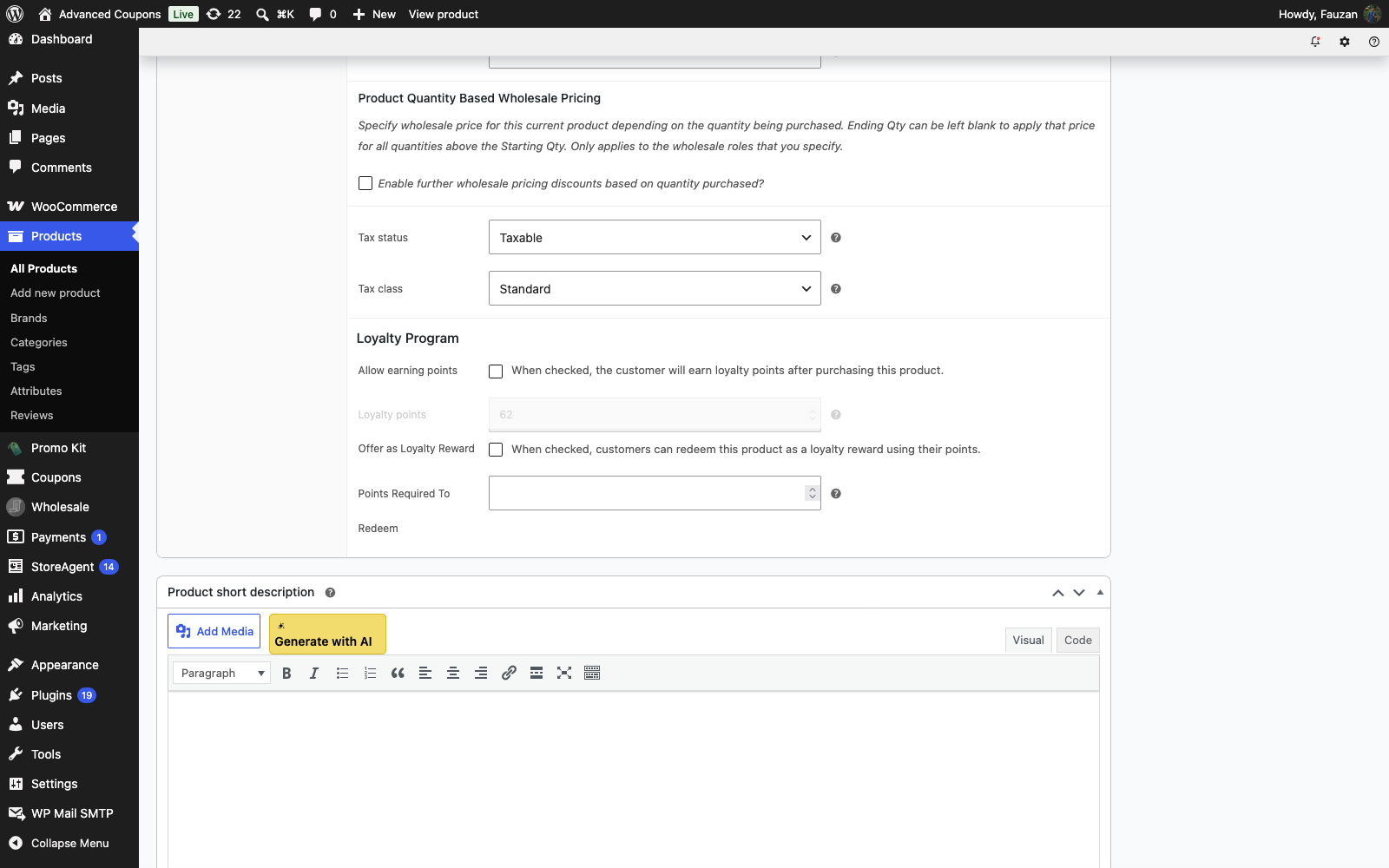
Quando deselezioni la casella, il campo Punti fedeltà diventa grigio. Il prezzo del prodotto ora guadagna 0 punti, anche se il campo Punti fedeltà contiene ancora un numero.
La stessa sezione contiene anche Offri come ricompensa fedeltà e Punti richiesti per il riscatto. Questi consentono ai clienti di spendere punti sul prodotto come ricompensa e non modificano il numero di punti guadagnati dal prodotto.
Imposta un numero fisso di punti per un prodotto
Se desideri che un prodotto guadagni un numero fisso di punti invece di disattivarli, utilizza il campo Punti fedeltà nella stessa sezione Programma fedeltà.
- Assicurati che Consenti guadagno punti sia selezionato.
- Inserisci il numero di punti in Punti fedeltà.
- Fai clic su Aggiorna.
- I clienti guadagnano questo numero di punti per ogni unità acquistata, indipendentemente dal costo del prodotto.
- Questo valore sostituisce sia l'impostazione globale Rapporto prezzo-punti guadagnati (globale) sia qualsiasi rapporto di categoria.
- Lascia vuoto il campo del prodotto per tornare al valore calcolato. Il numero grigio nel campo vuoto mostra quanti punti guadagna il prodotto dal suo prezzo.
Ad esempio, 50 punti fissi su un prodotto in evidenza sono un modo semplice per promuoverlo senza modificare il rapporto del tuo negozio.
Disattiva i punti per i prodotti variabili
I prodotti variabili hanno una casella Consenti guadagno punti sul prodotto padre e un'altra su ciascuna variante.
Disattiva i punti per tutte le varianti
- Modifica il prodotto variabile.
- Nella casella Dati prodotto, apri la scheda Generale.
- Deseleziona Consenti guadagno punti nella sezione Programma fedeltà.
- Fai clic su Aggiorna.
Ogni variazione che non ha un valore proprio di Punti fedeltà ora guadagna 0 punti. Una variazione con il proprio valore di Punti fedeltà continua a guadagnare quel valore, anche quando la casella principale non è selezionata. Per interrompere anche quella variazione, deseleziona la sua casella come mostrato di seguito.
Disattiva i punti per una singola variazione
- Modifica il prodotto variabile.
- Nella casella Dati prodotto, apri la scheda Variazioni.
- Fai clic su Modifica sulla variazione.
- Deseleziona Consenti guadagno punti.
- Fai clic su Save changes.
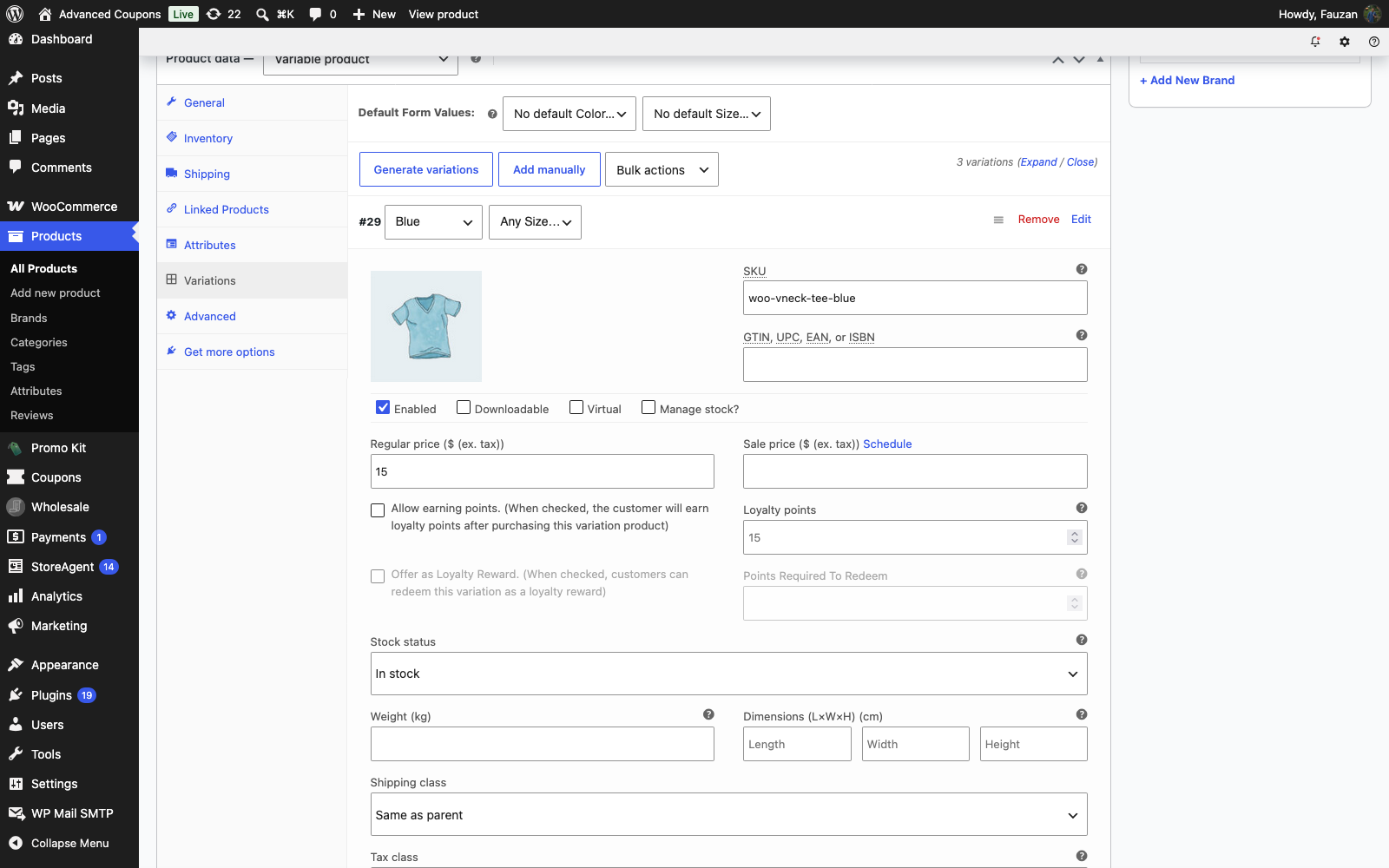
Quella variazione ora guadagna 0 punti per il suo prezzo, indipendentemente da ciò che è impostato per il prodotto principale. Le altre variazioni continuano a seguire il prodotto principale.
Ogni variazione ha anche il proprio campo Punti fedeltà. Inserisci un numero lì per dare a una variazione un numero fisso di punti. Quando questo campo è vuoto, la variazione utilizza le impostazioni del prodotto principale.
Disattiva i punti per una categoria di prodotti
- Vai su Prodotti > Categorie.
- Passa il mouse sopra la categoria e fai clic su Modifica.
- Scorri verso il basso fino alla sezione Programma fedeltà.
- Deseleziona Consenti guadagno punti.
- Fai clic su Aggiorna.
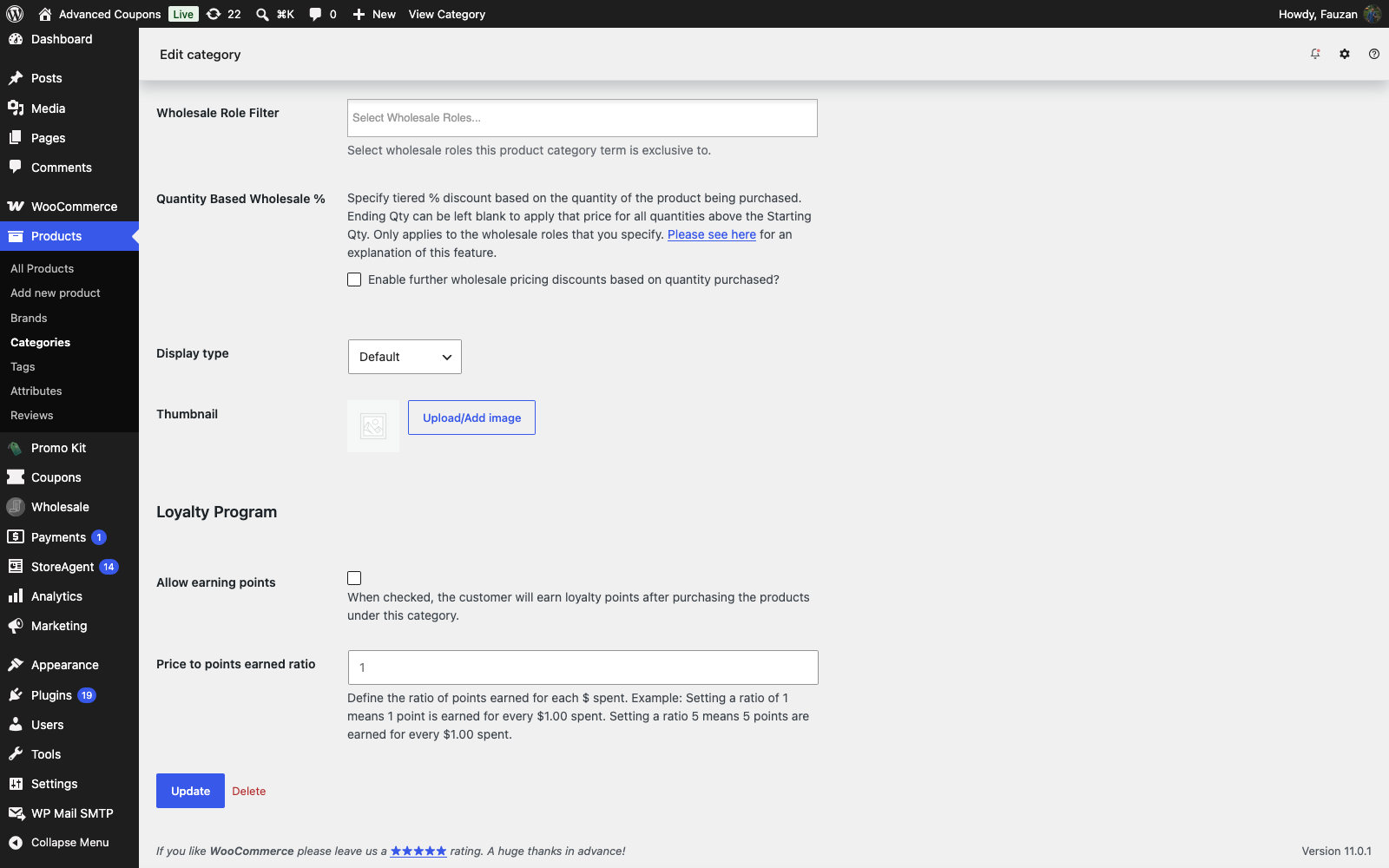
Ogni prodotto in quella categoria ora guadagna 0 punti per il suo prezzo, anche se la casella del prodotto stesso è selezionata. Se un prodotto è in diverse categorie, una categoria non selezionata è sufficiente per impedirgli di guadagnare punti.
Imposta un rapporto di punti diverso per una categoria
La stessa sezione ha un campo Rapporto prezzo-punti guadagnati. Inserisci un rapporto per sostituire l'impostazione globale Rapporto prezzo-punti guadagnati (globale) per ogni prodotto nella categoria. Ad esempio, un rapporto di 2 significa che i clienti guadagnano 2 punti per ogni $1,00 speso su quei prodotti. Per una guida completa, vedi come impostare rapporti di punti fedeltà per categoria.
- Lascia il campo vuoto per utilizzare il rapporto globale. Il numero grigio nel campo vuoto mostra il rapporto globale.
- Se un prodotto è in diverse categorie che hanno ciascuna un rapporto, si applica il rapporto più basso.
- Il valore proprio di Punti fedeltà di un prodotto sostituisce il rapporto della categoria.
Risoluzione dei problemi
Un ordine guadagna ancora alcuni punti per un prodotto che ho disattivato
Se un prodotto disattivato guadagna ancora alcuni punti, questi provengono dalle tasse. Per interrompere questo, vai su Coupon > Programma fedeltà > Impostazioni > Guadagno punti e disattiva l'interruttore Tasse sotto Opzioni di calcolo punti. La modifica viene salvata automaticamente. Con le Tasse disattivate, le tasse non fanno più guadagnare punti per nessun prodotto in nessun ordine, quindi verifica che ciò sia adatto al tuo negozio. La Guida introduttiva al Programma fedeltà spiega ogni opzione di calcolo.
Una variazione guadagna ancora punti dopo che ho deselezionato il prodotto principale
Apri la variazione nella scheda Variazioni e deseleziona la sua casella Consenti guadagno punti. Quando la casella principale è deselezionata, una variazione con il proprio valore di Punti fedeltà continua a guadagnare quel valore, quindi è necessario deselezionare anche la sua casella.
Hai bisogno di aiuto?
Se hai una domanda o riscontri problemi, siamo qui per aiutarti.
- Utenti Premium: Apri un ticket di supporto
- Utenti gratuiti: Visita il nostro forum della community

